将吉贝儿连接到 Gemini
将吉贝儿连接到 Gemini,即可通过自然语言查询追踪工时和查看工时表
借助 Gemini 工时追踪功能,您可以直接在 Gemini 对话中处理工时追踪和考勤任务。只需使用自然语言,即可通过您的吉贝儿账户打卡上下班、查看工时表、申请休假、管理项目和生成报告。
如需了解连接的底层运作方式,请阅读吉贝儿工时追踪 MCP 的工作原理。
本文内容包括:
要求与可用性
Jibble MCP 适用于所有吉贝儿用户。您在 Gemini 中可以查看和执行的操作,取决于您在吉贝儿中的角色:
- 成员可以追踪工时、查看自己的工时表,以及管理个人休假。
- 经理可以访问团队信息,并为自己管理的员工执行更多操作。
- 管理员和拥有者拥有更广泛的组织和团队数据访问权限,并可以管理组织设。
在开始之前,您需要:
注意:
- 无需 API 密钥或令牌。连接过程使用 OAuth,因此您只需使用吉贝儿账户凭据登录即可。
- 截至 2026 年 11 月,Gemini 正逐步推出自定义连接器功能,因此并非所有 Gemini 账户都已开放此选项。
将吉贝儿连接至 Gemini
您只需在 Gemini 设置中添加一次吉贝儿(Jibble),然后登录吉贝儿以授权连接即可。
- 在网页版或 Gemini 桌面版 APP 中打开 Gemini,并使用您的 Google 账户登录。
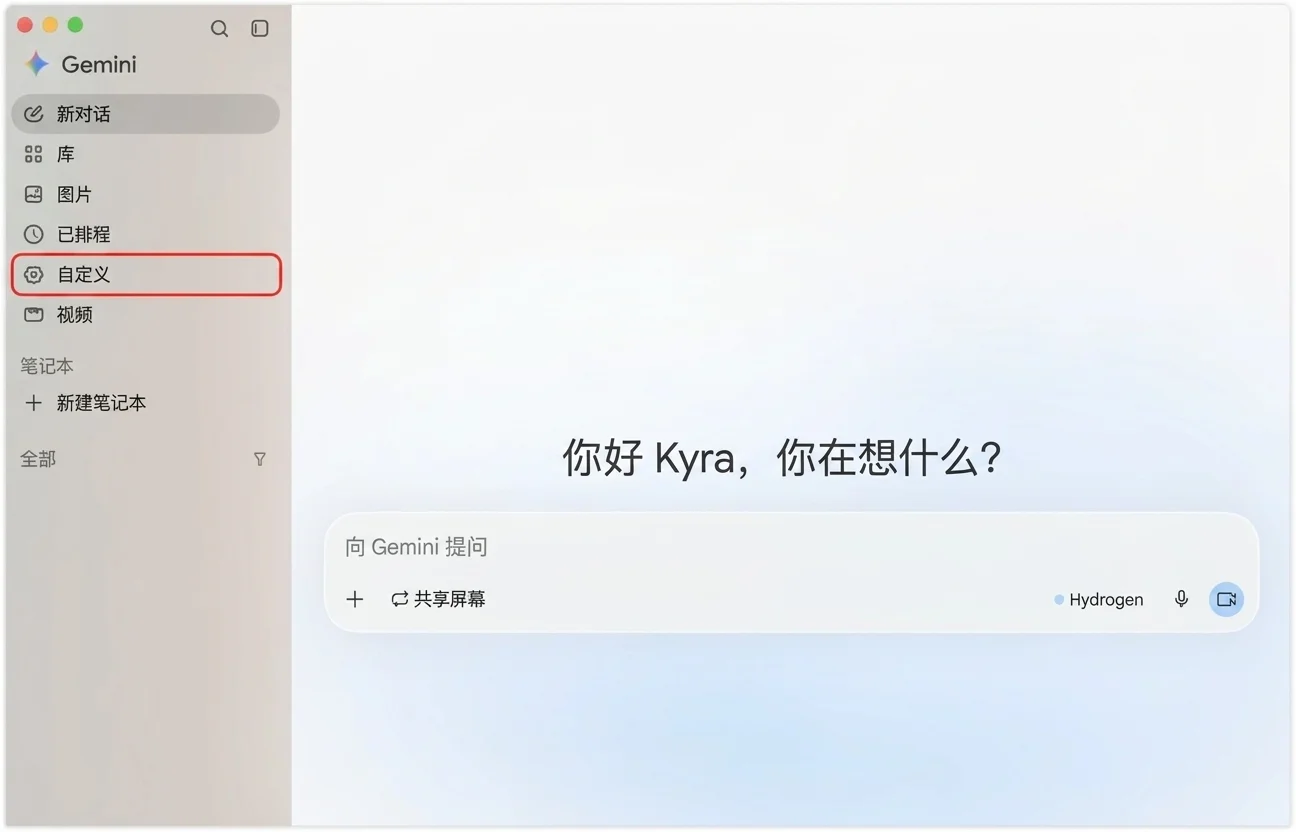
- 点击左侧边栏中的自定义并打开连接器标签页。您也可以通过设置(齿轮图标)> 已连接的应用进入该页面。
- 点击 + 自定义。

- 输入自定义应用链接:https://mcp.jibble.io
- 将高级设置(客户端 ID 和客户端密钥)留空,因为吉贝儿不需要填写这些信息。
- 点击下一步。
- 登录吉贝儿并授权访问权限。
- 您现在已连接成功!开始新对话,输入 @ 并选择吉贝儿(Jibble),然后尝试输入以下指令:“帮我打卡上班”。
连接后在 Gemini 中使用吉贝儿
连接吉贝儿后,您就可以在任何 Gemini 对话中使用自然语言查询和管理吉贝儿数据。
| 类别 | 提示示例 |
| 工时追踪 |
|
| 工时表与报告 |
|
| 休假管理 |
|
| 工作区信息 |
|
| 经理与管理员 (角色受限) |
|
注意:Gemini 只能显示您在吉贝儿中有权限访问的数据,并执行您有权限进行的操作。成员无法使用仅限经理和管理员的操作。