
移动应用:设置活动
团队成员可以按活动追踪工时,以便进行更深入的分析和报告生成
在吉贝儿的移动应用上,成员可以按活动追踪工时,这使您能够生成对客户、工资核算、项目成本核算以及工作效率分析都很有价值的报告。活动追踪还能帮助您了解团队将工时记录在哪些活动上,从而对已追踪的工时获得更深入的洞察。
如果您想了解如何在网页版应用上添加和查看活动,请阅读我们关于在网页版应用上设置活动的文章。
本文内容包括:
添加活动
您可以直接从吉贝儿的移动应用创建和查看活动。
- 前往菜单 > 活动。
- 点击位于页面右上角的 + 符号。
- 输入活动名称、活动代码和描述。
- 选择活动的颜色指示器。
- 完成后,点击保存。
- 您新创建的活动将添加到您现有的活动列表中。
注意:默认情况下,创建的活动将对所有成员可用。
归档活动
如需将活动从列表中移除,您可以选择将其归档,或在需要时将其永久删除。
- 前往 菜单 > 活动。
- 点击您要删除的活动。
- 点击右上角的归档图标。
- 或者,您也可以在活动列表中向左滑动某个活动,然后点击归档按钮。
- 点击确认以继续执行操作。
- 该活动现在将被归档,并从现有活动列表中删除。
注意:已归档的活动可以在网页版应用的“已归档活动”列表中查看。了解更多关于在网页版应用查看已归档活动、恢复活动或将其永久删除的信息。
将活动分配给人员分组
吉贝儿提供了灵活的方式来管理团队成员可访问的活动。虽然默认情况下所有人都可以追踪所有活动的工时,但您可以将特定活动限制为仅对相关的人员分组可用。
这样做将确保所选群组中的成员只能追踪指定活动的工时。在打卡和追踪工时时,未被分配给他们的活动将对其隐藏。
注意:将活动分配给群组可以通过吉贝儿的网页版应用完成。为此,请参阅我们关于如何将活动分配给群组的指南。
按活动记录工时
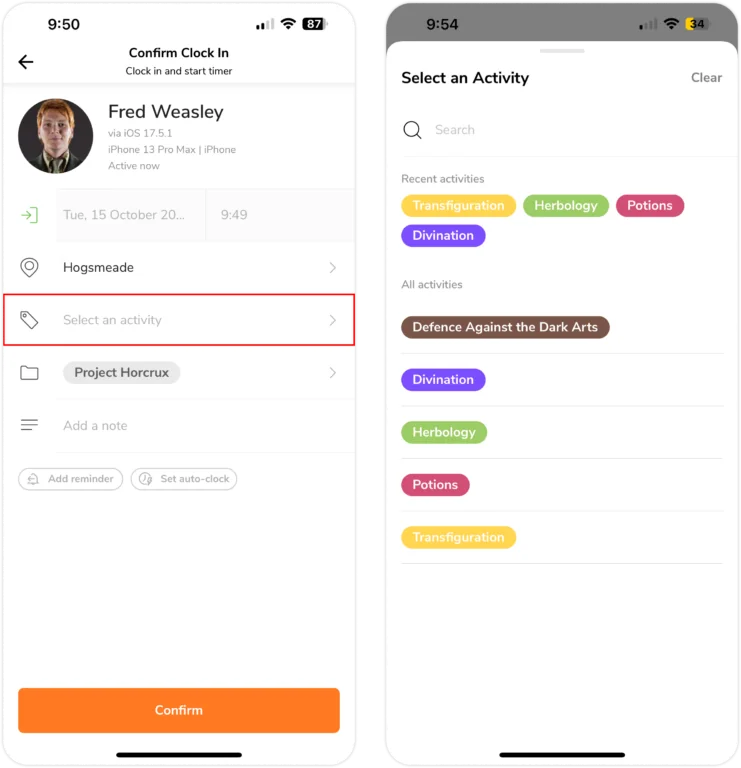
一旦活动设置完成,您的团队成员在上班打卡时就可以选择相关的活动。无需打卡下班再切换活动,只需再次打卡上班并选择新的活动即可。
一个普通的工作日可能如下所示:
- 上午 8:45 打卡上班 – 产品测试(以产品测试开始一天的工作)
- 上午 10:07 打卡上班 – 用户测试(完成初步任务后切换到用户测试)
- 中午 12:29 开始休息(午休!)
- 下午 1:17 打卡上班 – 用户测试(休息后继续用户测试)
- 下午 3:30 开始休息(茶歇时间!)
- 下午 4:00 打卡上班 – 网页开发(切换到网站开发任务)
- 下午 6:13 打卡下班(结束工作日)
在工时表中查看活动
当您的团队成员开始按活动追踪工时时,他们每日、每周和每月的工时数据将包含更详细的信息。
在吉贝儿的移动应用上,可以通过工时表查看此数据:
前往工时表 > 点击特定日期 > 点击成员的每日工时表。移动应用上的工时表将如下所示:
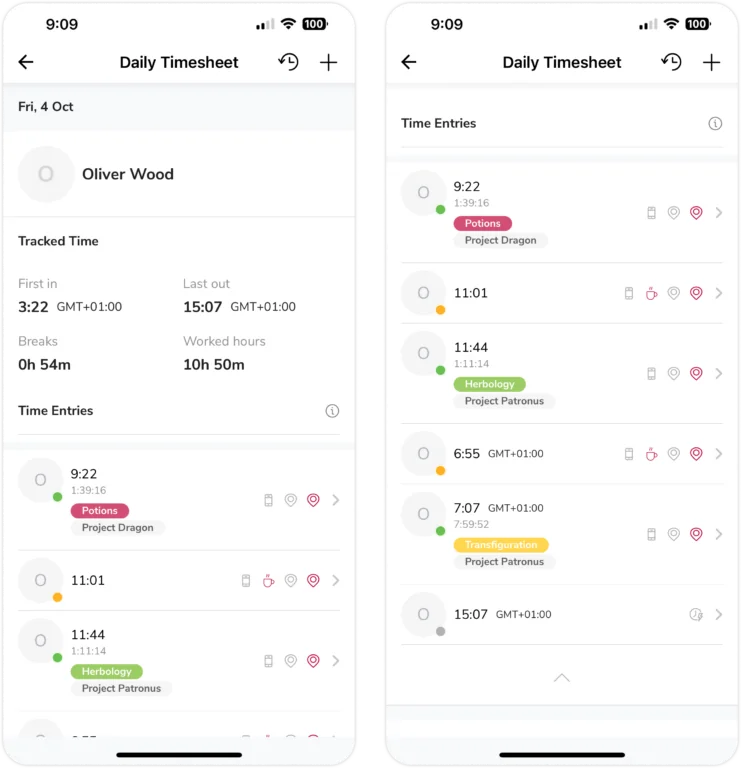
所追踪的活动将显示在其工时记录中。如需了解更多关于工时表的详细信息及其内容的进一步拆分,请参考我们关于工时表使用方法的指南。