
Ekran görüntüsü yakalama nasıl çalışır?
Ekrandaki etkinlikleri yakalamak ve çalışan verimliliğine ilişkin içgörüler sağlamak için ekran yakalamanın nasıl çalıştığını öğrenin
Ekran görüntüsü yakalama, kullanıcıların bilgisayar veya cihaz ekranlarını kaydetmelerini veya anlık görüntülerini almalarını sağlayan güçlü bir araçtır.
Jibble’ın masaüstü zaman takip uygulaması ile entegre edilen bu özelliğe tüm planlarda (Ücretsiz, Premium ve Ultimate) erişilebilir ve doğru zaman takibi sağlamak ve çalışan verimliliğini artırmak için kullanışlıdır.
Bu makalede bahsedilenler:
- Zaman takibi
- Uyku modu özellikleri
- Çevrim dışı özellikler
- Platform senkronizasyonu
- Veri toplama ve gizlilik
- Ekran görüntüsü aralığı
- Ekran görüntüsü depolama
- Ekran görüntüsü çözünürlüğü
- Cihaz kısıtlamalarını uygulama
Zaman takibi
Ekran yakalama, Jibble’ın masaüstü uygulaması için özel olarak tasarlanmış bir özelliktir. Bu özelliği kullanmak için her ekip üyesinin kendi bilgisayarına masaüstü uygulamasını yüklemesi gerekir.
Ekran yakalama özelliği etkinleştirildikten ve üyenin cihazında gerekli izinler verildikten sonra, üye oturum açtığında ve masaüstü uygulaması aktif ve çalışır durumda olduğunda (oturum açmak için hangi platformun kullanıldığına bakılmaksızın), ön plandaki tüm ekranların ekran görüntüleri belirlenen aralıklarla yakalanır.
Ekran görüntüsü yakalama, bir üye giriş yaptığında başlar ve herhangi bir platformda çıkış yaptığında, molalar sırasında veya masaüstü uygulamasından çıktıktan sonra otomatik olarak durur.
Uyku modu özellikleri
Cihazlar uyku moduna girdiğinde, siyah bir ekranın yakalandığını fark edebilirsiniz.
macOS cihazları için:
Uyku modu sırasında, ekran görüntüsü yakalama tüm süre boyunca devam eder. Örneğin, bir üyenin macOS masaüstü bilgisayarı 30 dakika boyunca uyku modunda kalırsa, üyenin zaman çizelgelerinde üç siyah ekran görünecektir. Cihaz yeniden etkinleştirildiğinde, normal ekran görüntüleri devam edecektir.
WindowsOS cihazları için:
Uyku modundayken, tüm süre boyunca yalnızca bir ekran yakalanacaktır. Örneğin, bir üyenin WindowsOS masaüstü 30 dakika boyunca uyku modunda kalırsa, üyenin zaman çizelgelerinde yalnızca bir siyah ekran gösterilecektir. Yeniden etkinleştirildiğinde, üyenin aktif ekranının bir ekran görüntüsü alınacak ve bunu her zamanki gibi sonraki ekran görüntüleri izleyecektir.
Ekran görüntülerini görüntüleme ve silme hakkında daha fazla bilgi edinin.
Çevrim dışı özellikler
Üyeler çevrim dışıyken bile ekran görüntüleri alınmaya devam edecektir. Çevrimdışı süreler boyunca ekran görüntüleri cihazda saklanır ve internet bağlantısı yeniden sağlandığında otomatik olarak sunucuya yüklenir.
Jibble’ın masaüstü uygulamasında çevrim dışıyken zaman takibi hakkında daha fazla bilgi edinin.
Platform senkronizasyonu
Masaüstü uygulaması etkin olduğu sürece, kullanıcı herhangi bir platformda (ör. masaüstü, web, mobil) işe giriş yaptığında ekran kaydı başlar ve kullanıcı herhangi bir platformda işten çıkış yaptığında, molaya çıktığında veya masaüstü uygulamasını kapattığında hemen durur.
Veri toplama ve gizlilik
Üyenin bilgisi olmadan ekran görüntüsü alınamaz. Ekran görüntülerini kaydetmek için:
- Üyeler ekran görüntüsü yakalamaya izin vermelidir
- Ekran görüntüleri yalnızca zamanlayıcı çalışırken ve üye oturum açmış durumdayken alınır
- Herhangi bir platformda mesaiye giriş yapıldığında, masaüstü uygulaması aktif olduğu sürece kayıtlar başlar; herhangi bir platformda mesaiye çıkış yapıldığında veya molaya çıkıldığında ise kayıtlar durur
- Her üye kendi ekran görüntülerine sınırlama olmaksızın erişebilir ve silebilir
- Sahipler ve yöneticiler tüm üyelerin ekran görüntülerini görüntüleyebilirken, yöneticiler varsayılan olarak yönetilen üyelerinin ekran görüntülerini görüntüleyebilir
Ekran görüntülerini görüntüleme ve silme hakkında daha fazla bilgi edinin.
Ekran görüntüsü aralığı
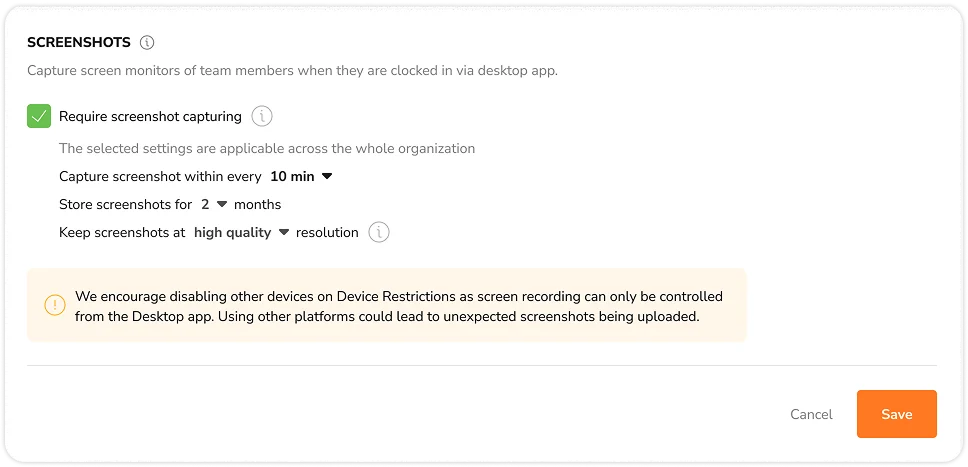
Ekran görüntüsü aralığı, ekip üyeleriniz çalışırken ekran görüntülerinin ne sıklıkta çekileceğini belirler. Bu ekran görüntülerinin sıklığı, kullandığınız Jibble abonelik planına bağlıdır.
- Ücretsiz Plan: Ekran görüntüleri 10 dakikalık bir aralıkta rastgele çekilir.
- Premium Plan: 5 veya 10 dakikalık aralıklar arasında seçim yapın.
- Ultimate Plan: 2, 5 veya 10 dakikalık aralıklar arasından seçim yapın.
Ekran görüntüsü depolama
Ekran görüntülerinin saklanma süresi abonelik planınıza bağlıdır.
- Ücretsiz: Ekran görüntüleri 3 gün boyunca saklanır
- Premium: Ekran görüntüleri 1 ay boyunca saklanır
- Ultimate: Ekran görüntüleri 1 yıla kadar saklanır
- Süre ayarını Jibble’ın web uygulamasındaki Zaman Takip Ayarları altında yapılandırabilirsiniz. Ekran görüntüsü yakalamayı etkinleştirme hakkında daha fazla bilgi edinin.
Önemli ❗️: Abonelik planınız yükseltilmiş veya düşürülmüşse, ekran görüntüsü saklama süresi, ekran görüntüsü yakalandığında yürürlükte olan abonelik planına göre olacaktır.
Örnek:
Alan 12 Ekim’de Ücretsiz plandaydı. 13 Ekim’de abonelik planını Premium’a yükseltti. Bunu takiben, 12 Ekim’de alınan ekran görüntüleri yalnızca 14 Ekim’e kadar (3 gün) saklanacaktır.
Ekran görüntüsü çözünürlüğü
Varsayılan olarak, yakalanan ekran görüntüleri gizlilik ve güvenlik nedenleriyle düşük çözünürlüklü ve bulanıktır. Adminler ve Kuruluş Sahipleri, tüm planlarda kuruluş düzeyinde bulanık veya yüksek çözünürlüklü ekran görüntüleri arasında seçim yapabilirler. Ekran görüntüsü çözünürlüğü grup düzeyinde de yapılandırılabilir.
Takip Ayarları altında yapılandırabilirsiniz. Ekran görüntüsü yakalamayı etkinleştirme hakkında daha fazla bilgi edinin.
Cihaz kısıtlamalarını uygulama
Ekran görüntüsü yakalama işlevinin beklendiği gibi çalışması için masaüstü uygulamasının açık olması gerekir. Diğer platformlarda işe giriş yapıldığında, ekran görüntüsü yakalama işlemi yalnızca masaüstü uygulaması çalışıyorsa tetiklenir. Herhangi bir platformda işten çıkış yapıldığında ekran görüntüsü yakalama işlemi derhal durdurulur.
Ekran görüntülerinin takip edilen süre boyunca her zaman yakalandığından emin olmak için, ekip üyelerinden zamanı yalnızca Jibble’ın masaüstü uygulaması üzerinden takip etmelerini istemenizi öneririz. Bu, diğer platformlarda zaman takibini önlemek için cihaz kısıtlamaları uygulayarak yapılabilir.
Bunu yapmak için, diğer platformları (web uygulaması, mobil uygulama ve kiosklar) tüm kuruluş (tüm üyeler) için veya yalnızca belirli gruplar için devre dışı bırakabilirsiniz.
Tüm organizasyon için cihaz kısıtlamaları uygulamak için:
- Zaman Takibi sekmesine gidin.
- Cihaz Kısıtlamaları bölümünü bulun.
- Değişiklik yapmak için kalem simgesine tıklayın.
- Masaüstü Uygulamaları seçeneğini etkinleştirin ve Mobil Uygulamalar, Paylaşımlı Giriş Merkezi ve Web Tarayıcı seçeneklerini devre dışı bırakın.
- Kaydete tıklayın.
▶️ Aşağıda deneyin.
Belirli gruplar için cihaz kısıtlamalarını etkinleştirmek için:
- Kişilere gidin ve Gruplara tıklayın.
- Ekran yakalamayı etkinleştirmek istediğiniz gruba tıklayın.
- Grup ayarlarına erişmek için dişli simgesine tıklayın.
- Cihaz Kısıtlamaları bölümünü bulun.
- Masaüstü Uygulamaları seçeneğini etkinleştirin ve Mobil Uygulamalar, Paylaşımlı Giriş Merkezi ve Web Tarayıcı seçeneklerini devre dışı bırakın.
- Kaydete tıklayın.
- Gerekirse diğer gruplar için 2 ila 6 arasındaki adımları tekrarlayın.
▶️ Şimdi denemek için aşağıdaki adımları takip edin.