
Hur fungerar skärminspelning?
Lär dig hur skärminspelning fungerar för att spela in aktiviteterna på skärmen och få insikter om personalens produktivitet
Skärminspelning är ett kraftfullt verktyg som gör att användarna kan spela in eller ta ögonblicksbilder av skärmarna på datorer eller enheter.
Funktionen är integrerad i Jibbles tidrapportering för dator och är användbar för att säkerställa korrekt tidsregistrering och höja personalens produktivitet.
Den här artikeln tar upp:
- Tidrapportering
- Vilolägesfunktioner
- Offlinefunktioner
- Plattformssynkronisering
- Datainsamling och integritet
- Skärmdumpsintervall
- Lagring av skärmdumpar
- Skärmdumparnas upplösning
- Tillämpa enhetsbegränsningar
Tidrapportering
Skärminspelning är en funktion som är särskilt utformad för Jibbles skrivbordsapp. För att använda funktionen måste medlemmarna installera skrivbordsappen på sin dator.
När skärminspelning har aktiverats och behörigheterna har beviljats på medlemmens enhet kommer det att tas skärmdumpar av alla sidor i förgrunden enligt ett angivet intervall medan medlemmen är instämplad och skrivbordsappen är aktiv och körs (oavsett vilken plattform som användes för att stämpla in).
Skärmdumparna börjar tas när en medlem stämplar in och stoppas automatiskt när en medlem stämplar ut på någon plattform, under raster eller efter att ha avslutat skrivbordsappen.
Vilolägesfunktioner
När enheterna går in i viloläge märker du att en svart skärm registreras.
För macOS-enheter:
Under viloläget fortsätter skärminspelningen under hela tiden. Om en medlems macOS-skrivbord till exempel är i viloläge i 30 minuter kommer tre svarta skärmar att visas i medlemmens tidrapporter. När enheten aktiveras igen återupptas de vanliga skärmdumparna.
För WindowsOS-enheter:
Under viloläget kommer bara en skärm att registreras under hela tiden. Om en medlems WindowsOS-skrivbord till exempel är i viloläge i 30 minuter kommer endast en svart skärm att visas i medlemmens tidrapporter. När enheten aktiveras igen tas en skärmdump av medlemmens aktiva skärm, följt av de vanliga skärmdumparna.
Läs mer om att visa och ta bort skärmdumpar.
Offlinefunktioner
Skärmdumparna kommer att fortsätta tas även när medlemmarna är offline. Under offlineperioderna lagras skärmdumparna på enheten och laddas automatiskt upp på servern när internetanslutningen återställs.
Läs mer om att registrera arbetstid offline med Jibbles skrivbordsapp.
Plattformssynkronisering
Skärminspelningen startar när en användare stämplar in på en plattform (t.ex. dator, webb eller mobil) så länge skrivbordsappen är aktiv och stoppas så snart användaren stämplar ut på någon plattform, tar en rast eller avslutar skrivbordsappen.
Datainsamling och integritet
Skärmdumpar får inte tas utan medlemmens vetskap. Följande krävs för att ta skärmdumpar:
- Medlemmarna måste tillåta att skärmdumpar tas
- Skärmdumparna tas endast medan tidtagningen är igång och medlemmen är instämplad
- Att stämpla in på någon plattform startar funktionen så länge skrivbordsappen är aktiv och genom att stämpla ut eller ta en rast på någon plattform stoppas funktionen
- Varje medlem kan komma åt och ta bort sina egna skärmdumpar utan begränsningar
- Ägare och administratörer kan visa skärmdumpar för alla medlemmar medan chefer som standard bara kan visa skärmbilder för sina underordnade medlemmar
Läs mer om att visa och ta bort skärmdumpar.
Skärmdumpsintervall
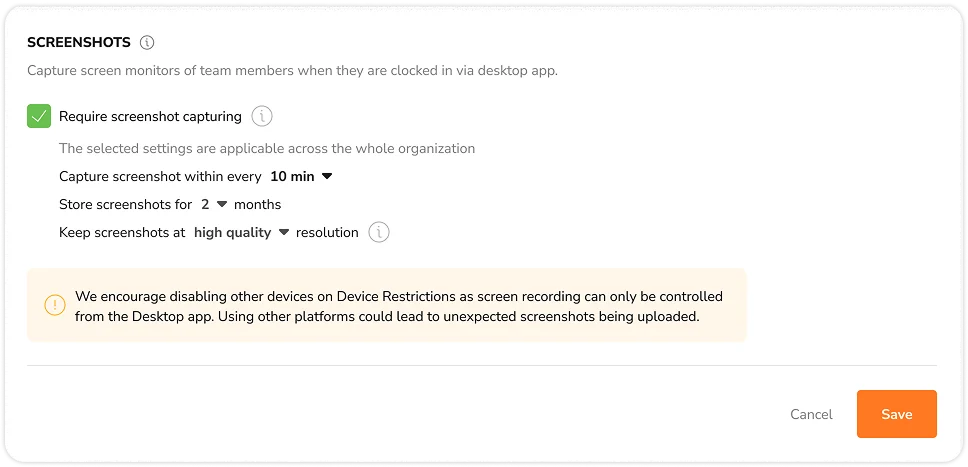
Skärmdumpsintervallet är hur ofta skärmdumpar tas medan dina medlemmar är instämplade. Dessa skärmdumpar kan ställas in så att de tas med 2, 5 eller 10 minuters intervall.
Lagring av skärmdumpar
Det går att ange en lagringsperiod på skärmdumparna på upp till 12 månader. Du kan konfigurera varaktighetsinställningen under Tidsspårningsinställningar på Jibbles webbapp. Läs mer om att aktivera skärminspelning.
Viktigt ❗️:Skärmdumparnas lagringsperiod bestäms av vilket abonnemang som är aktivt vid tidpunkten då skärmdumpen tas.
Skärmdumparnas upplösning
Som standard fångas lågupplösta och suddiga skärmdumpar av integritets- och säkerhetsskäl. Administratörer och ägare kan välja mellan suddiga eller högupplösta skärmdumpar på organisations- och gruppnivå.
Du kan konfigurera upplösningen under inställningarna för tidrapportering i Jibbles webbapp. Läs mer om att aktivera skärminspelning.
Tillämpa enhetsbegränsningar
För att säkerställa att skärmdumparna fungerar som de ska måste skrivbordsappen vara aktiv. Instämpling på andra plattformar utlöser bara registrering om skrivbordsappen körs. Utstämpling på någon plattform stoppar omedelbart all registrering.
För att garantera att skärmdumparna alltid tas under registrerad arbetstid rekommenderar vi att du kräver att medlemmarna uteslutande registrerar sin arbetstid med Jibbles skrivbordsapp. Detta kan du göra genom att tillämpa enhetsbegränsningar och förhindra tidsregistrering med andra plattformar.
Om du vill göra detta kan du inaktivera andra plattformar (webbappen, mobilappen och terminaler) i hela organisationen (alla medlemmar) eller endast för vissa grupper.
För att tillämpa enhetsbegränsningar i hela organisationen:
- Gå till Tidsregistrering.
- Leta efter avsnittet Enhetsbegränsningar.
- Klicka på pennikonen för att göra ändringar.
- Aktivera alternativet Skrivbordsappar och inaktivera Mobilappar, Delad terminal och Webbläsare.
- Klicka på Spara.
▶️ Prova det nedan.
För att aktivera enhetsbegränsningar för vissa grupper:
- Gå till Personer och klicka på Grupper.
- Klicka på gruppen du vill aktivera skärminspelning för.
- Klicka på kugghjulsikonen för att komma åt gruppinställningarna.
- Leta efter avsnittet Enhetsbegränsningar.
- Aktivera alternativet Skrivbordsappar och inaktivera Mobilappar, Delad terminal och Webbläsare.
- Klicka på Spara.
- Upprepa steg 2 till 6 för andra grupper om det behövs.
▶️ Följ med och prova nu.