
Hur aktiverar jag skärminspelning?
Aktivera skärminspelning för ökad produktivitet samtidigt som de anställdas integritet respekteras
Skärminspelning är en funktion i Jibbles skrivbordsapp för tidrapportering, som gör det möjligt för företag att öka produktiviteten, hålla ett öga på aktiviteterna och effektivt spåra arbetstiden.
Om du inte redan har gjort det kan du läsa vår artikel om hur skärminspelning fungerar för att lära dig mer.
Den här artikeln tar upp:
Aktivera skärminspelning i webbappen
Inställningarna för skärminspelning kan konfigureras av ägare och administratörer, antingen för hela organisationen (alla medlemmar) eller för specifika grupper.
Så här aktiverar du skärminspelning för hela organisationen:
- Gå till Tidrapportering.
- Leta efter avsnittet Enhetsbegränsningar och klicka på pennikonen för att göra ändringar.
- Aktivera Skrivbordsappar och klicka på Spara.
Tips 💡: För att få bättre kontroll över skärminspelningen rekommenderar vi att du inaktiverar andra enheter i Enhetsbegränsningar. Skärminspelningen styrs helt och hållet via skrivbordsappen och användning av alternativa plattformar kan leda till att oväntade skärmdumpar laddas upp.
- Leta efter avsnittet Skärmdumpar och klicka på pennikonen för att göra ändringar.
- Markera kryssrutan Kräv skärmdumpstagning.
Obs! Om inställningarna för skärmdumpar aktiveras måste alla medlemmar aktivera skärmdumpar i sin skrivbordsapp för att stämpla in. Om de inte gör detta kommer de inte att kunna stämpla in.
- Välj hur ofta skärmdumparna ska tas, i intervaller på 2, 5 eller 10 minuter.
- Du kan också konfigurera hur länge skärmdumparna ska lagras.
Obs! Läs vår artikel om hur skärminspelning fungerar för att lära dig mer om att lagra skärmdumpar.
- Välj mellan suddig eller högkvalitativ upplösning på dina tagna skärmdumpar.
- Tryck på Spara.
▶️ Testa det nu.
Så här aktiverar du skärminspelning för specifika grupper:
Om du bara behöver skärminspelning för specifika medlemmar i organisationen kan du tilldela dem till en grupp och aktivera avancerade gruppinställningar istället för att tillämpa standardinställningarna för hela organisationen.
Observera att gruppens tidrapporteringsinställningar åsidosätter organisationens standardinställningar och är obligatoriska för alla gruppmedlemmar vid in- och utstämpling.
- Gå till Personer och välj Grupper.
- Klicka på en grupp som du vill aktivera skärminspelning för.
- Tryck på kugghjulsikonen för att komma åt gruppinställningarna.
- Aktivera skrivbordsappar under avsnittet Enhetsbegränsningar .
- Leta efter avsnittet Skärmdumpar och markera kryssrutan Kräv skärmdumpar.
Obs! Inställningarna för skärmdumparnas intervall hanteras på organisationsnivå och kan inte anpassas för enskilda grupper.
- Klicka på Spara.
- Upprepa steg 2 till 6 för andra grupper vid behov.
Viktigt ❗: Se till att du startar om skrivbordsappen när du gör ändringar eller uppdateringar i inställningarna för tidrapportering på webben så att uppdateringarna tillämpas korrekt.
▶️ Prova stegen själv nedan.
Tillåta skärmfångst i skrivbordsappen
När skärminspelning har aktiverats i inställningarna för tidrapportering kommer medlemmar som registrerar arbetstid via Jibbles skrivbordsapp att uppmanas att tillåta skärminspelning på sina enheter. Varje medlem kommer att behöva tillåta denna åtkomst.
- Starta Jibbles skrivbordsapp.
- Logga in på ditt konto.
- Tryck på den gröna uppspelningsknappen.
- Ett meddelande kommer att uppmana dig att tillåta skärminspelning på din enhet.
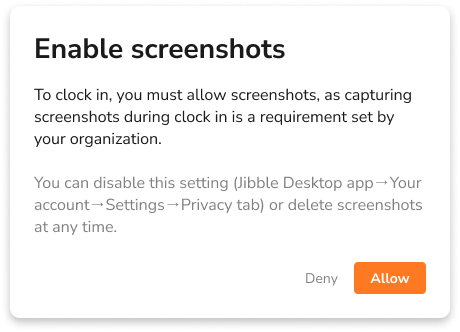
- Klicka på Tillåt.
Obs! Om skärminspelning är obligatoriskt i inställningarna för tidrapportering kommer du att blockeras från att registrera arbetstid i skrivbordsappen tills du tillåter skärminspelning. - Beroende på vilken enhet du har kanske ett annat meddelande visas om att tillåta skärminspelning i enhetsinställningarna.
- Följ anvisningarna på skärmen och klicka på Fortsätt när du är klar.
Om du vill lära dig mer om hur du visar tagna skärmdumpar läser du vår artikel om visa och radera skärmdumpar.