
Konfigurera din policy för tidsregistrering
Definiera hur du vill att din personal ska registrera arbetstid med begränsningar och påminnelser.
Jibbles policyer för tidsregistrering låter dig definiera hur din personal ska registrera sin arbetstid och vilka enheter de ska använda. Det är bara teamägare och administratörer som har åtkomst till policyer för tidsregistrering.
Den här artikeln tar upp:
- Konfigurera policyinställningarna
- Enhetsbegränsningar
- Regler för tidsregistrering
- Skärmdumpar
- Låsning av enhet
- Begränsningar i arbetsscheman
- Påminnelser
- Automatisk utstämpling
Konfigurera policyinställningarna
-
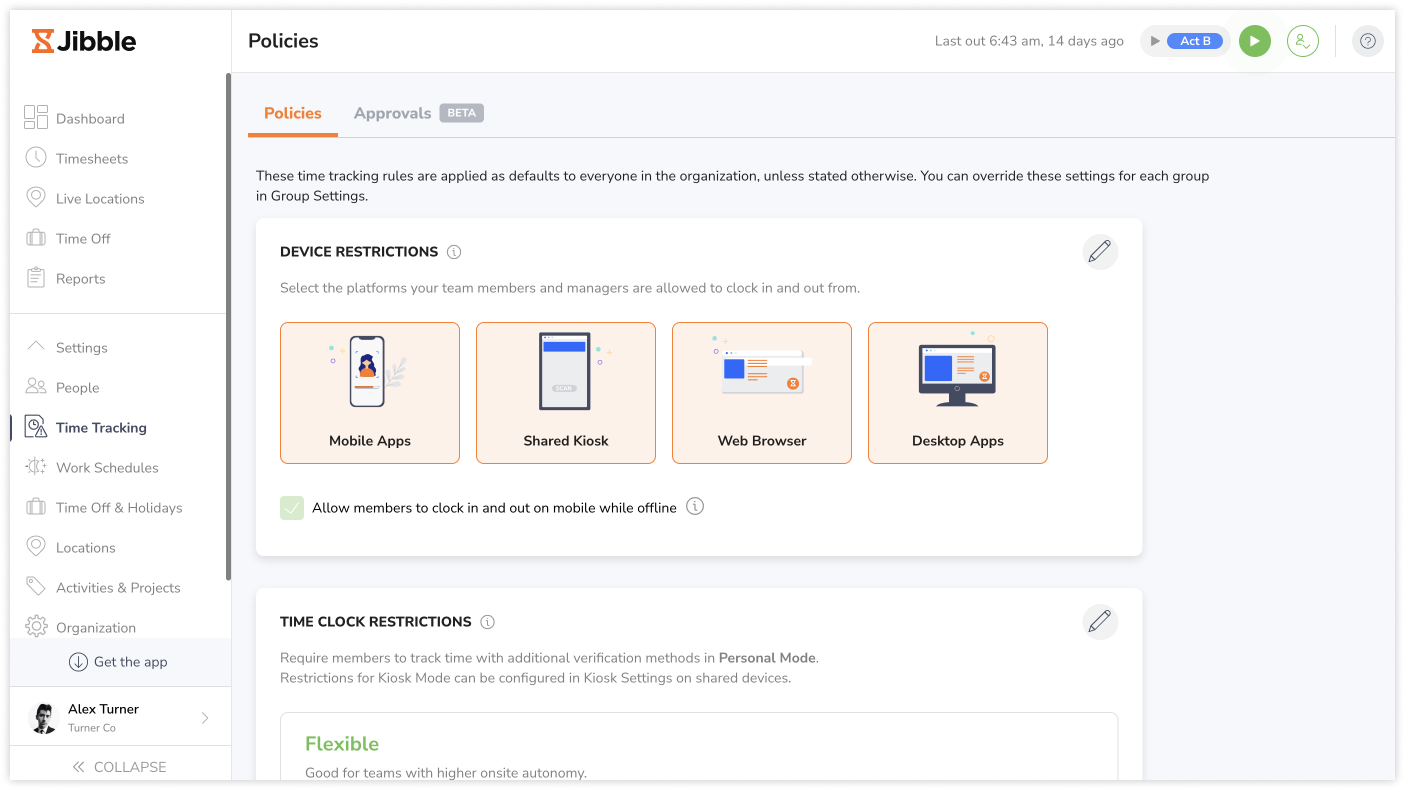
Gå till Inställningar för tidsregistrering > Policyer.
-
Klicka på pennikonen för att redigera något av avsnitten.
-
Välj dina preferenser.
-
Tryck på knappen Spara.
Viktigt❗: Du kan behöva uppdatera Jibble-appen för att säkerställa att dina ändringar i policyerna för tidsregistrering börjar gälla och meddela dina anställda om ändringen.
Vid behov kan du anpassa inställningarna för tidsregistrering för specifika grupper och därmed åsidosätta standardinställningarna för hela organisationen. Läs vår artikel om anpassa inställningar för grupper för att lära dig mer.
Enhetsbegränsningar
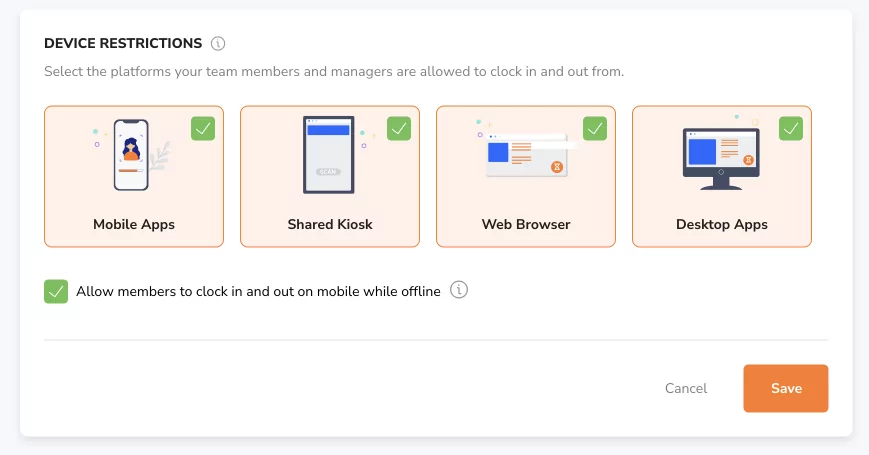
Den här inställningen baseras på ditt val under registreringsprocessen och kan ändras när som helst. Alternativen är:
-
Mobilappar
Dina teammedlemmar måste ladda ner Jibble-appen för iOS eller Android på sina personliga enheter för att registrera arbetstid. Se till att bjuda in medlemmarna i arbetsgruppen till organisationen så att de kan logga in på sina konton.
Viktigt❗️: Om du bara aktiverar det här alternativet kommer medlemmarna inte att kunna registrera arbetstid från mobiltelefonens webbläsare.
En enda enhet som delas av medlemmar eller grupper. Det behövs inga personliga konton för att registrera arbetstid i en terminal. Läs mer om att konfigurera terminalläget för att registrera arbetstid på delade terminaler.
-
Webbläsare
Dina medlemmar kommer att kunna registrera arbetstid från valfri webbläsare genom att gå till web.jibble.io. Se till att bjuda in medlemmarna så att de kan logga in på sina konton.
-
Skrivbordsappar
Medlemmarna måste ladda ner Jibbles skrivbordsapp för Mac eller Windows på sina bärbara eller stationära datorer för att registrera arbetstid. Om du vill aktivera skärmbildstagning i din organisation ska du se till att aktivera det här alternativet för arbetsgruppen.
Du kan aktivera alternativet offline-registrering så att arbetsgruppen kan stämpla in och ut även när det inte finns någon internetanslutning. Offline-läget är endast tillgängligt i Jibbles mobil- och skrivbordsappar. Läs mer om att registrera arbetstid utan internetanslutning.
Regler för tidsregistrering
Reglerna för tidsregistrering låter dig definiera hur din arbetsgrupp verifierar sin tidsregistrering.
Viktigt❗: Reglerna för tidsregistrering gäller inte för terminalläget. Se vår artikel om terminalinställningarna för att lära dig hur du konfigurerar dem.
Du kan konfigurera begränsningar för i enlighet med personalens behov, som krav på ansiktsigenkänning, GPS-positionering, geostaket eller blockering av manuell redigering.
Läs vår artikel om anpassa reglerna för tidsregistrering för att lära dig mer om hur du konfigurerar dessa alternativ.
Skärmdumpar

Aktivera skärmdumpar för arbetsgruppen genom att aktivera den här inställningen. För att skärmdumparna ska kunna tas är det viktigt att medlemmarna stämplar in med Jibbles skrivbordsapp. Medlemmarna kommer att få en uppmaning om att aktivera skärmdumpar i skrivbordsappen. Om inte behörigheterna för att ta skärmdumpar har aktiverats på medlemmarnas enheter kommer instämplingen via skrivbordsappen att begränsas. Läs mer om att aktivera skärmdumpar.
Du har möjligheten att konfigurera lagringstiden för skärmbilderna mellan 1–12 månader och ställa in om skärmdumparna ska tas med 2, 5 eller 10 minuters intervall. Som standard är lagringstiden inställd på 2 månader. Läs mer om lagring av skärmdumpar och intervall för skärmdumpar.
Konfigurera upplösningen på dina tagna skärmdumpar genom att göra dem suddiga för att skydda sekretessen eller ställa in högupplöst bildtagning. Läs mer om upplösningen på skärmdumparna.
Låsning av enhet
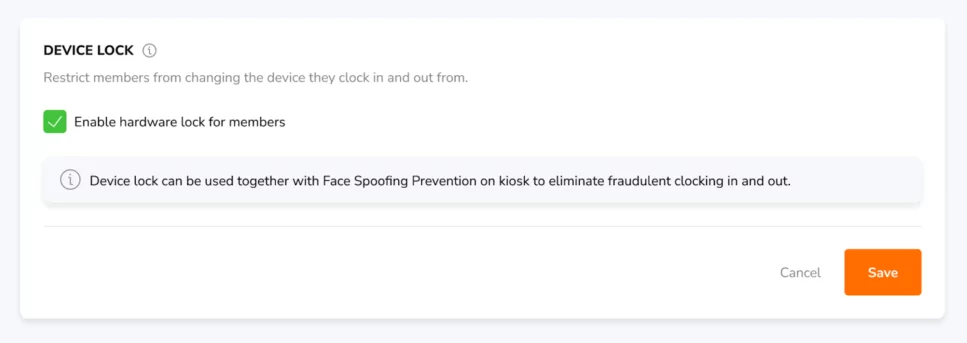
Begränsa vilka enheter medlemmarna kan använda för att stämpla in och ut. När detta har aktiverats blir den enhet som en teammedlem först använde för att stämpla in deras utvalda enhet, vilket förhindrar att de kan stämpla in eller ut med någon annan enhet.
Enhetslåset är endast tillgängligt för mobila enheter. Inga begränsningar finns för bärbara eller stationära datorer.
Begränsningar i arbetsscheman
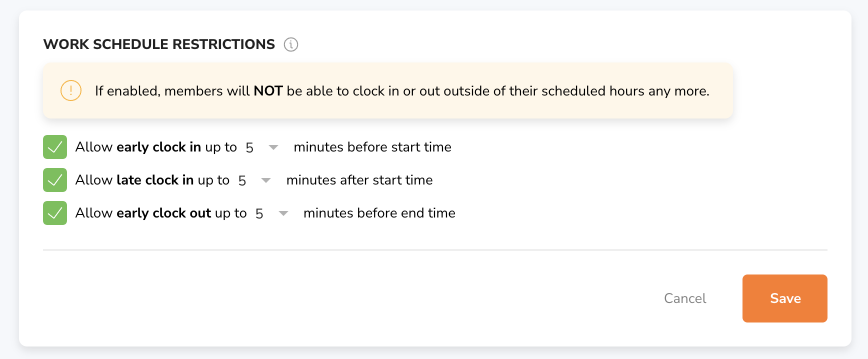
Förhindra att medlemmarna stämplar in eller ut för tidigt genom att administrera arbetsscheman.
Du kan till exempel ställa in:
-
Tillåt tidig instämpling upp till 15 minuter före starttiden.
-
Om en medlem har tilldelats arbetsschemat 09.00–17.00 går det som tidigast att stämpla in kl. 08.45.
Observera att:
-
Om dessa inställningar aktiveras kommer medlemmarna att blockeras från att registrera arbetstid utanför dessa tidsramar.
-
Om du inaktiverar dessa alternativ kan dina anställda stämpla in när som helst utan några begränsningar.
Viktigt❗️ : Dessa inställningar är endast tillgängliga för fasta arbetsscheman.
Påminnelser
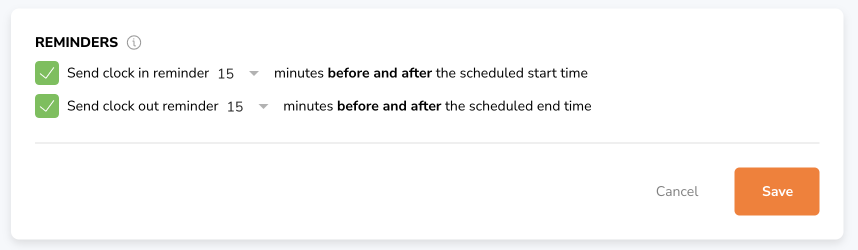
Hjälp dina anställda så att de kommer ihåg att registrera sin arbetstid genom att ställa in påminnelser. De kommer att få aviseringar på sina personliga enheter.
-
Om båda alternativen har aktiverats kommer en påminnelse att schemaläggas för både in- och utstämpling
-
Om de redan har stämplat in eller ut kommer de inte att få fler påminnelser som rör den dagen
-
Om de missar den första påminnelsen får de en andra påminnelse efter den schemalagda tiden
De anställda kan välja att få push- eller e-postaviseringar via deras kontoinställningar.
Automatisk utstämpling
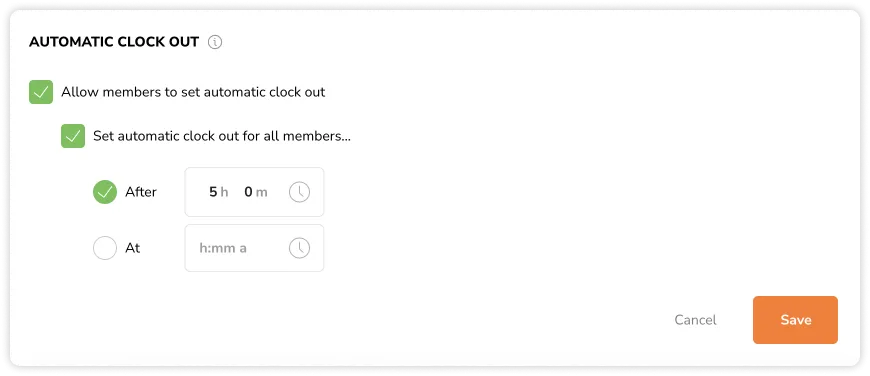
Vi rekommenderar att du använder automatisk utstämpling som en säkerhetsåtgärd för att förhindra att klockan oavsiktligt tickar över på övertid istället för att helt och hållet ersätta utstämplingen.
Om det första alternativet ”Tillåt att medlemmarna ställer in …” har aktiverats kan medlemmarna själva ställa in sin automatiska utstämpling eller åsidosätta organisationens inställningar.
-
Om medlemmarna är instämplade får de en avisering när tiden har löpt ut
-
Utstämplingarna kommer automatiskt att läggas till i deras tidrapport
Du kan också ställa in en standard för automatisk utstämpling som gäller alla medlemmar genom att aktivera automatisk utstämpling med två alternativ:
-
Ställ in automatisk utstämpling efter ett visst antal timmar som instämplad
-
ELLER välj själva klockslaget
Om det första alternativet har inaktiverats kan medlemmarna inte själva ändra eller inaktivera sin automatiska utstämpling när de stämplar in.