
Mobilappen: Konfigurera din policy för tidrapportering
Bestäm hur personalen ska rapportera sin arbetstid, inklusive önskade regler eller påminnelser.
Välj hur dina medlemmar ska rapportera arbetstid med Jibbles policyer för tidrapportering. Det är bara ägare och administratörer som har åtkomst till policyerna för tidrapportering.
Den här artikeln tar upp:
- Konfigurera policyinställningarna
- Enhetsbegränsningar
- Regler för tidrapportering
- Skärmdumpar
- Enhetslås
- Begränsningar för arbetsscheman
- Påminnelser
- Automatisk utstämpling
- Löneperioder och godkännanden
Konfigurera policyinställningarna
- Gå till Meny> Tidrapportering.
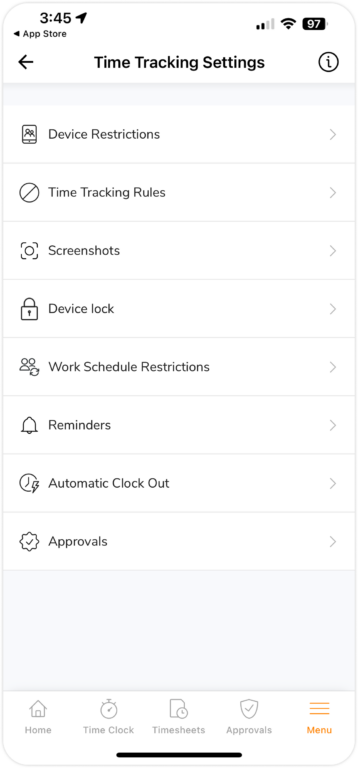
- Du ser en lista med inställningsalternativen som kan konfigureras.
- Välj vilka inställningar du vill ändra.
Viktigt ❗: För att säkerställa att ändringarna du gör i policyerna för tidrapportering tillämpas, ska du berätta för dina anställda att de ska stänga och öppna Jibble-appen på nytt.
Du kan åsidosätta organisationens standardinställningar för tidrapportering genom att anpassa inställningar för specifika grupper i Jibbles webbapp. Mer information finns i anpassa inställningarna för grupper.
Enhetsbegränsningar
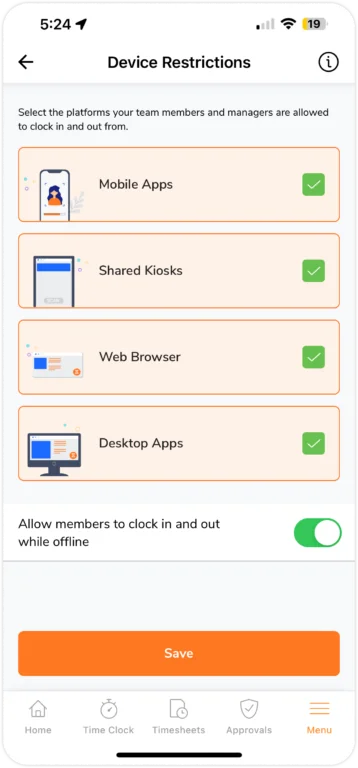
Den här inställningen är anpassningsbar och går att ändra när som helst. Alternativen är följande:
- Mobilappar
Dina medlemmar bör installera Jibble-appen på sina iOS– och Android-enheter för att rapportera arbetstid. Se till att medlemmarna är inbjudna till organisationen så att de kan komma åt sina konton.
Viktigt❗️: Det här alternativet aktiverar inte tidrapportering från webbläsare på mobiltelefoner.
- Delad terminal
Medlemmarna kan använda en delad enhet för tidsregistrering och inga personliga konton krävs. Se guiden om att konfigurera terminalläget för att rapportera arbetstid på delade terminaler.
- Webbläsare
Genom att gå till web.jibble.io kan medlemmarna rapportera tid från vilken webbläsare som helst. Se till att bjuda in medlemmarna så att de kan logga in på sina konton.
- Skrivbordsappar
För att rapportera arbetstid måste medlemmarna ladda ner Jibbles skrivbordsapp på sina bärbara eller stationära datorer, antingen för Mac eller Windows. Skrivbordsapparna har stöd för skärmdumpar om du vill aktivera inställningarna för din personal.
För att din personal ska kunna stämpla in och ut utan internetanslutning ska du aktivera offline-funktionen. Det är bara mobil- och skrivbordsapparna som har stöd för offline-läget. Läs mer om att registrera arbetstid utan internetanslutning.
Regler för tidsregistrering
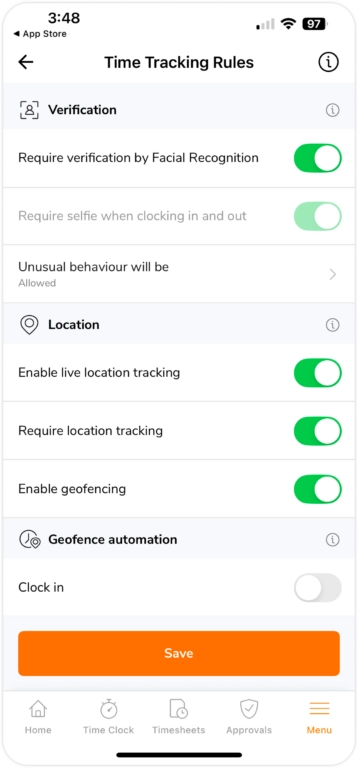
Ange hur dina anställda ska registrera arbetstid och vilka verifieringar som krävs med regler för tidrapportering. Konfigurera regler för ansiktsigenkänning, GPS-spårning, geostaket, automatiserat geostaket och tidsangivelser för att passa personalens behov.
Viktigt ❗: Dessa regler för tidrapportering gäller inte för terminalläget. Mer information om att konfigurera terminalinställningarna finns i vår artikel om att hantera terminalinställningar.
Mer information om vilka regler och alternativ du kan aktivera finns i vår artikel om att konfigurera anpassade regler för tidrapportering på mobilen.
Skärmdumpar

Aktivera den här inställningen för att möjliggöra skärmdumpar för personalen vid instämpling via Jibbles skrivbordsapp. Ett meddelande kommer att visas där medlemmarna kan välja att aktivera skärmdumpar när de öppnar skrivbordsappen. Om behörigheterna för skärmdumpar har inaktiverats på deras enhet kommer instämpling via dator att blockeras. Läs mer om att aktivera skärmdumpar.
Du kan välja att konfigurera lagringstiden för tagna skärmdumpar upp till 12 månader. Se vår artikel om lagring av skärmdumpar.
Konfigurera upplösningen på dina tagna skärmdumpar och gör dem suddiga av integritetsskäl eller välj hög kvalitet. Läs mer om upplösning på skärmdumpar.
Enhetslås
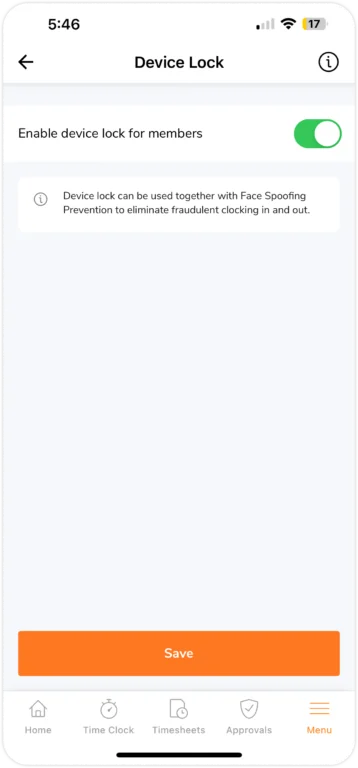
Begränsa vilka enheter som medlemmarna kan stämpla in och ut från. När det har aktiverats kommer den första enheten som medlemmen använder för att stämpla in efter att inställningen har aktiverats att bli deras utsedda enhet. Detta kommer att hindra dem från att använda någon annan enhet för att stämpla in eller ut.
Observera att enhetslås endast gäller för mobila enheter. Det finns inga begränsningar för bärbara och stationära datorer.
Begränsningar för arbetsscheman
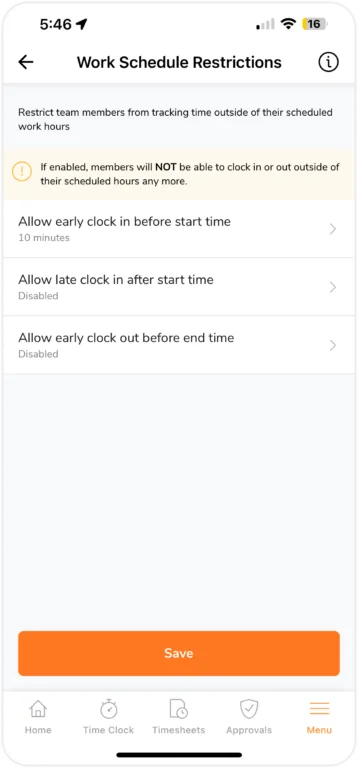
Förhindra att medlemmarna stämplar in eller ut för tidigt genom att hantera arbetsscheman.
Du kan exempelvis:
- Tillåta att medlemmarna stämplar in 15 minuter innan schemalagd starttid.
- Det tidigaste en medlem kan stämpla in på jobbet är 8.45 om de har tilldelats ett arbetsschema med arbetstiderna 9.00–17.00.
Observera att:
- Medlemmarna inte kommer att kunna rapportera arbetstid utanför dessa tidsfönster om inställningarna har aktiverats.
- När inställningarna har inaktiverats finns det inga begränsningar för in-/utstämplingstider.
Viktigt ❗️: Ett fast arbetsschema måste ha angetts för att dessa inställningar ska vara tillgängliga.
Påminnelser
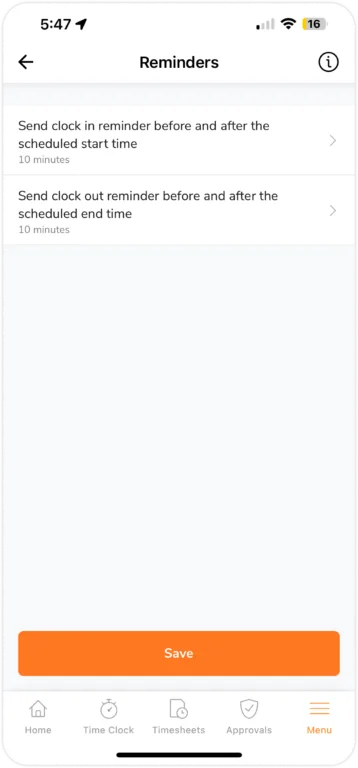
Uppmuntra medlemmar att rapportera arbetstid genom att ställa in påminnelser. Aviseringar kommer att skickas till deras egna enheter.
- Två påminnelser kommer att schemaläggas om detta har aktiverats.
- Medlemmarna får inga fler aviseringar den dagen om de redan har stämplat in eller ut.
- En andra påminnelse skickas om den första påminnelsen missas.
Via kontoinställningarna kan medlemmarna välja att få e-post- eller pushaviseringar.
Automatisk utstämpling
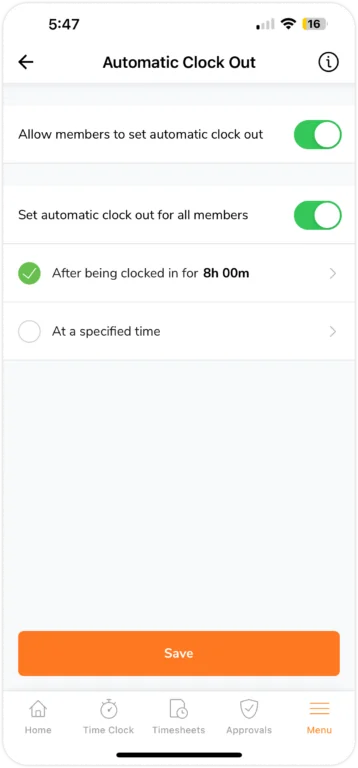
För att undvika oväntad övertid rekommenderar vi att automatisk utstämpling används som extra säkerhet utöver manuell utstämpling.
När Tillåt att medlemmarna konfigurerar automatisk utstämpling har aktiverats kan medlemmarna åsidosätta organisationens inställningar och ange ett eget klockslag för automatisk utstämpling.
- Medlemmarna meddelas när den inställda tiden har passerat om de befinner sig i ”instämplat” läge.
- Utstämplingstiden kommer automatiskt att ingå i tidrapporten.
Dessutom kan du skapa en automatisk utstämpling som är standard för alla medlemmar genom att använda en av två metoder:
- Ange automatisk utstämpling efter ett visst antal timmar efter instämpling.
- eller så väljer du det angivna klockslaget för utstämpling.
Löneperioder och godkännanden
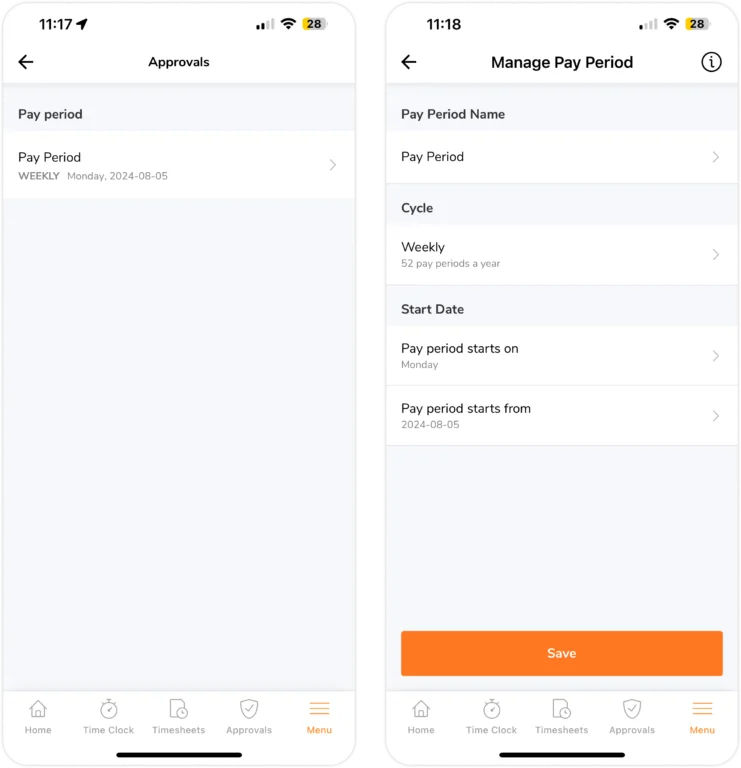
Ställ in och definiera dina löneperiodcykler så att de anställda får betalt baserat på sin rapporterade arbetstid under den angivna cykeln. När en löneperiodcykel avslutas har cheferna möjlighet att använda vår attesteringsfunktion för att granska och godkänna medlemmarnas tidrapporter.
Här kan du visa och hantera befintliga löneperioder genom att konfigurera namnet på löneperioden, antalet dagar som ska ingå i löneperioden och dess startdatum. För att lära dig mer om löneperioder och godkännanden kan du läsa igenom vår artikel om att ange löneperioder och godkänna tidrapporter i mobilen.