
Mobilapp: Ansöka om och hantera ledighet som medlem
Ansöka om ledighet och hantera godkännandestatus på ett och samma ställe
Med Jibbles stämplingsapp kan medlemmarna enkelt ansöka om och hantera ledighet direkt i mobilappen medan de är på språng.
Den här artikeln tar upp:
Ansöka om ledighet
- Gå till Meny > Ledighet.
- Tryck på knappen Ansök om ledighet .
- Sidan Ansök om ledighet öppnas.
- Fyll i informationen som krävs för din ledighet:
- Välj en ledighetspolicy.
- Beroende på vilken policy du väljer kan du välja antingen heldagar, halvdagar eller ett visst antal timmar.
- Vid heldagar anger du start- och slutdatum.
- Vid halvdagar markerar du kryssrutan och anger tidsintervallet.
- Vid timmar anger du startdatum, start- och sluttid.
Obs! Det går bara att lägga till timvis ledighet upp till 24 timmar - Om det behövs kan du även ange en anledning eller en anteckning.
- Om det behövs bilder som stöd till anteckningen kan du ta ett foto direkt med mobilen
- Du kan ta ett foto, ta om det eller ta bort det om det inte längre behövs.
- Det är bara webbappen som har stöd för att välja befintliga bilder från enheten. Läs mer om att begära och hantera ledighet som medlem via webbappen.
- Tryck på Ansök.
- Den begärda ledigheten läggs till i din ledighetsöversikt.
▶️ Gå igenom stegen i vår interaktiva guide:
Obs!
- När ledighetsansökan har skickats in får den statusen väntande tills din chef vidtar en åtgärd.
- Om dina ledighetspolicyer har en fastställt fastställt ledighetssaldo dras det av när du ansöker om ledighet.
Redigera ledighet
Viktigt❗: Det går bara att redigera väntande ledighetsansökningar.
- Gå till Meny > Ledighet.
- För att begränsa resultaten kan du vid behov filtrera ledighet efter datum, policyer och ansökningsstatus.
- Välj en ledighetsansökan som har skickats in men fortfarande är väntande och tryck på knappen redigera.
- Alternativt kan du svepa åt höger på ledighetsansökan i översikten och trycka på pennikonen för att redigera den.
- Fyll i och redigera informationen som krävs för din ledighet.
- Tryck på Spara.
- Nu uppdateras din ledighetsansökan.
▶️ Testa själv nedan:
När godkännanden i flera nivåer är aktiverade:
- Du kan bara redigera ditt frånvarobegärande innan godkännaren på första nivån har vidtagit en åtgärd.
- När godkännandet på första nivån har gjorts låses begäran och kan inte redigeras.
Avbryta frånvaro
Du kan avbryta ett väntande frånvarobegärande om du väljer att inte gå vidare med det. Avbruten frånvaro visas i din frånvaroöversikt och raderas inte.
Viktigt❗: Endast väntande begäranden kan avbrytas.
- Gå till Meny > Time Off.
- För att begränsa resultaten kan du vid behov filtrera frånvaro efter datum, policyer och begärandestatus.
- Välj ett väntande frånvarobegärande.
- För att avbryta frånvarobegärandet trycker du på alternativet Cancel request på skärmen View time off .
- Alternativt kan du svepa åt höger på frånvarobegärandet i översikten och trycka på ikonen cancel.
- En bekräftelseruta visas för att bekräfta den åtgärd du vill göra.
- Tryck på Confirm så avbryts ditt frånvarobegärande.
▶️ Lär dig hur du gör med den här demon:
Obs: När ett frånvarobegärande avbryts återställs frånvarosaldon om en tilldelning har angetts för policyn.
När godkännanden på flera nivåer är aktiverat:
- Du kan bara avbryta din egen begäran innan första en åtgärd har vidtagits på första nivån.
- När ansökan är pågående eller godkänd kan de bara avbrytas av en godkännare.
Ledighetsstatus
Det finns fyra olika statusar för en ledighetsansökan: väntande, godkänd, avbruten eller nekad.
När godkännande på flera nivåer är aktiverat innehåller varje status ytterligare information baserat på godkännandenivån.
| Ledighetsstatus | Grundläggande godkännandeflöde | Godkännandeflöde på flera nivåer |
| Väntande |
|
|
| Godkänd |
|
|
| Avbruten |
|
|
| Avslagen |
|
|
Ledighetssaldon
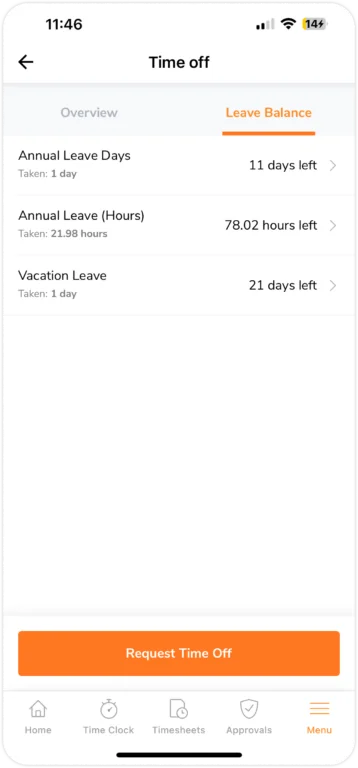
Du kan granska din tilldelade mängd och dina saldon för varje ledighetspolicy du har tilldelats. Öppna översikten över ledighetssaldon genom att gå till sidan Ledighet och välja fliken Ledighetssaldo.
Under den här fliken hittar du information om sparad ledighet, tilldelningar, justeringar, uttaget och återstående saldo för varje typ av ledighetspolicy.
Följ stegen nedan för att se historik för alla ledighetspolicyer tillsammans med din chefs åtgärder på dina ledighetsansökningar, inklusive godkännanden, annulleringar, avslag och ändringar av dina ledighetssaldon:
- Gå till Meny > Ledighet.
- Tryck på fliken Ledighetssaldo.
- Välj vilken typ av ledighetspolicy du vill visa.
- Tryck på ikonen klocka uppe till höger på sidan.
- Alla detaljerade ändringar och justeringar som har gjorts i policyn för ledighet kommer att visas i historikloggen.
▶️ Se hur det går till nedan:
Varje loggpost innehåller följande information:
- Personen som ansvarar för ändringen, inklusive både manuella och automatiska systemprocesser.
- Åtgärden som har utförts på ledighetspolicyn; ”Tillagd i ledighetsflödet”, inklusive eventuella anteckningar eller kommentarer.
- Det totala tillagda eller avdragna ledighetssaldot.
- Datum och tiden då ändringen gjordes.