
Administrera arbetsscheman
Upprätta och hantera arbetsscheman för personalen för att säkerställa korrekta tidrapporter och löneberäkning
Arbetsschemat utgör ryggraden för att beräkna lönetimmarna i en programvara för tidrapportering. När du har konfigurerat arbetsscheman och semesterkalendrar erbjuder tidrapporterna kraftfulla funktioner för att räkna ut raster, avdrag och övertid och förbereda löneutbetalningen.
Observera att tidrapporterna kommer att räknas om baserat på eventuella nya ändringar som i arbetsschemat. Ta reda på hur tidrapporterna fungerar i Jibble.
Det är bara ägarna och administratörerna som kan använda funktionerna för att konfigurera arbetsscheman.
Den här artikeln tar upp:
- Ändra inställningarna för ett arbetsschema
- Skapa flera arbetsscheman
- Upplägg av arbetsschema
- Lönetimmar
- Dela upp tidrapporter
- Anpassade raster
- Automatiska avdrag
- Övertidsregler
- Tilldela medlemmar till arbetsscheman
- Tilldela platser till arbetsscheman
Ändra inställningarna för ett arbetsschema
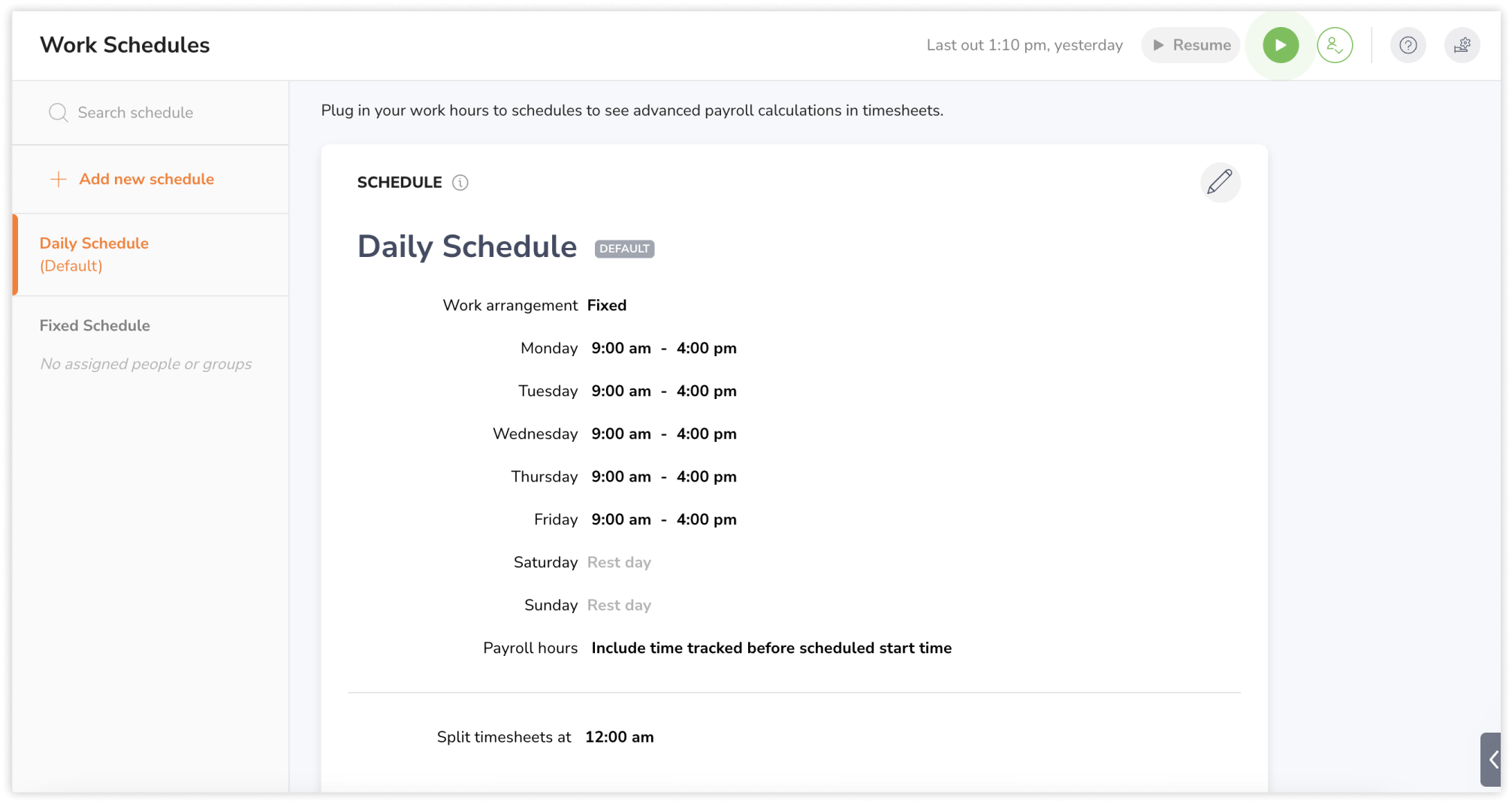
-
Gå till Arbetsscheman.
-
Välj ett arbetsschema i den vänstra panelen.
-
Klicka på pennikonen för att göra ändringar.
-
Välj dina preferenser.
-
Klicka på knappen Spara.
Viktigt❗️: Om du ändrar inställningarna för ett arbetsschema kommer alla dina tidrapporter att räknas om för att återspegla de uppdaterade ändringarna.
Upprätta flera arbetsscheman
Du kan skapa mer än ett arbetsschema för din organisation, vilket är särskilt fördelaktigt för större arbetsgrupper som är spridda över flera regioner eller länder.
När du har upprättat dessa scheman måste du utse ett standardschema. Det första schemat som skapas får automatiskt denna standardroll. Följaktligen kommer alla nya medlemmar som läggs till automatiskt att tilldelas detta standardarbetsschema.
Denna princip gäller även standardroller för semesterkalendrar.
Upplägg av arbetsschema
Det finns tre typer av schemaupplägg att välja mellan:
| Schematyp | Fast | Flexibel | Veckovist flexibelt |
| Beskrivning | Dagarna och arbetstiderna är fasta och punktligheten är viktig. | Dagarna är fasta men arbetstiden är flexibel så länge varaktigheten uppfylls. | Den dagliga arbetstiden är flexibel så länge veckans sammanlagda varaktighet uppfylls. |
| Exempel | Måndag–fredag från 9:00 till 17:00 | Måndag–fredag, 8 timmar per dag | Måndag–fredag, 40 timmar per vecka |
Obs! Dagar som inte väljs ut som arbetsdagar kommer att beaktas vid uträkningen av övertid för vilodagar.
Lönetimmar

Viktigt❗️: Inställningen gäller endast fasta arbetsscheman.
Du kan aktivera inställningen om du vill inkludera registrerad arbetstid före schemalagd starttid. Det innebär att all arbetstid som registreras före den angivna starttiden kommer att räknas in i lönetimmarna.
Om du vill undanta registrerad arbetstid före schemalagd starttid kan du inaktivera inställningen. Kryssrutan är aktiverad som standard.
Exempel:
- Ett fast arbetsschema upprättas med arbetstider från 9:00 till 17:00.
- Om en anställd arbetade från 9:00 till 17:00 och inte tog några raster, då skulle sammanlagt 8 lönetimmar läggas till.
- Om kryssrutan har aktiverats och Johan stämplar in kl. 8:30, då har han registrerat 30 minuter arbetstid före schemalagd starttid (från 8:30 till 9:00). Därefter skulle beräkningen av Johans sammanlagda lönetimmar bli 8 timmar och 30 minuter.
- Om kryssrutan har inaktiverats skulle beräkningen av hans sammanlagda lönetimmar bli 8 timmar. Då undantas all registrerad arbetstid före kl. 9:00.
Dela upp tidrapporter
Viktigt❗️: Vi rekommenderar bara att du ändrar inställningen om personalen arbetar nattskift och arbetstiden sträcker sig över midnatt.

Som standard definieras dagarna som 24-timmarscykler sträcker sig från kl. 00:00 till kl. 23:59. Detta påverkar:
-
Hur tidrapporterna visas
-
Beräkningen av övertid, om dessa regler har konfigurerats
Exempel:
Dela upp tidrapporterna klockan: 09:00-
De dagliga tidrapporterna kommer att visas med början från kl. 09:00 (innevarande dag) till kl. 8:59 (följande dag)
-
Tidsregistreringar från 00:00 till 9:00 kommer att registreras på föregående dag (datum-1) istället för nuvarande kalenderdatum
Kolla in vår artikel om att justera arbetsdagens slut för att dela upp tidrapporterna om du vill ha mer information.
Anpassade raster
Som standard kan medlemmarna ta rast på fria tider. Men du kan också upprätta anpassade raster för att få mer kontroll över rasternas längd och tidpunkt. 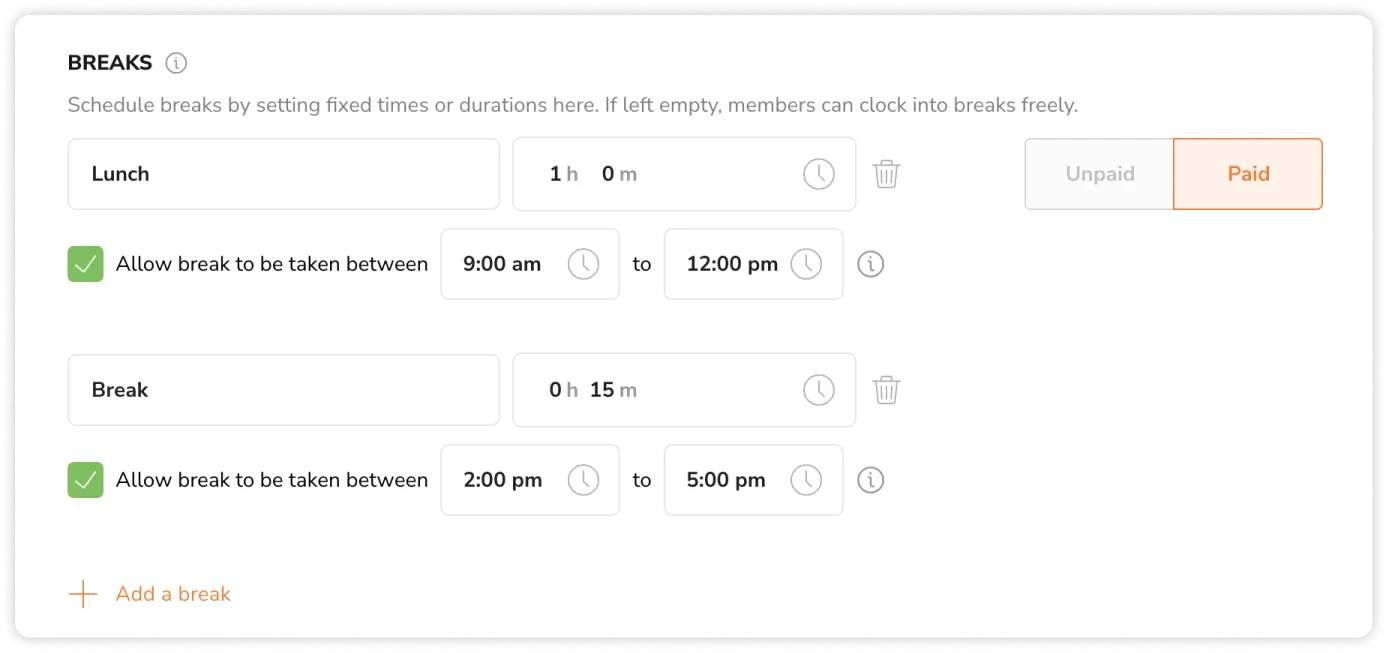
När du upprättar en rast måste du konfigurera:
| Varaktighet | Avgör hur lång varje rast ska vara |
| Tidsintervall | Definierar specifika klockslagen för rasterna |
Betalda och obetalda raster
Rasterna brukar oftast vara obetalda. Men om du föredrar betalda raster går det att ändra. När du väljer betalda raster kommer den registrerade rasttiden att räknas in i lönetimmarna.
Viktigt❗️: Inställningen för betalda eller obetalda raster kommer att gälla för alla anpassade raster i ett arbetsschema. Du måste välja om rasterna ska vara betalda eller obetalda för varje arbetsschema.
Automatiska avdrag
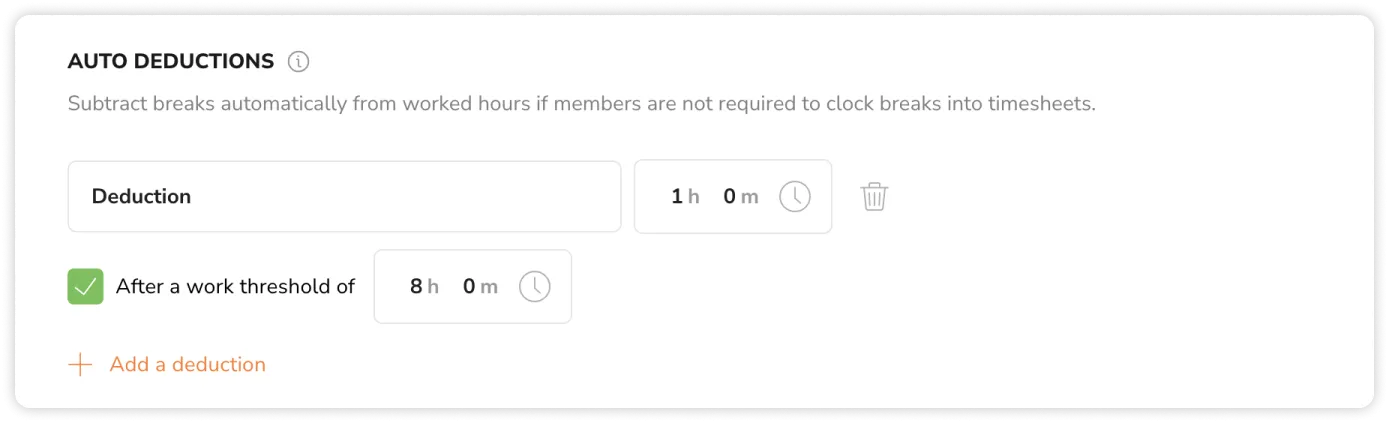 Automatiska avdrag används ofta när det är enhetliga rasttider för alla anställda, vilket eliminerar behovet av manuell registrering av medlemmarna.
Vid automatiska avdrag kommer tid att dras av från den sammanlagda registrerade arbetstiden.
När du skapar ett avdrag måste du definiera:
| Varaktighet | Specifik tid som ska dras av från en dag |
| Tröskel | Minsta dagliga varaktighet som krävs för att avdraget ska tillämpas |
Övertidsregler
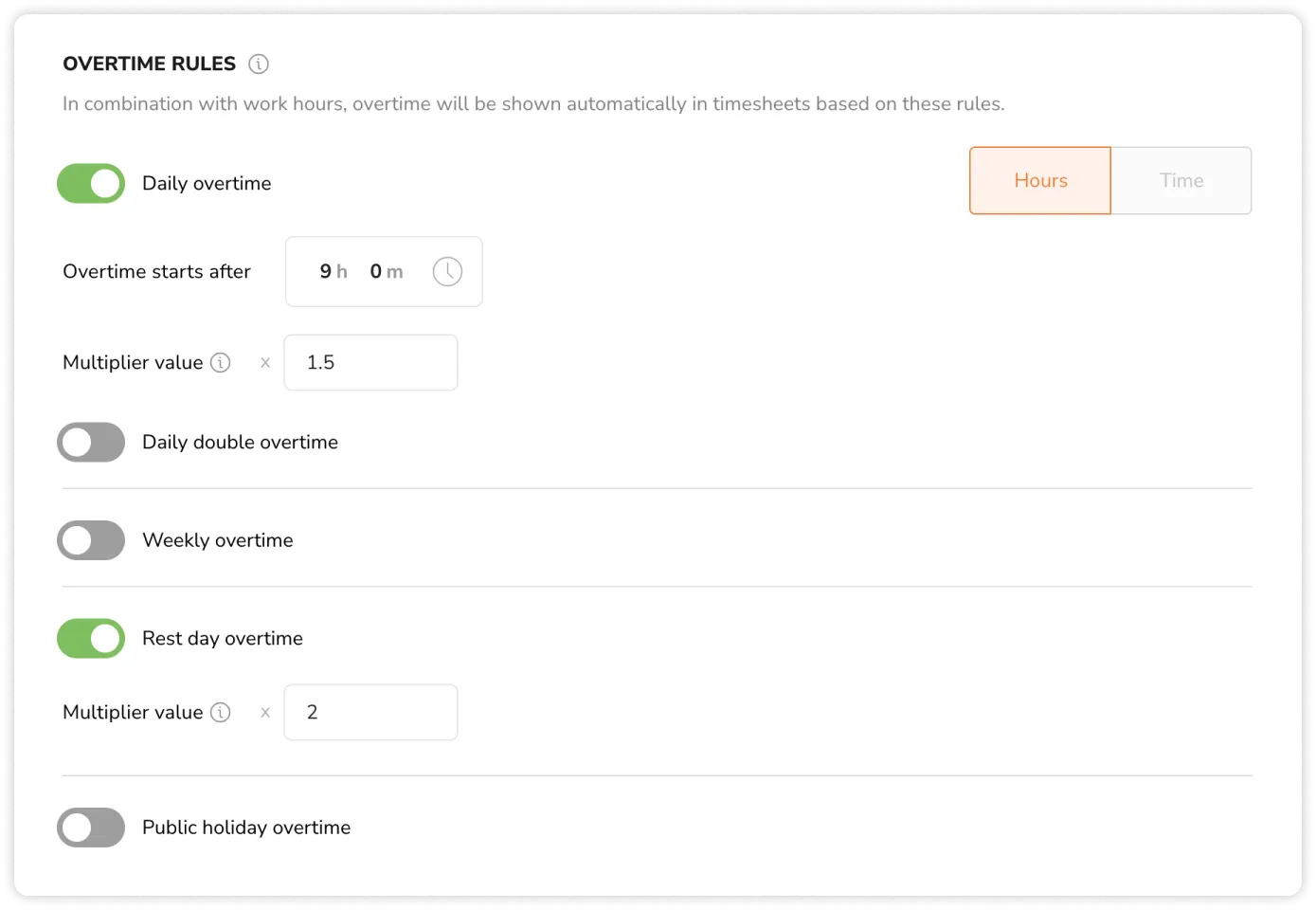
Om din organisation erbjuder övertidsersättning kan du kolla in de fem olika övertidsreglerna som finns i Jibble. Om lagen kräver en övertidstaxa kan du läsa mer om hur du ställer in övertidstaxa.
-
Daglig övertid och daglig dubbel övertid
Det här är den vanligaste typen av övertid. Du kan konfigurera den med tids- eller timtrösklar som återställs dagligen.
Daglig dubbel övertid är beroende av daglig övertid och kan endast aktiveras om daglig övertid har aktiverats:
-
Daglig övertid är all ytterligare ordinarie tid som registreras och överskrider den inledande tröskeln men ligger under den andra dagliga dubbla tröskeln
-
Daglig dubbel övertid är all ytterligare ordinarie tid som registreras och överskrider den andra tröskeln
Om tröskeln för daglig dubbel övertid har ställts in på en tröskel före daglig övertid, dvs. dubbel daglig övertid börjar efter 6 timmar medan daglig övertid börjar efter 8 timmar, kommer tröskeln för dubbel daglig övertid att åsidosätta daglig övertid.
| Tröskeltyper | Klockslag | Timmar |
| Rekommenderas för | Fasta scheman | Flexibla scheman |
| Så fungerar det | All registrerad arbetstid utöver den angivna arbetstiden kommer att kategoriseras som övertid | All registrerad arbetstid utöver det angivna antalet timmar kommer att kategoriseras som övertid |
-
Veckovis övertid
När ett angivet antal timmar har registrerats under en vecka kommer alla ytterligare ordinarie timmar att klassificeras som veckovis övertid. För närvarande kan veckovis övertid inte aktiveras i kombination med daglig övertid, daglig dubbel övertid, övertid för vilodagar och övertid för allmänna helgdagar.
Som standard räknas en vecka från måndag till söndag. Du kan ändra veckans startdag under Organisationsinställningar.
-
Övertid för vilodagar
Om det är aktiverat räknas all arbetstid som registreras under en vilodag som övertid för vilodagar.
Alla dagar som inte är arbetsdagar i arbetsschemat räknas automatiskt som vilodagar.
-
Övertid för allmänna helgdagar
Om det är aktiverat räknas all arbetstid som registreras under en allmän helgdag som övertid för allmänna helgdagar. Se till att du har konfigurerat helgdagskalendrarna under Ledighetsinställningar om du vill använda den här regeln.
Tilldela medlemmar till arbetsscheman
När du skapar ditt första schema tillämpas det automatiskt på alla medlemmar.
Om du har flera arbetsscheman kan medlemmarna omfördelas till andra scheman via fliken Personer. Du har kan tilldela medlemmar eller grupper, antingen enskilt eller i gruppvis. Det är viktigt att vara medveten om att en medlem endast kan vara tillagd i ett arbetsschema.
I de fall där en grupp tilldelas ett schema och en medlem i gruppen tilldelas ett annat schema får har det enskilt tilldelade schemat företräde. Tilldelningshierarkin är följande:
Enskild tilldelning > Grupptilldelning > Standardtilldelning
Medlemmarnas tidrapporter kommer att anpassas till tilldelade arbetsscheman. Kolla in vår guide om att förstå sig på medlemstilldelningar för att få mer information.
Tilldela platser till arbetsscheman
Som standard gäller platserna för alla arbetsscheman, vilket gör att medlemmarna kan spåra arbetstid på vilken plats som helst, oavsett tilldelat arbetsschema.
För att implementera platsauktorisering för medlemmarna baserat på deras tilldelade arbetsschema kan du tilldela specifika platser till arbetsscheman.
- Klicka för att öppna fältet för platstilldelning.
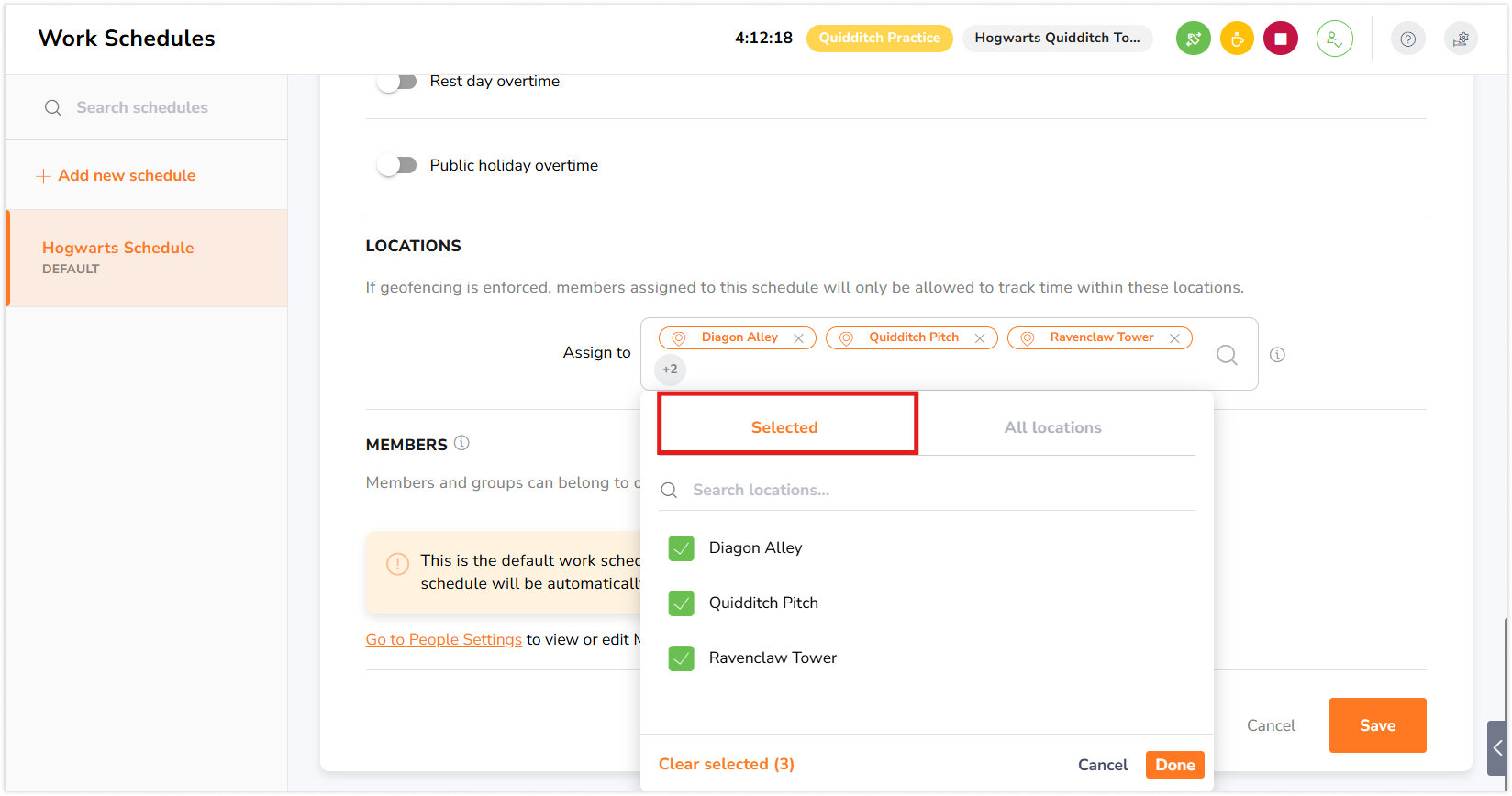
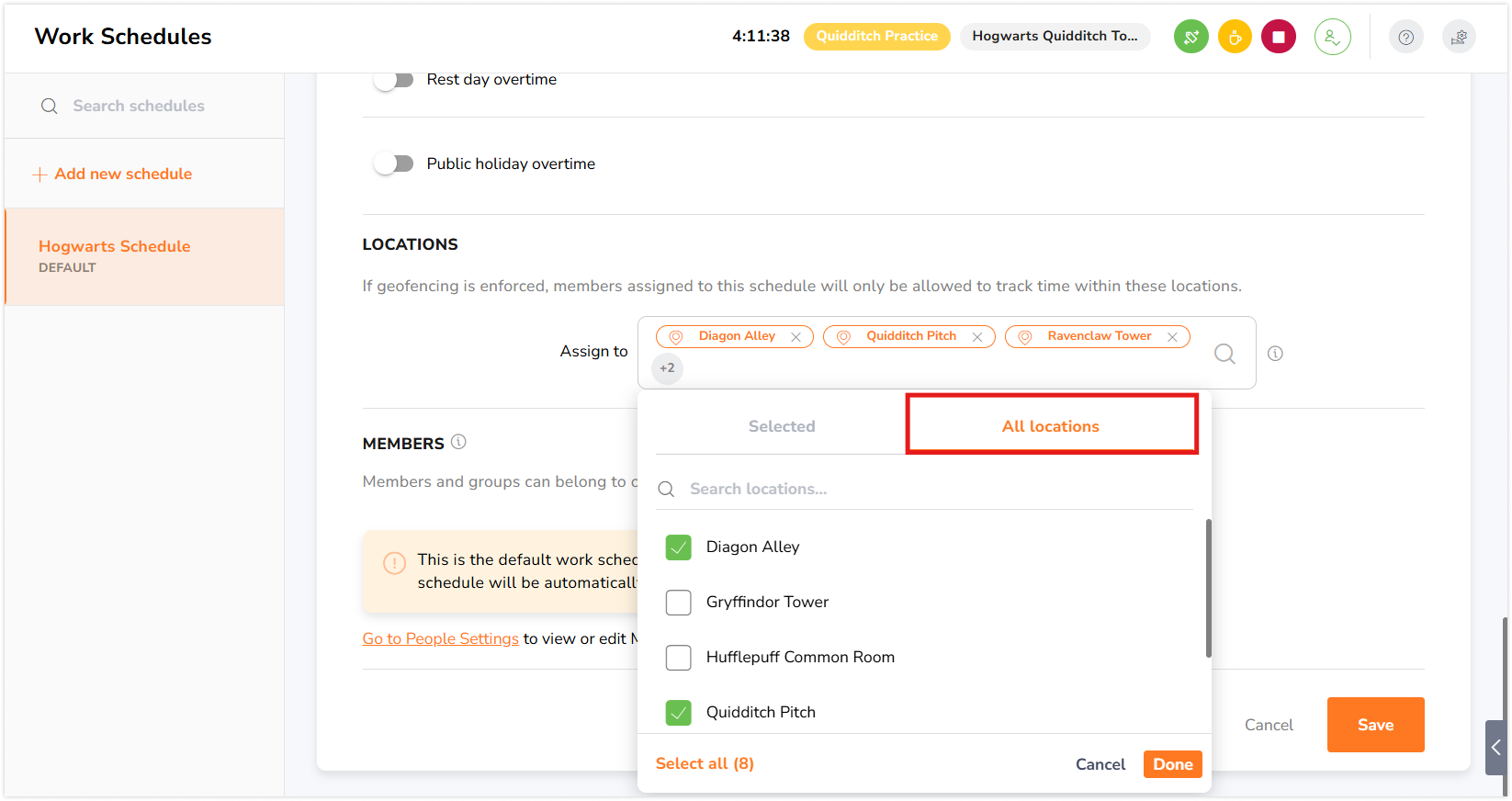
- Ett popup-fönster med två flikar visas:
- Valda: Visar vilka platser som är tilldelade för närvarande.

- Alla platser: Visar alla aktiva platser i organisationen.

- Valda: Visar vilka platser som är tilldelade för närvarande.
- Välj platser från Alla platser. De valda platserna kommer sedan att visas i fliken Valda.
- Du kan avmarkera platser i fliken Valda om det behövs.
- Klicka på Klar för att spara ändringarna.
Kolla in vår guide om att administrera platser och geostaket för att få mer information.