
Lär dig om tilldelning av medlemmar i Jibble
Lär dig allt om tilldelning och hur du tilldelar medlemmar och grupper till enheter i Jibble
Att tilldela medlemmar och grupper till olika enheter i Jibble är en grundläggande process som säkerställer effektiv projektledning och effektiva arbetsflöden. Syftet med den här guiden är att illustrera hur medlemmar och grupper tilldelas olika enheter såsom arbetsscheman, projekt, ledighetsregler, terminaler med mera.
Den här artikeln tar upp:
- Vad är tilldelning av medlemmar
- Skillnaden mellan enskilda och gruppbaserade tilldelningar
- Tilldela och ta bort tilldelning av medlemmar
- Tilldela och ta bort tilldelning av grupper
- Visa medlems- och grupptilldelningar
Vad är tilldelning av medlemmar?
Tilldelning av medlemmar är när personal tilldelas specifika projekt, arbetsscheman, helgdagskalendrar, ledighetsregler och terminaler. Den här funktionen gör att chefer och projektledare effektivt kan fördela ansvaret och säkerställa att medlemmarna tilldelas lämpliga uppgifter och åtaganden.
I Jibble finns det två typer av tilldelning: många-till-en (såsom arbetsscheman och helgdagskalendrar) och många-till-många (som ledighetsregler och projekt).
- Många-till-en-tilldelningar:
I många-till-en-tilldelningar, såsom arbetsscheman och helgdagskalendrar, är det flera objekt eller enheter som är kopplade eller länkade till ett enda objekt eller enhet. Till exempel kan medlemmarna i en organisation endast tilldelas ett arbetsschema, medan varje arbetsschema kan ha flera olika medlemmar.
- Många-till-många-tilldelningar:
I många-till-många-tilldelningar, som ledighetsregler, projekt och terminaler, finns det en ömsesidig relation mellan flera objekt eller enheter från båda uppsättningarna. Till exempel kan medlemmarna tilldelas flera projekt och varje projekt kan ha flera medlemmar.
Mer information om de olika tilldelningarna i terminalerna finns i hur du tilldelar medlemmar och grupper till terminaler.
Viktigt ❗: Många av en-till-en-tilldelningarna tillåter endast att medlemmarna tilldelas en enhet åt gången. När en medlem tilldelas en ny enhet (arbetsschema eller helgdagskalender) räknar systemet om deras tidrapporter och löneperioder som är ”Under behandling” och anpassar dem till den uppdaterade tilldelningen.
Skillnaden mellan enskilda och gruppbaserade tilldelningar
Enskilda tilldelningar innebär att specifika medlemmar tilldelas enheter medan grupptilldelningar innebär att en hel grupp tilldelas enheter.
När en enhet samtidigt tilldelas en grupp och en person i den gruppen åsidosätter den enskilda tilldelningen alltid den gruppbaserade tilldelningen. Detta gäller endast många-till-en-tilldelningar eftersom medlemmarna endast kan tilldelas ett arbetsschema eller en helgdagskalender åt gången. Många-till-många-tilldelningar (ledighetsregler, projekt och terminaler) påverkas inte eftersom medlemmarna kan tilldelas flera enheter åt gången.
Exempel:
Vi antar att vi har två arbetsscheman – ett fast och ett flexibelt. Alan Smith är medlem i Grupp A. Grupp A blir tilldelade det fasta arbetsschemat medan Alan Smith enskilt blir tilldelad det flexibla arbetsschemat. Enligt Jibbles regler får Alans enskilda tilldelning företräde och han kommer att tilldelas det flexibla arbetsschemat, trots att han är kopplad till Grupp A.
Tilldela och ta bort tilldelning av medlemmar
- Tilldela medlemmar till ett arbetsschema och en helgdagskalender
Viktigt ❗: Medlemmarna kan endast tilldelas ett schema eller en kalender åt gången. När en medlem tilldelas ett nytt schema eller en ny kalender kommer systemet att räkna om deras tidrapporter och löneperioder som är ”Under behandling” efter den uppdaterade tilldelningen.
Läs igenom vår artikel om administration av arbetsscheman och administration av helgdagskalendrar för att få mer information.
- Gå till Personer så kommer du automatiskt till sidan Medlemmar.
- För att tilldela en enskild medlem söker du på medlemmens namn.
- Håll muspekaren över medlemmens namn och klicka på ellipsknappen.
- Klicka på Tilldela och välj Arbetsschema eller Helgdagskalender.
- Välj ett arbetsschema eller en helgdagskalender i listan och klicka på Spara.
Obs! Att tilldela medlemmar till ett nytt schema eller kalender kommer att resultera i omräkning av deras tidrapporter och löneperioder som är ”Pågående”.
- Alternativt kan du klicka på en medlems namn för att öppna deras profil.
- Klicka på pennikonen och tilldela dem direkt från deras personliga profil. Läs mer om att uppdatera en profil.
- För att masstilldela medlemmar markerar du kryssrutorna bredvid medlemmarnas namn och klickar på Tilldela.
- Välj vilken typ av enhet som ska tilldelas medlemmen eller medlemmarna och välj ett arbetsschema eller en helgdagskalender i listan.
- Klicka på Spara.
▶️ Prova det nedan.
- Ta bort tilldelning av medlemmar från ett arbetsschema och en helgdagskalender
- Gå till Personer så kommer du automatiskt till sidan Medlemmar.
- För att ta bort tilldelningen av en enskild medlem söker du på medlemmens namn.
- Håll muspekaren över medlemmens namn och klicka på ellipsknappen.
- Klicka på Ta bort tilldelning och välj Arbetsschema eller Helgdagskalender.
Obs! Om du tar bort tilldelningen av medlemmen eller medlemmarna från ett schema eller en kalender så kommer de att byta enhet till den som deras grupp har tilldelats eller till standardenheten. Grupptilldelade enheter har företräde och därefter följer standardenheten.
- Klicka på Bekräfta.
Obs! Om du tar bort tilldelningen av medlemmarna kommer deras tidrapporter och löneperioder som är ”Under behandling” att räknas om.
- Alternativt kan du klicka på en medlems namn för att öppna deras profil.
- Klicka på pennikonen och tilldela dem direkt från deras personliga profil. Läs mer om att uppdatera en profil.
- För att massradera tilldelningen av medlemmar markerar du kryssrutorna bredvid medlemmarnas namn och klickar på Ta bort tilldelning.
- Välj vilken typ av enhet du ska ta bort tilldelningen ifrån och klicka på Bekräfta.
▶️ Prova på att följa stegen själv.
- Tilldela och ta bort tilldelningen av medlemmar till ledighetsregler och projekt
Viktigt ❗: Medlemmarna kan tilldelas flera ledighetsregler och projekt åt gången.
Ledighetsregler och projekt kan tilldelas via respektive flikar. För närvarande kan medlemmarna inte tilldelas ledighetsregler och projekt via fliken Personer. Läs mer om att upprätta ledighetsregler och konfigurera projekt.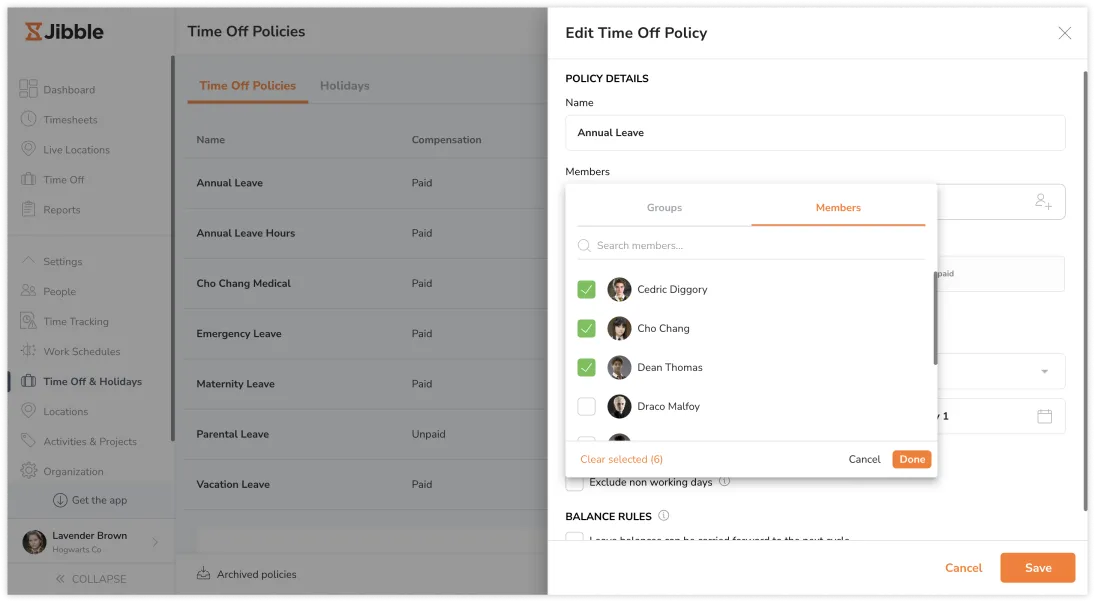
Tilldela och ta bort tilldelning av grupper
- Tilldela grupper till ett arbetsschema och en helgdagskalender
Viktigt ❗: Varje medlem kan endast tilldelas ett enda schema eller en kalender och de enskilda tilldelningarna åsidosätter de gruppbaserade tilldelningarna. När en medlem tilldelas ett nytt schema eller en ny kalender kommer systemet att räkna om deras tidrapporter och löneperioder som är ”Under behandling” och anpassa dem till den uppdaterade tilldelningen.
- Gå till Personer och klicka på Grupper.
- För att tilldela en specifik grupp söker du på gruppen.
- Håll muspekaren över gruppens rad och klicka på ellipsikonen.
- Klicka på Tilldela.
- Välj vilken typ av enhet som ska tilldelas gruppen: Arbetsschema eller Helgdagskalender.
Obs! Enskilda tilldelningar har alltid företräde över gruppbaserade tilldelningar.
- Välj ett arbetsschema eller en helgdagskalender i listan och klicka på Spara.
- Alternativt kan du klicka på en grupps namn och tilldela direkt i inställningspanelen. Läs mer om att anpassa inställningar för grupper.
- För att masstilldela grupper markerar du kryssrutorna bredvid gruppernas namn och klickar på Tilldela.
- Välj vilken typ av enhet som ska tilldelas gruppen och välj ett arbetsschema eller en helgdagskalender i listan.
- Klicka på Spara.
▶️ Klicka dig fram för att se hur det fungerar.
- Ta bort tilldelningen av grupper från ett arbetsschema och en helgdagskalender
- Gå till Personer och klicka på Grupper.
- För att ta bort tilldelningen av en specifik grupp söker du på gruppen.
- Håll muspekaren över gruppens rad och klicka på ellipsikonen.
- Klicka på Ta bort tilldelning.
- Välj vilken typ av enhet som du ska ta bort tilldelningen från: Arbetsschema eller Helgdagskalender.
Obs: Om du tar bort tilldelningen av en grupp eller flera grupper från ett schema eller en kalender byts de till standardenheten. Enskilda tilldelningar kommer att behållas.
- Klicka på Bekräfta.
- Alternativt kan du klicka på en grupps namn och ta bort tilldelningen från gruppinställningspanelen.
- För att massradera tilldelningen av grupper markerar du kryssrutorna bredvid gruppernas namn och klickar på Ta bort tilldelning.
- Välj vilken typ av enhet som tilldelningen ska tas bort ifrån och klicka på Bekräfta.
▶️ Öva genom att följa stegen nedan.
- Tilldela och ta bort tilldelningen av grupper från ledighetsregler och projekt
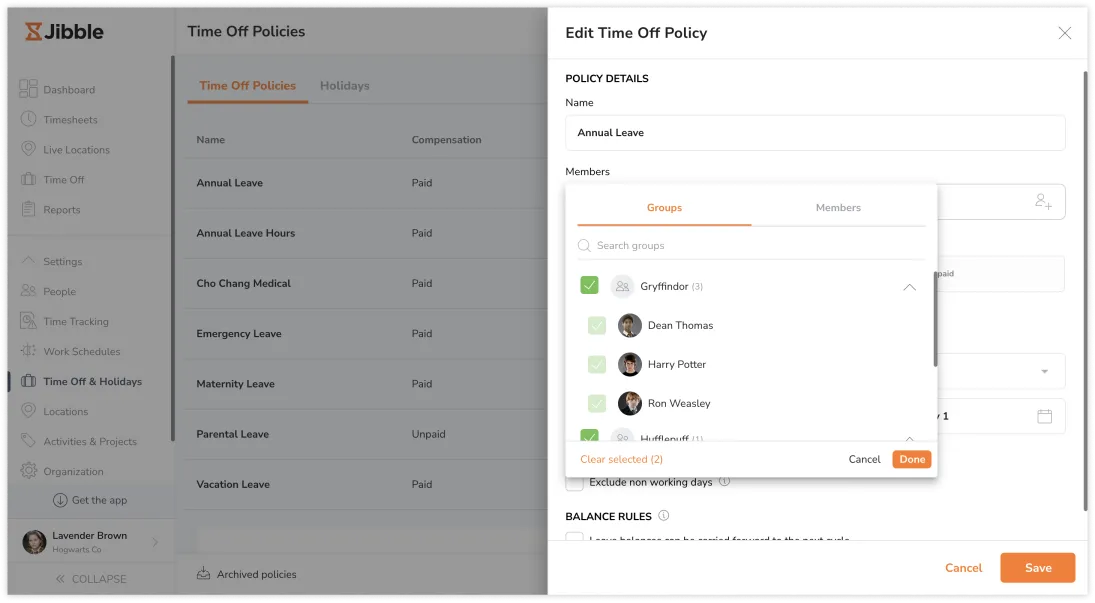
Viktigt ❗: Grupperna kan tilldelas flera ledighetsregler och projekt åt gången.
Tilldelningar för ledighetsregler och projekt kan göras via respektive flikar. För närvarande kan grupperna inte tilldelas ledighetsregler och projekt via fliken Personer. Om en ledighetsregel eller ett projekt inte är tilldelat kommer det att vara tillgängligt för alla medlemmar. Du kan välja att tilldela det till specifika personer, vilket begränsar dess tillgänglighet till endast de tilldelade medlemmarna.
Läs mer om att upprätta ledighetsregler och konfigurera projekt.
Visa medlems- och grupptilldelningar
- Arbetsscheman och helgdagskalendrar
Det finns två sätt att visa vilka medlemmar och grupper som har tilldelats arbetsscheman och helgdagskalendrar:
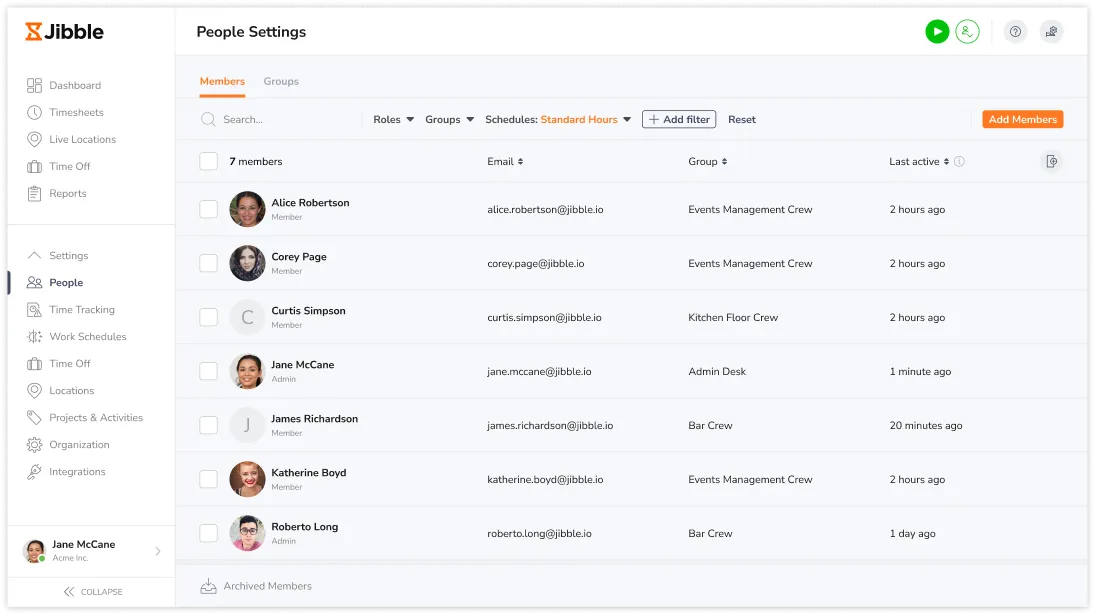
- Fliken Personer: I det här avsnittet kan du visa enskilda medlemmar och grupper samt deras respektive tilldelningar. Du har möjlighet att ange vilka kolumner som ska visas i listan Personer för bättre översikt.
- Flikarna Arbetsscheman och Ledighet och helgdagar: Den här fliken ger dig en översikt över vilka medlemmar och grupper som har tilldelats varje specifik enhet.
I flikarna Arbetsscheman och Ledighet och helgdagar hittar du avatarer som visar vilka medlemmar och grupper som har tilldelats en viss enhet samt antalet enskilda och gruppbaserade tilldelningar.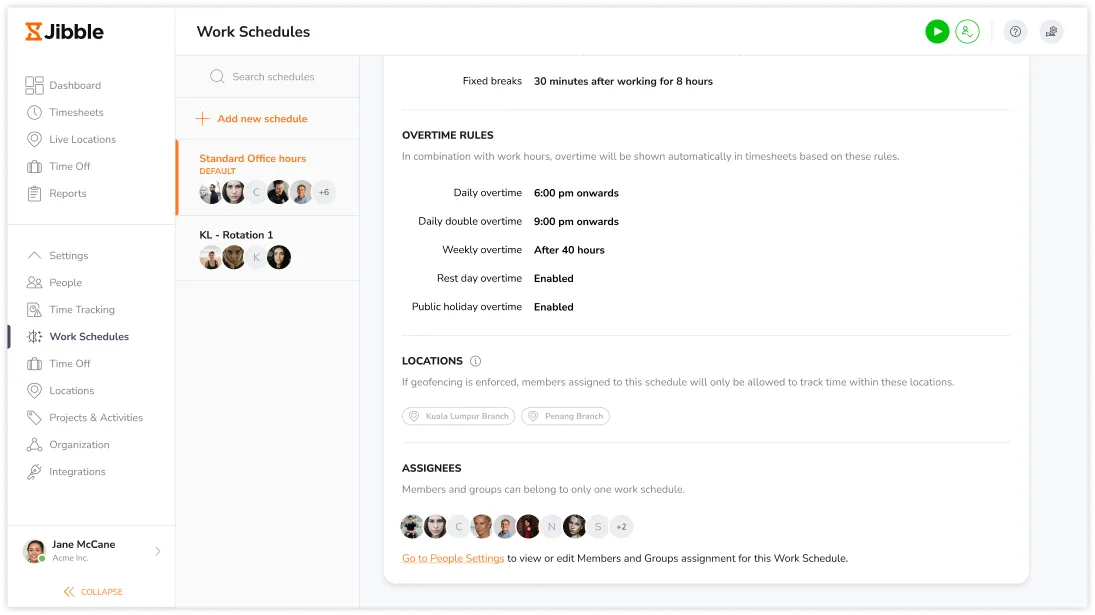
Om du vill ha en fullständig lista över alla tilldelade medlemmar och grupper klickar du på knappen ”Gå till personinställningarna”. Detta tar dig till fliken Personer där de tilldelade medlemmarna och grupperna visas.
- Ledighetsregler och projekt
För att se vilka medlemmar och grupper som har tilldelats ledighetsregler och projekt går du till deras respektive flikar: Ledighet och helgdagar eller Arbetsuppgifter och projekt.
Flikarna visar avatarer som representerar de tilldelade medlemmarna och grupperna för varje enhet. Om du vill ha en fullständig lista över alla tilldelade medlemmar och grupper klickar du på pennikonen bredvid ledighetsregelns eller projektets namn och går till fältet Medlemmar. Här kan du genomföra alla nödvändiga ändringar.
- Terminaler
För att visa tilldelade terminaler eller tilldela medlemmar och grupper läser du igenom hur man tilldelar medlemmar och grupper till terminaler via webben.