
Ledighetsansökningar och administration som medlem
Godkännande och administration av ledighetsansökningar
Med Jibbles system för ledighetsadministration kan medlemmarna begära och redigera ledighet som chefen sedan får godkänna.
Viktigt❗: Det är endast medlemmar som har Growth- och Pro-abonnemangen som kan ansöka om ledighet. Med Free- och Essential-abonnemangen måste administratörerna eller cheferna lägga till ledighet för medlemmarna.
Den här artikeln tar upp:
- Ansöka om ledighet
- Redigera ledighet
- Avbryta ledighet
- Status för ledighetsansökan
- Innestående ledighet
Ansöka om ledighet
- Gå till Ledighet.
- Klicka på Ansök om ledighet.
- Fyll i uppgifterna som krävs för din ledighetsansökan i sidofältet:
- Välj en ledighetspolicy för din typ av ledighet.
- Välj start- och slutdatum för din ledighet.
- Ange varaktigheten:
- Dagsbaserade policyer: Du kan välja hel- eller halvdagar
- Timbaserade policyer: Välj antalet timmar och ange exakt start- och sluttid, t.ex. 09.05 till 10.05
Obs! Om ditt arbetsschema sträcker sig över midnatt kan du ansöka om timbaserad ledighet i en enda ansökan. Systemet räknar automatiskt ut det totala antalet timmar baserat på ditt schema.
- Lägg till en anledning eller en kommentar om det krävs
- Ladda upp relevanta bilder, såsom läkarintyg, för att komplettera din ansökan
- Godkända format: JPG, JPEG, PNG, TIFF och HEIC
- Filstorlek: Upp till 10 MB per bilaga
- Bilagor: Maximalt 3 bilagor per ansökan
- Klicka på Spara.
- Ledighetsansökan läggs nu till i din ledighetsöversikt.
Obs!
- Som standard får alla ledighetsansökningar statusen väntande tills din chef har vidtagit en åtgärd.
- Om du har angett personalens ledighetssaldo i ledighetspolicyn kommer det att dras efter varje ledighetsansökan.
▶️ Testa det nu.
Redigera ledighet
Viktigt❗: Det är bara ledighetsansökningar med statusen väntande som kan redigeras.
- Gå till Ledighet.
- Vid behov filtrerar du ledighet efter datum, policyer och status för att begränsa dina resultat.
- Klicka på pennikonen på den ledighet du vill redigera.
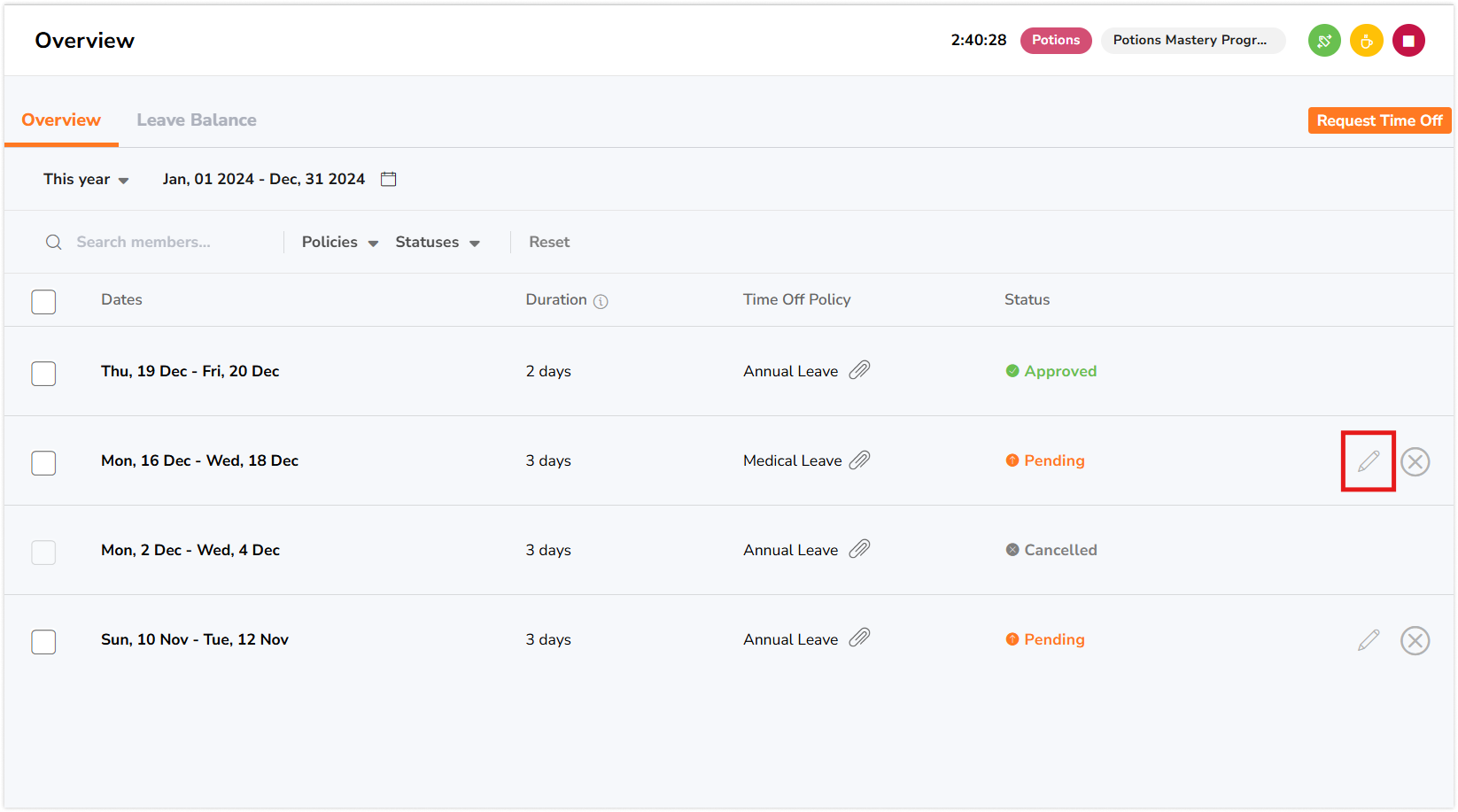
- Fyll i uppgifterna som krävs.
- Klicka på Spara.
När godkännande på flera nivåer är aktiverat:
- Du kan bara redigera din ledighetsansökan innan någon åtgärd har vidtagits på första nivån.
- När ett godkännande på första nivån har genomförts låses ansökan och går inte att redigera.
Avbryta ledighet
Väntande ledighetsansökningar kan avbrytas om du inte vill fortsätta med din ansökan. Avbruten ledighet visas fortfarande i din ledighetsöversikt och tas inte bort.
Viktigt❗: Det är bara ledighetsansökningar med statusen väntande som kan avbrytas.
- Gå till Ledighet.
- Vid behov filtrerar du ledighet efter datum, policyer och status för att begränsa dina resultat.
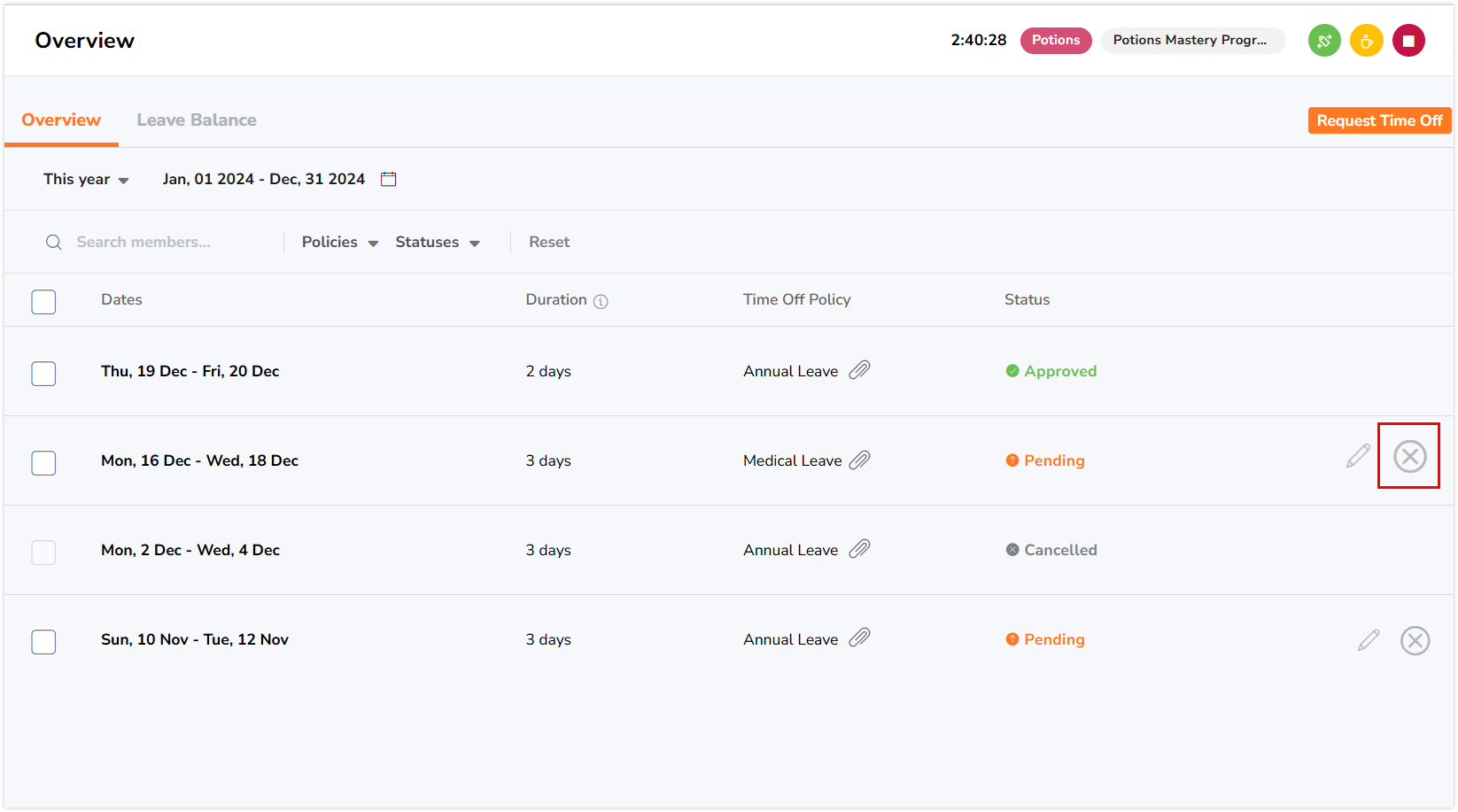
- Klicka på X-ikonen för att avbryta vald ledighet.

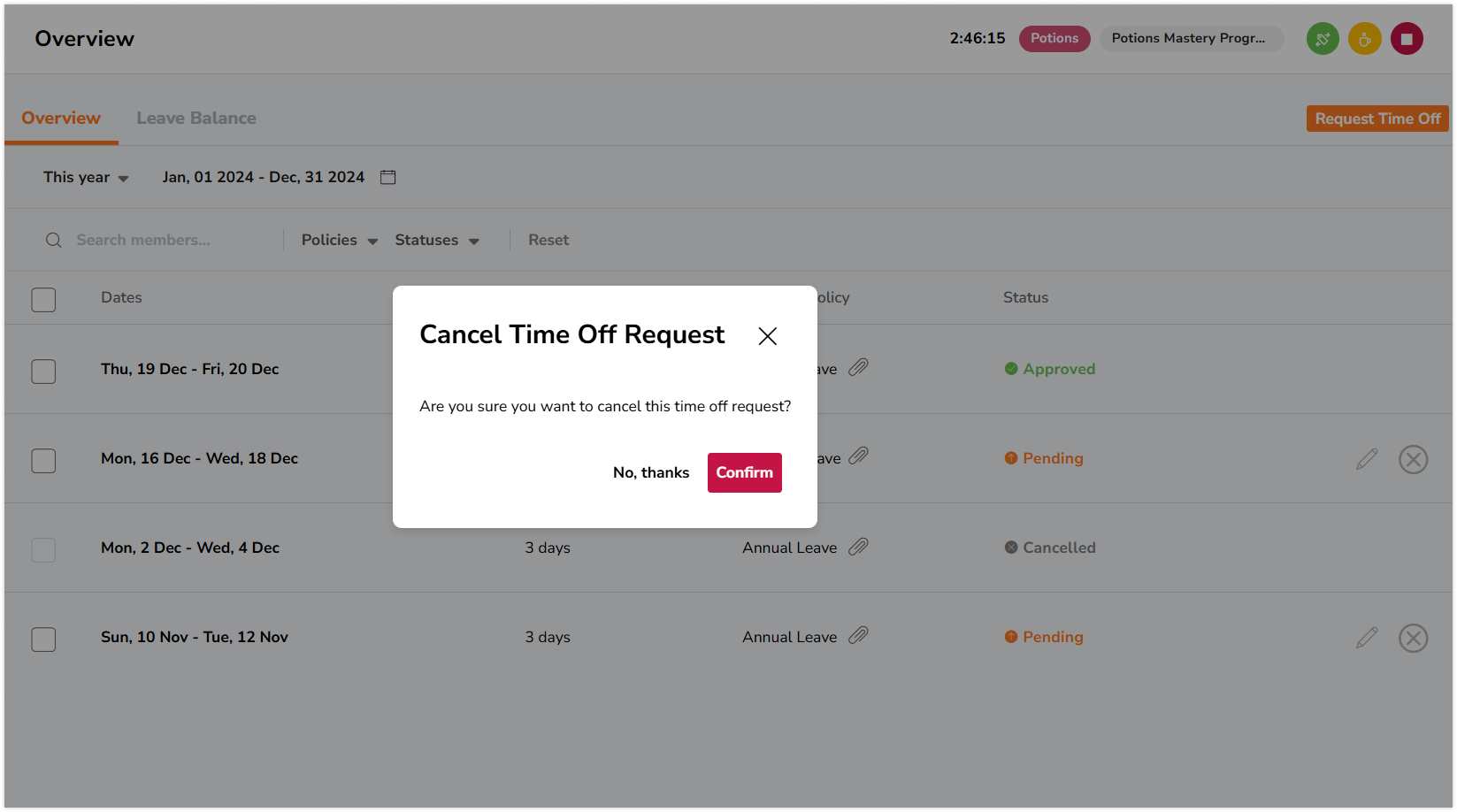
- Bekräfta åtgärden i fönstret.

- Bekräfta åtgärden i fönstret.
- Nu avbryts din ledighet.
Obs! Om du har angett personalens ledighetssaldo i ledighetspolicyn kommer det att återställas när ledighetsansökan avbryts.
När godkännande på flera nivåer är aktiverat:
- Du kan bara avbryta din egen ledighetsansökan innan någon åtgärd har vidtagits på första nivån.
- När ansökan är under behandling eller godkänd kan den bara avbrytas av godkännaren.
Status för ledighetsansökan
Ledighetsansökningarna kan ha fyra olika statusar: väntande, godkänd, avbruten och nekad.
När godkännande på flera nivåer är aktiverat innehåller varje status ytterligare detaljer baserat på godkännandenivån.
| Ledighetsstatus | Grundläggande godkännande | Godkännande på flera nivåer |
| Väntande |
|
|
| Godkänd |
|
|
| Avbruten |
|
|
| Nekad |
|
|
Innestående ledighet
Viktigt❗: Innestående ledighet är endast tillgängligt med Growth- och Pro-abonnemangen.
Du kan se din sammanlagda berättigade ledighet och innestående ledighet för varje ledighetspolicy du har tilldelats. Du hittar översikten över innestående ledighet på sidan Ledighet under fliken Innestående ledighet.
Under fliken Innestående ledighet visas motsvarande överförd ledighet, berättigade semesterdagar, justeringar, förbrukad ledighet och innestående ledighet för varje typ av ledighetspolicy.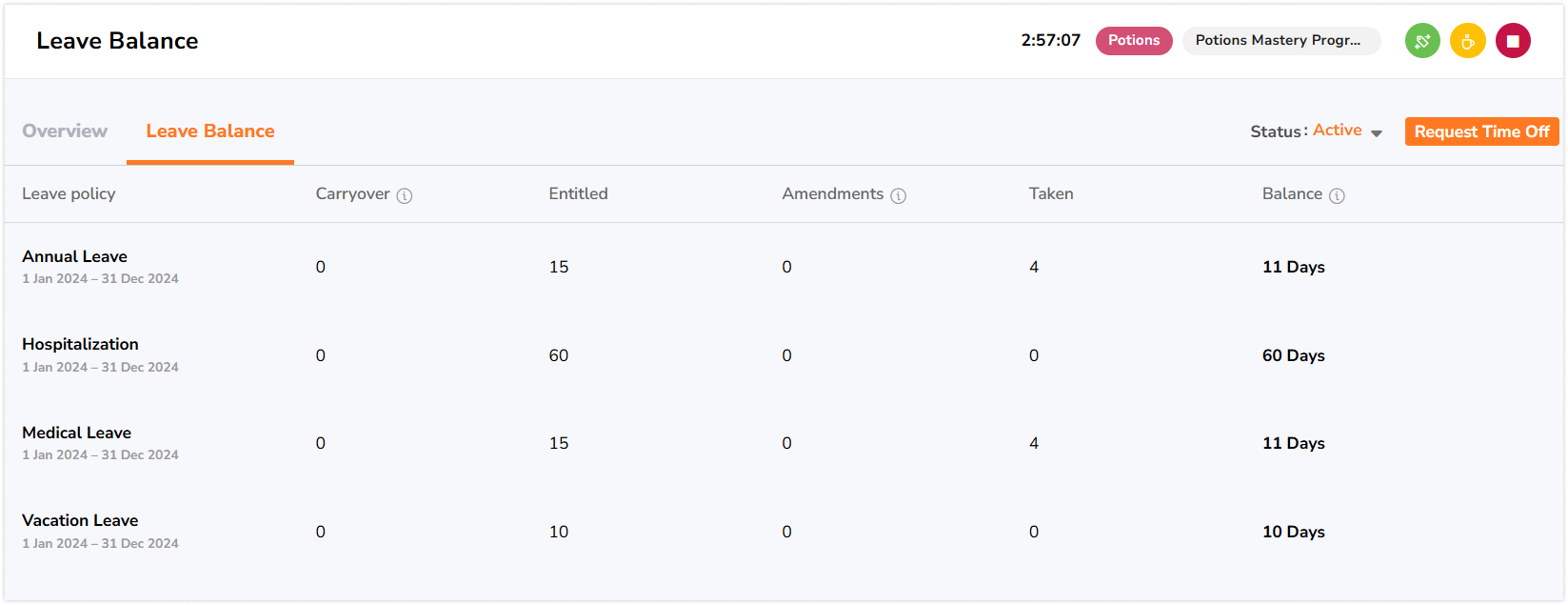
För att visa historikloggar för varje ledighetspolicy, inklusive de åtgärder som din chef vidtagit för dina ledighetsansökningar såsom godkännanden, avbrytanden, avvisningar och eventuella justeringar av dina ledighetssaldon, följ dessa steg:
- Gå till fliken Ledighet.
- Tryck på Ledighetssaldo.
- Håll muspekaren över raden för den specifika typen av ledighetspolicy och tryck på klockikonen.

- En historiklogg visas med detaljer om alla uppdateringar och justeringar som gjorts i ledighetspolicyn.

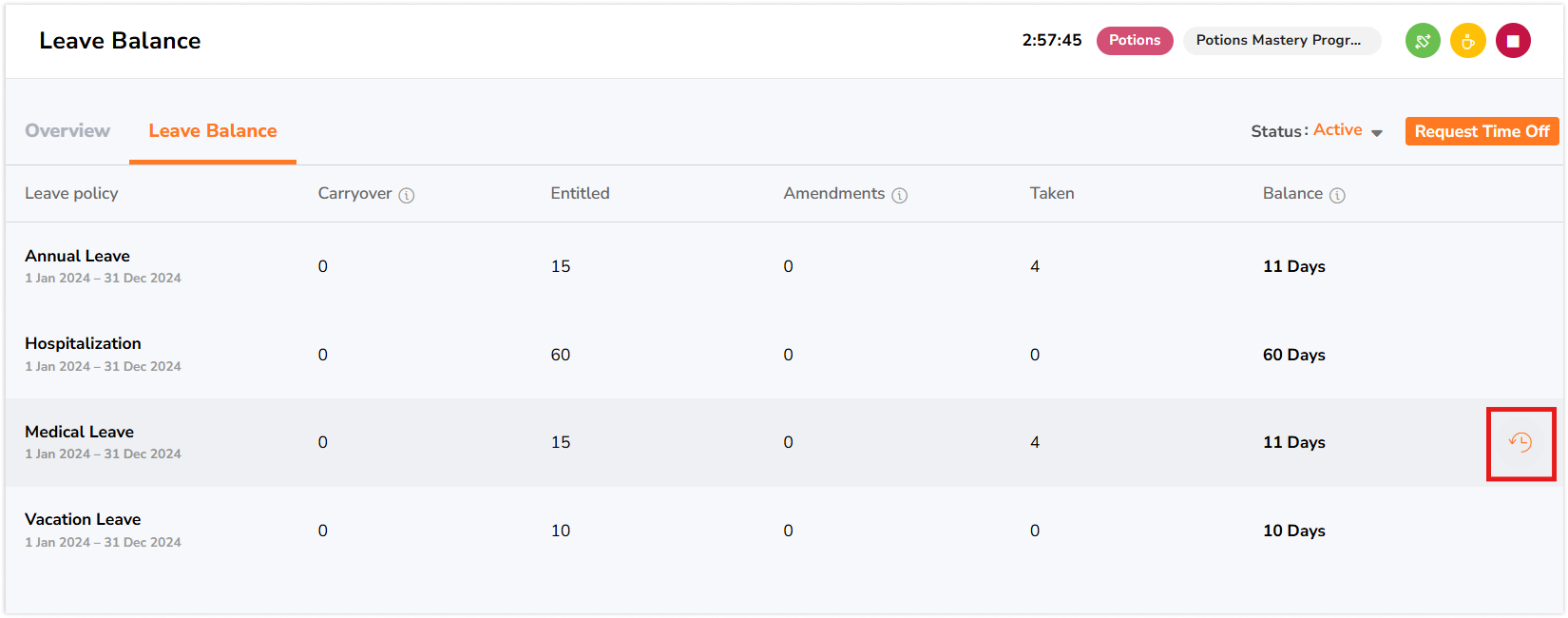
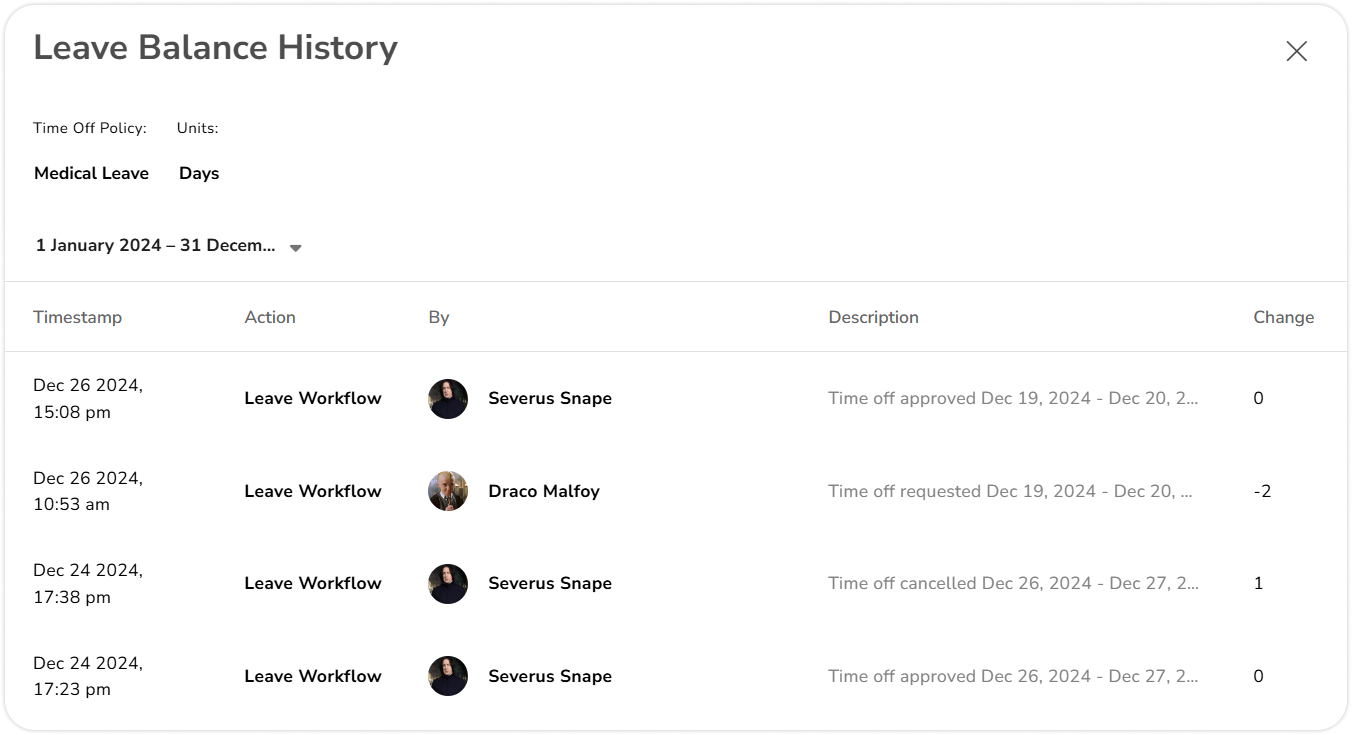
Varje loggpost innehåller vanligtvis följande uppgifter:
- Datum och tid: Anger tidpunkten när ändringen eller åtgärden utfördes.
- Åtgärd: Identifierar vilken typ av åtgärd som har vidtagits i enlighet med ledighetspolicyn.
- Användare: Anger personen som ansvarar för ändringen, vilket omfattar både manuella justeringar och automatiserade systemåtgärder.
- Beskrivning: Uppgifter om vad som har ändrats inklusive kommentarer, anteckningar och ledighetsperiod.
- Ändring: Visar det sammanlagda tillägget eller avdraget för det innestående saldot.