
Använda Jibble som medlem
Lär dig mer om vad du kan göra och hur du kan använda Jibble som medlem
Den här artikeln innehåller information som är relevant för medlemmar och deras specifika behörighetsnivå. Lär dig allt om att använda Jibble som medlem och hur du smidigt kan navigera i appen.
Se till att titta på vår videoguide för att få en samlad översikt över Jibbles funktioner som du kan dela med dina anställda med medlemsbehörighet.
Hur vet jag om jag är medlem?
Om du bara använder Jibble för att registrera din egen arbetstid är du troligen medlem. Om du vill vara säker klickar du på ditt namn i längst ner till vänster på ditt konto och klickar på Dina kontoinställningar. Under ditt namn visas din roll. Om du ingår i en grupp ser du även vilken grupp du tillhör och vem du har som chef.
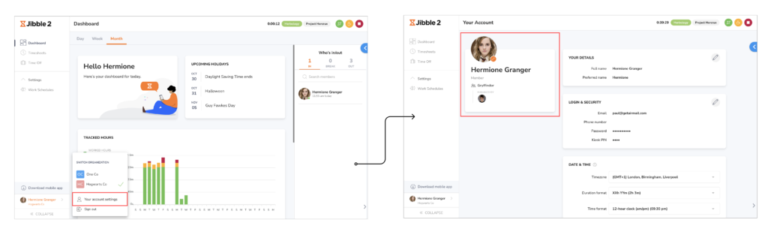
Vad kan jag göra som medlem? Hur skiljer det sig från de andra behörighetsnivåerna?
Som medlem kan du tidrapportera mot olika arbetsuppgifter och projekt som har skapats av din organisation. Om du har beviljats behörighet kan du eventuellt redigera dina tidsangivelser eller lägga till dem manuellt. I vissa fall kan du se widgeten ”Vem är på arbetsplatsen” i kontrollpanelen. Där visas de andra medlemmarna i gruppen som för närvarande är instämplade, på rast eller utstämplade.
Ägarna och administratörerna kan se och redigera allt på kontot, det vill säga alla arbetsuppgifter, projekt, kunder, personer och tidsangivelser. Cheferna befinner sig någonstans i mitten och kan se och redigera uppgifter för sina underordnade. Mer information finns i den här artikeln om roller och behörigheter med en genomgång av precis vad varje behörighetsnivå kan och inte kan göra.
Vad mer bör jag veta om att använda Jibble?
Gå med i en organisation
Beroende på hur din organisation har konfigurerat Jibble kan du behöva gå med i din arbetsgrupp på Jibble. Följ stegen för att gå med i din organisation och börja tidrapportera med ett personligt konto.
Logga in
För att komma åt ditt konto för första gången måste du godta en inbjudan om att gå med i din organisation. Därefter kan du logga in från mobilappen eller på webben.
Tidrapportering
Det finns flera sätt för att tidrapportera i Jibble, bland annat via webbappen, mobilappen, en delad terminal, Chrome-tillägget, Slack och Microsoft Teams. Följ de enkla stegen nedan för att komma igång med tidrapporteringen i Jibble eller läs igenom vår artikel om de olika sätten för att registrera arbetstid som tar upp allt du behöver känna till.
- Webbapp
- Längst upp på skärmen ser du dina timerknappar.
- Starta tidtagningen genom att klicka på den gröna spela-knappen för att stämpla in.
- Vid behov väljer du en plats, en arbetsuppgift och ett projekt.
- Klicka sedan på Spara för att starta tidtagningen.
- När du har stämplat in ser du några andra tidtagningsalternativ.
- Grön knapp för att byta aktivitet – byt till en annan aktivitet eller ett annat projekt utan att stoppa tidtagningen.
- Gul knapp för att ta rast – påbörja en rast.
- Om flera olika typer av raster har aktiverats kan du välja den du föredrar.
- Gul knapp för att avsluta rast – avsluta rasten och stämpla in igen.
- Röd utstämplingsknapp – för att stämpla ut.
- Välj en plats vid behov och klicka sedan på Spara för att stämpla ut.
▶️ Gå igenom processen själv.
- Mobilappen
- Logga in på ditt konto via mobilappen som är tillgänglig på både Android och iOS.
- Gå till sidan Tidrapportering.
- Beroende på vilka inställningar din chef har konfigurerat kan det krävas ansiktsigenkänning eller GPS-spårning för att stämpla in och ut.
- De här tidtagningsknapparna liknar knapparna i webbappen.
- Tryck på den gröna knappen Stämpla in och välj en arbetsuppgift, ett projekt eller båda för att starta tidtagningen.
- När du är instämplad ser du den gröna knappen Byt aktivitet, den gula knappen Starta rast och den röda knappen Stämpla ut.
- Fortsätt genom att registrera arbetstid via stegen som nämnts tidigare.
▶️ Se hur det går till nedan.
Tidrapporter
När du har börjat tidrapportera i Jibble skapas tidsangivelserna automatiskt och går direkt in i tidrapporterna. Se vår guide om hur tidrapporterna fungerar för att lära dig om de olika vyerna i tidrapporteringen och vad din personliga tidrapport innehåller.
Med Jibbles webbapp kan du navigera till fliken Tidrapporter för att granska dina tidsangivelser. Du kan välja datumintervall för de tidrapporter du vill visa (t.ex. dagligen, veckovis eller månadsvis) och trycka på tidpunkten som visas på en specifik dag för att se detaljerade tidrapporter. Detta omfattar alla instämplingar, raster och utstämplingar under den dagen. Om din chef har krav på selfies och GPS-position kommer du att kunna se selfies och registrerade positioner för varje tillfälle. 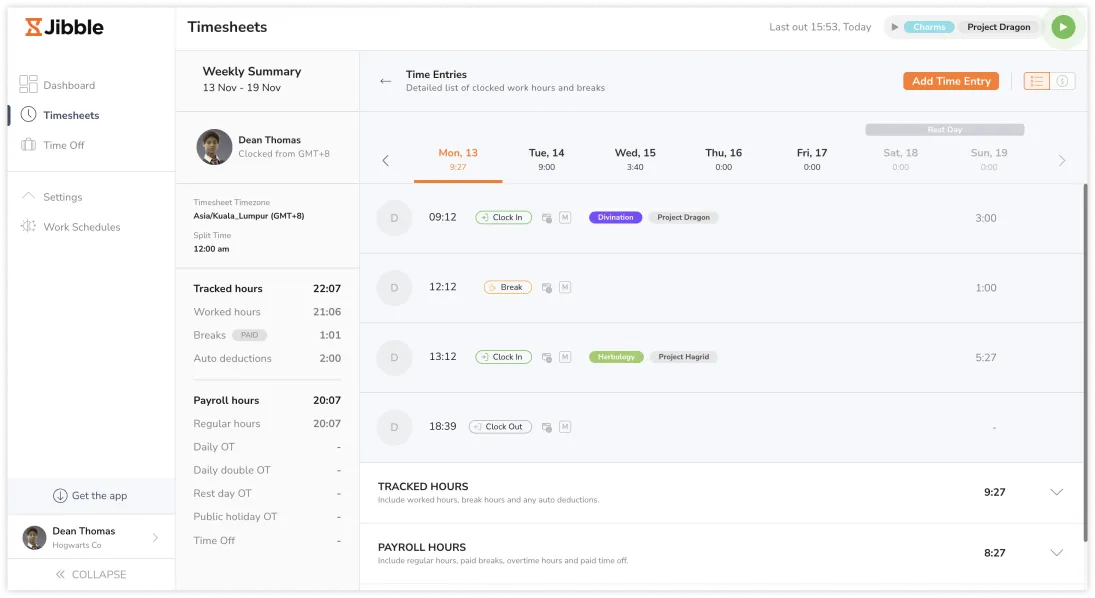
Längst ner i dina detaljerade tidrapporter ser du tre rullgardinsalternativ: Registrerad arbetstid, Lönetimmar och Ändringshistorik. Registrerad arbetstid inkluderar alla arbetade timmar samt raster, medan lönetimmarna fördelas efter ordinarie arbetstid och eventuell övertid. Om du vill få en djupare förståelse av skillnaderna går du till vår artikel om skillnaden mellan registrerad arbetstid och lönetimmar. Avsnittet Ändringshistorik visar alla redigeringar eller ändringar som har gjorts i dina tidsangivelser, antingen av dig själv eller din chef.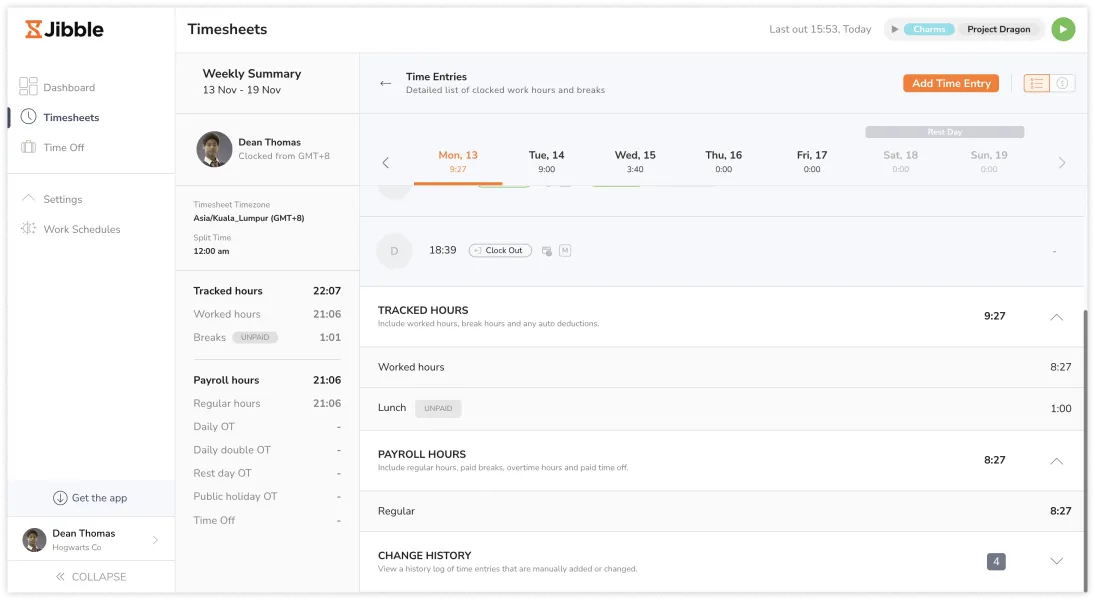
I Jibbles mobilapp hittar du tidrapporterna genom att gå till Tidrapporter i navigeringsmenyn. Klicka dig fram genom datumen högst upp på sidan eller använd kalenderikonen för att hitta registrerad arbetstid från olika dagar. Tryck på knappen Visa daglig tidrapport för att se detaljerna om dina tidsangivelser.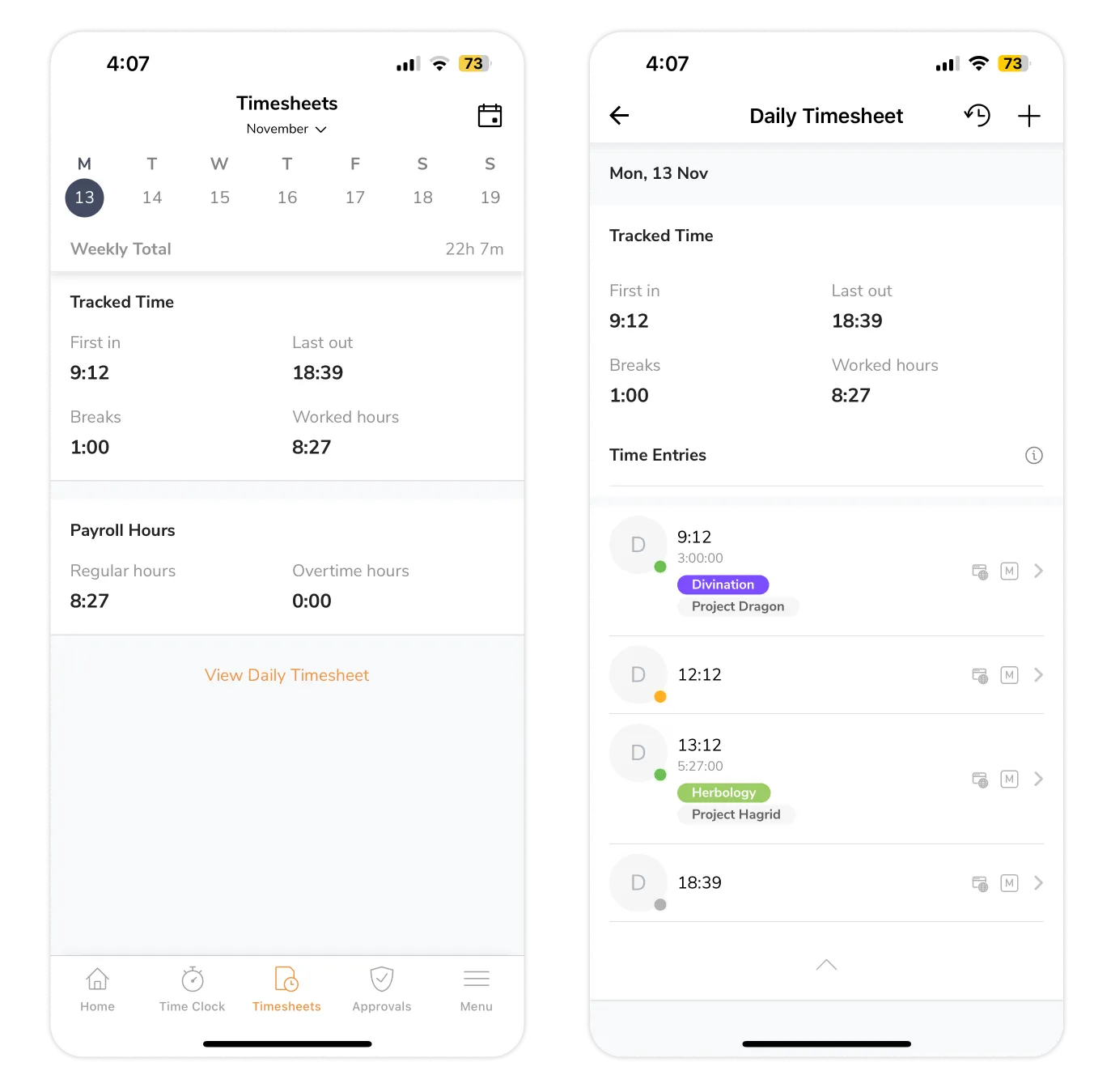
Ansiktsigenkänning
Om din organisation har aktiverat ansiktsigenkänning måste du ange dina ansiktsdata som Jibble ska användas som referensfoto för att kunna verifiera dig. Om inga ansiktsdata har angetts kommer du inte att kunna stämpla in eller ut. Följ stegen för att ange dina ansiktsdata för ansiktsigenkänning.
Platsspårning
Om platsspårning krävs kommer din GPS-information automatiskt att samlas in och sparas i dina tidrapporter vid in- och utstämpling via Jibbles mobilapp. Din organisation kan också ha aktiverat geostaket, vilket gör att tidsregistrering endast är möjligt med GPS-positionsdata inom ett godkänt område. Observera att om det är krav på GPS-spårning måste du bevilja Jibble-appen åtkomst till din plats via enhetsinställningarna.
Aviseringar och varningar
Påminnelser hjälper dig att skapa en vana att stämpla in och ut vid vissa tider i enlighet med ditt schema. Du kan ställa in aviseringar och varningar via kontoinställningarna för att få påminnelser om in- eller utstämpling under arbetsdagens gång. Du kommer att kunna få aviseringarna via e-post eller som push-aviseringar direkt i mobilen. Mer information finns i vår guide för att aktivera push-aviseringar.
Kontoinställningar
I dina kontoinställningar kan du uppdatera dina inloggningsuppgifter såsom lösenord, personliga aviseringar och varningar, datasekretess med mera. Läs igenom vår artikel om vad du kan göra och hur du uppdaterar dina kontoinställningar för att lära dig mer.