
プロジェクト時間を確認・承認する
チームがプロジェクトに記録した時間を確認・承認しましょう
Jibbleのプロジェクトタイムトラッキングソフトウェアを使用すると、プロジェクトに記録された時間を承認する前に確認できます。プロジェクトの記録時間を承認することで、記録された時間が正確かつ完全で、レポート作成、請求、プロジェクトレビューに使用できる状態であることを確認できます。
まだプロジェクトを作成していない場合は、プロジェクトの設定をご確認ください。
この記事の内容:
プロジェクト時間の承認について理解する
プロジェクト承認は、タイムシート承認とは独立して機能します。タイムシート承認は個人単位で給与期間のサイクルに紐付いているのに対し、プロジェクト承認はプロジェクト単位で、任意の期間を対象にできます。必要に応じて、両方の承認ワークフローを同時に使用できます。詳しくは、タイムシート承認とプロジェクト承認の違いに関する記事をご覧ください。
プロジェクトに記録された時間を承認しても、時間記録はロックされません。チームは、時間が承認された後も、時間記録の追加、編集、削除を続けることができます。
代わりに、承認時点の記録時間が承認済みの数値として保存されます。この数値が、その後変更があった場合の比較基準となります。
承認後に記録時間が変更された場合、Jibbleは更新後の時間と承認済みの数値を自動的に比較し、その日付を「変更済み」としてマークします。これにより、承認済みの時間のうち変更されたものを特定し、更新後の時間を承認する前に確認できます。
プロジェクト時間を管理・承認できるのは誰ですか?
- 所有者と管理者は、すべてのプロジェクトについて、プロジェクトの記録時間の承認を有効にする、時間を承認する、承認を再開する、承認履歴を確認することができます。
- プロジェクトリードは、プロジェクトの記録時間の承認が有効になっている場合、自身が管理を担当するプロジェクトに限り、時間の承認、承認の再開、承認履歴の確認ができます。
詳細については、Jibbleの役割と権限をご覧ください。
プロジェクト時間の承認を有効にする
プロジェクト承認はデフォルトでは無効になっており、プロジェクトごとに個別に有効にできます。
プロジェクト承認を有効にするには:
- [作業・プロジェクト]に移動し、[プロジェクト]を選択します。
- 更新するプロジェクトの横にある鉛筆アイコンをクリックします。
- [プロジェクト時間の承認を有効にする]のチェックボックスを選択します。
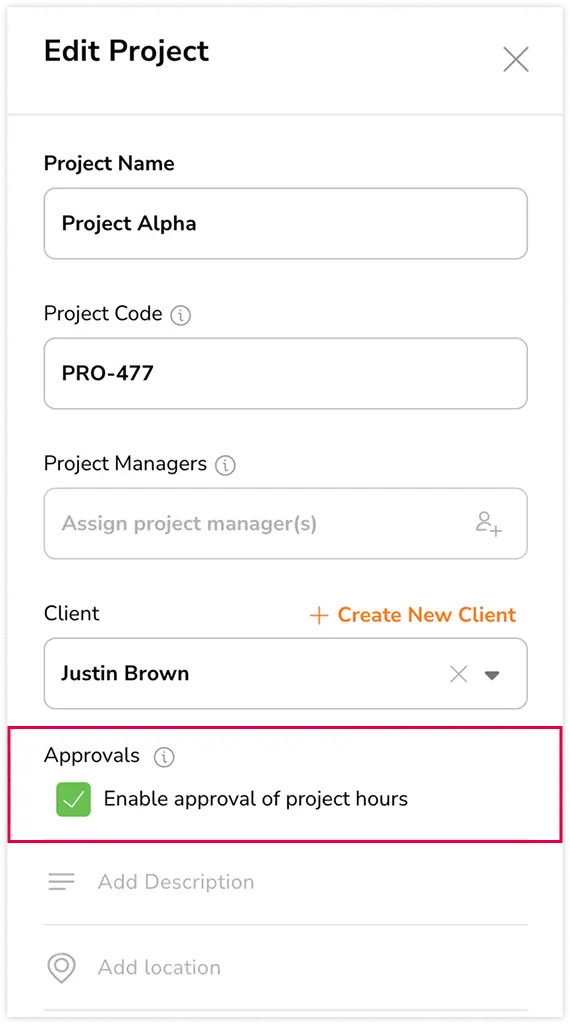
- [保存]をクリックします。
有効にすると、プロジェクトの記録時間を表示した際に、承認ステータスと承認操作が表示されます。
承認ステータスについて
各日付には、現在の承認状況を示すステータスがあります。日付を展開すると、その日に記録時間がある各メンバーの承認ステータスを確認できます。 
| ステータス | 意味 |
|---|---|
| オープン | 時間は確認待ちです。 |
| 承認済み | 時間は確認され、承認されています。 |
| 変更済み | 承認済みの時間が変更されており、再度確認する必要があります。 |
| 混在 | その日付でメンバーごとに承認ステータスが異なります。ステータスにカーソルを合わせると、各ステータスの内訳と、そのステータスに該当するメンバー数を確認できます。 |
プロジェクト時間を承認する
承認前にプロジェクト時間を確認するには:
- [作業・プロジェクト]に移動し、[プロジェクト]を選択します。
- 確認するプロジェクトを選択します。
- 期間を選択します。
- 日付ごとの記録時間の内訳と、各日付の請求可能額および承認ステータスが表示されます。
- 日付の行をクリックして展開すると、各メンバーの時間と承認ステータスを確認できます。
日付単位またはメンバー単位で操作できます。
1日分を承認するには:
- 承認する日付を見つけます。
- その日付の行にある[承認]をクリックします。
- 確認メッセージの内容を確認し、確定します。
期間を指定して承認するには:
選択した期間内の日付がすべて同じステータスの場合にのみ、まとめて承認できます。例えば、選択したすべての日付が「オープン」の場合は、まとめて承認できます。すべて「承認済み」の場合は、まとめて再開できます。
- 承認する期間を選択します。一度に承認できるのは最大31日間です。
- ページ上部の[時間を承認]をクリックします。
- 確認メッセージの内容を確認し、確定します。
- 選択した期間内のすべての日付が「承認済み」になります。
注:まだ退勤を打刻していないメンバーがいる場合、その日付の時間を承認することはできません。記録時間がすべて揃うよう、全員が退勤を打刻していることを確認してください。
承認を取り消す必要がある場合:
- 再開する期間を選択します。
- ページ上部の[時間を再開]をクリックするか、個別の日付の[再開]をクリックします。
- 操作を確定します。
再開すると、該当する日付の承認時点の記録が取り消され、未承認の状態に戻ります。
承認後に変更する
承認済みの時間はロックされません。チームメンバーは、時間記録を編集する権限がある場合、承認後も時間記録を追加、編集、削除できます。その場合:
- 日付のステータスが「承認済み」から「変更済み」に変わります。
- その日付の記録時間の横に変更を示すインジケーターが表示されます。
- 日付を展開すると、どのメンバーの時間が変更されたかを、以前承認された数値と現在の数値とともに確認できます。
- 時間が変更されたメンバーのみが「変更済み」としてマークされます。その他のメンバーの承認済み時間は変更されません。
変更された時間を承認するには:
- 日付を展開して、各メンバーの時間に加えられた変更を確認します。
- 以前承認された時間と現在の記録時間を確認します。
- 変更された時間を承認するメンバーの[承認]をクリックします。
- 日付の行にある[承認]をクリックして、その日付で承認可能な変更済み時間をすべてまとめて承認することもできます。
- 更新後の時間が新しい承認済みの数値となり、メンバーのステータスが「承認済み」に戻ります。
注: 日付が「変更済み」になるのは、承認済みの合計時間が実際に変更された場合のみです。時間記録が編集されても、最終的な時間が変わらない場合、ステータスは「承認済み」のままです。
承認履歴を確認する
承認や再開の操作はすべて記録されるため、変更履歴をすべて確認できます。
承認履歴を表示するには:
- プロジェクトを開きます。
- [承認履歴を表示]をクリックします。
- 各操作について、以下の情報を確認できます。
- タイムスタンプ:操作が行われた日時
- ステータスの変更:変更内容(例:「オープン」→「承認済み」)
- 期間:操作の対象となった日付
- 合計時間:操作に含まれる時間
- 実行者:操作を行ったユーザー
承認履歴の項目を展開すると、対象となった各日付のメンバー詳細を確認できます。これには、各メンバーの承認ステータスと時間が含まれます。
以前に変更された時間を承認した場合、履歴には以前の承認済みの数値と更新後の数値も表示されます。