Bitbucketで時間を記録するには?
Bitbucketのワークフローに時間記録を簡単に連携し、生産性の向上と正確なプロジェクト管理を実現します。
特にBitbucketのような高度なプラットフォームで作業する際には、業務を整理し、生産性を保つことが重要です。JibbleのChrome時間記録拡張機能を使用すると、Bitbucketのワークフローに時間記録をスムーズに連携でき、時間管理を効果的に行えます。
この記事で取り上げる内容:
JibbleのChrome拡張機能のインストール
- Jibble拡張機能は、次の方法でインストールできます:
- Jibble Webアプリから:
- Jibbleアカウントにサインインし、ダッシュボードにある[アプリを入手する]ボタンを見つけます。
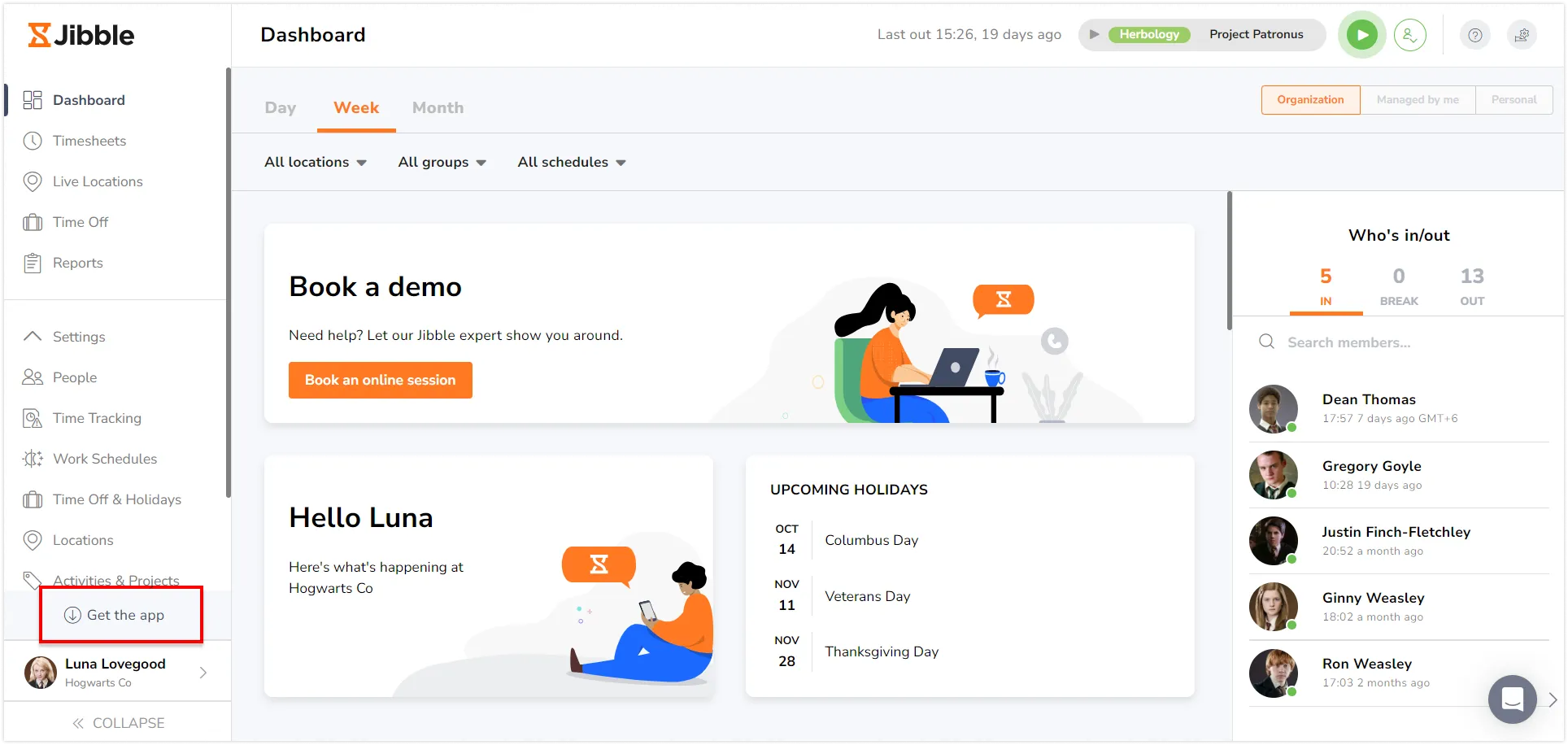
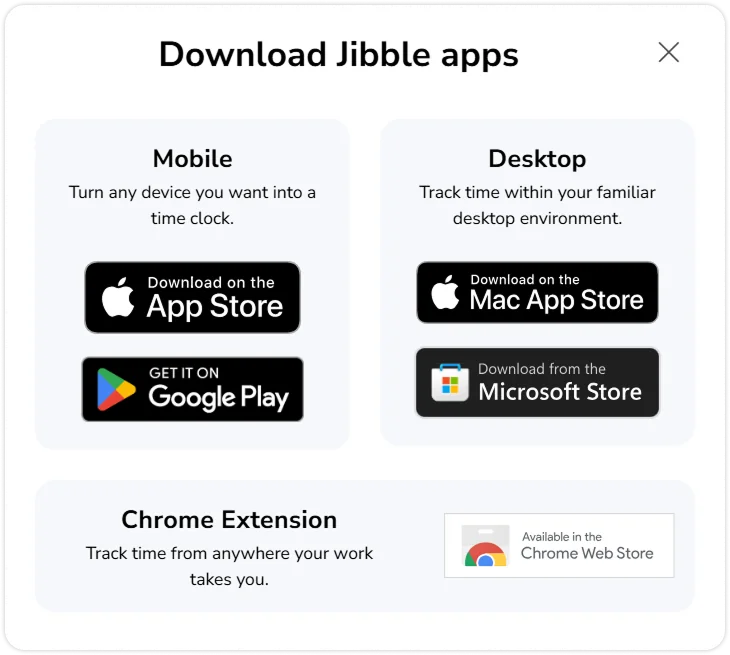
- プロンプトから[Chrome拡張機能]を選択すると、Chromeウェブストアに移動します。

- Jibbleアカウントにサインインし、ダッシュボードにある[アプリを入手する]ボタンを見つけます。
- 直接Chromeウェブストアから:
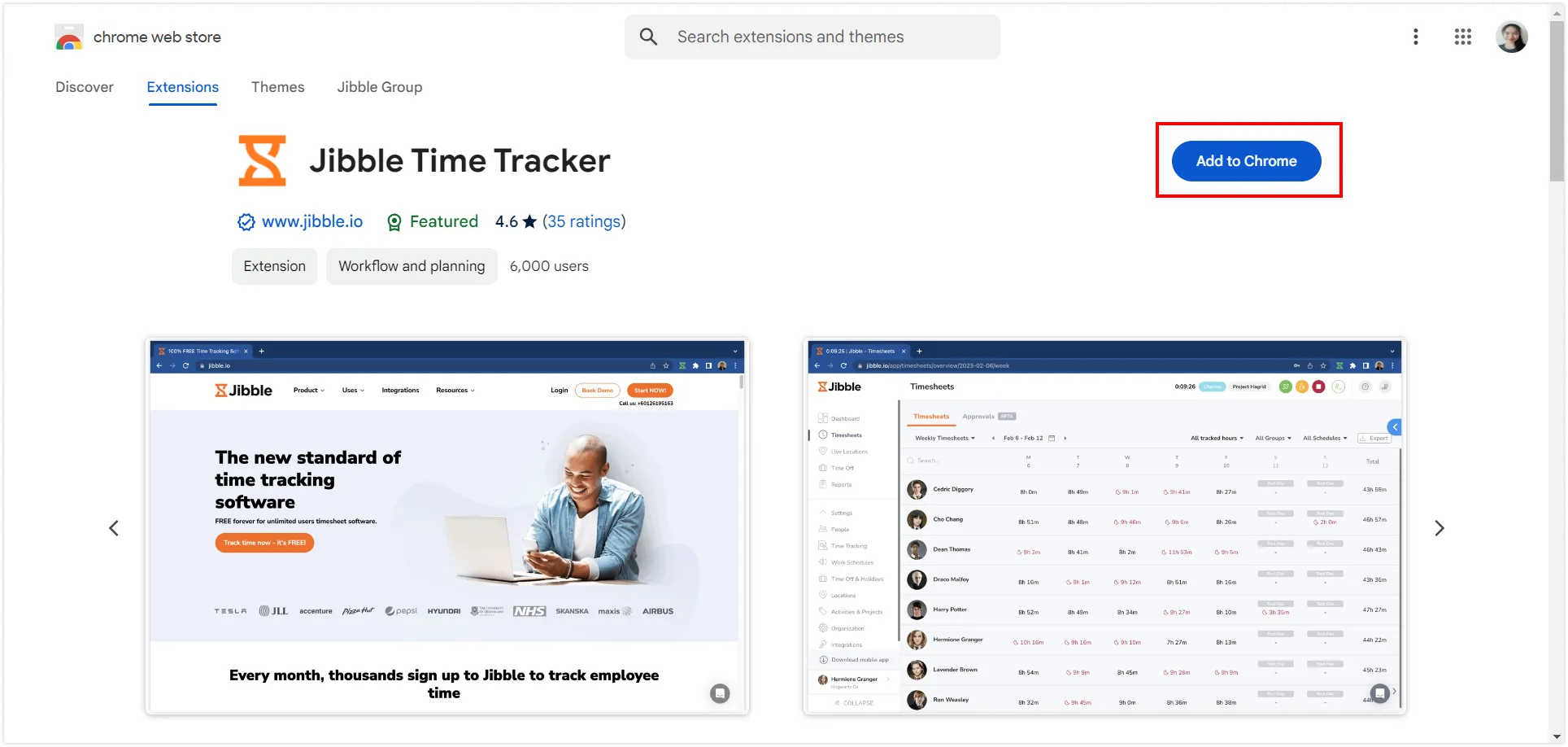
- Chromeウェブストアを開き、Jibble タイムトラッカー拡張機能を検索します。
- Jibble Webアプリから:
- [Chromeに追加]をクリックして、インストールを開始します。

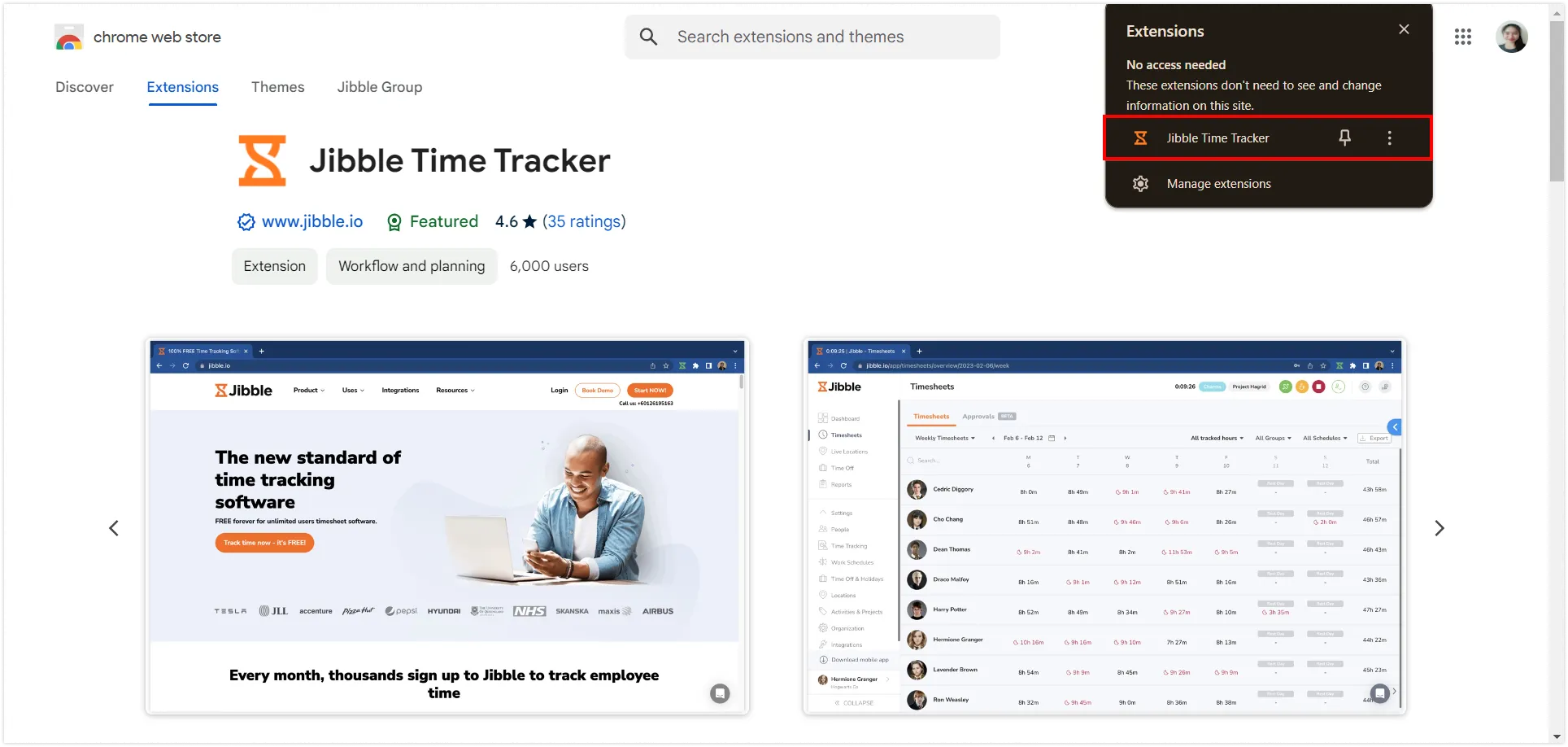
- インストールが完了すると、拡張機能のアイコンがブラウザのツールバーに表示されます。
- 拡張機能にアクセスするには、Chromeツールバーの右上隅にあるパズルピースのアイコンをクリックします。
- Bitbucketの使用中に簡単にアクセスできるように、横にあるピンアイコンをクリックしてJibbleタイムトラッカーをピン留めします。
BitbucketとJibbleの連携
- Bitbucketアカウントにログインします。
- ChromeツールバーのJibbleアイコンをクリックします。
- Jibbleアカウントにサインインするか、まだお持ちでない場合はアカウントを作成します。
- 拡張機能の右上隅にある三本線をクリックします。
- [連携]を選択します。
- Bitbucketのチェックボックスがオンになっていることを確認して、接続を完了します。
![Jibble Chrome拡張機能の[統合]タブにあるBitbucket](data:image/svg+xml,%3Csvg%20xmlns='http://www.w3.org/2000/svg'%20viewBox='0%200%201146%20657'%3E%3C/svg%3E)
![Jibble Chrome拡張機能の[統合]タブにあるBitbucket](https://www.jibble.io/wp-content/uploads/2024/09/Group-10-5.png.webp)
Bitbucketで時間記録
拡張機能の設定が完了すると、Bitbucketのタスクの時間を簡単に記録できます。次の手順に従って、Bitbucket内で直接時間を記録します:
-
Jibbleタイマーを使う場合
- Bitbucketを開き、時間を記録するタスクまたは課題が含まれているリポジトリに移動します。
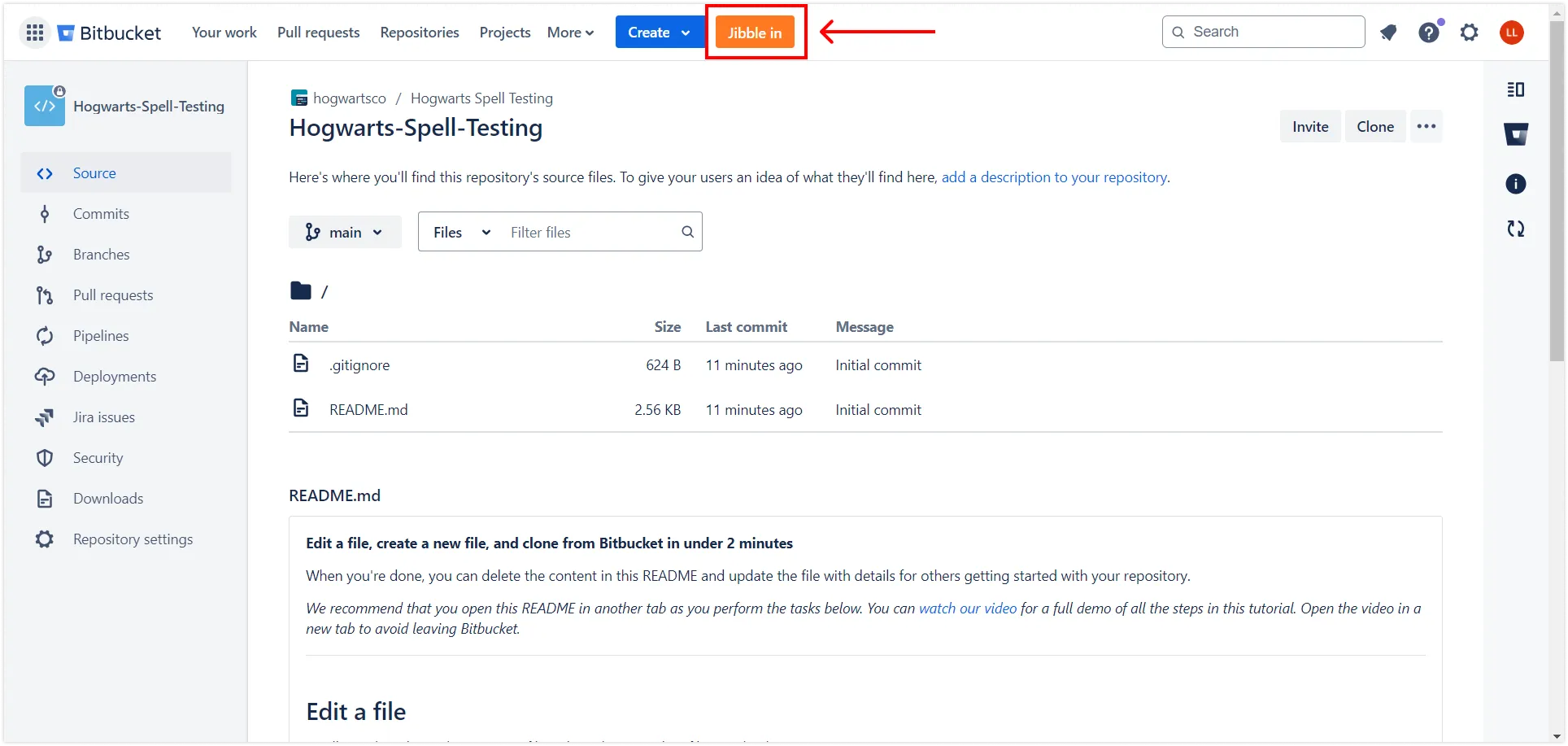
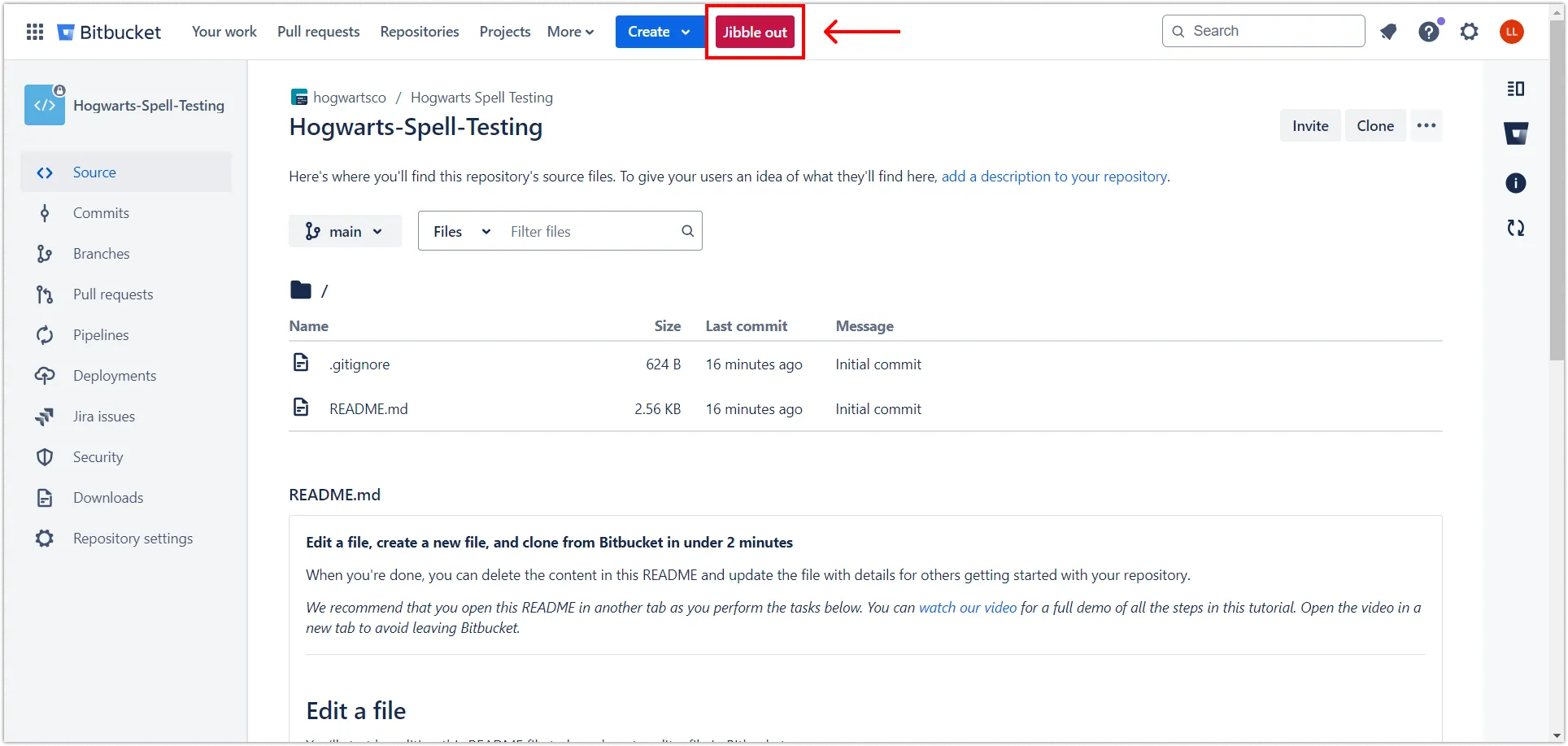
- リポジトリビューで、各課題またはタスクの横にオレンジ色の再生ボタンがあります。

- 再生ボタンまたは[Jibble 開始]ボタンをクリックして、時間の記録を開始します。
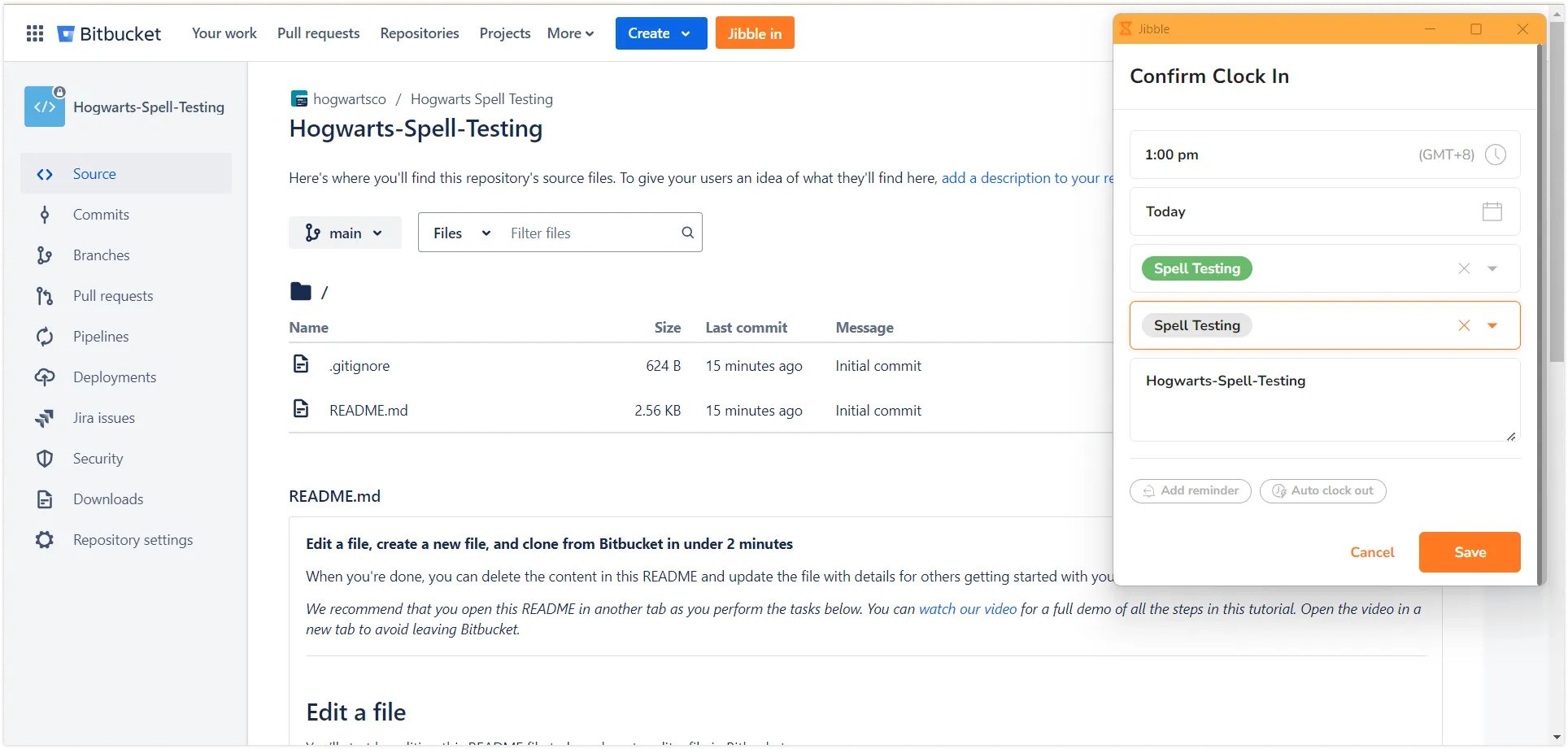
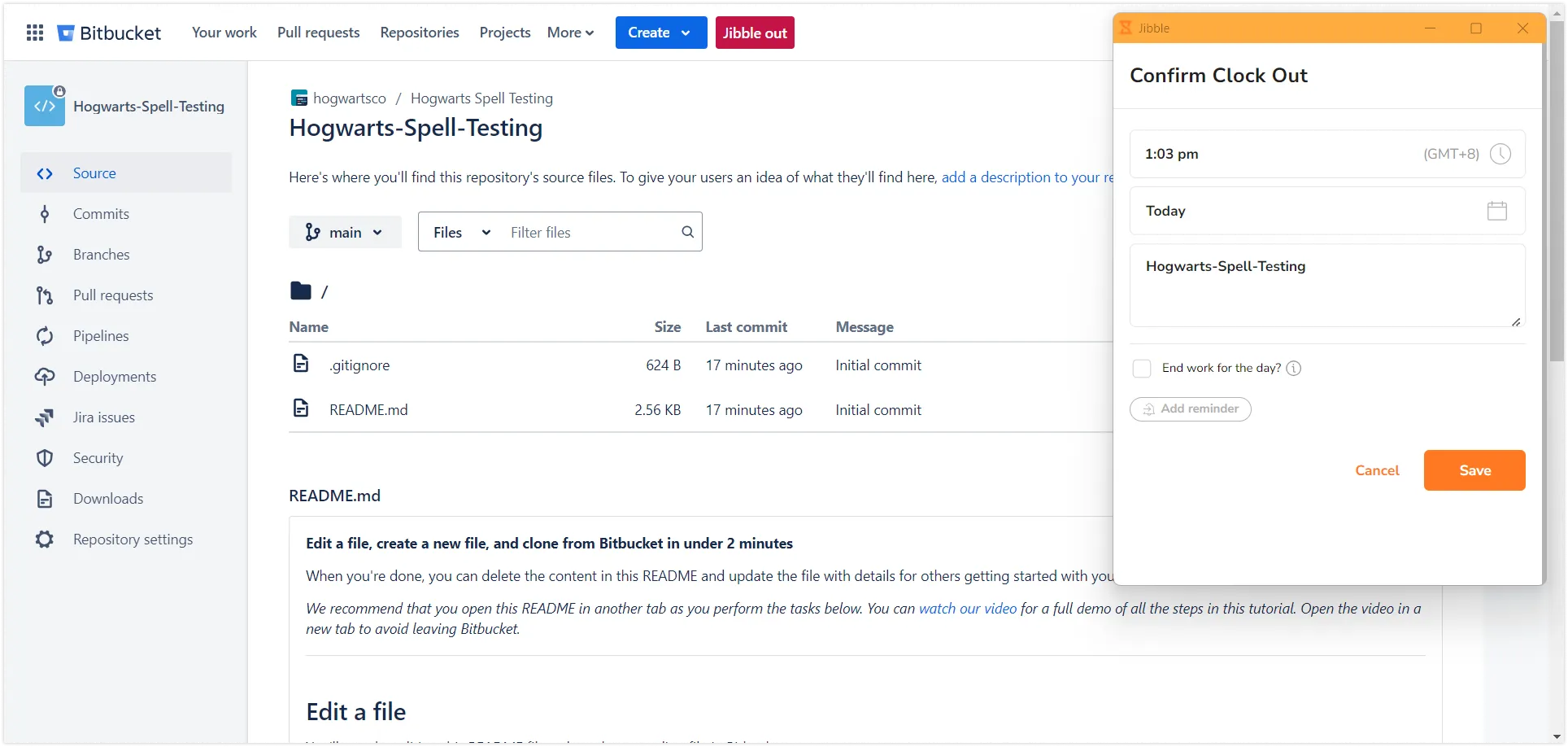
- ポップアップウィンドウが表示され、作業とプロジェクトを選択できます。
- メモは、Bitbucketの課題のタイトルに基づいて自動的に入力されます。
- [保存]をクリックして、タイマーを開始します。

- 打刻すると、タイマーが赤い停止ボタンまたは[Jibble 終了]ボタンに変わります。
- 赤い停止ボタンまたは[Jibble 終了]ボタンをクリックし、次に[保存]をクリックして、時間の記録を停止します。
-
キーボードショートカットを使う場合
- ChromeツールバーにあるJibbleアイコンをクリックします。
- 右上隅にある三本線をタップし[設定]を選択します。
- [キーボードショートカット]のトグルをオンにします。

- 有効にすると、WindowsではCtrl+Shift+S、MacではCommand+Shift+Sのショートカットを使用して開始できます。
- 同じショートカットを使用して終了します。
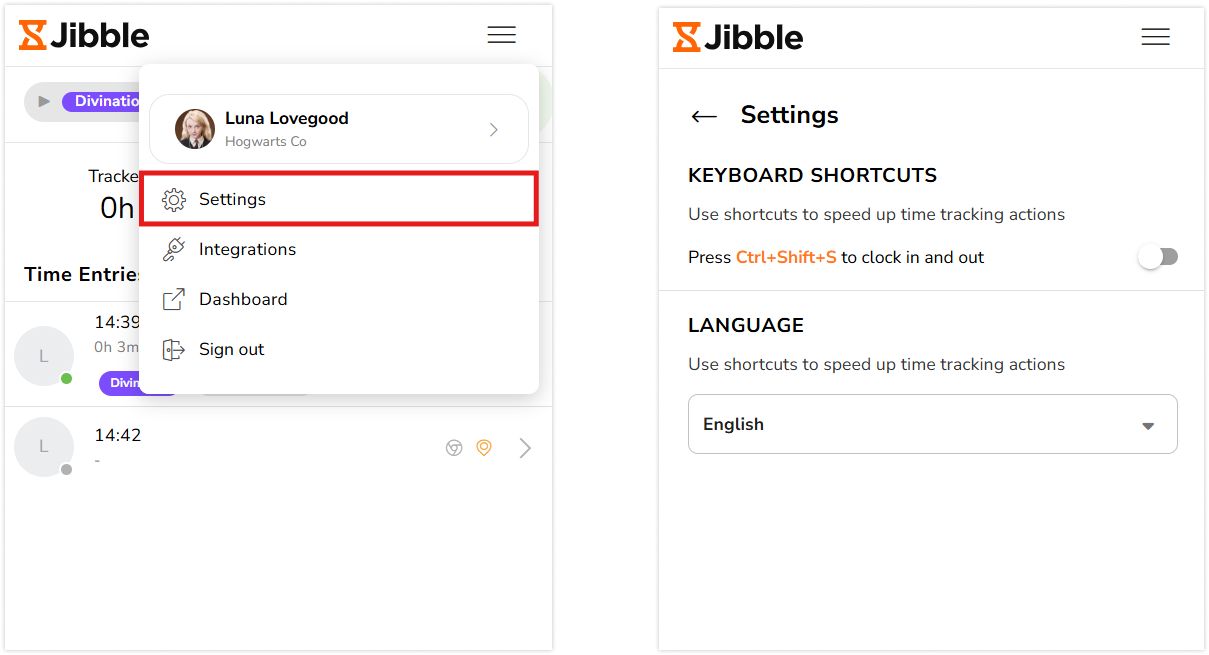
注:キーボードショートカットを使用すると、以前に選択した作業とプロジェクト(該当する場合)が適用されるため、Bitbucketでの作業中にメモを追加する必要はありません。
-
右クリックを使う場合
- Bitbucketページ上の任意の場所を右クリックし、[Jibble|開始]を選択します。
- 打刻を停止するには、もう一度右クリックして[Jibble|終了]を選択します。

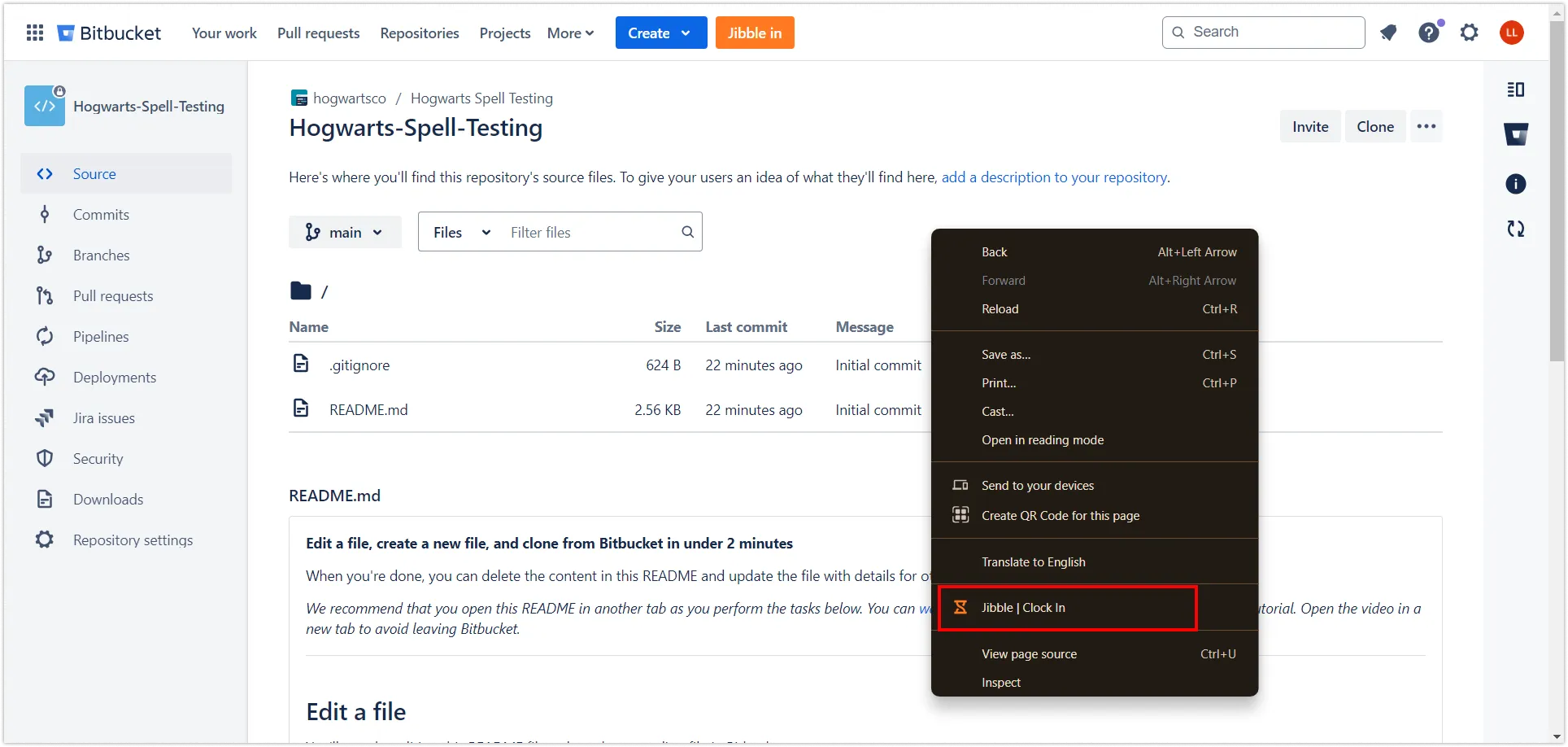
注:右クリックを使用して打刻する場合、以前に選択した作業とプロジェクト(該当する場合)が適用されるため、追加のメモは必要ありません。
-
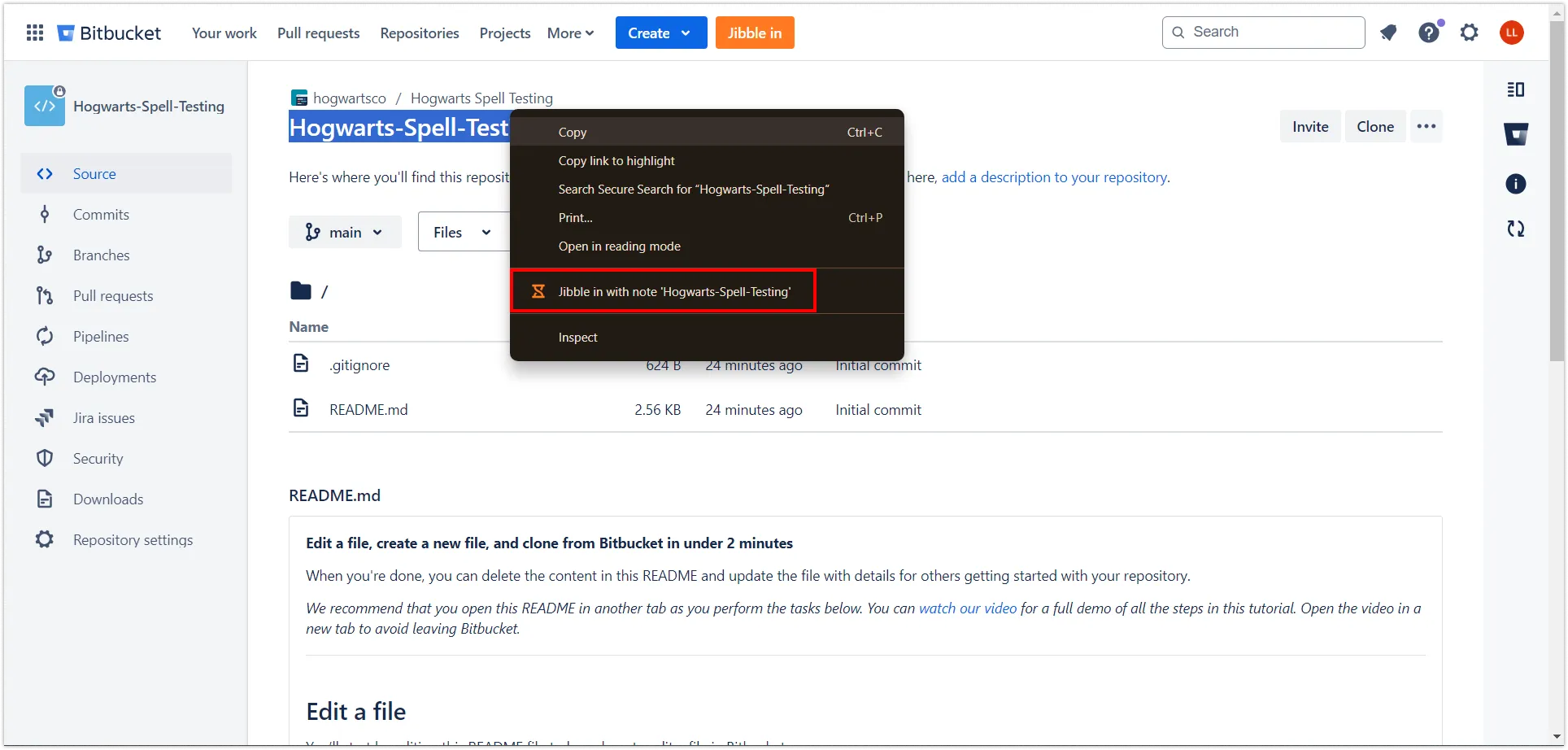
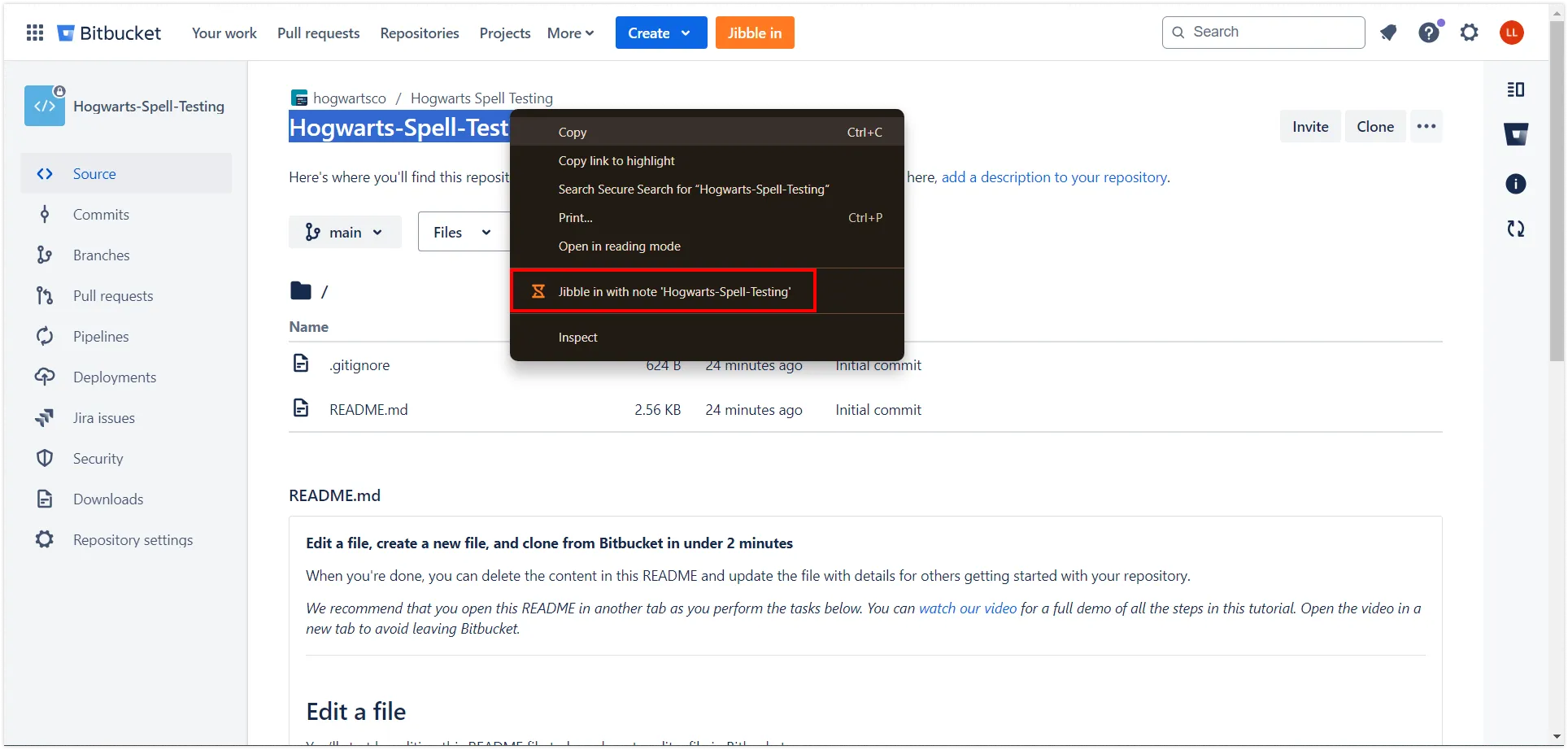
テキストのハイライトを使う場合
- Bitbucketページ内の任意のテキストをハイライト表示します。
- ハイライト表示されたテキストを右クリックし、メニューから[メモ付きでJibble 開始]を選択します。
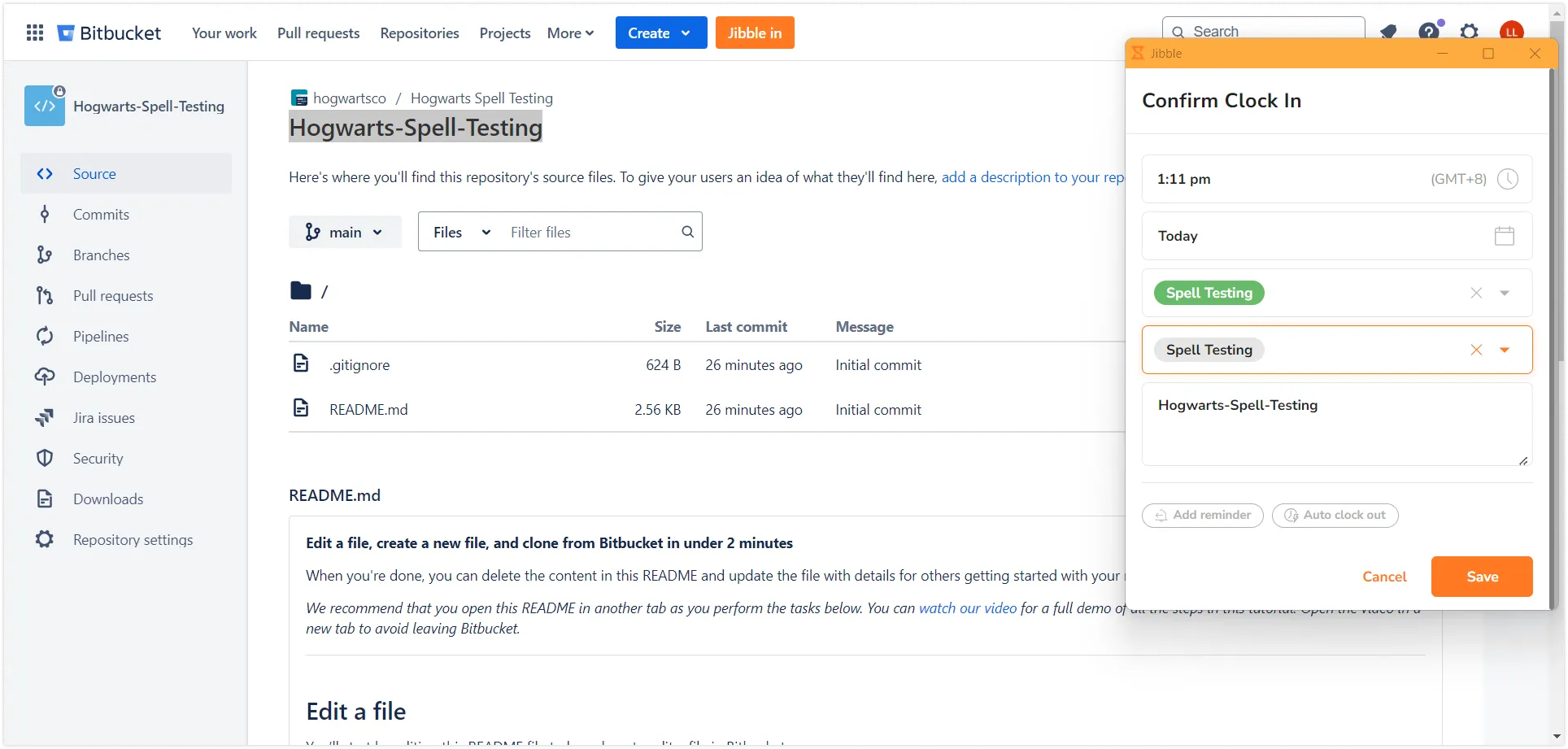
- 打刻画面が表示され、ハイライト表示されたテキストがメモとして自動的に含まれます。
- 必要に応じて作業とプロジェクトを選択し、[保存]をクリックして、時間の記録を開始します。