
顔認証用の顔データを設定する
顔データの設定方法に加えて、顔データの概要と必要性についても説明します。
顔データ(旧:ベースライン写真)は、Jibbleの顔認証システムが本人を識別する際の基準として使用される顔写真です。
組織の[時間記録]設定で顔認証を有効にしている場合、この顔データの設定は必須となります。顔認証が有効になっていても顔データが設定されていない場合、設定が正常に完了するまで出退勤打刻ができなくなります。
顔データはどこで設定できますか?
顔データは、モバイルアプリでのみ設定可能です。アプリで設定する方法は2つあります:
- 所有者のみ:新しいメンバーを初回導入で追加する際に、そのメンバーの顔データを追加するオプションがあります。
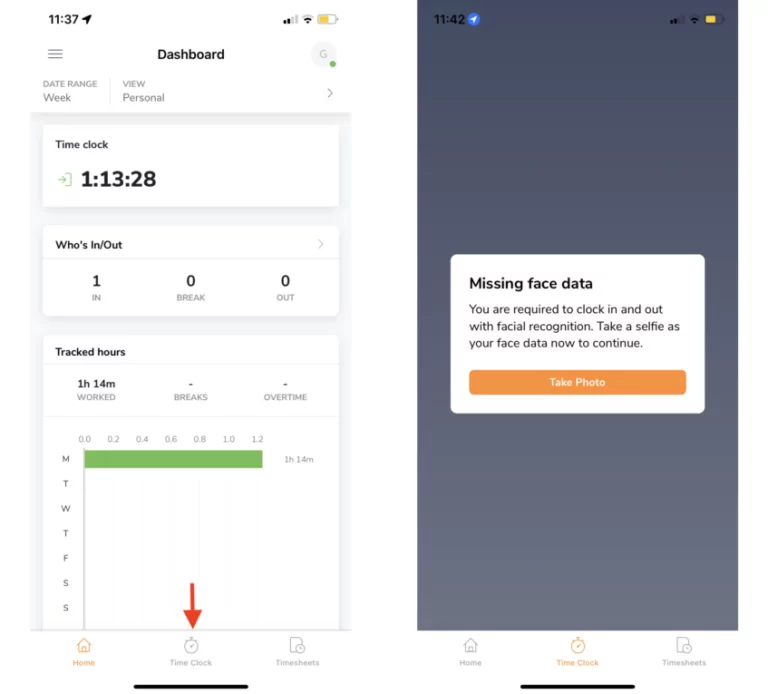
- その他のユーザー:チームの顔データが未登録の場合、個人モードの[打刻]ページでユーザー自身で追加できます。ページに顔データを設定する案内が表示されます。
顔データがすでに設定されている場合、ウェブアプリのプロフィールとアカウント設定で確認できますが、設定自体はモバイルでのみ可能です。
顔データの設定方法は?
顔データを設定する際は、以下の手順に従ってください:
- スマートフォンのカメラをオンにしてください。
- 上・下・左・右の4つの角度から顔写真を撮影します。
- 画面の指示に従って頭を動かしながら、スマートフォンを動かさずに固定して撮影してください。
写真が顔データとして保存され、顔認証に使用されるためには、これらの角度での4つのステップをすべて完了する必要があります。
大規模なチームでキオスクモードを使用している場合、システムがチームの他のメンバーと照合されるまでに少し時間が必要なため、顔認証機能が有効になるまで数時間かかる場合があります。
注:
顔認証に何度も失敗して打刻できない場合は、顔データの再登録や更新が必要になることがあります。
再登録や更新は、チームメンバーはアカウント設定で、所有者/管理者/マネージャーはユーザーのプロフィールで設定できます。