
Szabadság igénylése és kezelése tagként
Szabadság kérése és jóváhagyásra váró szabadságkérelmek kezelése
A Jibble alkalmazotti szabadságkövetőjével a tagok kérvényezhetik és szerkeszthetik a szabadságukat, hogy azt a vezetőjük jóváhagyja.
Fontos❗: A tagok szabadságkérelmezése csak a Premium és az Ultimate csomagokban érhető el. Az Ingyenes csomagban a vezetőknek és az adminisztrátoroknak kell hozzáadniuk a szabadságot a tagjaik számára.
Ez a cikk a következőket tartalmazza:
Szabadság kérése
- Lépj a Szabadság-ra.
- Kattints a Szabadság kérése-re.
- Töltsd ki az oldalsávon a szabadságodhoz szükséges információkat:
- Válaszd ki a szabadság típusodnak megfelelő szabadságszabályzatot.
- Válaszd ki a szabadság kezdő és befejező dátumát.
- Add meg az időtartamot:
- Nap-egységekben megadott szabályzatok esetén: Teljes napok vagy fél napok közül választhatsz.
- Óra-egységekben megadott szabályzatok esetén: Válaszd ki az órák számát, és add meg a pontos kezdési és befejezési időpontot, pl. 09:05 és 10:05 között.
Megjegyzés: Ha a munkarended túllépi éjfélt, egyetlen kérelemben kérheted az óránkénti szabadságod. A rendszer automatikusan kiszámítja az összes óraszámot az ütemterved alapján.
- Szükség esetén adj meg indoklást vagy megjegyzést
- Tölts fel releváns képeket, például orvosi igazolásokat a kérés alátámasztására
- Támogatott formátumok: JPG, JPEG, PNG, TIFF, HEIC
- Fájl méret: Mellékletenként legfeljebb 10 MB
- Mellékletek: Kérésenként legfeljebb 3 melléklet
- Kattints a Mentés-re.
- A kért szabadság most hozzáadódik a szabadságaid áttekintéséhez.
Megjegyzések:
- Minden szabadságkérés alapértelmezés szerint függőben lévő állapotban marad, amíg a felettesed nem intézkedik.
- Ha a szabadságodra jogosult összegek vannak beállítva, a szabadság egyenleged levonják, amint szabadságot igényelted.
Szabadság szerkesztése
Fontos❗: Csak a függő állapotban lévő szabadságkérelmek szerkeszthetők.
- Lépj a Szabadság-ra.
- Szükség esetén szűrd a szabadságot dátum, szabályzatok és állapotok szerint az eredmények szűkítéséhez.
- Kattints a szerkeszteni kívánt szabadsághoz tartozó ceruza ikonra..
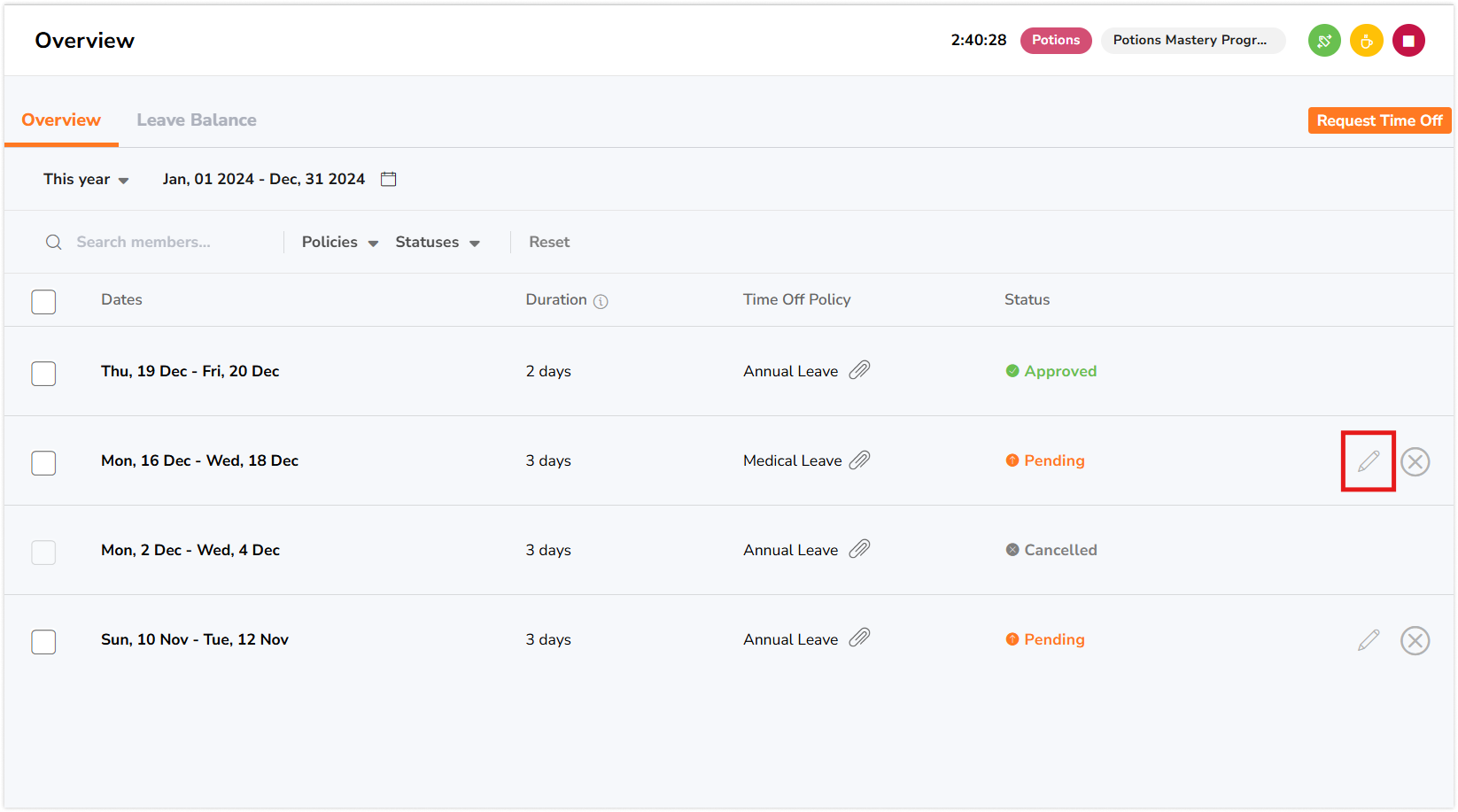
- Töltsd ki a szabadságodhoz szükséges adatokat.
- Kattints a Mentés-re.
Ha a többszintű jóváhagyások engedélyezve vannak:
- A szabadságkérelmed csak az első szintű jóváhagyó intézkedése előtt szerkesztheted.
- Az első szintű jóváhagyás után a kérés zárolódik, és nem szerkeszthető.
Szabadság lemondása
A függőben lévő szabadságkérelmek törölhetők, ha nem szeretnéd folytatni a kérelmet. A törölt szabadság továbbra is látható marad a szabadságaid áttekintésében, és nem lesz eltávolítva.
Fontos❗: Csak a függő állapotban lévő szabadságkérelmek mondhatóak le.
- Lépj a Szabadság-ra.
- Szükség esetén szűrd a szabadságot dátum, szabályzatok és állapotok szerint az eredmények szűkítéséhez.
- Kattints a törölni kívánt szabadsághoz tartozó X ikonra.

- Erősítsd meg a műveletet a felugró ablakban.

- A szabadságod mostantól törlésre kerül.
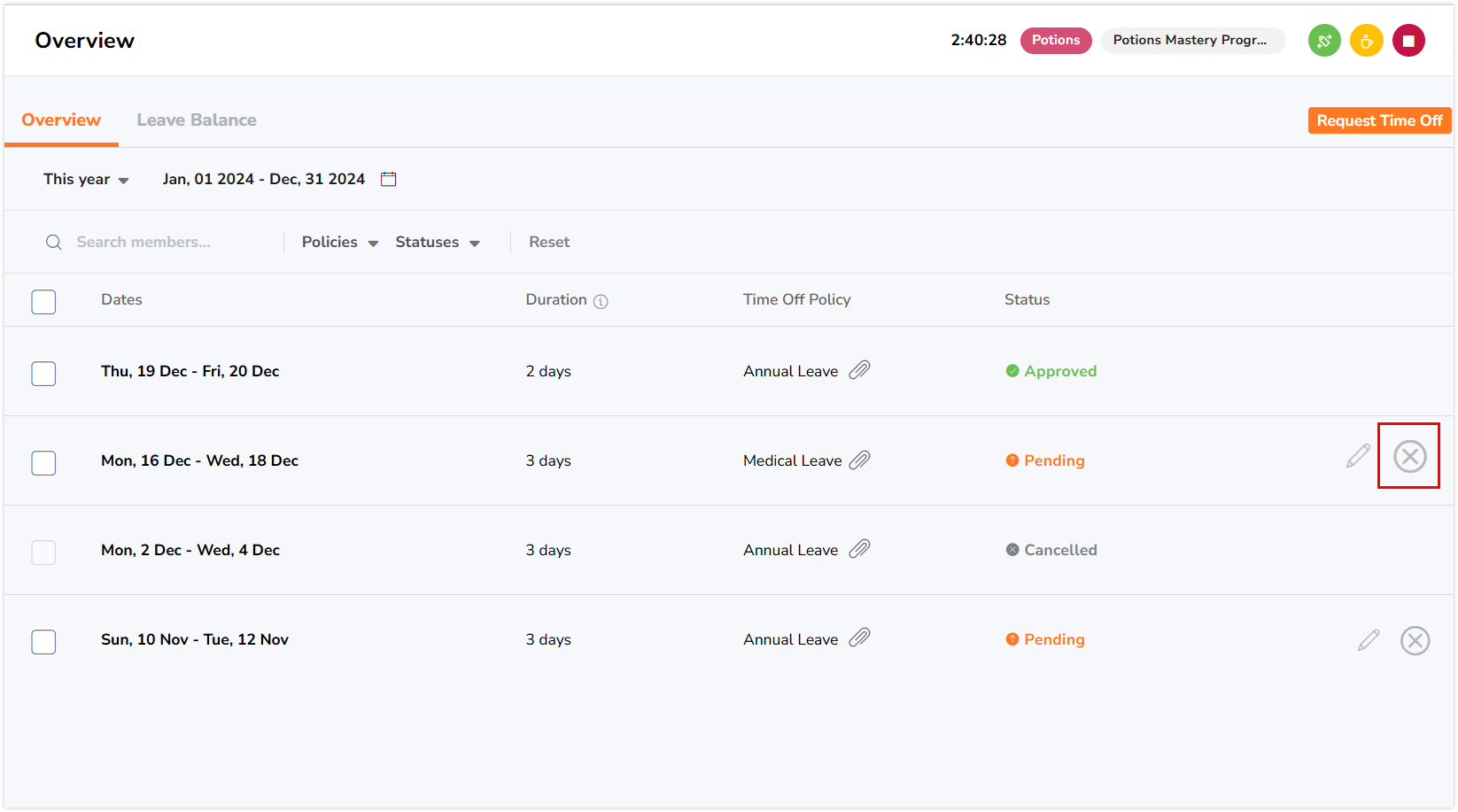

Megjegyzés: Ha a szabadságodra jogosult összegek vannak beállítva, a szabadság egyenlegek visszaállnak a szabadság lemondása után.
Ha a többszintű jóváhagyások engedélyezve vannak:
- A szabadságkérelmed csak az első szintű jóváhagyó intézkedése előtt törölheted.
- Amint a kérés folyamatban vagy jóváhagyva van, csak a jóváhagyók törölhetik azt.
Szabadság állapota
A szabadságkérelmeknek négyféle állapotuk lehet: Függőben, Jóváhagyva, Törölve és Elutasítva.
Ha a többszintű jóváhagyások engedélyezve vannak, mindegyik állapot további részleteket tartalmaz a jóváhagyási szint függvényében.
| Szabadság állapota | Alapvető jóváhagyási munkafolyamat | Többszintű jóváhagyási munkafolyamat |
| Függőben |
|
|
| Jóváhagyva |
|
|
| Törölve |
|
|
| Elutasítva |
|
|
Szabadság egyenleg
Fontos❗: A szabadidő-egyenlegek csak a Premium és az Ultimate csomagokban érhetők el.
Megtekintheted a teljes jogosult összeget és a szabadság egyenlegeidet minden egyes szabadsághoz, amelyhez hozzárendelted. A szabadság egyenlegeidnek áttekintőjét a Szabadság oldalon a Szabadság egyenleg fülre kattintva találod meg.
A Szabadság egyenleg fülön megjelennek az egyes szabadságtípusokhoz tartozó átvitt szabadság, jogosultságok, módosítások, igénybe vett szabadságok és fennmaradó egyenleg.
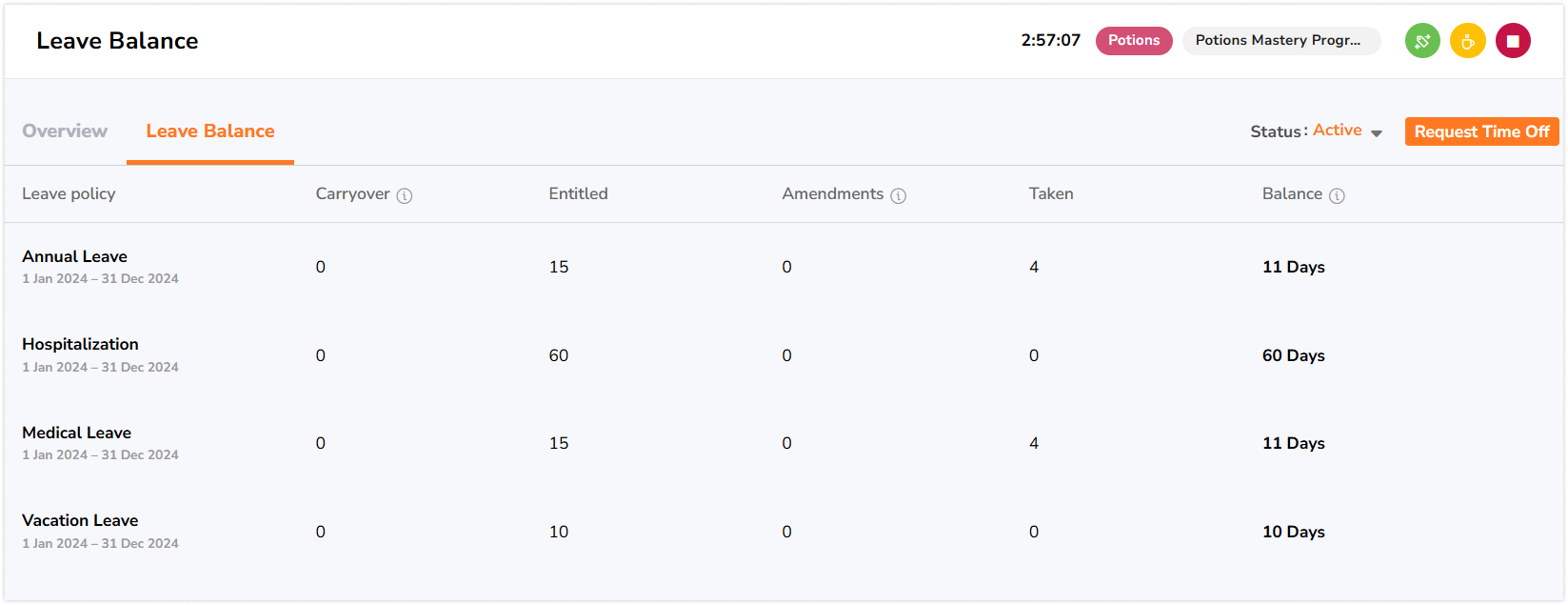
Az egyes szabadságszabályzatok előzménynaplóinak megtekintéséhez, beleértve a felettesed által a szabadságkérelmekkel kapcsolatban tett intézkedéseket, például a jóváhagyásokat, törléseket, elutasításokat és a szabadságegyenlegeken végrehajtott módosításokat, kövesd az alábbi lépéseket.:
- Lépj a Szabadság fülre.
- Kattints a Szabadság egyenleg-re.
- Vidd az egérmutatót az adott szabadságtípus sorára, és kattints az óra ikonra.

- Megjelenik egy előzménynapló, amely tartalmazza a szabadságolási szabályzat összes frissítésének és módosításának részleteit.

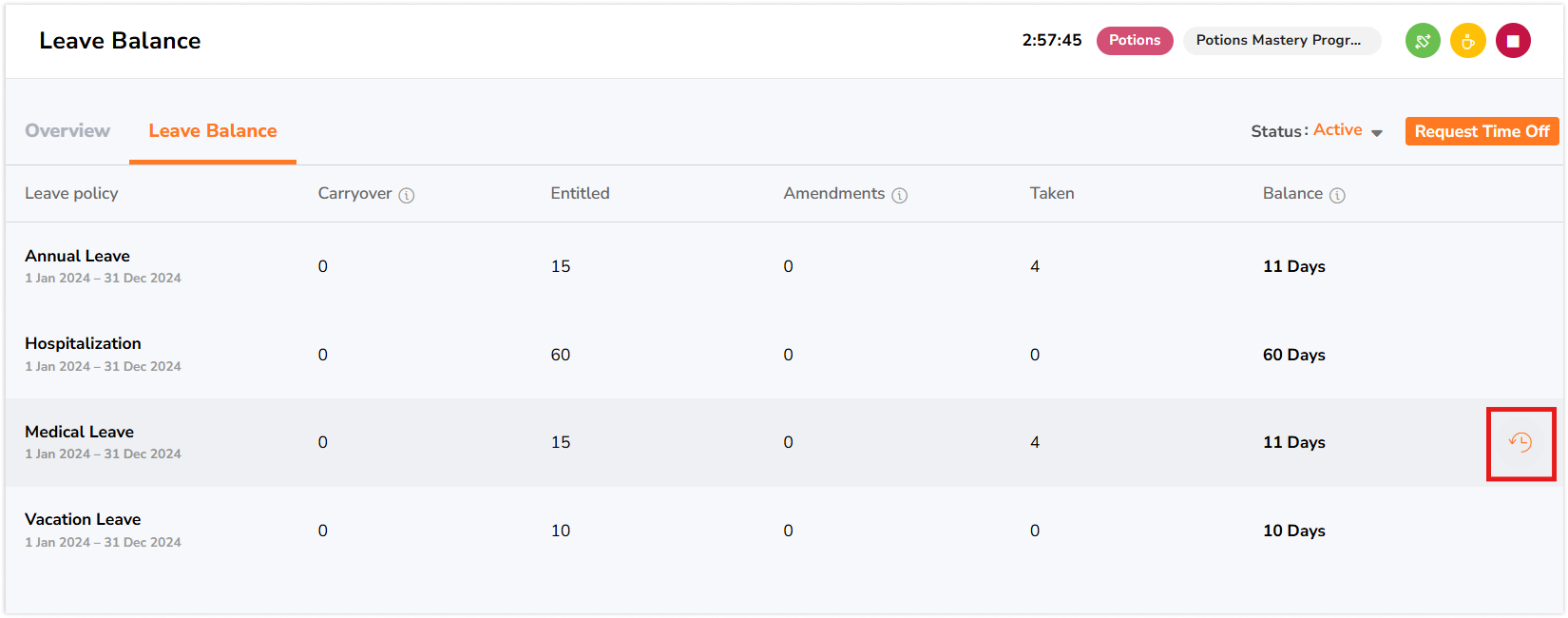
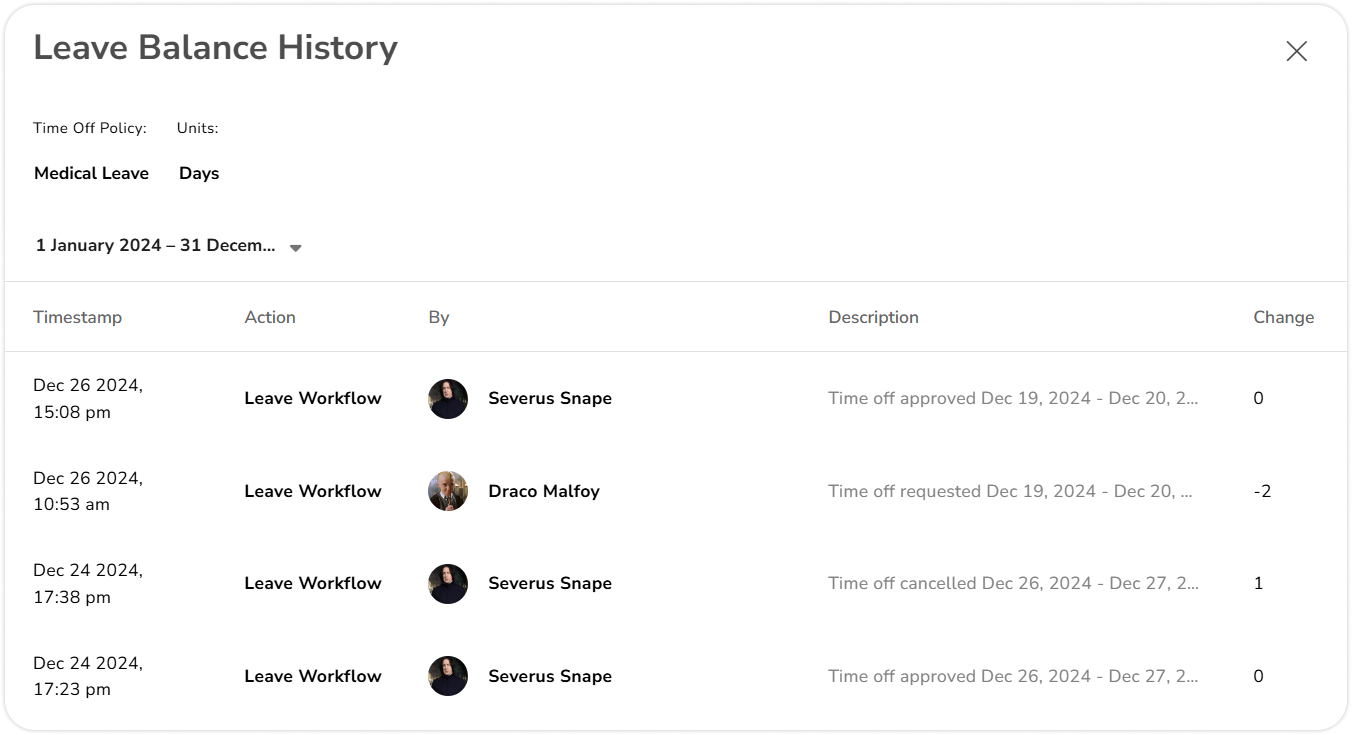
Minden naplóbejegyzés jellemzően a következő adatokat tartalmazza:
- Dátum és Idő: Azt az időpontot jelzi, amikor a változtatást vagy a műveletet végrehajtották..
- Intézkedés: A szabadságra vonatkozó szabályzattal összhangban végrehajtott intézkedés jellegét azonosítja..
- Felhasználó: Meghatározza a módosításért felelős személyt, beleértve úgy a manuális módosításokat, mint az automatizált rendszerműveleteket.
- Leírás: A változtatások részletei, beleértve a megjegyzéseket, jegyzeteket és a szabadság időtartamát.
- Változás: A szabadság egyenlegben történt összes hozzáadást vagy levonást mutatja.