
时间取整如何运作
自动将打卡上班、打卡下班和休息时间按照设定的时间间隔进行取整,以实现更一致的工时追踪
吉贝儿的工时追踪软件允许您自动将打卡上班、打卡下班和休息时间调整为统一的时间间隔。您可以选择向上取整、向下取整或四舍五入到最接近的时间单位,从而简化工资计算并保持报告的一致性。
此功能可由管理员和拥有者进行配置。
本文内容包括:
时间取整的工作原理
时间取整允许您将打卡上班、打卡下班和休息时间调整为预先设定的时间间隔。您可以选择向上取整、向下取整或四舍五入到最接近的时间间隔。
注意事项:
- 您可以为每种记录类型创建多个取整规则。
- 每条规则都可以有各自的生效日期范围。
- 开始日期只能设置为当天或未来的日期,无法选择过去的日期。
- 如果将当前日期(今天)设为开始日期,工时取整将在保存设置后立即生效。请注意,它不会追溯应用于当天较早时间记录的工时。
- 如果新规则与现有规则重叠,系统会自动将现有规则的结束日期调整为新规则开始日期之前。
- 具有开始和结束时间的手动工时记录会被取整;仅记录时长的手动工时记录不会被取整。
- 如果对休息时间启用了取整,休息开始和结束时间都会被取整。
- 取整适用于时间戳,而非时长。
- 编辑或删除记录会触发重新计算。
- 已经完成取整的历史记录将保持取整状态,即使之后关闭了取整功能(例如因降级计划)。
设置时间取整
- 前往工时追踪,然后选择时间取整。
- 针对您想要取整的记录类型(打卡上班、打卡下班或休息时间),点击添加规则。
- 系统将打开一个侧边栏,您可以在其中配置以下内容:
- 取整方法:
- 四舍五入:取整到最近的时间间隔。
示例:上班打卡时间为上午 9:07,间隔为 15 分钟 → 取整为上午 9:00 - 向上取整:始终向上取整到下一个时间间隔。
示例:上班打卡时间为上午 9:07,间隔为 15 分钟 → 取整为上午 9:15 - 向下取整:始终向下取整到上一个时间间隔。
示例:上班打卡时间为上午 9:07,间隔为 15 分钟 → 取整为上午 9:00
- 四舍五入:取整到最近的时间间隔。
- 取整间隔:5 分钟 / 6 分钟 / 15 分钟 / 30 分钟
- 日期范围:开始日期(必填)和结束日期(选填)
注意:如果结束日期留空,该规则将持续适用于未来所有日期。
- 取整方法:
- 点击保存以创建取整规则。
编辑取整规则
- 前往工时追踪,然后选择时间取整。
- 点击您想要编辑的规则旁边的铅笔图标。
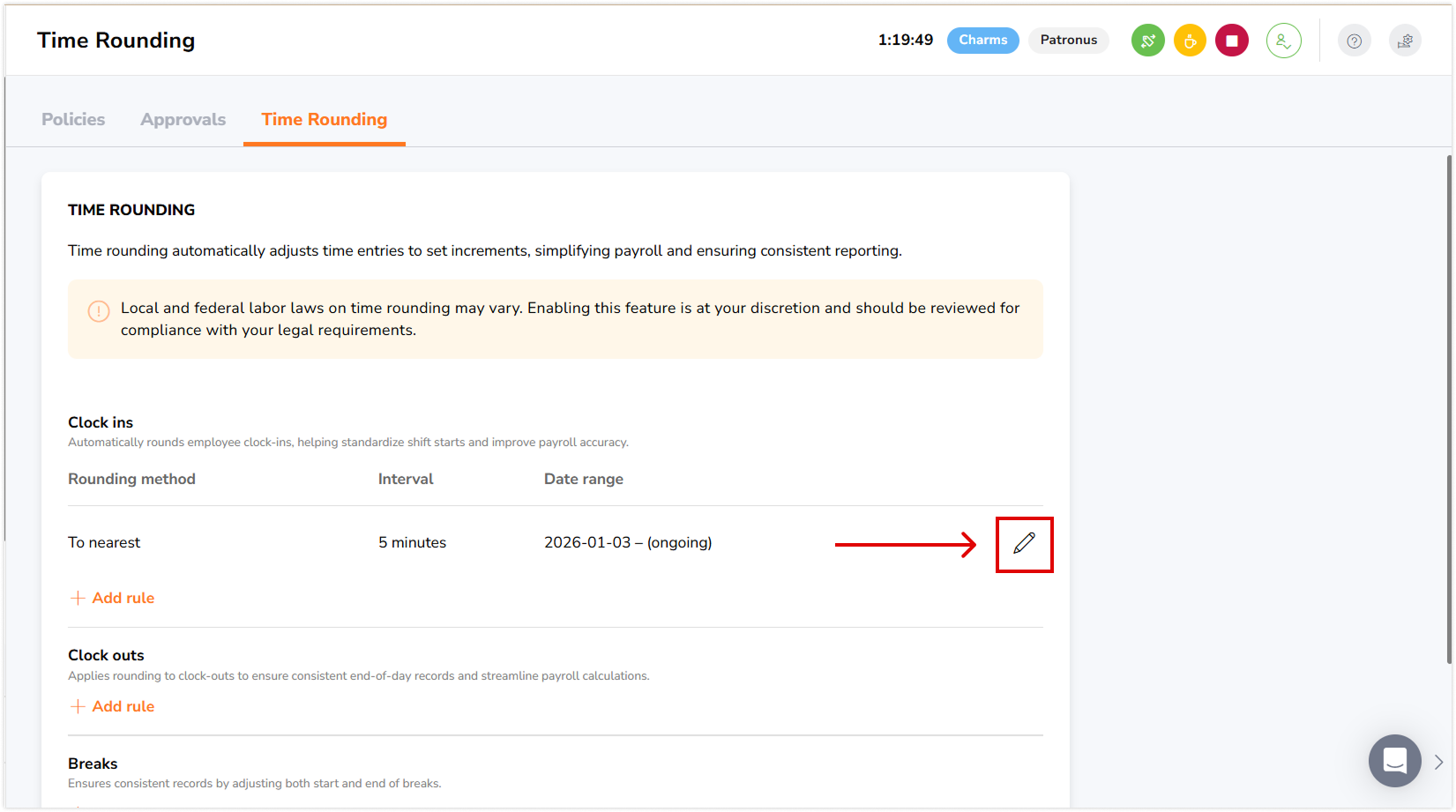
注意事项:
- 对于开始日期在过去的规则,无法更改取整方法和取整间隔。
- 开始和结束日期可以按如下方式更新:
- 无后续规则:日期只能更改为未来的日期。
- 有后续规则:结束日期不能超过下一条规则的开始日期。
已归档的取整规则
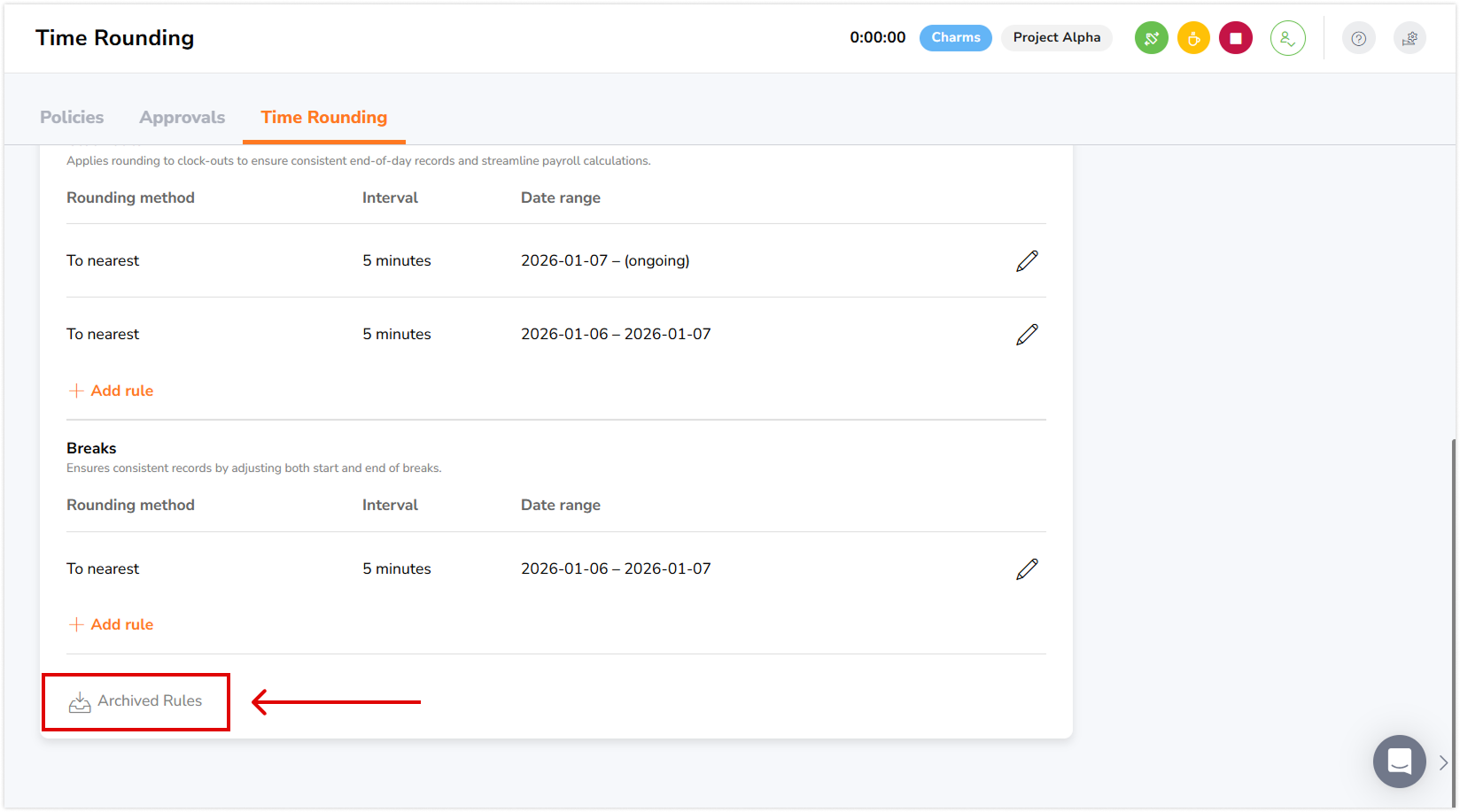
当取整规则的整个日期范围都已过去时,该规则会自动归档。已归档的取整规则仅供参考,不再影响工时计算。
归档的工作原理:
- 当规则的开始日期和结束日期都在过去时,该规则将被移至“已归档的取整规则”。
- 主界面的时间取整只显示当前生效和未来的规则。
- 已归档的规则无法编辑,但您可以查看其详细信息以供历史参考。
注意:当前生效的规则不能手动归档。如果您不再需要某条规则,可以编辑其结束日期以使其停止生效。如果您完全不再需要时间取整,可以改为禁用取整功能。
要查看已归档的规则:
- 前往工时追踪,然后选择时间取整。
- 点击已归档规则以查看已归档的取整规则。
- 每个已归档规则都会显示:
- 记录类型(打卡上班、打卡下班或休息时间)
- 取整方法(四舍五入、向上或向下)
- 取整间隔(5 分钟、6 分钟、15 分钟或 30 分钟)
- 日期范围(开始和结束日期)
查看取整后的工时记录
工时表
- 转到工时表。
- 选择您想要查看其工时表的成员。
- 点击当天的特定工时记录,以打开其侧边栏。
- 在侧边栏中,您将看到实际时间和取整时间。
审批
- 前往工时表,然后点击审批。
- 已审批的工时表:一旦工资周期的工时表获得审批,其工时记录将不再通过取整进行重新计算或调整。
- 重新打开的工时表:如果您重新打开一份日期在取整开始日期之后的已审批工时表,工时记录将根据当前的取整规则重新计算并取整。
- 取整前的工时表:日期在启用取整之前的工时表将保持不变,即使重新打开,也不会发生变化。
- 选择您想要查看其工时表的成员,您将进入工时记录视图。
- 侧边栏会同时显示实际时间和取整时间。
报告
- 取整后的时间会显示在工时表、已跟踪工时及考勤报告中。