
在仪表板上管理团队
在仪表板上监督并监控您团队的操作
您的吉贝儿仪表板是一个可以让您概览团队已追踪工时、成员出勤状态以及更多信息的地方,支持按天、按周或按月查看。
如需了解更多详情,您可以查看工时表的工作原理,或了解如何通过已追踪工时报告分析工时。
本文内容包括:
仪表板概览
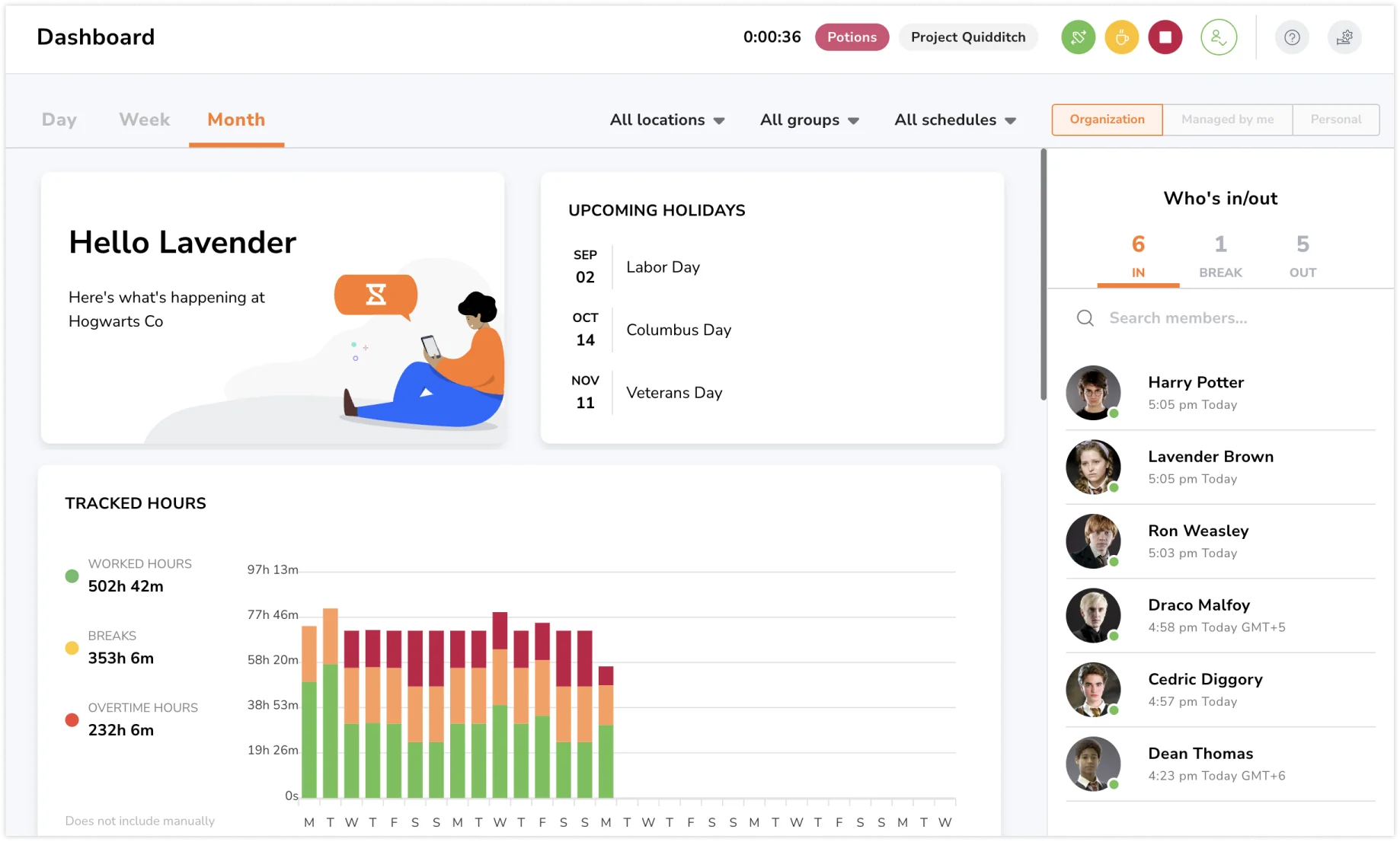
仪表板包含几个主要组成部分,即:
-
筛选器
-
即将到来的节假日
-
仪表板图表和小部件
-
“谁在岗/离岗”小部件
仪表板会根据您的角色略有不同。对于拥有者、经理和管理员,您可以查看整个团队的数据;而普通成员则只能查看自己的工时。
仪表板图表/小部件
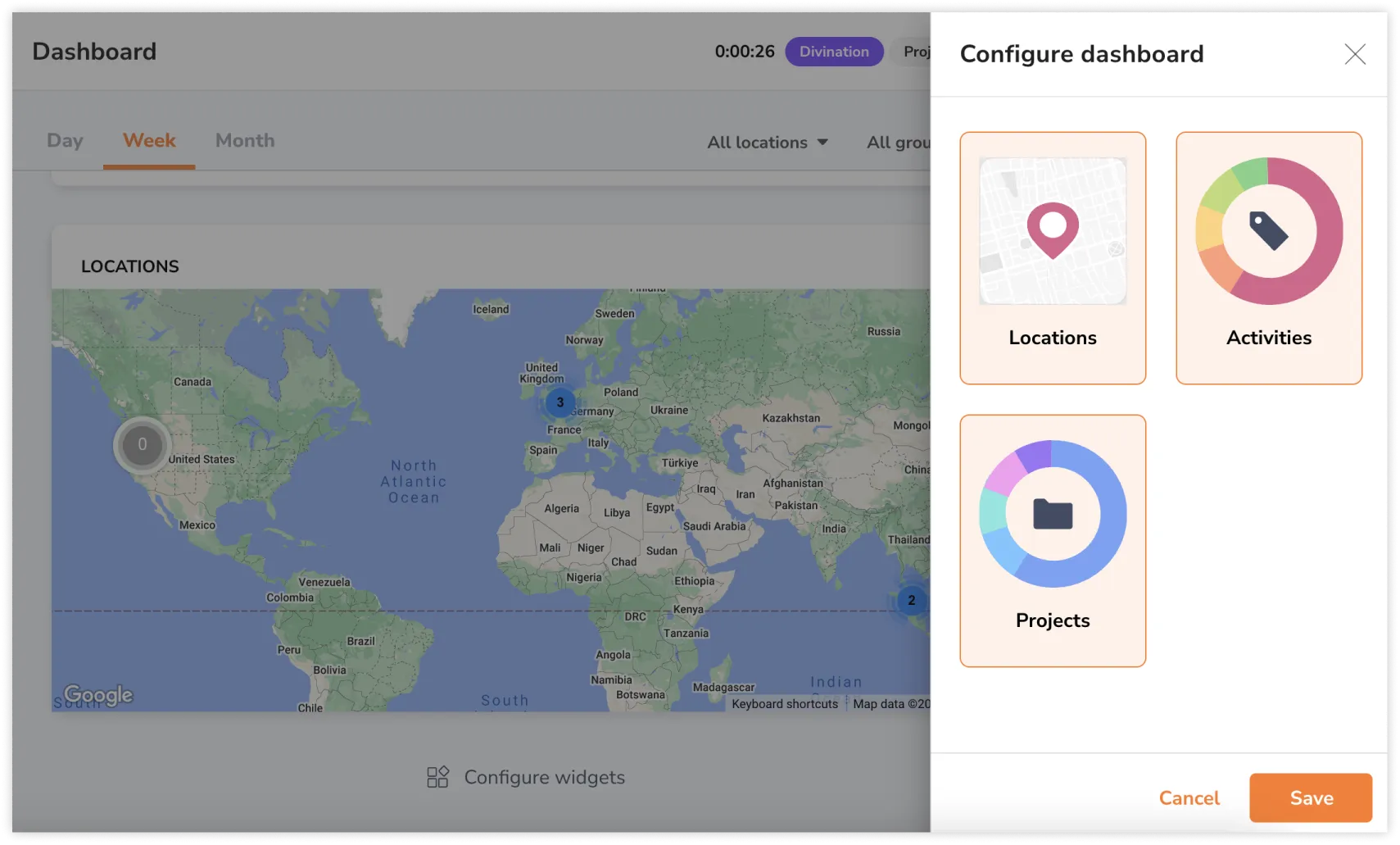
您可以根据自己的需求或偏好,自定义仪表板上的小部件,启用或禁用相关模块。
只需点击仪表板页面底部的“配置小部件”,即可进行相应调整。
即将到来的节假日
已追踪工时
此图表中的工时为已追踪工时,因此不包括手动录入的工资时数。但它包含手动添加的工时记录。
已工作时数是指一天中实际工作的时长。加班工时在您的工作排班中设置——如果已追踪的工作时数超过了预定的工作时长,则应视为加班,具体取决于加班工时的设置方式。如果未设置加班工时,则所追踪的工时将计为常规工作时间。
休息时间是指休息期间所用的时间。
阅读更多关于已追踪工时与工资时数区别的信息。
活动
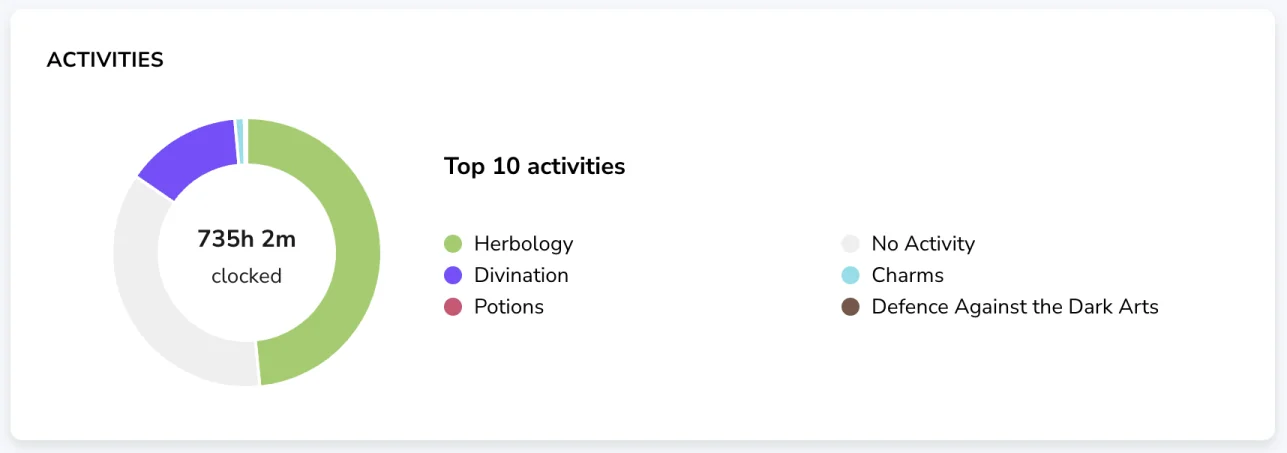
您可以在此处查看团队排名前 10 的活动。将鼠标悬停在图表上(或在移动设备上点击)即可查看每项活动所追踪的工时。
如需设置活动,请前往“活动设置”。了解更多关于设置活动的信息。
项目
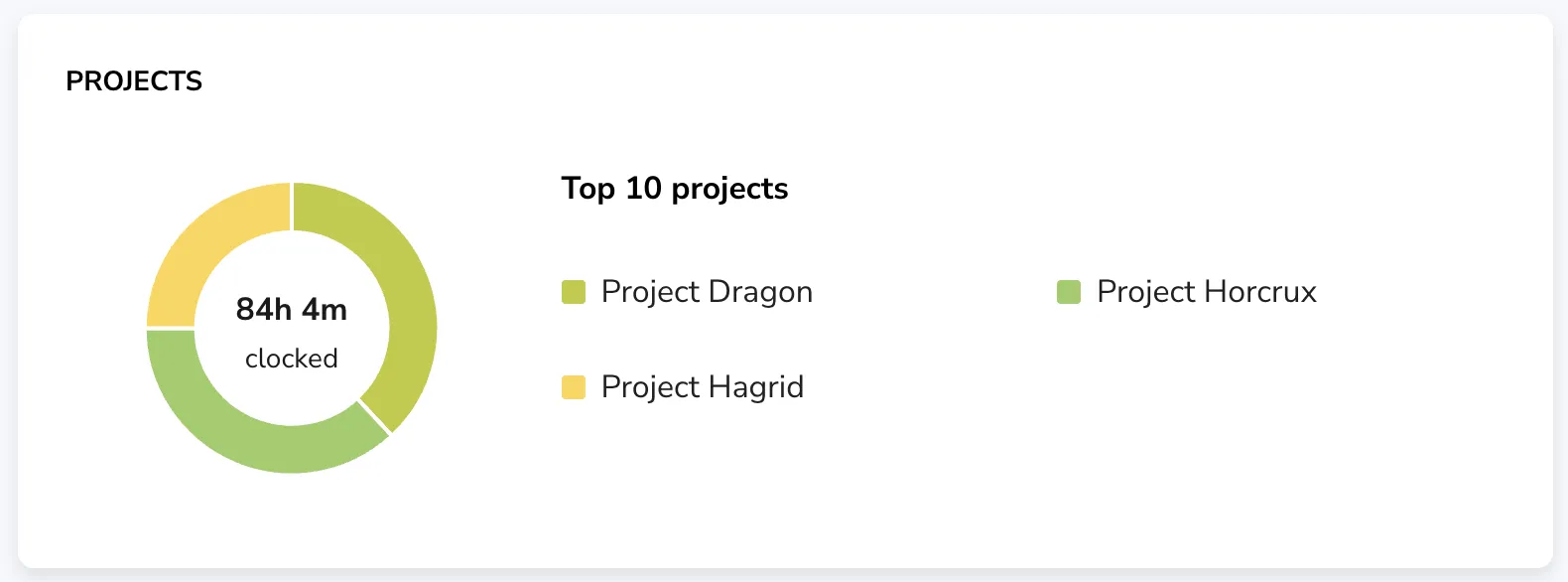
您可以查看团队排名前 10 的项目及其对应的总时间分配。将鼠标悬停在图表上(或在移动设备上点击)即可查看每个项目所追踪的工时。
了解更多关于设置项目的信息。
位置地图
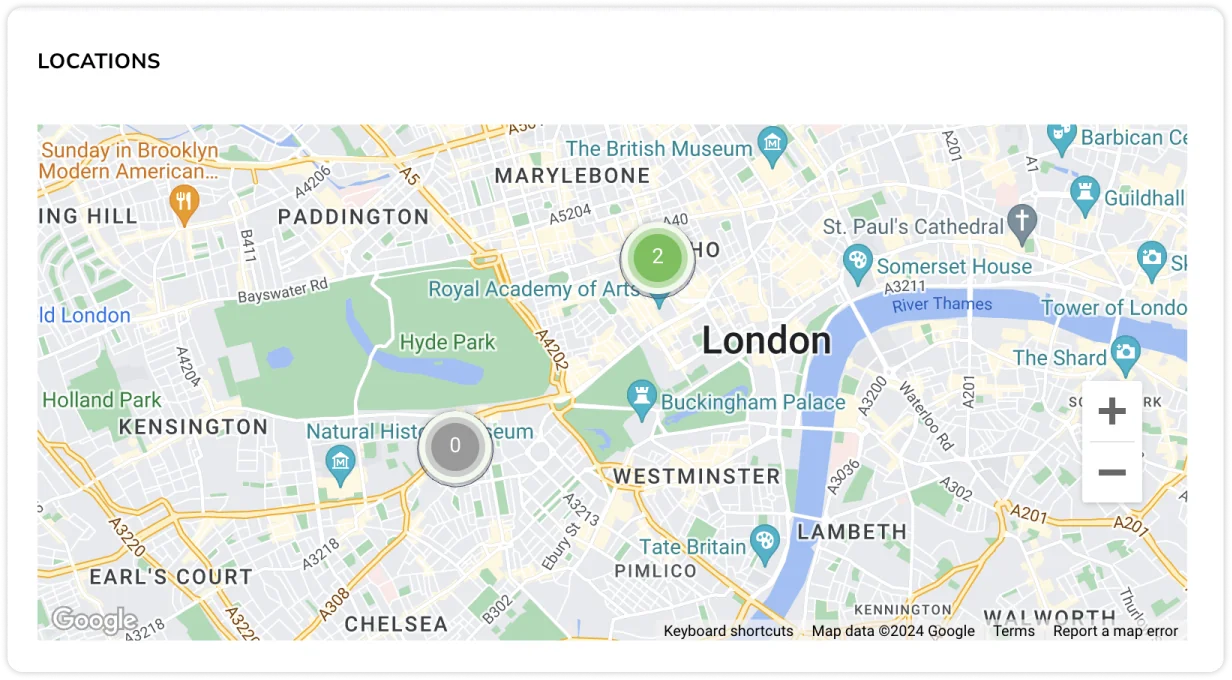
在此地图中,您可以查看已创建的位置,以及在绿色范围内打卡进入该位置的人数。
如果当前没有人打卡进入该位置,则范围会以灰色显示。
如需设置位置,请前往“位置设置”。了解更多关于设置和管理位置的信息。
谁在岗/离岗小部件
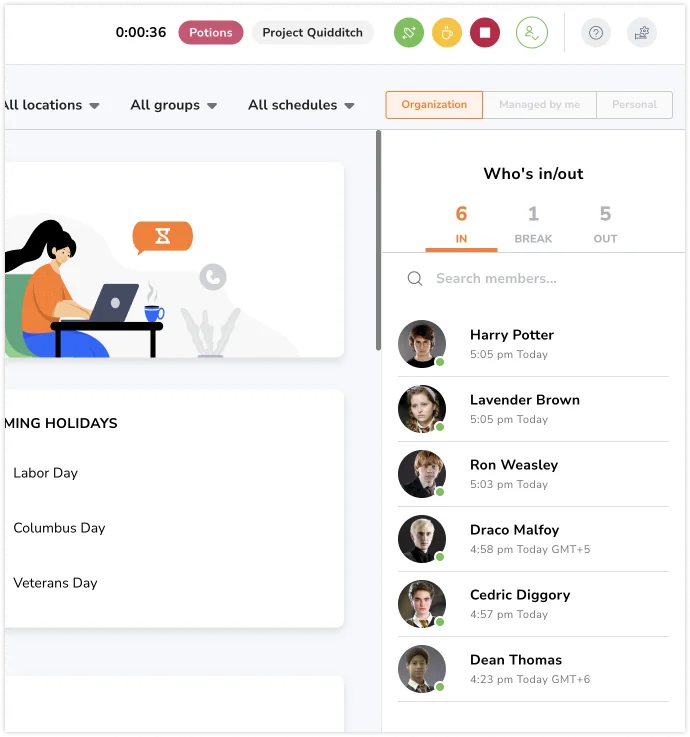
“谁在岗/离岗”小部件显示在仪表板的右侧。
在此小部件上,您可以查看团队中谁当前已打卡上班、正在休息或已打卡下班。点击某位团队成员,即可直接进入其个人的详细工时表页面,查看更多信息。
仪表板视图基于您自己的本地时区,但在“谁在岗/离岗”小部件中,您也可以轻松识别在不同位置工作的成员所属的时区。
例如:
Dean Thomas 在 GMT+6 时区下午 2:23 打卡上班。新加坡时间则为 GMT+8 时区下午 4:23。
作为拥有者,我位于新加坡。因此,在我的界面上,我会看到 Dean 的打卡时间显示为 GMT+6 下午 4:23。
为团队成员打卡上下班
管理员和经理可以直接通过网页版应用为团队成员打卡上班、开始休息和打卡下班。这对于纠正漏打卡、确保工时追踪准确,或在需要时快速调整非常有用。
- 在仪表板或工时表页面上,点击计时器图标旁边带有下拉箭头的人物图标。
- 搜索特定成员,或从列表中选择您想要为其执行打卡上下班的成员。
- 选择操作:打卡上班、开始休息或打卡下班。
- 填写必要的详细信息,例如位置、活动和项目。
- 点击保存以确认工时记录。
- 操作成功记录后,将显示确认消息。
注意:经理只能看到他们所管理的成员。
仪表板上的筛选选项

日/周/月筛选器
您的仪表板图表可以按天、本周或本月进行筛选。这意味着,例如,如果您想查看团队本周已追踪的总工时,只需将筛选条件从“天”切换为“周”。
这些筛选器对即将到来的节假日、位置地图和“谁在岗/离岗”小部件没有影响。
地点/群组/排班筛选器
如果您有特定的位置、群组或工作排班需要查看,只要已进行设置,就可以在此轻松进行筛选。
否则,默认情况下,您将看到所有位置、群组和工作排班。
这些筛选器对即将到来的节假日没有影响。普通成员看不到这些筛选器。
组织/个人筛选器
如果您正在管理团队或群组,您的仪表板将为您量身定制,以便概览团队或群组的操作。
“组织”筛选器向您显示组织中每个人的详细信息,而“由我管理”仅显示您所管理成员的详细信息。
如果您只想查看自己的操作,可以切换到“个人”。
普通成员在仪表板上只能看到自己的详细信息。