
将工时表发送至 QuickBooks Online
将员工的工时表数据从吉贝儿发送到 QuickBooks Online,以获得准确的工资记录
通过 QuickBooks 工时追踪,您可以无缝地将吉贝儿中的工时表数据发送到 QuickBooks Online,从而简化数据管理和工资管理。本指南将逐步介绍将工时表发送至 QuickBooks Online 的可用方法。
在开始之前,请确保您已成功连接 QuickBooks Online 和吉贝儿账户,并已在两个平台之间完成成员同步。请查看我们关于在 QuickBooks Online 和吉贝儿之间同步成员的说明。
本文内容包括:
将可计费工时发送到 QuickBooks Online
要在 QuickBooks Online 中将工资时数作为可计费工时发送,您可以将 QuickBooks Online 中的客户与吉贝儿中的某个活动进行关联。关联完成后,所有记录在该活动下的工时都会作为可计费工时发送到 QuickBooks Online。若未进行关联,工资时数将以不可计费工时的形式发送至 QuickBooks Online。
您可以在 QuickBooks Online 中通过报告 > 最近/编辑的时间活动查看工时报告。
- 登录吉贝儿,然后从侧面导航菜单中单击集成标签。
- 单击 QuickBooks Online。
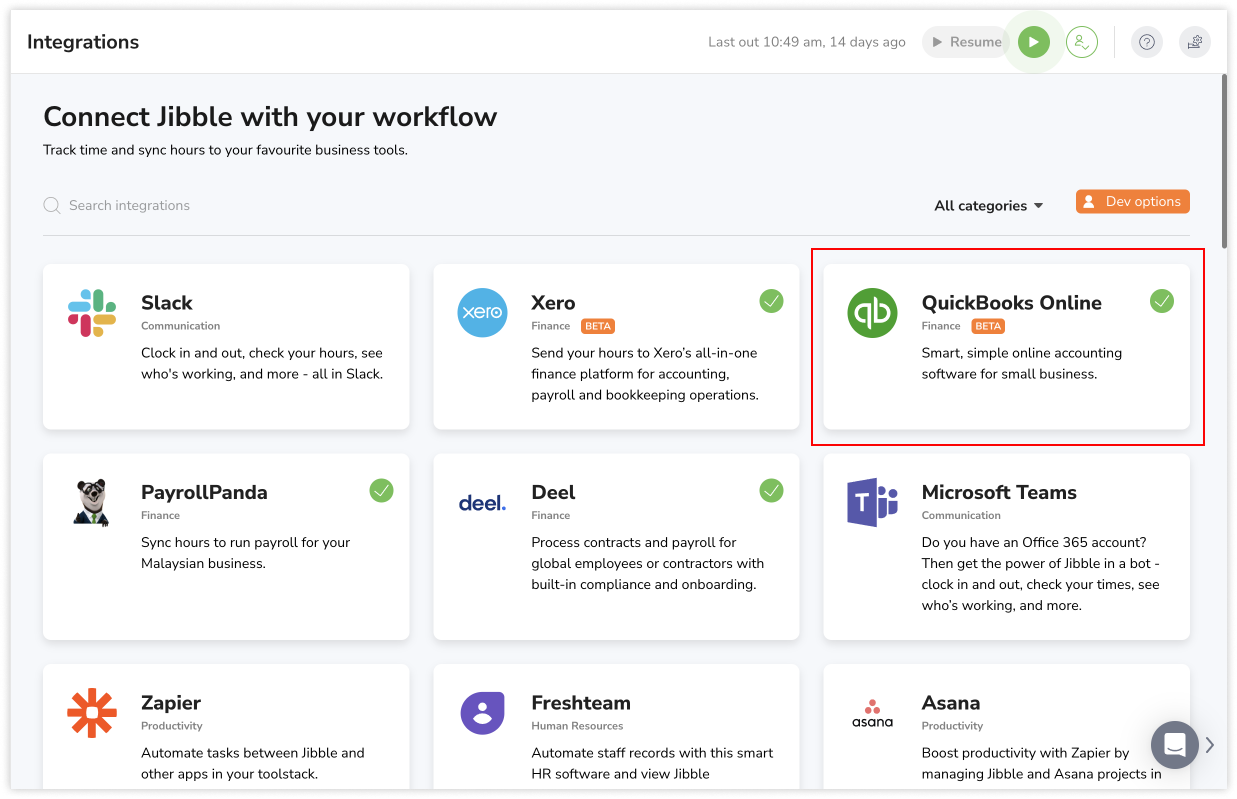
- 单击配置标签。
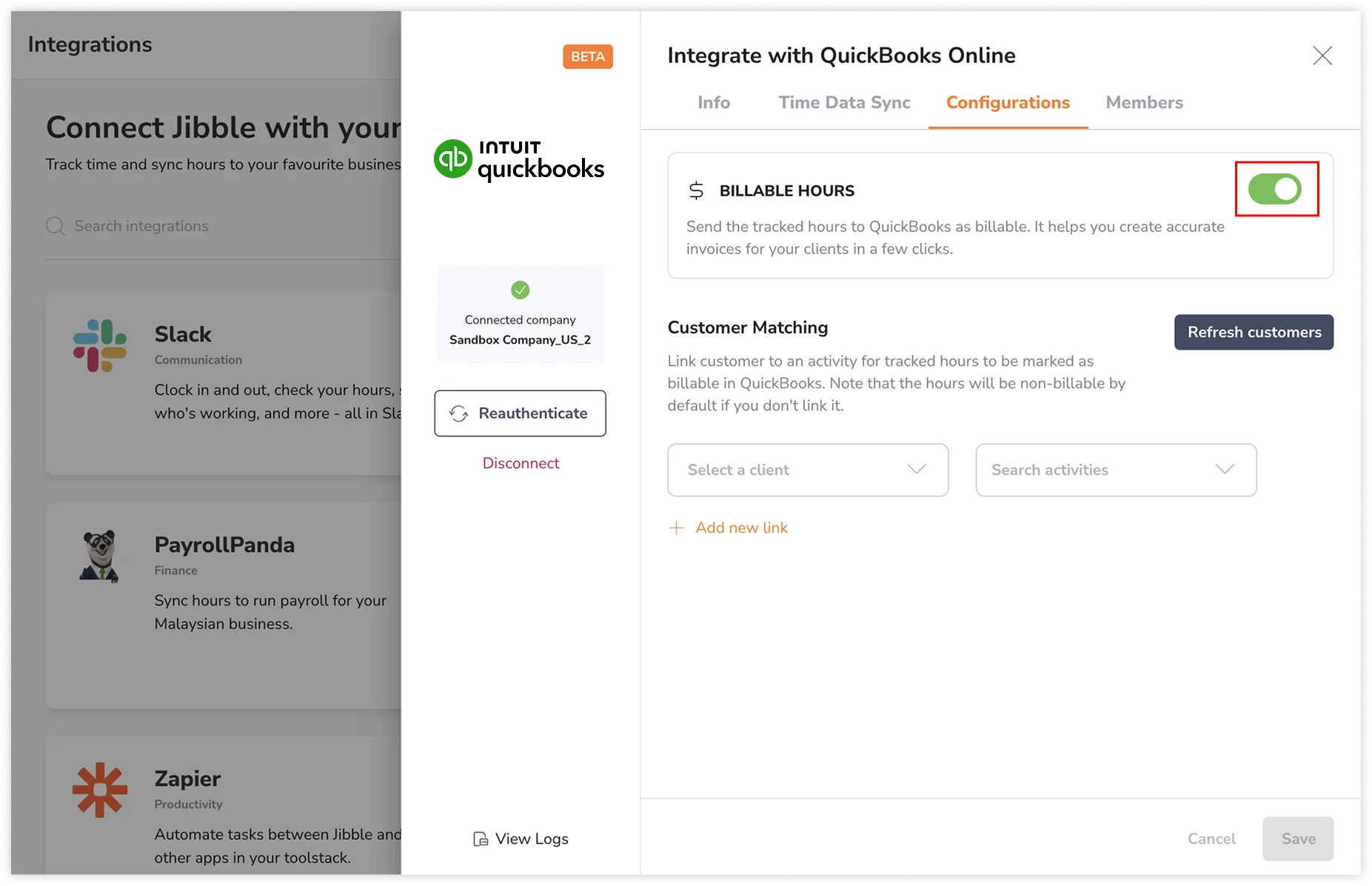
- 打开切换开关以启用可计费工时。

- 在客户匹配(Customer Matching)下,您可以将 QuickBooks Online 中的客户链接到吉贝儿的活动。
- 从列表中选择一个 QuickBooks 客户,并选择一个要与该客户关联的吉贝儿活动。
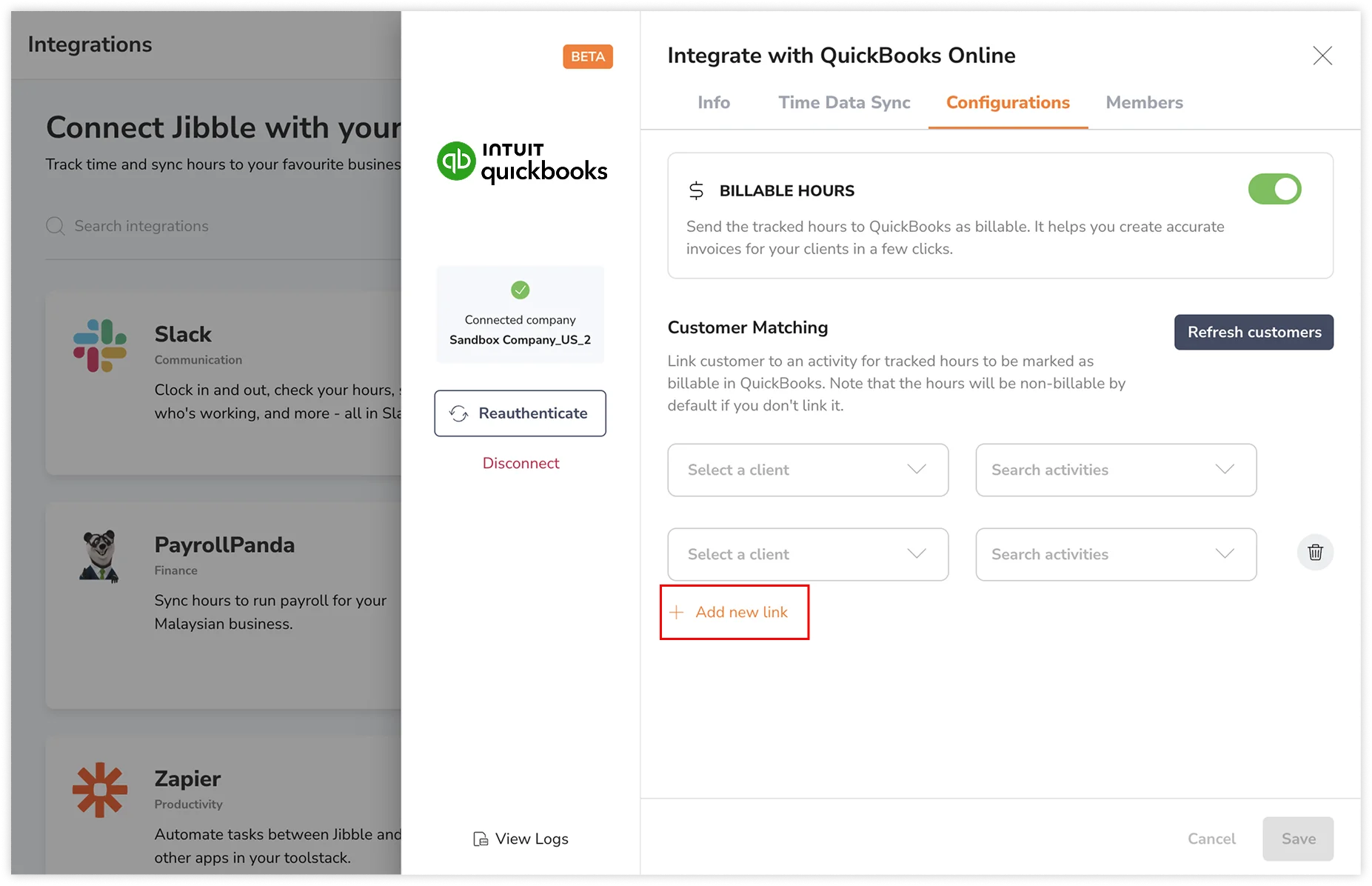
注意:列表中显示的客户名称将从 QuickBooks Online 中的“客户”中提取,而活动将从吉贝儿中的“活动”中提取。已归档的活动将被标记并显示在列表中,但除非恢复,否则无法选择。 - 如需添加另一组关联,点击添加新关联(Add new link)。
- 通过选择另一个客户和活动,重复上述步骤。
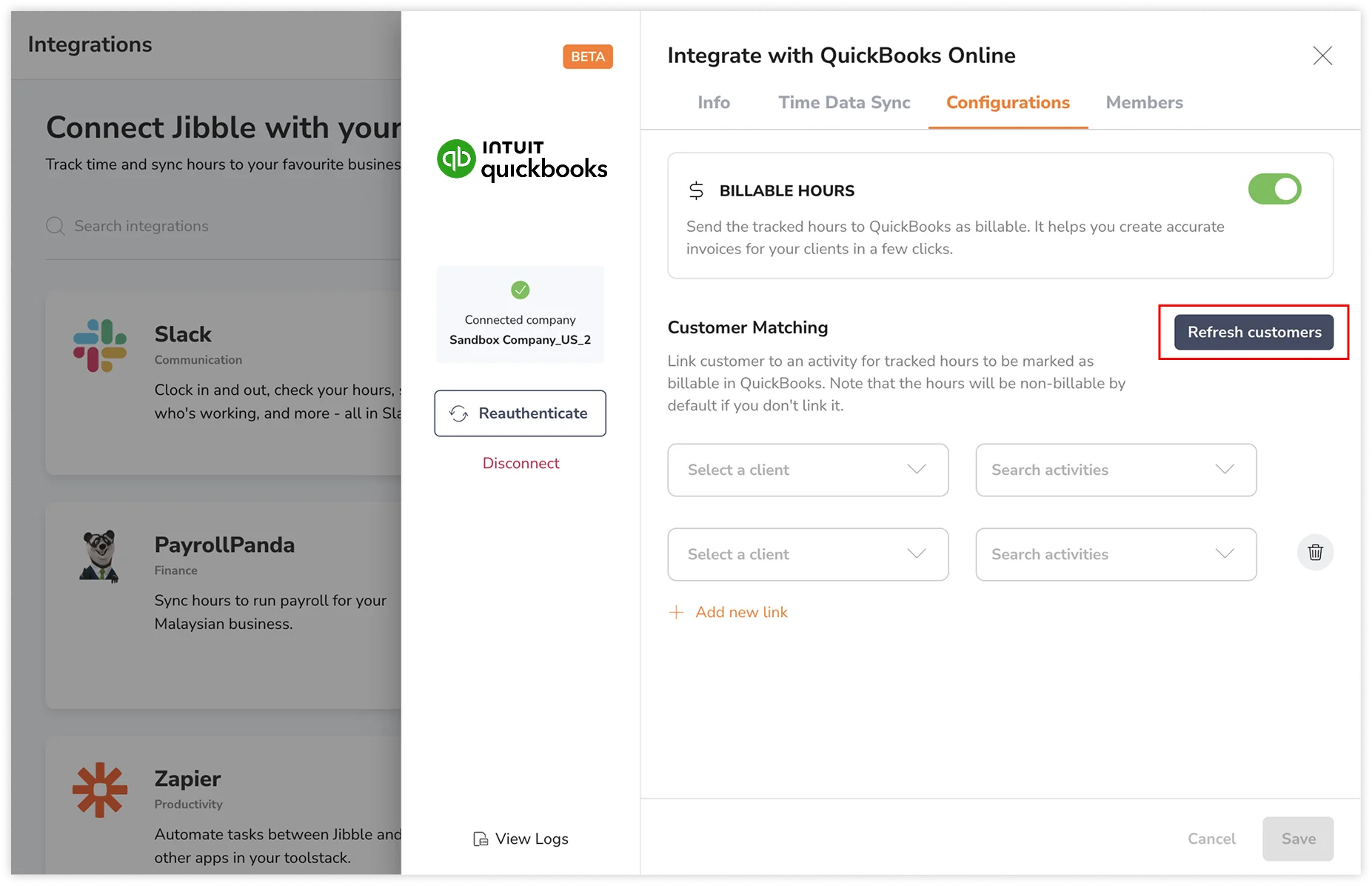
注意:一个客户一次只能关联一个活动,反之亦然。 - 要刷新显示的客户列表,请单击刷新客户(Refresh customers)按钮。
- 如需删除某个关联,点击该关联旁的垃圾箱图标。
注意:删除的关联将在下一次计划任务时生效,即次日自动发送工资时数时,或在下一次提交工时表时生效。 - 添加所有关联后,单击保存。
注意事项:
- 如果未启用 QuickBooks Online 中的可计费工时开关,吉贝儿中未来追踪的所有工时都会作为不可计费工时发送到 QuickBooks Online。
- 未与任何客户关联的活动所追踪的工时,将不会发送到 QuickBooks Online。
- QuickBooks Online 中显示的总计费金额,将基于您在吉贝儿中为团队成员设置的可计费费率计算,该费率可在成员的个人资料页面中进行设置。您可以参考更新人员的个人信息,以了解如何为团队成员配置可计费费率。
自动工时表同步
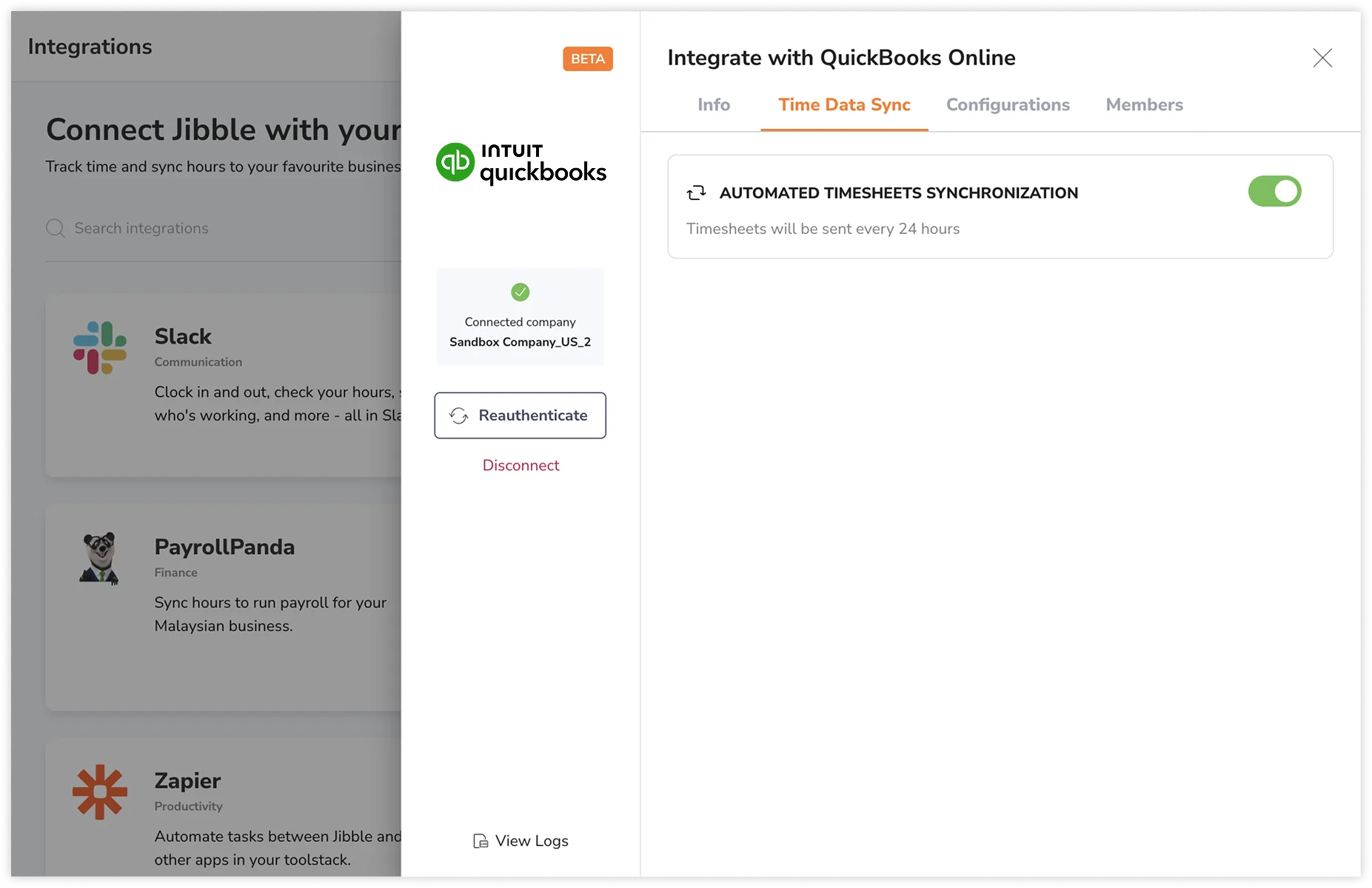
启用自动工时表同步后,系统将每 24 小时自动把已同步成员的工时表数据从吉贝儿发送到 QuickBooks Online。如果您希望对发送到 QuickBooks Online 的工时表时间段有更多控制,请继续阅读灵活的工时表同步的说明。
注意:自动工时表同步默认是关闭的。
启用自动工时表同步的步骤:
- 登录吉贝儿,然后从侧面导航菜单中单击集成标签。
- 单击 QuickBooks Online。
- 单击工时数据同步标签。
注意:只有在集成完成后才会显示“工时数据同步”标签。 - 启用自动工时表同步的切换开关。

- 启用后,吉贝儿将每 24 小时自动把已同步成员的工时表数据发送到 QuickBooks Online。
灵活的工时表同步
除了自动工时表同步之外,吉贝儿还提供按需将工时表数据发送到 QuickBooks Online 的灵活方式,尤其适用于对工时记录进行修改后的情况。
将工时表数据发送到 QuickBooks Online 的步骤:
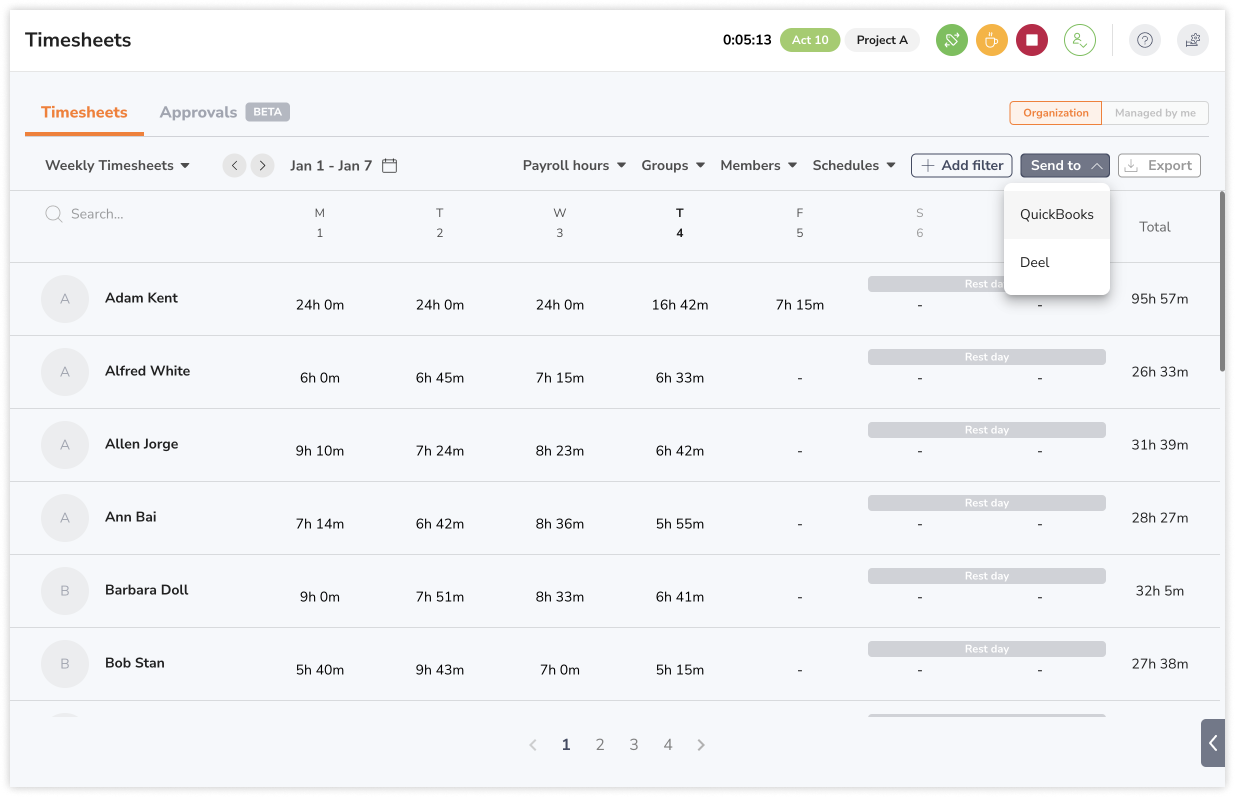
- 登录吉贝儿,然后从侧面导航菜单中单击工时表标签。
- 单击发送至 > QuickBooks。
 注意:只有在集成完成后才会显示此选项。
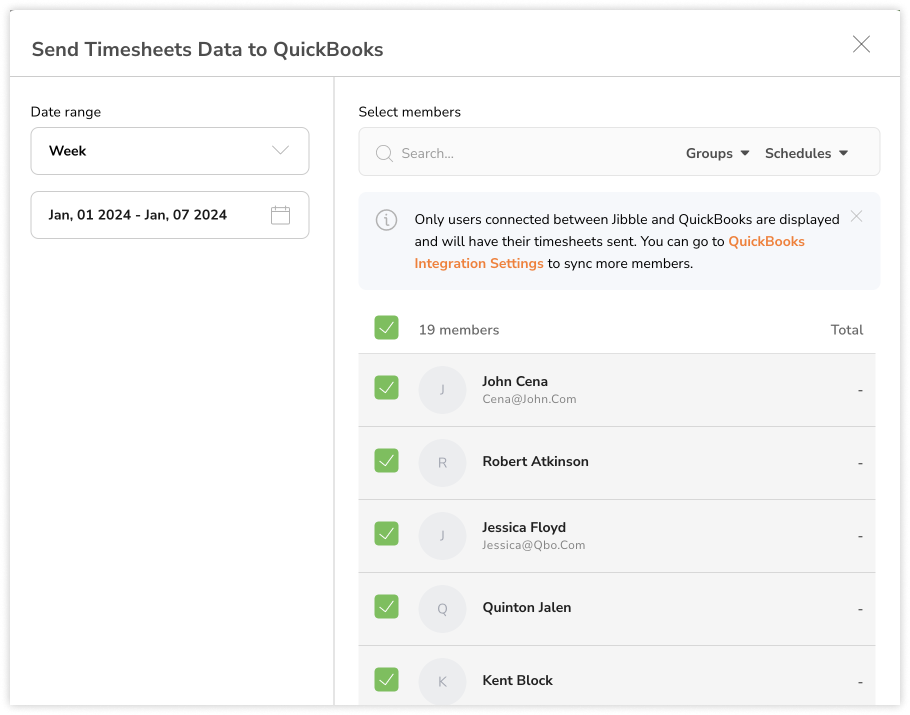
 - 系统将显示所有已在 QuickBooks Online 与吉贝儿之间同步的成员列表。
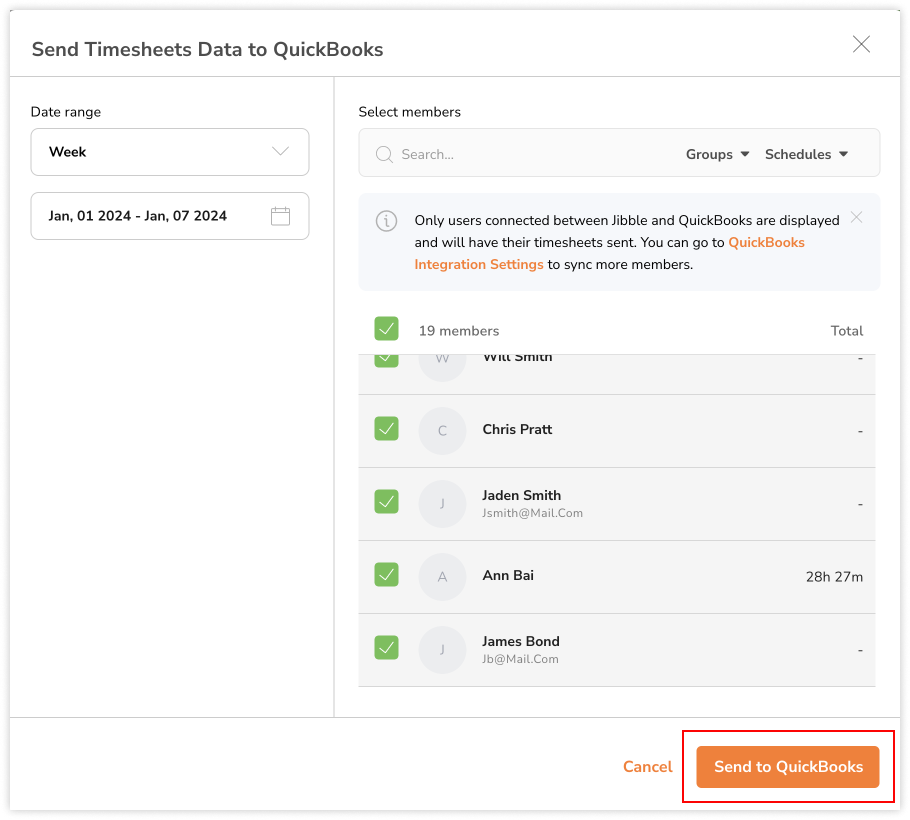
注意:只有已同步的用户才能发送其工时表。阅读更多关于在 QuickBooks Online 和吉贝儿之间同步成员的说明。 - 选择要发送的日期范围(天/周/月)以及对应的成员。

- 完成所有选择后,单击发送至 QuickBooks。

重要提示:
- 当选择周或月时,所选时间段内的总工资时数将作为一条记录发送到 QuickBooks Online,而不会拆分为每日单独的记录。
- 例如,如果选择一周,则会向 QuickBooks Online 发送一条包含整周工资时数总数的记录,而不是七条每日记录。
- 重新发送前一天或更早日期的工时表数据,将会在 QuickBooks Online 中创建一条新的记录,并不会替换之前的记录。