
Munkaidő-nyilvántartások küldése a QuickBooks Online-ba
Küldd el az alkalmazottak munkaidő-nyilvántartási adatait a Jibble-ből a QuickBooks Online-ba a pontos bérszámfejtés érdekében
A QuickBooks időkövetővel zökkenőmentesen küldhetsz munkaidő-nyilvántartási adatokat a Jibble-ből a QuickBooks Online-ba az egyszerűsített adatkezelés és bérszámfejtés érdekében. Ez az útmutató lépésről lépésre bemutatja a munkaidő-nyilvántartások QuickBooks Online-ba küldésének elérhető módszereit.
Mielőtt elkezdenéd, győződj meg arról, hogy összekapcsoltad QuickBooks Online és Jibble fiókjaidat, és sikeresen szinkronizáltad a tagokat mindkét platformon.
Ez a cikk a következőket tartalmazza:
- Számlázható órák küldése a QuickBooks Online-nak
- Automatizált munkaidő-nyilvántartás szinkronizálás
- Rugalmas munkaidő-nyilvántartás szinkronizálás
Számlázható órák küldése a QuickBooks Online-nak
Ha a bérszámfejtési órákat számlázhatóként szeretnéd elküldeni a QuickBooks Online-ba, összekapcsolhatod a QuickBooks Online-ban lévő ügyfelet egy Jibble-ben lévő tevékenységgel. Az összekapcsolást követően a kiválasztott tevékenység alatt rögzített összes idő számlázható óraként kerül elküldésre a QuickBooks Online-ba. Ha nincs összekapcsolva, a bérszámfejtési órák nem számlázható óraként kerülnek elküldésre a QuickBooks Online-ba.
Az időjelentéseket a QuickBooks Online-ban a Jelentések > Legutóbbi/Szerkesztett időtevékenységek menüpont alatt érheted el.
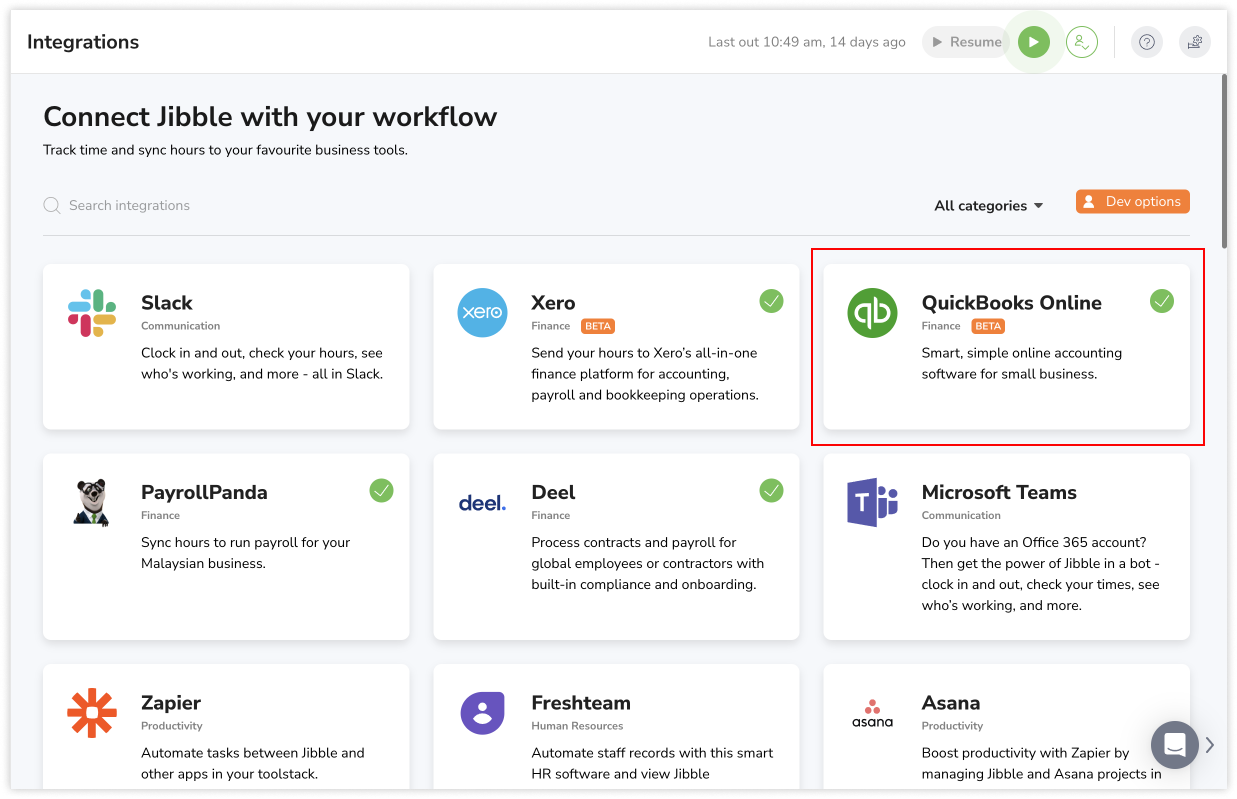
- Jelentkezz be a Jibble-be, és kattints az Integrációk fülre az oldalsó navigációs menüben.
- Kattints a QuickBooks Online-ra.
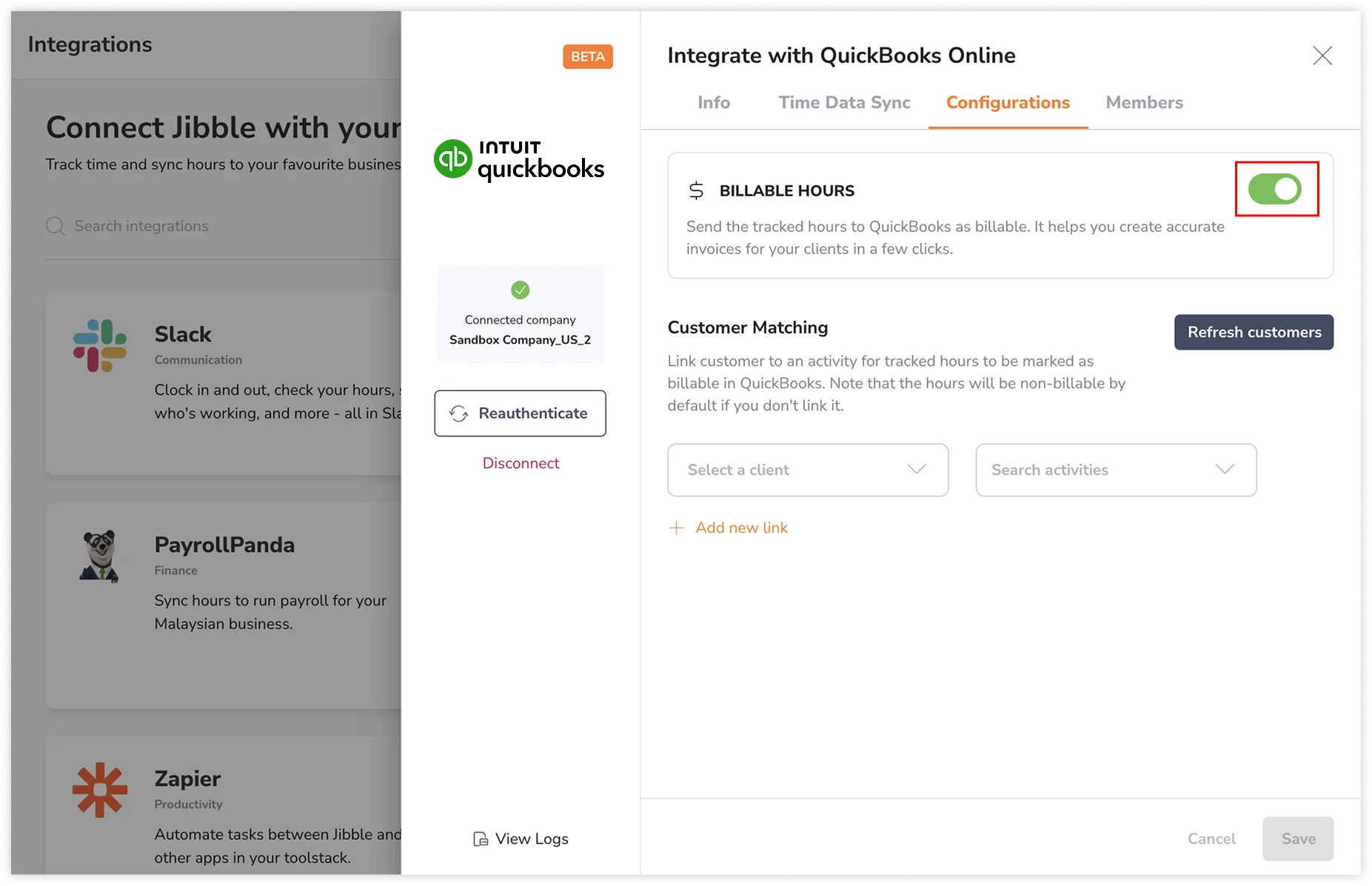
- Kattints a Konfigurációk fülre.
- Mozgasd a kapcsolót a számlázható órák engedélyezéséhez.

- Az Ügyfélegyeztetés alatt összekapcsolhatsz egy QuickBooks Online-ügyfelet egy Jibble-tevékenységgel.
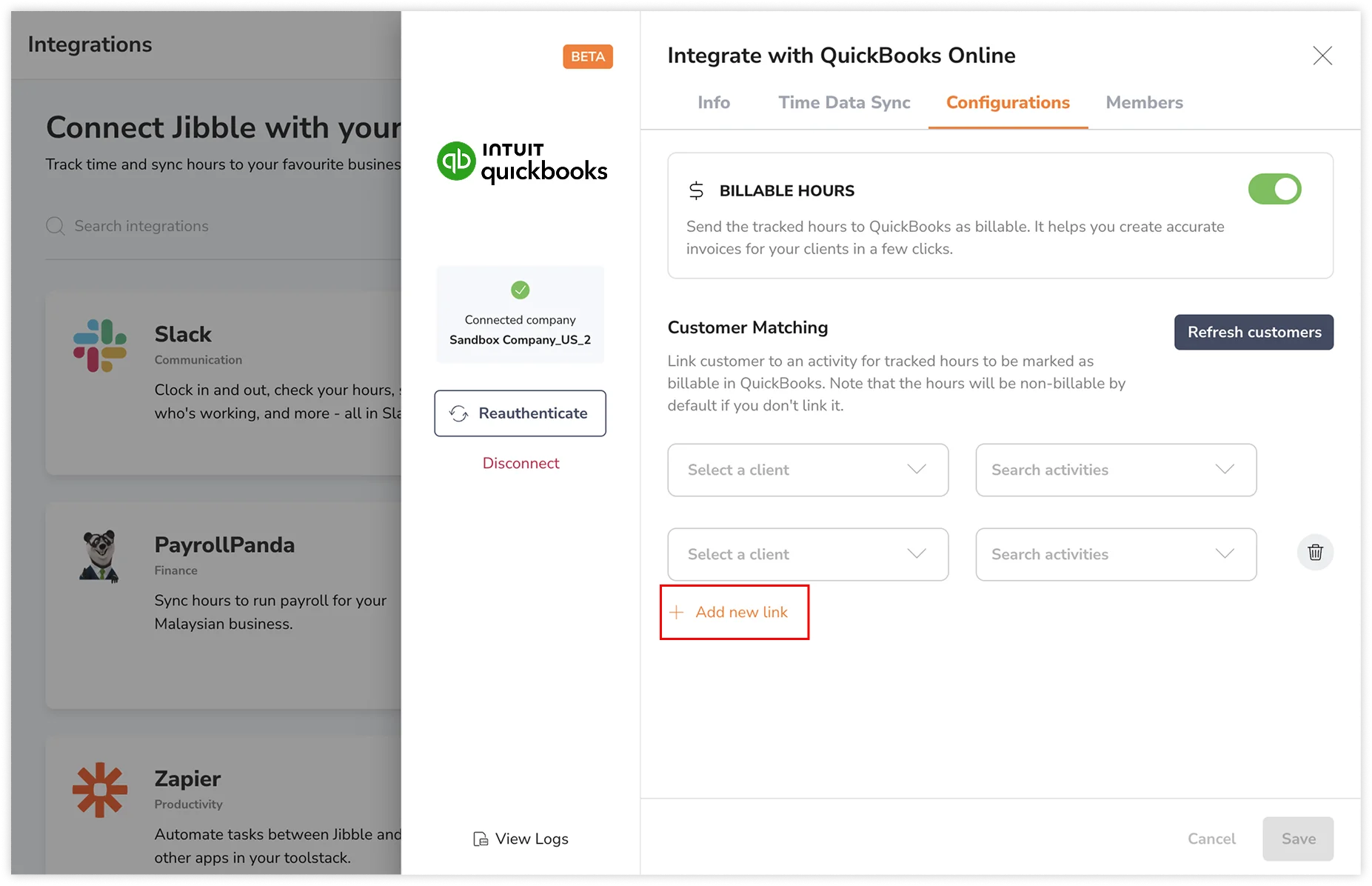
- Válassz ki egy QuickBooks-ügyfelet najd egy Jibble-tevékenységet a listából, amelyet hozzá szeretnél kapcsolni.
Megjegyzés: A listán megjelenített ügyfelek nevei a QuickBooks Online Ügyfelek menüpontjából lesznek lekérve, míg a tevékenységek a Jibble Tevékenységek menüpontjából. Az archivált tevékenységek megjelölésre kerülnek és megjelennek a listában, de visszaállítás nélkül nem választhatók ki. - Újabb kapcsolat hozzáadásához kattints az Új kapcsolat hozzáadása gombra.
- Ismételd meg a fent említett lépéseket egy másik ügyfél és tevékenység kiválasztásával.
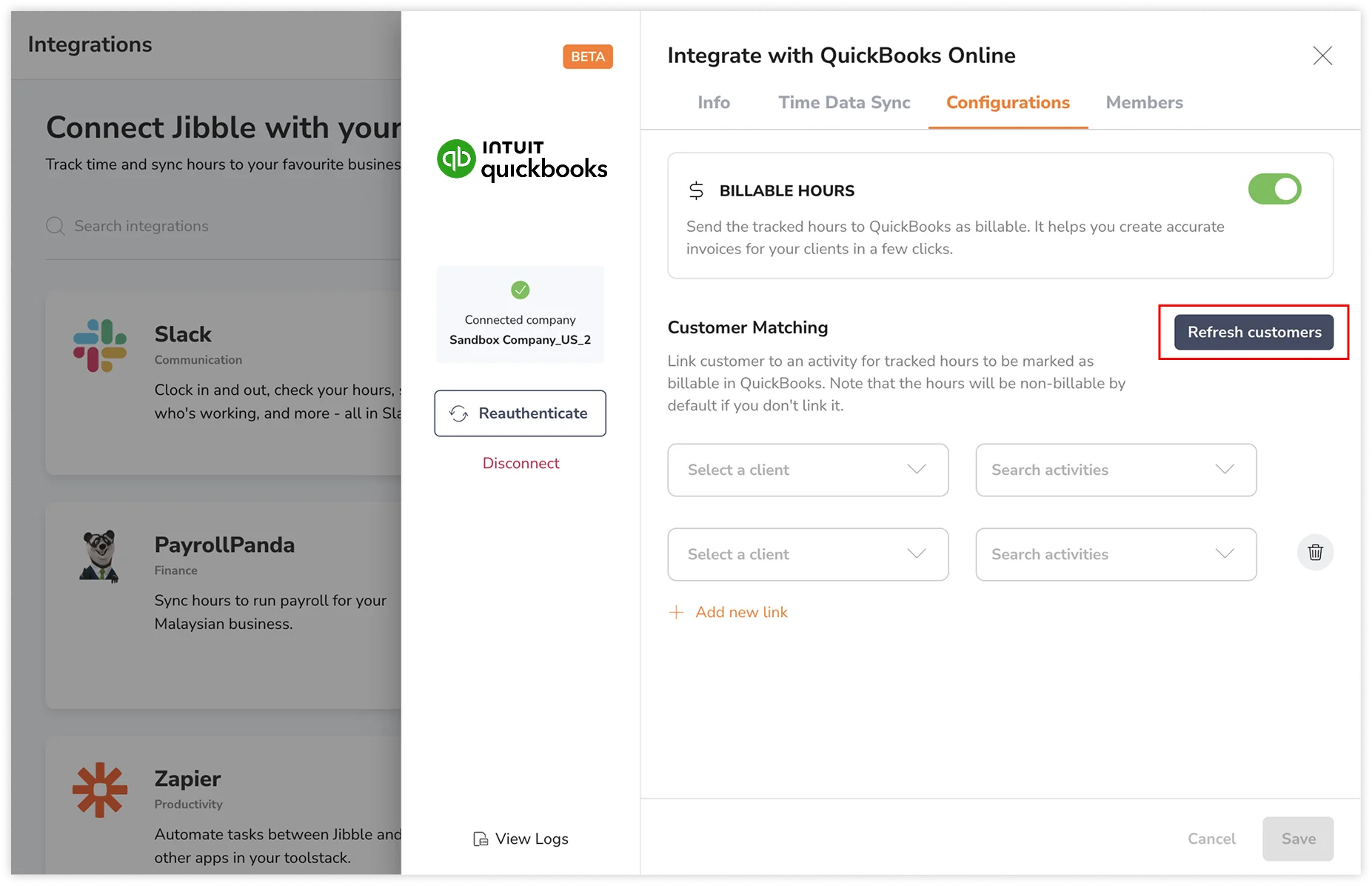
Megjegyzés: Egy ügyfél egyszerre csak egy tevékenységhez kapcsolódhat, és ez fordítva is igaz. - A megjelenített ügyfelek listájának frissítéséhez kattints az Ügyfelek frissítése gombra.
- Ha törölni szeretne egy kapcsolatot, kattintson a létrehozott kapcsolat melletti kuka ikonra.
Megjegyzés: A törölt hivatkozások a következő ütemezett munkánál lépnek életbe, azaz a következő napi bérszámfejtési órák automatikus küldésekor vagy a következő munkaidő-nyilvántartás beküldésekor. - Miután az összes kapcsolatot hozzáadtad, kattints a Mentés gombra.
Megjegyzések:
- Ha a QuickBooks Online-ban a számlázható órák engedélyezése ki van kapcsolva, akkor a Jibble-ben nyomon követett összes jövőbeli idő nem számlázható óraként kerül elküldésre a QuickBooks Online-nak.
- Az olyan tevékenységekkel nyomon követett idő, amelyek nem kapcsolódnak egyetlen ügyfélhez sem, nem kerül elküldésre a QuickBooks Online-ba.
- A QuickBooks Online-on megjelenített teljes számlázható összeg a Jibble-ben a csapattagok profiloldalán beállított számlázható díjakon alapul. A csapattagok számlázható díjainak beállításával kapcsolatban tekintsd meg egy személy profiladatainak frissítése című részt.
Automatizált munkaidő-nyilvántartás szinkronizálása
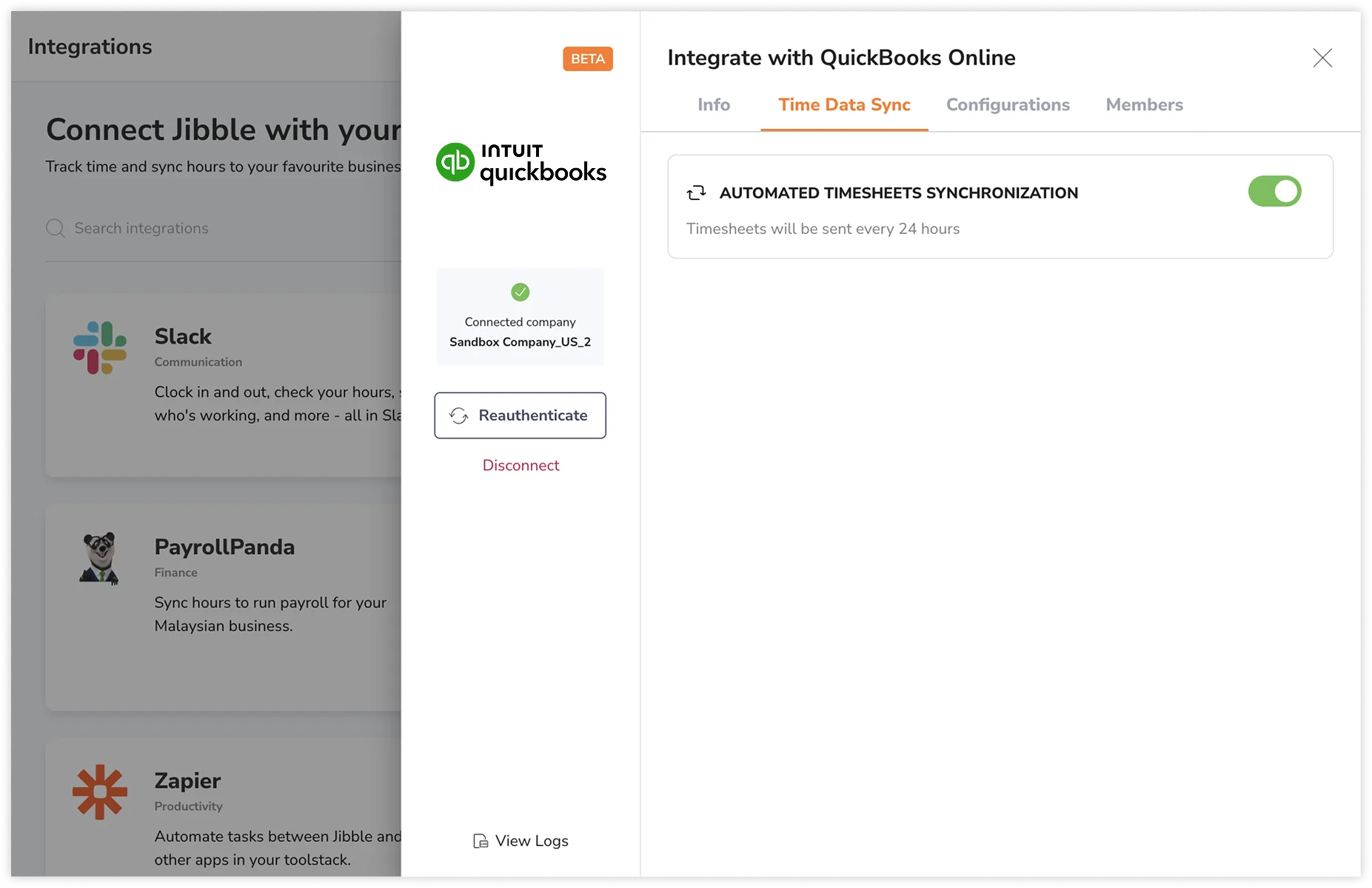
Az automatikus munkaidő-nyilvántartás szinkronizálásának engedélyezése automatizálja a szinkronizált tagok munkaidő-nyilvántartási adatainak 24 óránkénti továbbítását a Jibble-ből a QuickBooks Online-ba. Ha nagyobb kontrollt szeretnél a QuickBooks Online-ba küldött munkaidő-nyilvántartási adatok időzítése felett, folytasd az olvasást a rugalmas munkaidő-nyilvántartás szinkronizálásáról.
Megjegyzés: Az automatikus munkaidő-nyilvántartás szinkronizálása alapértelmezés szerint le van tiltva..
Az automatikus munkaidő-nyilvántartás szinkronizálás engedélyezésének lépései:
- Jelentkezz be a Jibble-be, és kattints az Integrációk fülre az oldalsó navigációs menüben..
- Kattints a QuickBooks Online-ra.
- Kattints az Időadat-szinkronizálás fülre.
Megjegyzés: Az Időadat-szinkronizálás fül csak az integráció befejezése után jelenik meg. - Kapcsold be az Automatikus munkaidő-nyilvántartások szinkronizálása kapcsolót.

- Engedélyezés után a Jibble 24 óránként automatikusan elküldi a szinkronizált tagok munkaidő-nyilvántartási adatait a QuickBooks Online-nak.
Rugalmas munkaidő-nyilvántartás szinkronizálás
Az automatikus munkaidő-nyilvántartás szinkronizálásán kívül a Jibble rugalmasságot kínál az időnyilvántartási adatok QuickBooks Online-ba küldésében az igényeid szerint, ami különösen hasznos az időbejegyzések szerkesztése esetén.
A munkaidő-nyilvántartási adatok QuickBooks Online-ba küldésének lépései:
- Jelentkezz be a Jibble-be, és kattints az Integrációk fülre az oldalsó navigációs menüben.
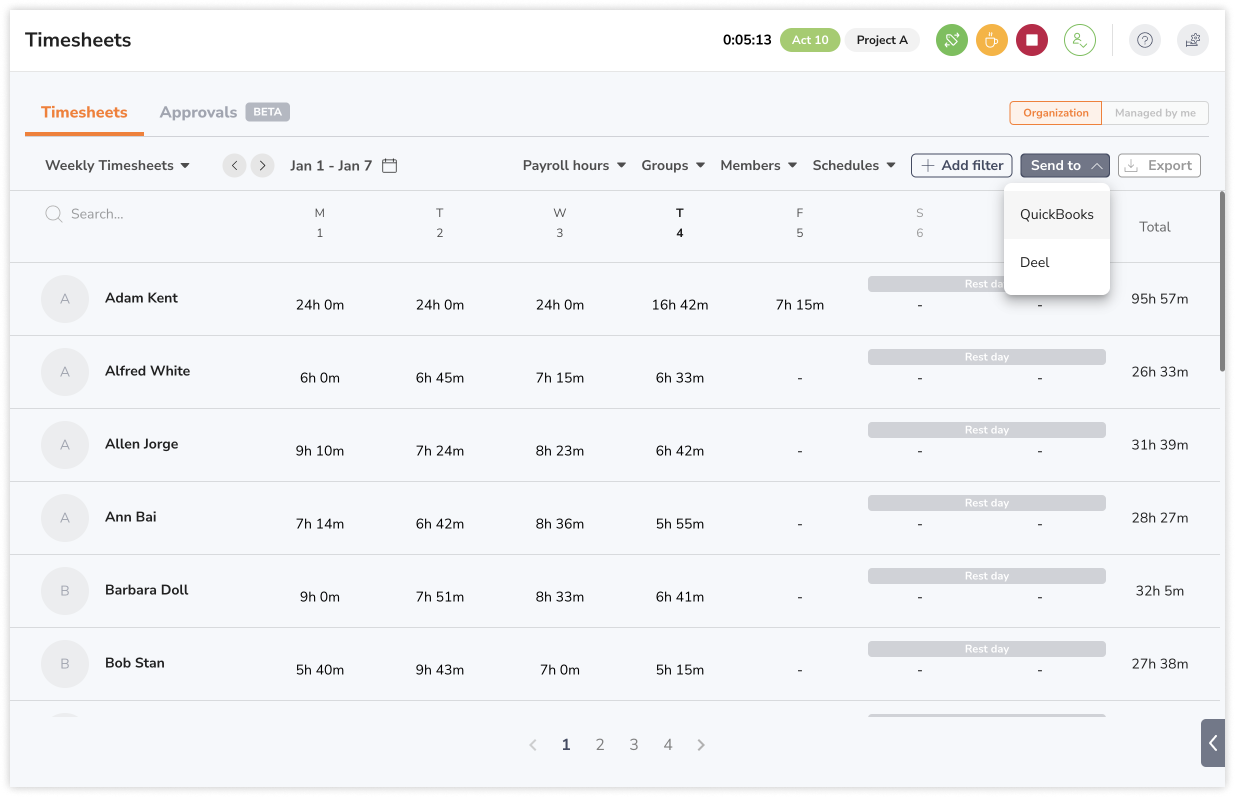
- Kattints a Küldés > QuickBooks-ra.
 Megjegyzés: Ez a lehetőség csak az integráció befejezése után jelenik meg.
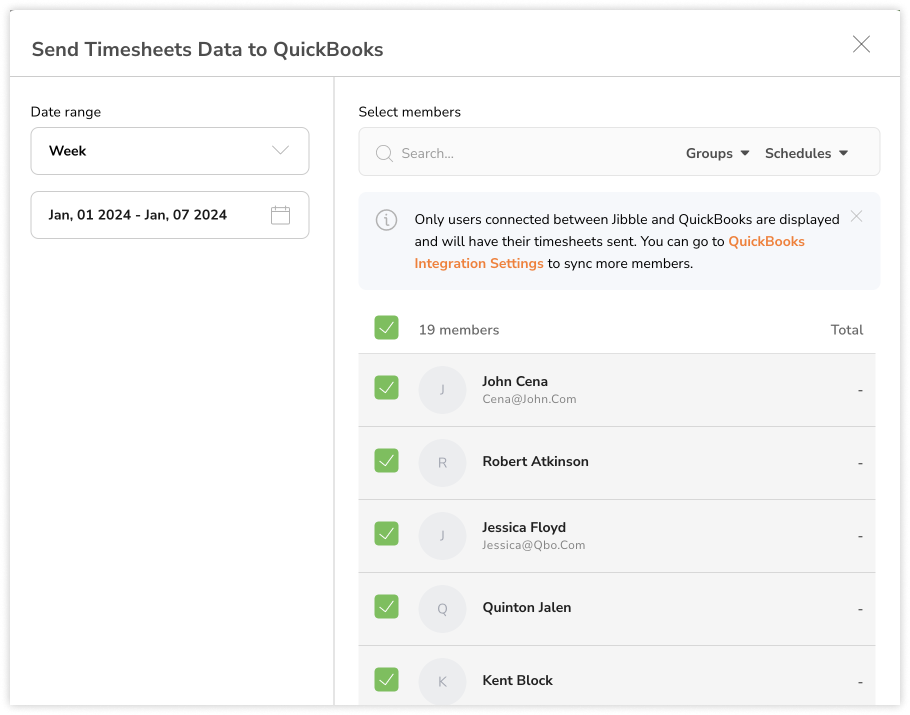
 - Megjelenik a QuickBooks Online és a Jibble között szinkronizált összes tag listája.
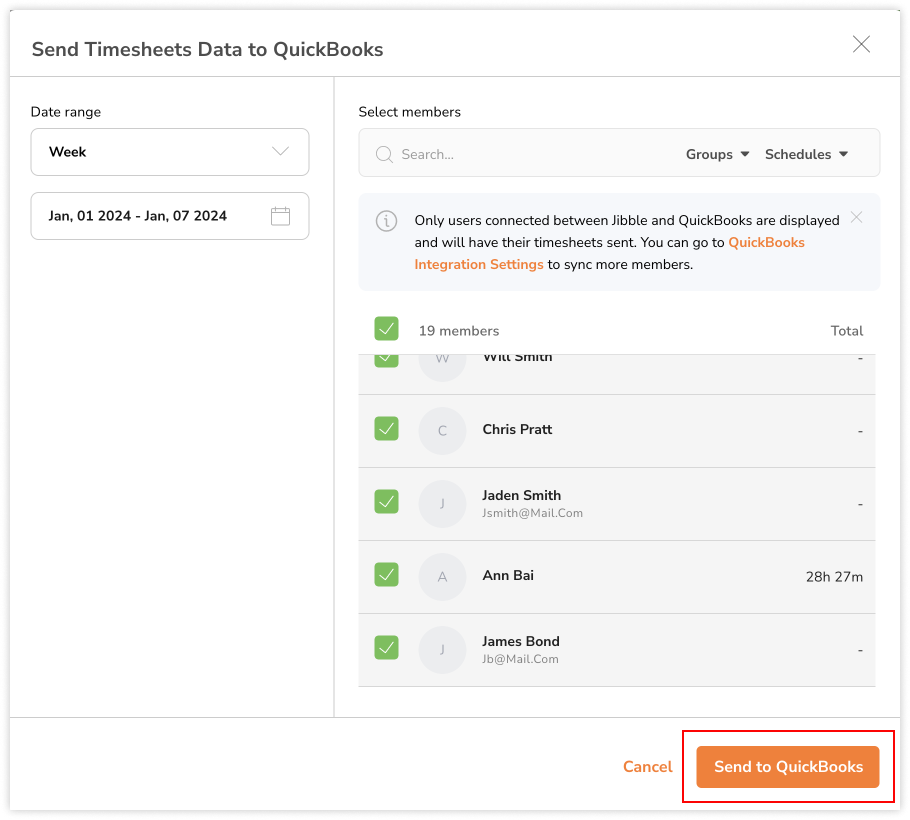
Megjegyzés: Csak a szinkronizált felhasználók kaphatják meg a munkaidő-nyilvántartásaikat. További információ a tagok QuickBooks Online és Jibble közötti szinkronizálásáról. - Válassz ki egy dátumtartományt (nap, hét, hónap) és a megfelelő tagokat, akikre vonatkozóan a munkaidő-nyilvántartási adatokat el szeretnéd küldeni.

- Miután minden kiválasztással végeztél, kattints a Küldés QuickBooksba gombra.

Fontos megjegyzések:
- Heti vagy havi kiválasztás esetén a kiválasztott időszakra vonatkozó teljes bérszámfejtési óraszám egyetlen bejegyzésként kerül elküldésre a QuickBooks Online-ba, nem pedig különálló napi bejegyzésekre osztva.
- Például, ha egy hetet választanak ki, akkor egyetlen bejegyzés, amely a teljes hét teljes bérszámfejtési óráit tartalmazza, kerül elküldésre a QuickBooks Online-nak hét különálló bejegyzés helyett.
- Az előző nap(ok) munkaidő-nyilvántartási adatainak újraküldése új bejegyzést hoz létre a QuickBooks Online-ban. Az új bejegyzés nem írja felül a korábbiakat.