
移动应用:更新个人资料信息
访问团队成员的个人资料以编辑和更新其详细信息
在吉贝儿移动应用中访问个人资料以更新其个人和工作信息非常简单。您可以通过进入人员设置页面并从列表中点击成员姓名来完成此操作。添加新成员时,您通常需要创建其个人资料。
只有拥有者和管理员有权查看和编辑所有成员的个人资料详细信息。经理可以被授予查看所有个人资料的权限;但他们仅对其所属群组成员及其直接管理的人员拥有完整的查看和编辑权限。
在本文中,我们将讨论个人资料的以下部分:
基本工作信息
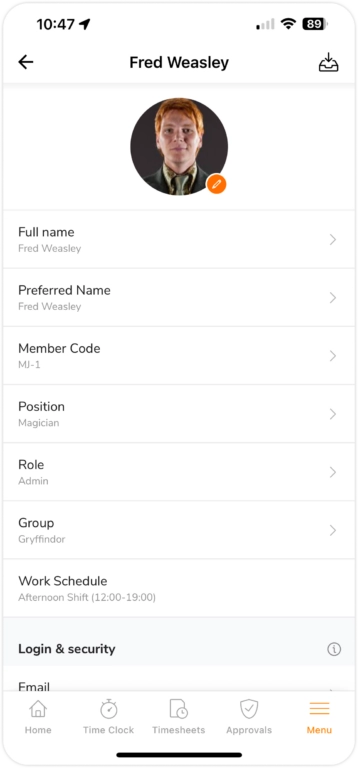
您可以通过修改以下字段来更新个人基本信息:
| 字段 | 说明 |
| 个人照片 | 在整个应用中更新(自拍打卡记录除外)。 |
| 全名 | 在整个应用中更新。 |
| 常用名 | 用于个性化消息、产品导览和电子邮件。 |
| 成员代码 | 用作报告目的的标识符。如果留空,将生成随机代码。 |
| 职位 | 为个人创建、分配、编辑或删除职位。每个人同一时间只能担任一个职位。 |
| 角色 | 有三种角色可供选择:管理员、经理或成员。 |
| 群组 | 一个人只能属于一个群组。管理员和经理可以管理多个小组,而无需成为这些群组的成员。 |
| 工作排班 | 为个人分配工作排班。同一时间内,每位成员只能被分配一个工作排班。
注意: 工作排班无法在个人资料页面编辑,必须在工作排班设置中进行编辑。 |
登录和安全
登录和安全包括其电子邮件地址和电话号码,这些信息用于邀请用户加入吉贝儿。用户将使用这些信息进行登录。
如果成员无法访问其电子邮件,只有管理员和拥有者有权作为备用修改这些信息。
如果启用了追踪工时的打卡亭模式并需要 PIN 码验证,您还可以在此处找到成员的个人 4 位打卡亭 PIN 码,该 PIN 码可进行编辑。有关启用 PIN 验证的更多信息,请参阅打卡亭设置。
日期和时间
日期和时间部分允许您查看成员的时区和其工时表时区。这些字段可确保无论团队成员身处何地,都能准确计算工时表并精确追踪工时。
权限
个人权限仅适用于专业版计划中的管理员和经理。经理默认遵循组织 > 权限下设置的权限。您可以在此进一步设置个人权限。个人权限设置不适用于普通成员。
人脸数据
在移动应用中,您可以在此处设置、更新和删除成员的人脸数据。如果您的组织启用人脸识别,所有用户必须使用其人脸数据打卡上下班。
欲了解更多详情,请访问我们的文章:
NFC
如果您的组织在吉贝儿移动应用中启用了 NFC 打卡亭模式,您可以在此处设置和添加成员的 NFC 标签,以便更快速地打卡上下班。
欲了解更多信息,请访问我们关于设置吉贝儿的 NFC 工时追踪打卡亭的文章。
注意:并非所有移动设备都支持吉贝儿的 NFC 功能。查看支持的 NFC 设备列表。
设备锁
吉贝儿的设备锁功能确保成员在正确的时间从特定工作地点打卡上下班。启用此功能后,工时追踪仅限于授权的移动设备。只有拥有者和管理员有权在成员的个人资料中重置其设备。
此功能仅适用于专业版计划。欲了解更多详情,请阅读我们关于如何设置吉贝儿的设备锁功能的文章。
归档成员
最后,您还可以通过点击其个人资料右上角的归档图标来归档该成员。归档成员不会将其从吉贝儿中永久删除。
在访问吉贝儿的网页版应用时,您仍然可以在人员概览的已归档成员文件夹中找到他们的姓名。您可以选择将其恢复,使其重新获得应用访问权限,或者将其从应用中永久删除。
当成员被归档时,他们仍会出现在过往报告和历史数据中。欲了解更多信息,请阅读我们关于归档成员的文章。