
Ekibiniz için izinleri yönetmek
Ekip üyeleriniz için izin ekleyin ve izin sürelerini kolaylıkla gözden geçirin
Jibble’ın ücreti izin takip programı ile, doğrudan Jibble’da izin ekleyerek ve izin talepleri üzerinde işlem yaparak kolaylıkla izinleri yönetin. Bu makale Kuruluş Sahipleri, Adminler ve Yöneticiler ile ilgili bilgiler içermektedir.
İzin eklemeye veya gözden geçirmeye başlamadan önce, ekibiniz için izin politikaları oluşturduğunuzdan emin olun.
Bu kılavuzda bahsedilenler:
- İzin süreleri
- İzin süresi ekleme
- İzin sürelerinin gözden geçirilmesi
- İzin taleplerini düzenleme
- İzin taleplerini onaylama
- İzin taleplerini reddetme
- İzin taleplerini iptal etme
- İzin talepleri için toplu işlemler
İzin süreleri
| Rol | İzinler |
| Sahip/Admin | Kuruluş Sahipleri/Adminler şunları yapabilir:
|
| Yönetici | Yöneticiler şunları yapabilir:
|
| Üye | Üyeler şunları yapabilir:
|
İzin süresi ekleme
İzin eklerken, izin politikası için belirlenen izin hakkına göre bir üyenin kalan toplam izin günü sayısını görebileceksiniz.
- Sol gezinti menüsünden İzin Sürelerine gidin.
- İzin Ekle butonuna tıklayın.
- Ekranın sağ tarafında İzin Ekle kenar çubuğu görünecektir.
- Üyenizin izin süresi için gerekli bilgileri doldurun:
- İzin eklemek istediğiniz üyeyi seçin.
- Çalışanın izin türü için bir izin politikası seçin.
- İzin günlerini veya saat sayısını seçin.
Not: Birim türü, oluşturulan izin politikasına bağlıdır. - Çalışan tam gün (veya günler) izin alıyorsa, başlangıç tarihini ve bitiş tarihini seçin.
- Çalışan saat cinsinden izin alıyorsa başlangıç tarihini, başlangıç saatini ve bitiş saatini dakikasına kadar seçin.
- Bir çalışanın çalışma programı iki takvim gününü kapsıyorsa (örneğin, 21:00–05:00), tek seferde izin talep edebilir.
- Örneğin, 20 Ocak saat 21:00 ile 21 Ocak saat 05:00 arasında izin talep edilmesi durumunda 8 saat kesinti yapılır.
- Gerekirse, çalışanın izin süresi için bir neden veya not ekleyin ve destekleyici belge olarak bir görüntü ekleyin.
- Desteklenen formatlar: JPG, JPEG, PNG, TIFF, HEIC
- Dosya boyutu: Ek başına en fazla 10 MB
- Ekler: Talep başına en fazla 3 ek
Not: Saatlere göre alınan izinler yalnızca 24 saate kadar eklenebilir.
- Kaydete tıklayın.
- Ekip üyeniz için eklenen izin süresi artık izin süresine genel bakışa eklenecektir.
Not: Tüm izin talepleri, bir işlem yapılana kadar varsayılan olarak beklemede durumunda olacaktır. Bekleyen izin talepleri için izin bakiyeleri düşülecektir.
▶️ Aşağıdaki süreci inceleyin.
İzin sürelerinin gözden geçirilmesi
Tüm izin talepleri izne genel bakışta görüntülenecektir.
İzin talepleri üzerinde gerçekleştirilebilecek eylemler aşağıdaki gibidir:
- Bekleyen izin taleplerini düzenleme
- Bekleyen izin taleplerini onaylama
- Bekleyen izin taleplerini reddetme
- Onaylanmış izin taleplerini iptal etme
İzin taleplerini düzenleme
❗Önemli: Yalnızca beklemede durumundaki izin talepleri düzenlenebilir.
- İzin Süresine gidin.
- Bir ekip üyesini aramak için arama alanını kullanın veya sonuçlarınızı daraltmak için izin sürelerini tarihe, politikalara, gruplara, pozisyonlara ve durumlara göre filtreleyin.
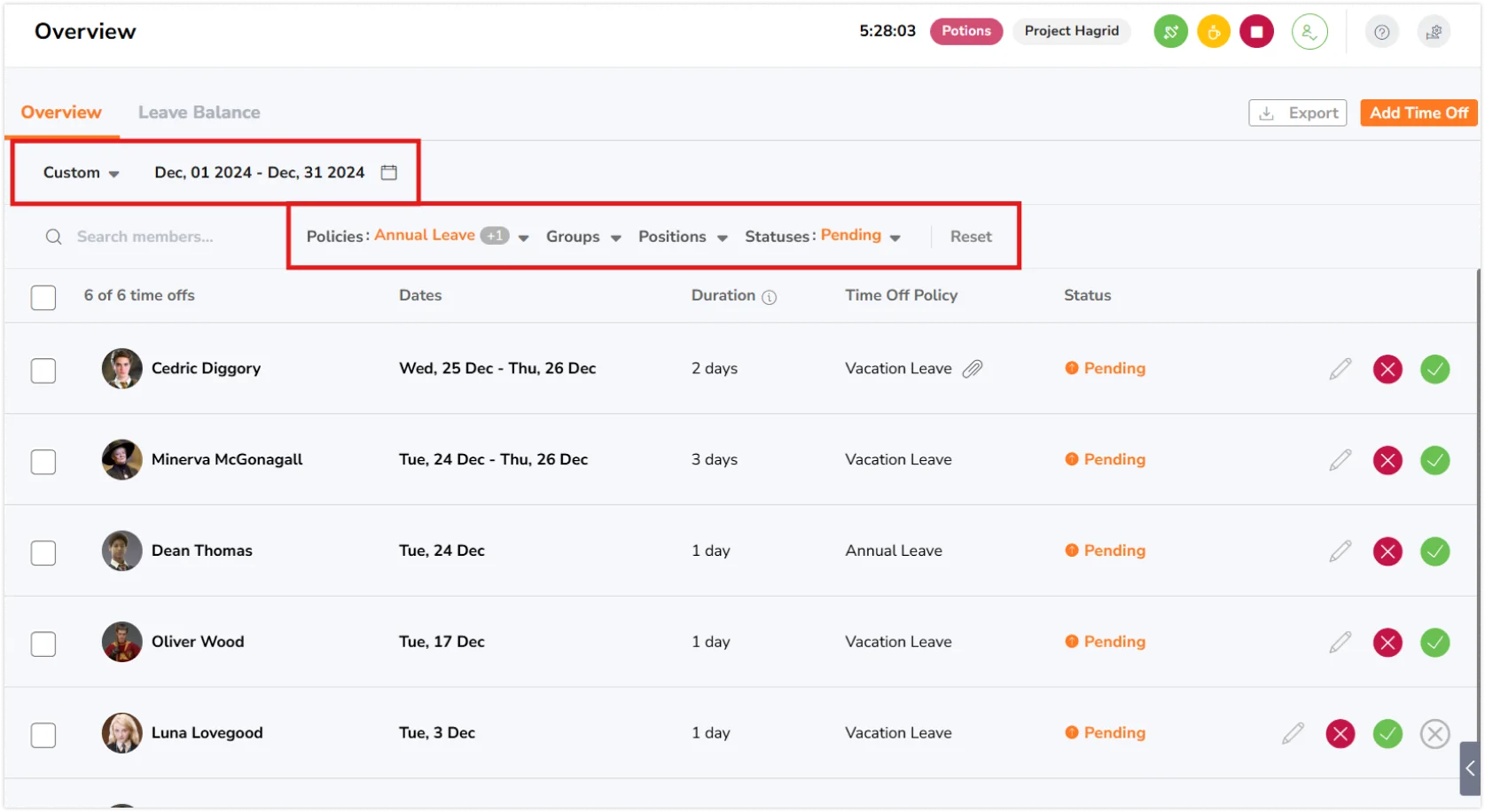
- Düzenlemek istediğiniz izin için kalem simgesine tıklayın.

- Üyenizin izin süresi için gerekli bilgileri doldurun.
- Kaydete tıklayın.
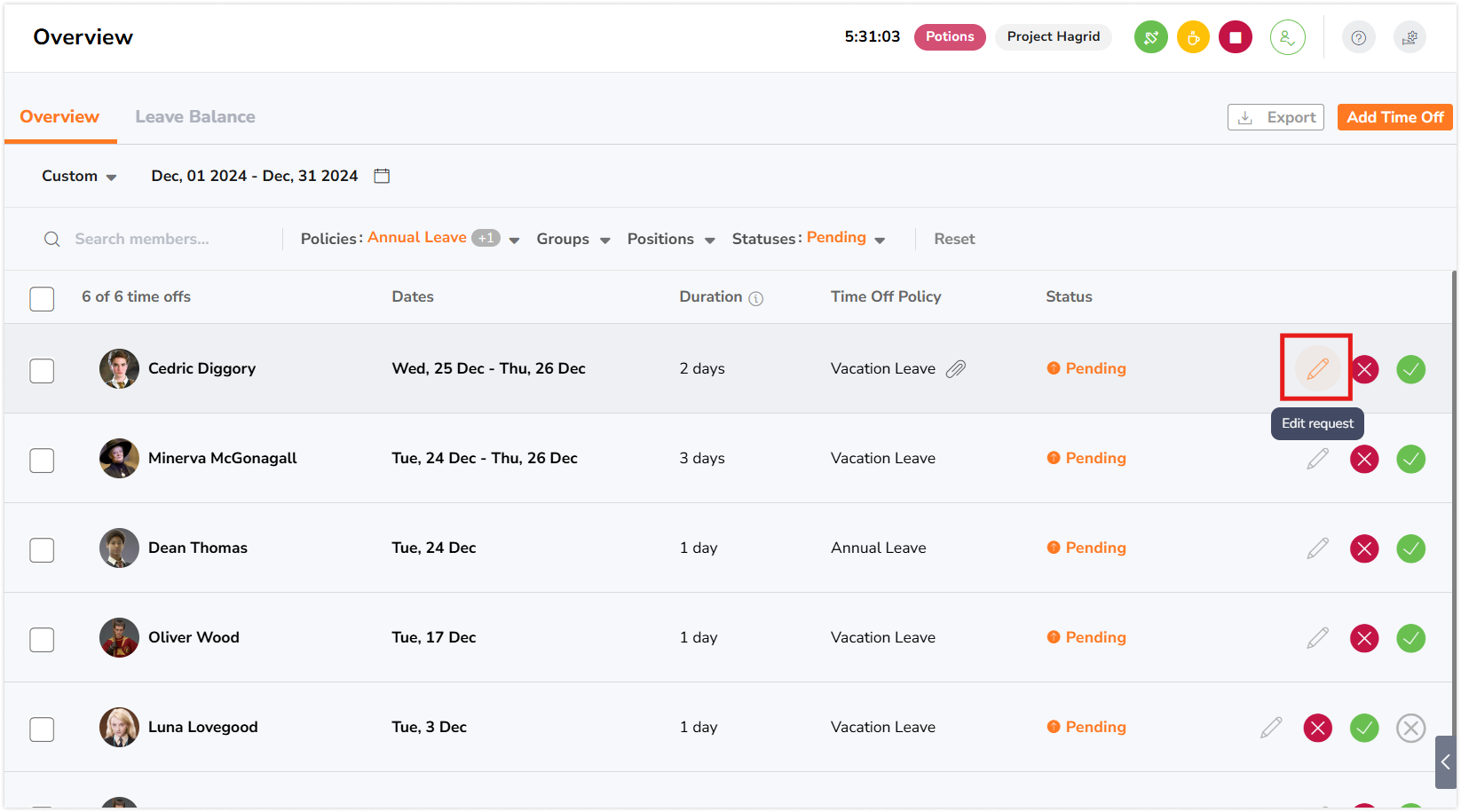
Not: Tüm rollerdeki ekip üyeleri kendi bekleyen izin taleplerini düzenleyebilecektir.
Kademeli onaylar etkinleştirildiğinde:
- Talep sahipleri, birinci kademe onaylayıcı işlem yapmadan önce kendi izin taleplerini düzenleyebilirler.
- Onaylayıcılar, henüz herhangi bir onay işlemi yapılmamışsa talepleri düzenleyebilir.
- Onaylayıcı bir işlem yaptıktan sonra, talep diğer tüm onaylayıcılar tarafından düzenlenemez hale gelir.
Daha fazla bilgi için, kademeli onay sistemi nasıl işliyor inceleyin.
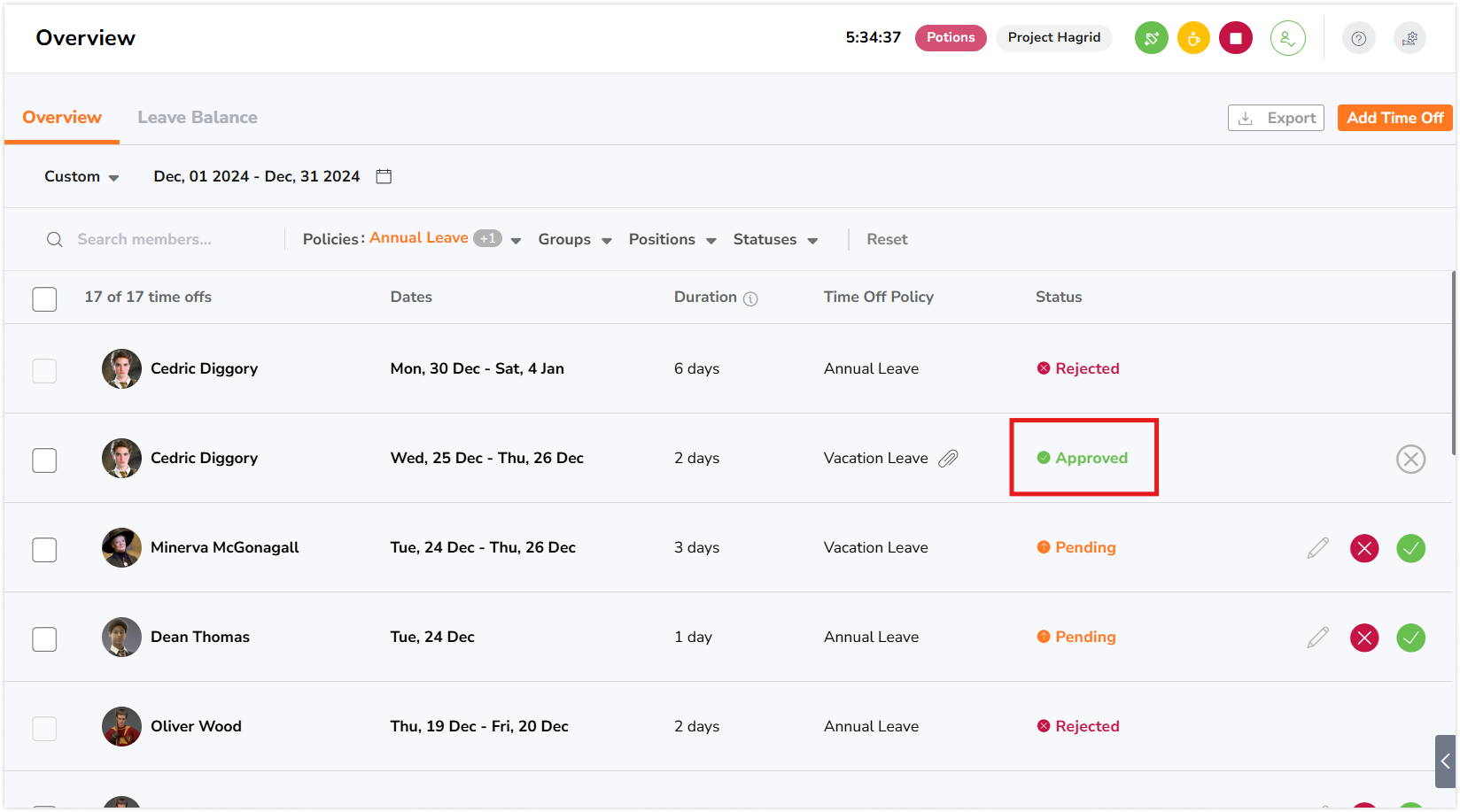
İzin taleplerini onaylama
Önemli❗: Yalnızca beklemede durumundaki izin talepleri onaylanabilir.
- İzin Sürelerine gidin.
- Bir ekip üyesini aramak için arama alanını kullanın veya sonuçlarınızı daraltmak için izinleri tarihe, politikalara, gruplara, pozisyonlara ve durumlara göre filtreleyin.
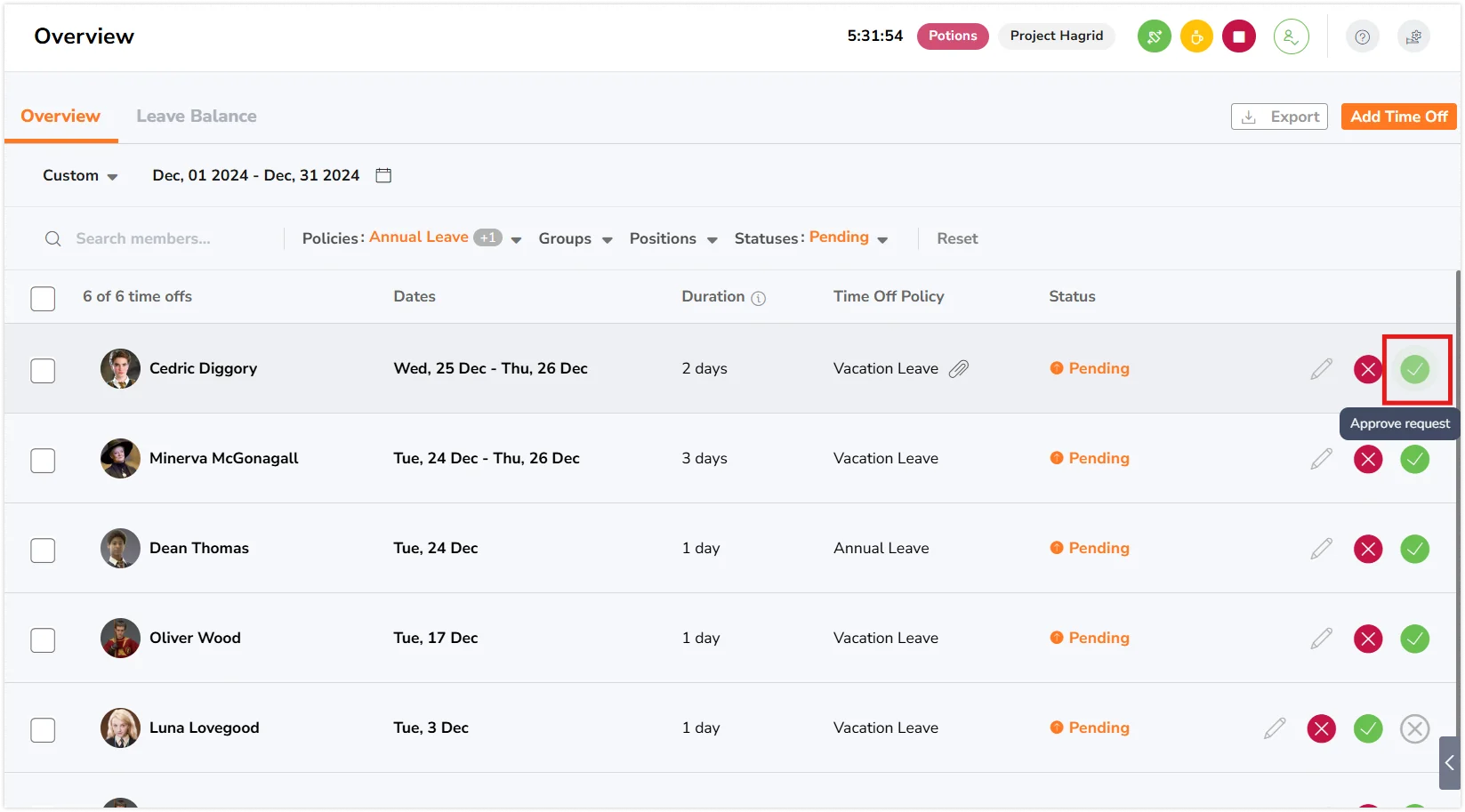
- Onaylamak istediğiniz izin için yeşil onay düğmesine tıklayın.

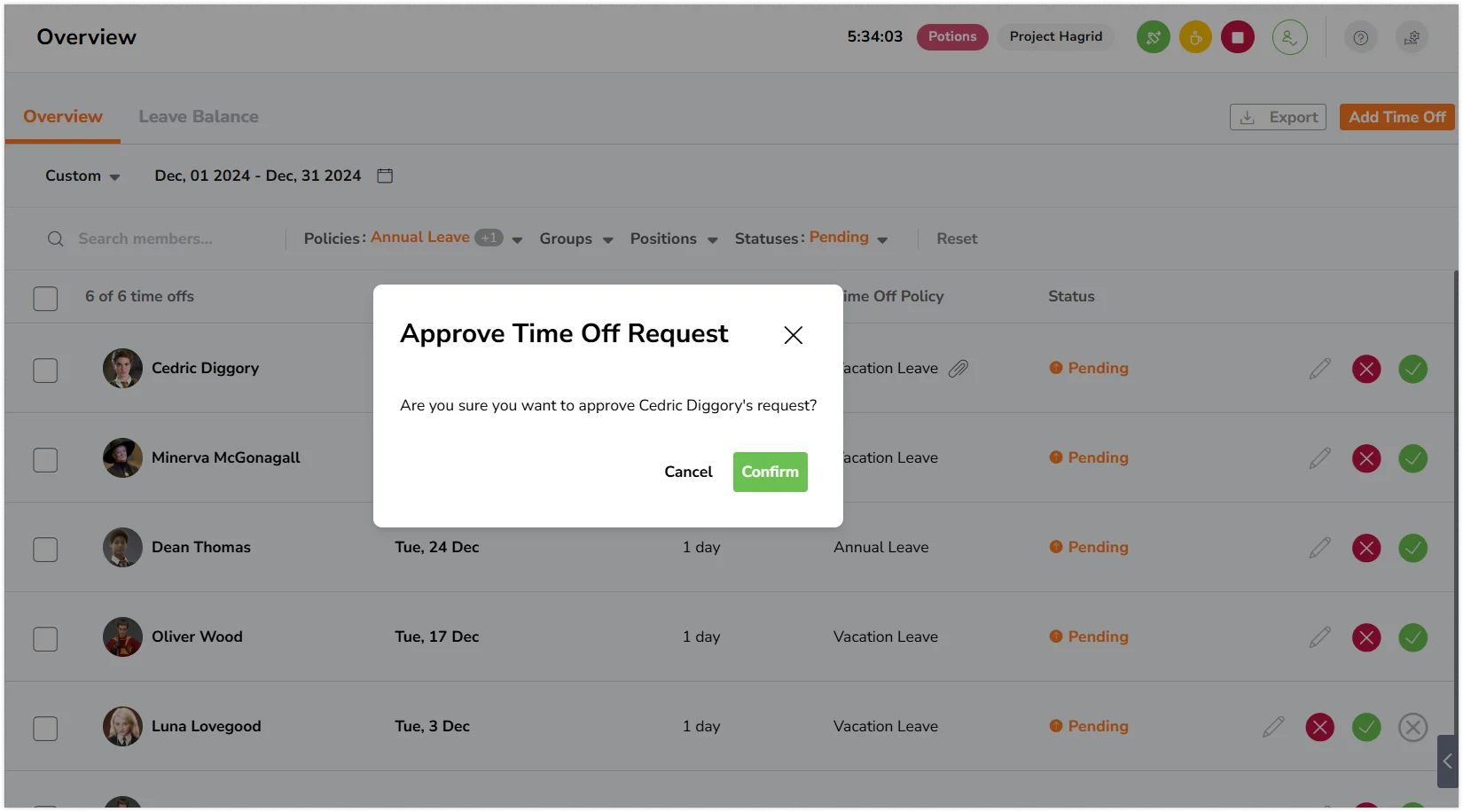
- Komut isteminde eyleminizi onaylayın.

- İzin talebi artık onaylandı statüsüne sahip olacaktır.

İzin taleplerini reddetme
❗Önemli: Yalnızca beklemede olan izin talepleri reddedilebilir.
- İzin Süresine gidin.
- Bir ekip üyesini aramak için arama alanını kullanın veya sonuçlarınızı daraltmak için izinleri tarihe, politikalara, gruplara, pozisyonlara ve durumlara göre filtreleyin.
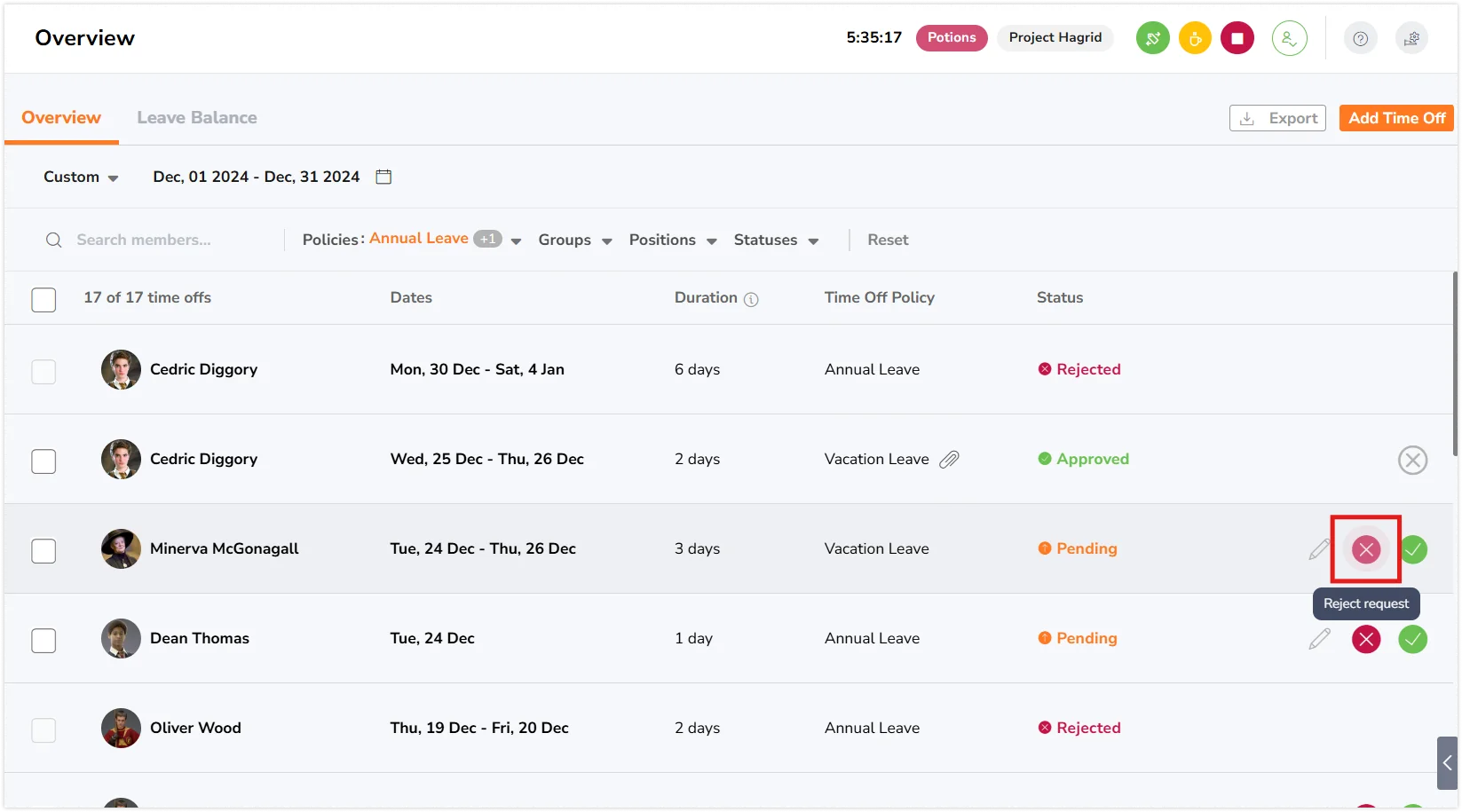
- Reddetmek istediğiniz izin için kırmızı reddet butonuna tıklayın.

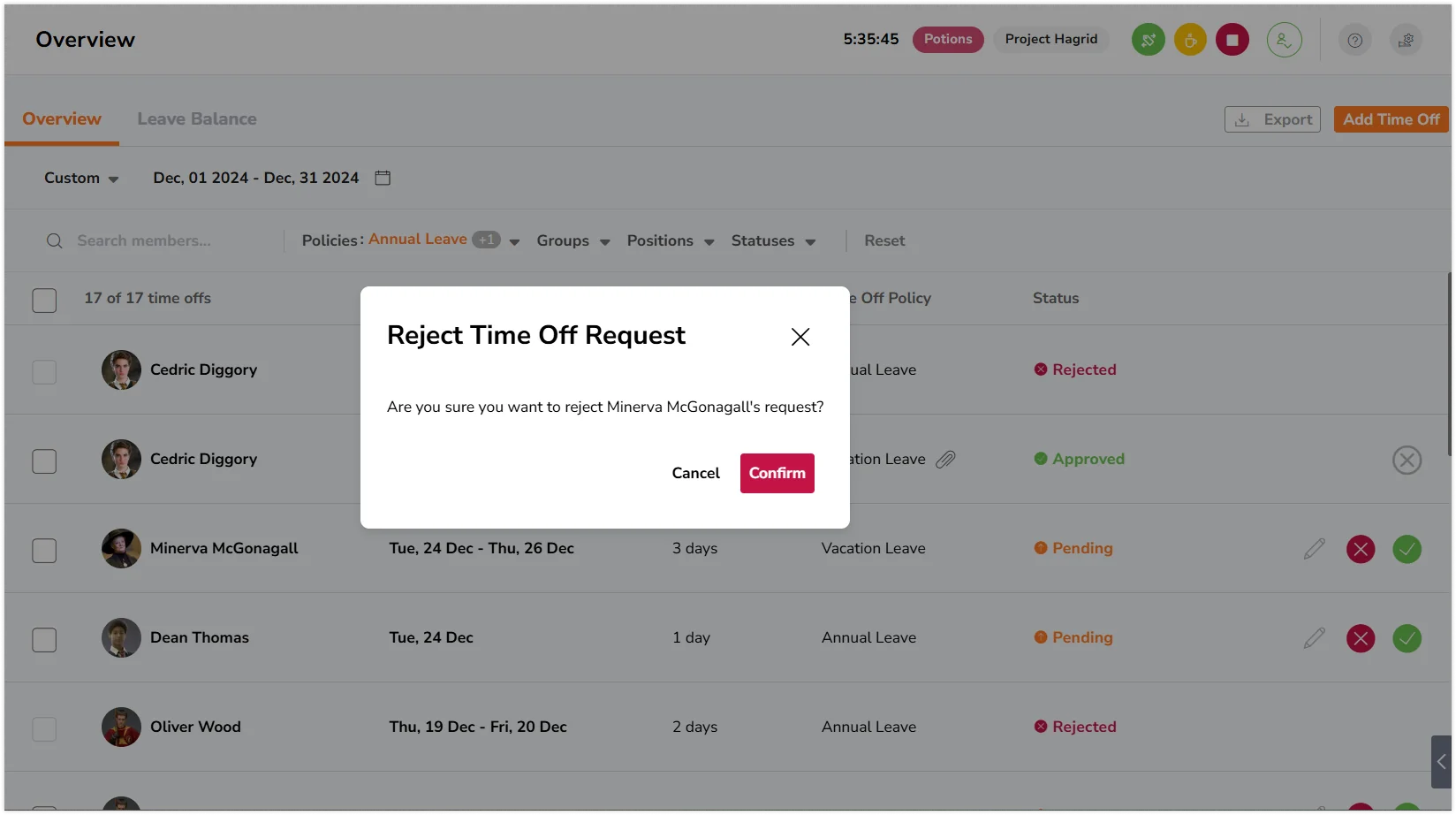
- Komut isteminde eyleminizi onaylayın.

- İzin talebi artık reddedildi durumuna sahip olacaktır.
Çok seviyeli onaylar etkinleştirildiğinde:
- Onaylar yalnızca onay hiyerarşisi sırasına göre yapılabilir.
- Onaylayıcılar, talep belirlenen seviyeye ulaştığında işlem yapabilir.
- Bir seviyedeki onaylayıcı talebi onayladığında, talep bir sonraki seviyeye geçer.
- Talep durumu Beklemede (x/y) olarak gösterilir; burada “x” tamamlanan onayların sayısını, “y” ise toplam seviye sayısını gösterir.
- Tüm seviyeler talebi onayladığında, talep Onaylandı olarak işaretlenir.
Not: Birden fazla onaylayıcı atanmış olsa bile, her seviyeden yalnızca bir onaylayıcının işlem yapması gerekir.
İzin taleplerini iptal etme
Önemli❗: Yalnızca beklemede durumundaki izin talepleri reddedilebilir.
- İzin Süreleri bölümüne gidin.
- Bir ekip üyesini aramak için arama alanını kullanın veya sonuçlarınızı daraltmak için izinleri tarihe, politikalara, gruplara, pozisyonlara ve durumlara göre filtreleyin.
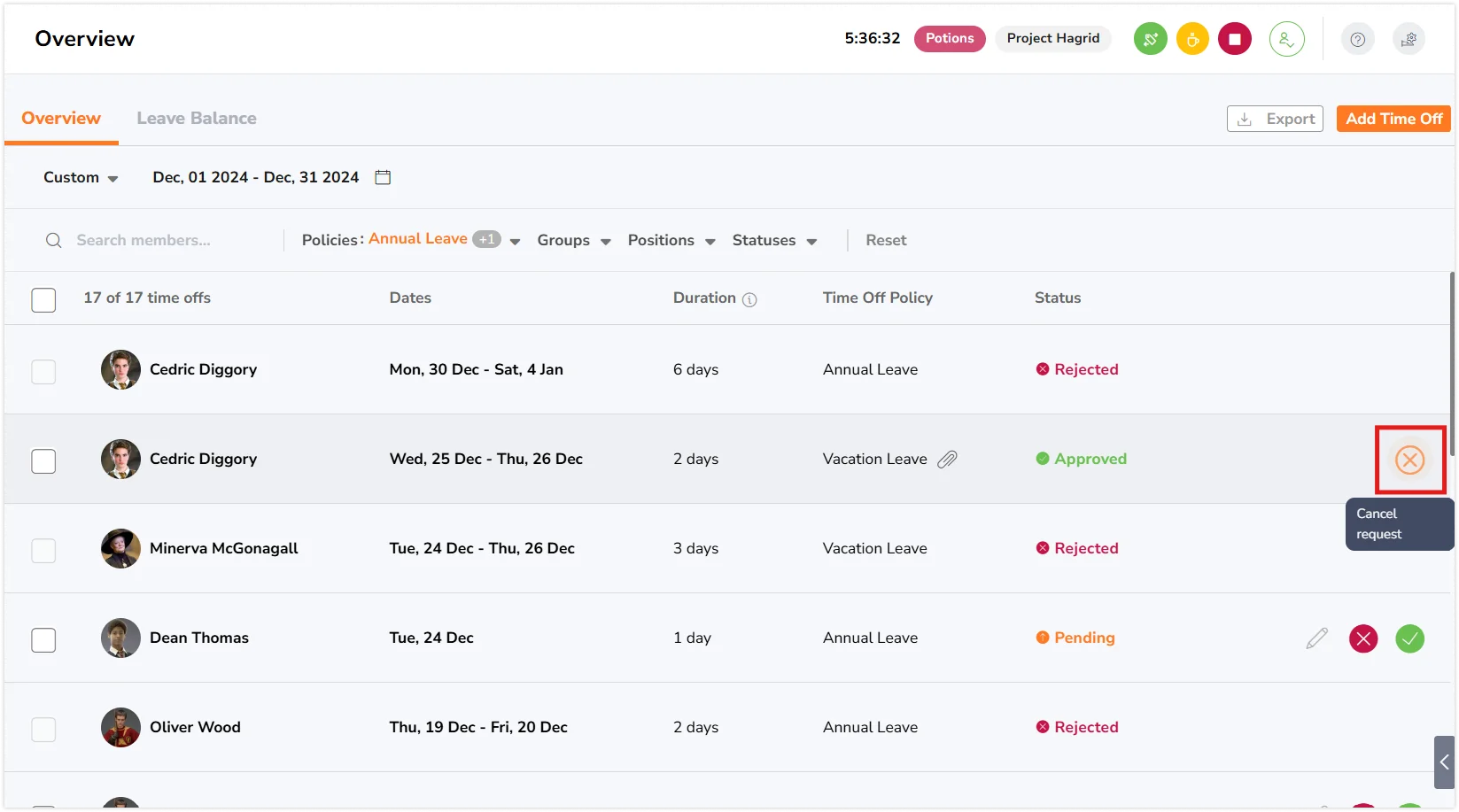
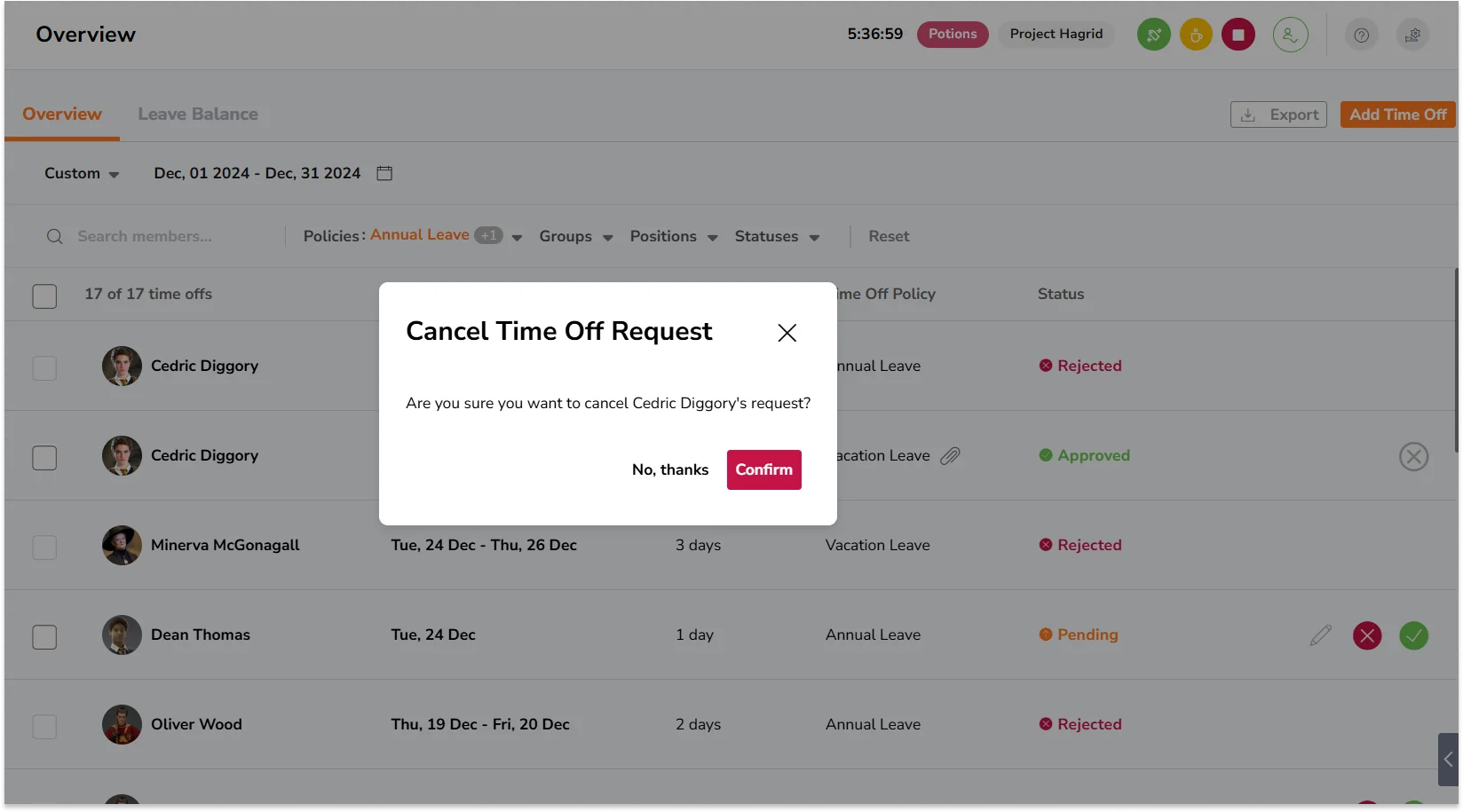
- İptal etmek istediğiniz onaylı izin için X simgesine tıklayın.

- Komut isteminde eyleminizi onaylayın.

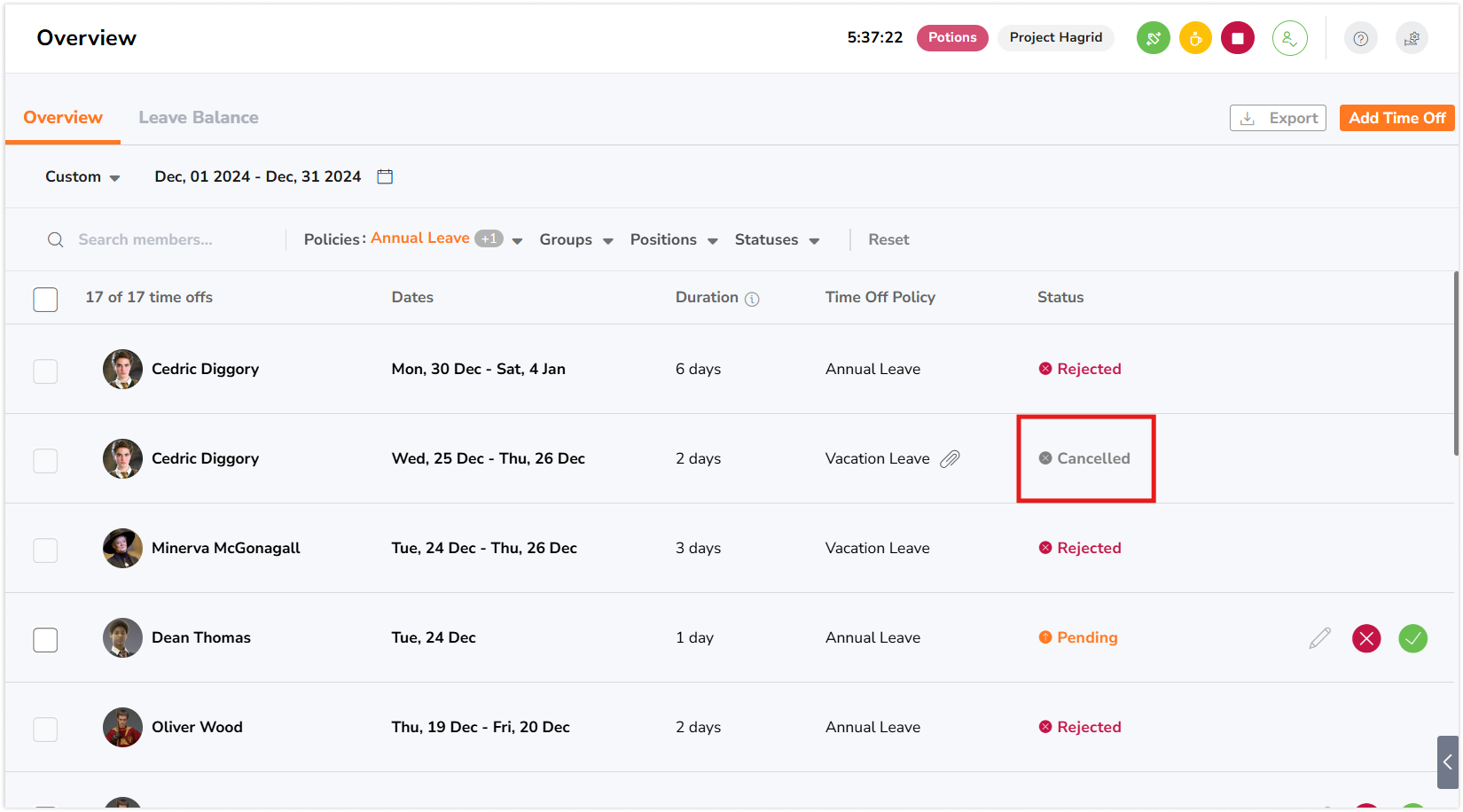
- İzin talebi artık iptal edilmiş statüsünde olacaktır.
Not: İzin politikası için bir izin hakkı belirlenmişse, bir izin talebi iptal edildiğinde izin bakiyeleri geri alınacaktır.
Kademeli onaylar etkinleştirildiğinde:
- Talep sahipleri ilk kademe onaylayıcı işlem yapmadan önce taleplerini iptal edebilirler.
- Onaylayıcılar, onaylandıktan sonra talepleri iptal edebilir.
İzin talepleri için toplu işlemler
Hızlı ve kolay onaylar için, izin taleplerini toplu olarak yönetebilirsiniz. Toplu işlemlerin yalnızca aynı eylemlere sahip izin talepleri için geçerli olduğunu unutmayın.
İpucu 💡: İzin taleplerini duruma göre filtreleyin ve eşzamanlı eylemler için talepleri toplu olarak seçin.
- İzinler > Genel Bakış bölümüne gidin.
- Taleplerin yanındaki onay kutularını seçin.
Not: Toplu işlemler yalnızca aynı eylemlere sahip izin talepleri için gerçekleştirilebilir. Farklı eylemlere sahip talepler seçerseniz, toplu işlemler gerçekleştiremezsiniz.
- Taleplerin durumuna bağlı olarak, sağ üst köşede farklı eylem düğmeleri göreceksiniz.
- Beklemede -> Onayla veya Reddet
- Onaylandı -> İptal
- Reddedilen ve İptal edilen talepler, başka bir işlem gerçekleştirilemeyeceği için seçilemez.
- Uygun eyleme tıklayın ve Onaylaya dokunun.
▶️ Aşağıdaki süreci inceleyin.