
Visa och ta bort skärmdumpar
Visa och ta bort tagna skärmdumpar för att säkerställa datasekretess och efterlevnad
Med Jibble kan skärmdumparna som tagits med tidrapporteringsappen för datorn enkelt visas och hanteras i webbappen.
Mer information om hur det fungerar finns i vår djupgående artikel om hur skärmdumpar fungerar.
Den här artikeln tar upp:
Förstå skärmdumpsindikatorerna
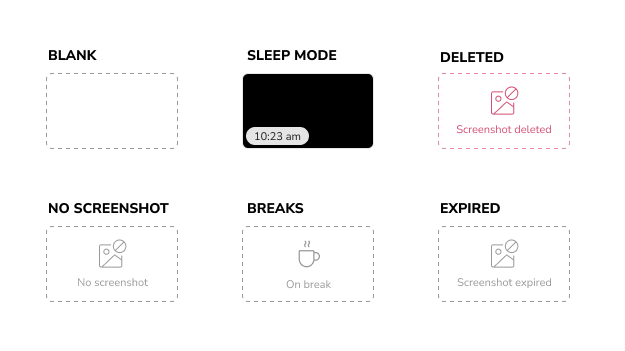
När du visar skärmdumpar i webbappen kan du se flera indikatorer som ger dig insikter om personalens aktiviteter. Dessa indikatorer är bland annat:
- Tom skärm: Indikerar att en medlem inte har stämplat in och skärmdumparna inte har börjat tas.
- Viloläge (svart skärm): Indikerar att medlemmens dator har gått in i viloläge.
- Borttagna skärmdumpar: Indikerar att en tidigare tagen skärmdump har tagits bort av medlemmen.
- Ingen skärmdump: Indikerar att medlemmen antingen har loggat ut eller stängt skrivbordsappen medan hen var instämplad eller att skärmdumpar har inaktiverats på medlemmens enhet.
- Raster: Indikerar att medlemmen var på rast och skärmdumparna pausades.
- Förfallen: Indikerar att den tagna skärmbilden har förfallit, beroende på konfigurationen för skärmdumpslagring. Läs igenom lagring av skärmdumpar för att få mer information.
Visa tagna skärmdumpar
När skärmdumpar har aktiverats kommer alla medlemmar att kunna se sina egna skärmdumpar i webbappen. Läs vår artikel om att aktivera skärmdumpar.
Ägare och administratörer kommer att kunna se skärmdumpar för alla medlemmar i organisationen, medan cheferna som standard kommer att kunna se skärmdumpar för sina underordnade medlemmar. Om behörigheter för att ”visa alla personers tidrapporter” har aktiverats för cheferna kommer de att kunna se skärmdumparna för alla medlemmarna i organisationen.
- Gå till Tidrapporter.
- Klicka på en tid för en viss dag du vill visa skärmdumpar för.
- Klicka på skärmdumpsikonen i den detaljerade tidrapportsöversikten.
- Skärmdumpar visas i en timvis tidslinje och visar endast perioder med instämplade användare.
- Klicka på en skärmdump för att öppna en gallerivy.
- Om det finns flera skärmdumpar kan du navigera fram och tillbaka för att visa dem.
- Datum och tid då skärmdumpen togs visas högst upp i bilden.
▶️ Gå igenom processen själv.
Ta bort tagna skärmdumpar
Skärmdumpar kan endast tas bort av medlemmen själv. Ägare, administratörer och chefer kommer inte att kunna ta bort skärmdumpar för andra medlemmars räkning.
Viktigt ❗: Att ta bort en skärmdump är permanent och oåterkalleligt. Det går inte att ångra.
- Gå till Tidrapporter.
- Klicka på en tid för en viss dag där du vill ta bort skärmdumpar.
- Klicka på skärmdumpsikonen i den detaljerade tidrapportsöversikten.
- Håll muspekaren över skärmbilden och klicka på papperskorgsikonen för att ta bort skärmbilden.
- Klicka på Bekräfta så tas skärmdumpen bort.
När en skärmdump har tagits bort kommer respektive dags tidrapporter att markeras med en ”skärmdump borttagen”-ikon. Dessutom kommer rutan där den borttagna skärmbilden ursprungligen placerades att visas i rött för att signalera att skärmbilden har tagits bort.
▶️ Klicka dig fram för att se hur det fungerar.