
Mobilappen: Hantera arbetsscheman
Skapa och hantera personalens arbetsscheman för exakta tidrapporter och löneberäkningar
Jibbles tidrapporteringsapp använder arbetsscheman för att räkna ut lönegrundande arbetstid. När du skapar och hanterar ett arbetsschema tas raster, avdrag och övertid med i dina tidrapporter. Alla ändringar i ditt arbetsschema leder till en automatisk omberäkning av dina tidrapporter för att återspegla ändringarna.
Mer information om tidrapporter i Jibble finns i vår artikel om hur tidrapporterna fungerar.
Funktionen för arbetsscheman kan bara uppdateras av ägare och administratörer.
Den här artikeln tar upp:
- Lägga till arbetsscheman
- Ändra inställningarna för arbetsscheman
- Skapa flera arbetsscheman
- Upplägget för arbetsscheman
- Lönegrundande arbetstid
- Dela upp tidrapporter
- Anpassade raster
- Automatiska avdrag
- Övertidsregler
- Tilldela medlemmar till scheman
- Tilldela platser till scheman
Lägga till arbetsscheman
- Gå till Meny > Arbetsscheman.
- Tryck på ikonen + uppe till höger på sidan.
- Ange all nödvändig information, till exempel arbetsschemats namn, arbetsupplägg, arbetsdagar samt varaktighet/start- och sluttider.
- När du är klar trycker du på knappen Spara .
- Ditt arbetsschema upprättas och kan tilldelas medlemmar.
▶️ Lär dig hur du gör i vår interaktiva genomgång.
Ändra inställningarna för arbetsscheman
- Gå till Meny > Arbetsscheman.
- Välj ett arbetsschema.
- Tryck på arbetsschemats detaljer för att göra ändringar i namn, arbetsupplägg, arbetsdagar och varaktighet/tid.
- När du är klar trycker du på Spara och bekräftar dina ändringar.
- Du kan också trycka på någon av de andra inställningarna du vill ändra (raster, övertidsregler, tilldela platser, tilldela medlemmar, regler för beräkning av lönegrundande timmar och dela upp tidrapporter).
- Konfigurera dina inställningspreferenser efter behov och tryck på Spara.
Viktigt❗️: Tidrapporterna kommer att räknas om för att återspegla de nya ändringarna i arbetsschemat.
▶️ Följ med i den här guiden.
Skapa flera arbetsscheman
Jibbles flexibla schemaläggningssystem gör att du kan skapa flera arbetsscheman, vilket är perfekt för att hantera stora eller geografiskt spridda personal som arbetar i olika tidszoner.
När du skapar mer än ett arbetsschema kommer det första som du skapar att bli standardschemat. Det innebär att nya medlemmar automatiskt tilldelas detta standardarbetsschema om du inte gör några manuella ändringar.
Upplägget för arbetsscheman
Det finns tre typer av konfigurationer för arbetsscheman:
| Schematyp | Fast | Flexibel | Veckovis flexibel |
| Beskrivning | Dagarna och tiderna är fasta och punktligheten betonas | Dagarna är fasta, men tiden är flexibel så länge varaktigheten följer reglerna | Flexibel tid per dag så länge veckans totala varaktighet följer reglerna |
| Exempel | Måndag–fredag: 08.30–17.30 | Måndag–fredag: 8 timmar per dag | Måndag–fredag: 40 timmar per vecka |
Obs! När övertid på vilodagar ska räknas ut kommer dagarna som inte har valts ut som vilodagar i upplägget för arbetsschemat att betraktas som vilodagar och tas med i denna övertid.
Lönegrundande arbetstid

Viktigt❗️: Den här inställningen gäller bara för arbetsscheman med fast arbetsupplägg.
Med Jibble kan du styra om arbetstiden som registreras före schemalagda arbetstider ska räknas som lönegrundande arbetstid. Som standard är funktionen aktiverad, vilket innebär att all tid som registreras före schemalagd arbetstid tas med i beräkningarna.
Om du vill exkludera arbetstid före arbetspasset från ditt löneunderlag kan du helt enkelt inaktivera inställningen. Då räknas bara registrerad arbetstid efter schemalagd arbetsstart med i lönen.
Exempel:
- Arbetsschema: 09.00–17.00
- Medarbetaren arbetar: 09.00–17.00 (ingen rast)
- Lönegrundande timmar: 8 timmar (oavsett inställning)
- Arbetsschema: 09.00–17.00
- Medarbetaren stämplar in 08.30 (30 minuter före passet)
- Med tid före arbetspasset inkluderad: Lönegrundande timmar = 8 timmar 30 minuter
- Med tid före arbetspasset exkluderad: Lönegrundande timmar = 8 timmar
Dela upp tidrapporterna

Viktigt❗️: Vi rekommenderar bara att du justerar den här inställningen om personalen arbetar nattskift som sträcker sig över midnatt.
Dagarna är som standard inställda på 24-timmarscykler från 00.00 till 23.59. Det påverkar:
- Hur tidrapporterna visas
- Beräkningen av övertid
Exempel:
Dela upp tidrapporterna kl. 09.00
- De dagliga tidrapporterna visas från 09.00 (innevarande dag) till 08.59 (följande dag)
- Tidsangivelserna från 00.00 till 09.00 registreras på föregående dag (datum-1) i stället för på kalenderdatumet.
Läs vår artikel om att justera arbetsdagens slut för att dela upp tidrapporterna för att få mer information.
Anpassade raster
Som standard kan medlemmar fritt registrera sina rasttider. Om du behöver mer kontroll över varaktighet och schemaläggning av raster kan du skapa en anpassad rasttyp.
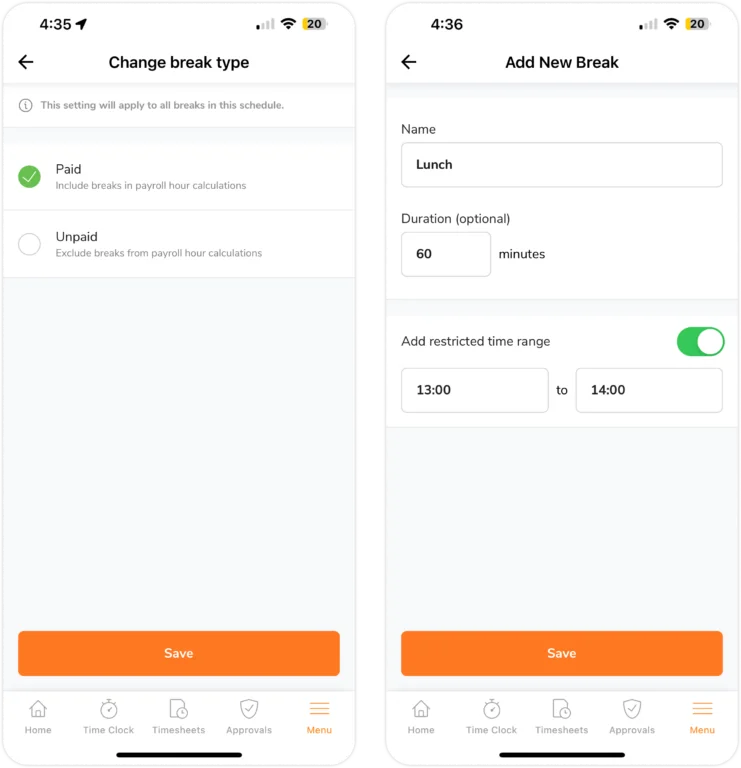
För att skapa en rast måste du konfigurera:
| Varaktighet | Bestäm hur lång varje rast ska vara |
| Tidsintervall (valfritt) | Ange start- och sluttider för när rasterna kan tas |
Betalda och obetalda raster
Vanligtvis är rasterna obetalda. Om du väljer betalda raster läggs den registrerade tiden under dessa perioder till i dina lönegrundande timmar.
Så här byter du rasttyp:
- Gå till Meny > Arbetsschema.
- Välj ett specifikt arbetsschema.
- Under detta arbetsschema väljer du Raster > Rasttyp.
- Välj mellan två typer av raster: Betald eller Obetald.
- Tryck på Spara när du har valt.
- Din rasttyp uppdateras nu och tillämpas på dina anpassade raster.
Viktigt❗️: Inställningen för om en rast är betald eller obetald gäller för alla anpassade raster i ett arbetsschema. Du måste välja betalda eller obetalda raster för varje arbetsschema.
▶️ Se hur det går till i vår demo.
Automatiska avdrag
Automatiska avdrag används ofta när rastlängderna är konsekventa för alla medarbetare, vilket eliminerar behovet av manuell tidsregistrering för medlemmarna.
Totalt antal arbetade timmar kommer att dras av när ett automatiskt avdrag görs.
För att skapa ett avdrag måste du definiera:
| Längd | Specifik längd att dra av från en dag |
| Tröskel | Lägsta tröskel för arbetad tid per dag för att avdraget ska tillämpas |
Övertidsregler
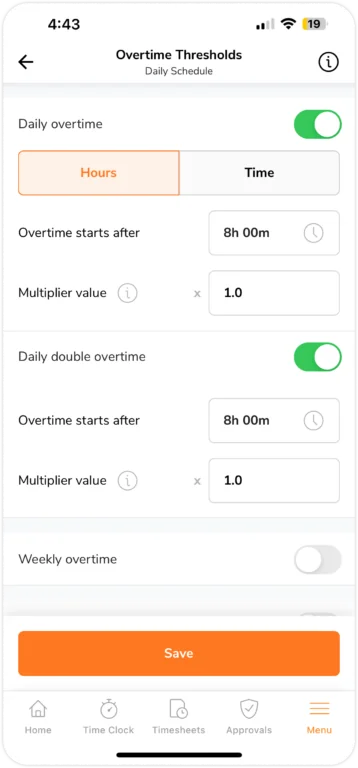
Jibble erbjuder fem olika övertidstyper som hjälper dig att hantera övertidsersättningen i organisationen. Om lagen kräver att du måste ange en övertidsersättning hittar du mer information i att ange övertidsersättning.
-
Daglig övertid och daglig dubbel övertid
Jibble erbjuder två vanliga övertidsinställningar för att registrera och beräkna den dagliga övertidsersättningen:
- Daglig övertid – Det här är den vanligaste typen. Du kan definiera en daglig tröskel, efter vilken alla extra arbetstimmar räknas som övertid. Tröskeln återställs varje dag.
- Daglig dubbel övertid – Bygger vidare på daglig övertid och kräver att daglig övertid först är aktiverad. Alla timmar som arbetas utöver en andra tröskel (som anges efter tröskeln för daglig övertid) räknas som dubbel övertidsersättning.
Om tröskeln för daglig dubbel övertid anges innan tröskeln för daglig övertid (t.ex. att dubbel övertid börjar efter 6 timmar medan daglig övertid börjar efter 8 timmar) kommer daglig dubbel övertid att ha företräde.
| Tröskeltyper | Tid | Arbetstid |
| Rekommenderas för | Fasta scheman | Flexibla scheman |
| Så fungerar det | Registrerad arbetstid utöver schemalagd arbetstid räknas som övertid | Registrerad arbetstid utöver schemalagd arbetstid räknas som övertid |
-
Veckovis övertid
När ett angivet antal timmar har registrerats under en vecka klassas all ytterligare ordinarie arbetstid som veckovis övertid. Veckovis övertid kan inte aktiveras tillsammans med annan övertid.
En vecka mäts automatiskt från måndag till söndag. Under organisationsinställningar kan du ändra vilken veckodag veckan ska börja på.
-
Övertid på vilodagar
All arbetstid som registreras på en icke-arbetsdag räknas som övertid på vilodagar om detta är aktiverat.
En dag som inte anges som arbetsdag i arbetsschemats arbetsupplägg betraktas som vilodag.
-
Övertid på allmänna helgdagar
All arbetstid som registreras på en allmän helgdag räknas som övertid om den här inställningen är aktiverad. Se till att du har konfigurerat dina helgdagskalendrar i inställningarna för helgdagar.
Tilldela medlemmar till scheman
När du skapar det första schemat tillämpas det automatiskt på alla medlemmar.
Om det finns flera scheman kan medlemmarna tilldelas ett annat schema. Observera att varje medlem bara kan tillhöra ett arbetsschema åt gången.
När en medlem i en grupp tilldelas ett schema medan resten av gruppen tilldelas ett annat, får schemat som tilldelas den enskilda medlemmen företräde. Hierarkin för tilldelningar är följande:
Enskild tilldelning > Grupptilldelning > Standardtilldelning
Medlemmarnas tidrapporter beräknas enligt reglerna i deras tilldelade arbetsschema. Läs vår guide om att förstå medlemstilldelningar för att få mer information.
Tilldela platser till scheman
Som standard är schemana inställda för alla platser.
För att ge medlemmarna platsbehörighet baserat på deras tilldelade scheman kan du tilldela olika platser till dina arbetsscheman.
Läs vår guide om att hantera platser och geostaket för att få mer information.