
Mobilappen: Administrera personalens ledighet
Lägg till och granska personalens ledighet
Jibbles programvara för ledighetshantering gör ledighetsadministrationen enkel genom att ledighetsansökningarna kan läggas till och granskas direkt i mobilappen. Den här artikeln är relevant för ägare, administratörer och chefer.
Se till att du har upprättat ledighetspolicyer via webbappen innan du börjar lägga till eller granska personalens ledighet.
Den här guiden innehåller:
Behörigheter för ledighet
| Roll | Behörigheter |
| Ägare/administratör |
|
| Chef |
|
| Medlem |
|
Lägga till ledighet
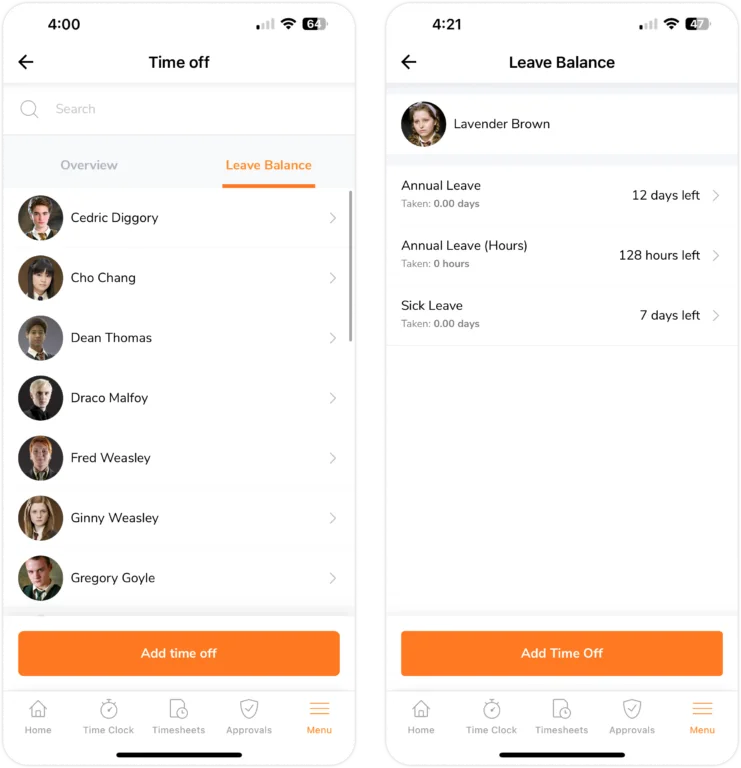
Innan du lägger till ledighet för en medlem kan du se deras totala ledighetssaldo på sidan Ledighet under fliken Ledighetssaldo.
- Gå till Meny > Ledighet.
- Tryck på knappen Lägg till ledighet längst ner på sidan.
- Fyll i följande uppgifter för att lägga till din medlems ledighet:
- Välj vilken medlem som du vill lägga till ledighet för
- Välj en ledighetspolicy
- Bestäm om ledigheten ska anges i dagar eller timmar
Obs! Det beror på vilken ledighetspolicy som har valts. - Om en medlem tar en hel ledig dag anger du ett start- och slutdatum
- Om det anges i dagar kan ett halvdagsalternativ och ett tidsintervall väljas
Obs! Vid ledighet som anges i timmar går det som mest att lägga till 24 timmar. - Om en medlem tar ut ett antal timmars ledighet anger du datum, start- och sluttid
- Vid behov anger du en anledning eller anteckning om medlemmens ledighet
- Om det behövs kan du ta ett foto direkt med mobilen som en bilaga till ansökan
- Du kan ta ett foto, ta om det eller radera det om det inte längre behövs.
- Det är bara webbappen som har stöd för att välja befintliga bilder från galleriet. Läs mer om att ledighetsadministration för personalen via webbappen.
- Du kan ta ett foto, ta om det eller radera det om det inte längre behövs.
- Tryck på Spara.
- Ledighetsöversikten kommer nu att innehålla din tillagda ledighet för medlemmen.
▶️ Lär dig hur du gör det själv:
Obs! Tills en åtgärd vidtas kommer alla ledighetsförfrågningar att förbli i väntande läge som standard. Väntande ledighetsförfrågningar kommer att dras från ledighetssaldot.
Granska ledighet
Inskickade ledighetsansökningar kommer att visas i ledighetsöversikten.
Ägare, administratörer och chefer kan vidta följande åtgärder på väntande ansökningar:
- Redigera ledighetsansökningar
- Godkänna ledighetsansökningar
- Neka ledighetsansökningar
- Avbryta ledighetsansökningar
Viktigt❗️: Massåtgärder på ledighetsansökningar kan hanteras via Jibbles webbapp. Läs mer om massåtgärder vid ledighetsansökan.
Obs! Du kan också hålla koll på ledigheten med en månadskalendervy som ger dig en snabb överblick via webbappen. Läs mer om att använda ledighetskalendern.
Redigera ledighetsansökningar
Viktigt❗: Du kan endast redigera ledighetsansökningar som fortfarande är väntande.
- Gå till Meny > Ledighet.
- Se till att du befinner dig i fliken Översikt.
- Sök efter en medlem eller begränsa dina resultat med hjälp av filtren i det övre högra hörnet på sidan. Du kan filtrera ansökningarna efter datum, policyer och status.
- Tryck på den ledighetsansökan du vill redigera och tryck på pennikonen uppe till höger.
- Alternativt kan du svepa åt vänster på ansökan och klicka på Redigera.
- Gör de nödvändiga ändringarna i medlemmens ledighetsansökan.
- När du är klar trycker du på Spara.
▶️ Kolla in den här genomgången:
Obs!
- Alla medlemmar, oavsett roll, kan ändra sin egen väntande ledighetsansökan.
- Det går inte att ändra typen av ledighetspolicy i en väntande ansökan, utan en ny ansökan måste göras.
När godkännanden på flera nivåer har aktiverats:
- Den som ansöker kan endast redigera sin egen ledighetsansökan innan den första attestanten har vidtagit en åtgärd.
- Attestanten kan endast redigera ansökningar om ingen åtgärd har vidtagits.
- När en attestant har vidtagit en åtgärd låses förfrågan och kan inte redigeras av de andra attestanterna.
Mer information finns i hur godkännanden på flera nivåer fungerar.
Godkänna ledighetsansökningar
Viktigt❗: Du kan endast godkänna ledighetsansökningar som fortfarande väntar.
- Gå till Meny > Ledighet.
- Se till att du befinner dig i fliken Översikt.
- Sök efter en medlem eller begränsa dina resultat med hjälp av filtren i det övre högra hörnet på sidan. Du kan filtrera ansökningarna efter datum, policyer och status.
- Tryck på den ledighetsansökan du vill godkänna och tryck på Godkänn.
- Alternativt kan du svepa åt vänster på ansökan via översiktsfliken och trycka på Godkänn.
- En uppmaning visas för att bekräfta din åtgärd.
- Ledighetsansökan kommer nu att uppdateras till Godkänd.
▶️ Följ med i dessa enkla steg:
När godkännanden på flera nivåer har aktiverats:
- Godkännanden kan endast göras i enlighet med godkännandehierarkin.
- Attestanten kan endast vidta åtgärder när ansökan når deras angivna nivå.
- När en attestant på en nivå godkänner ansökan flyttas den till nästa nivå.
- Ansökans status visas som Väntande (x/y) där ”x” anger antalet slutförda godkännanden och ”y” anger det totala antalet nivåer.
- När alla nivåer har godkänt ansökan kommer den att markeras som Godkänd.
Obs! Endast en attestant per nivå behöver vidta åtgärder, även om det finns flera tilldelade attestanter.
Neka ledighetsansökningar
Viktigt❗: Du kan endast neka en ledighetsansökan som fortfarande har statusen väntande.
- Gå till Meny > Ledighet.
- Se till att du befinner dig i fliken Översikt.
- Sök efter en medlem eller begränsa resultaten med filtren i det övre högra hörnet på sidan. Du kan filtrera ansökningarna efter datum, policyer och status.
- Tryck på den ledighetsansökan du vill neka och tryck på Neka.
- Alternativt kan du svepa åt vänster på ansökan via översiktsfliken och trycka på Neka.
- Du får en bekräftelse på åtgärden.
- Ledighetsansökan kommer nu att uppdateras till Nekad.
▶️ Du kan vägleda dig själv i denna demonstration:
Obs! Ledighetssaldona kommer att återställas efter en nekad ansökan om ledighetspolicyn har en angiven kvot.
När godkännanden på flera nivåer har aktiverats:
- Det går att neka på vilken godkännandenivå som helst.
- Om en ansökan nekas markeras den omedelbart som Nekad och inga ytterligare åtgärder kan vidtas.
Avbryta ledighetsansökningar
Viktigt❗: Medlemmarna kommer bara att kunna avbryta sina egna väntande ledighetsansökningar medan attestanterna kommer att kunna avbryta godkända ledighetsansökningar för andra medlemmar.
- Gå till Meny > Ledighet.
- Se till att du befinner dig i fliken Översikt.
- Sök efter en medlem eller begränsa resultaten med filtren i det övre högra hörnet på sidan. Du kan filtrera ansökningarna efter datum, policyer och status.
- Tryck på den ledighetsansökan du vill visa och tryck på Avbryt ansökan.
- Alternativt kan du svepa åt vänster på ansökan via översiktsfliken och trycka på Avbryt.
- Du får en bekräftelse på åtgärden.
- Ledighetsförfrågan kommer nu att uppdateras till Avbruten.
▶️ Gör det själv:
Obs! Ledighetssaldona kommer att återställas efter en avbruten ansökan om ledighetspolicyn har en angiven kvot.
När godkännande på flera nivåer har aktiverats:
- Den sökande kan endast avbryta sin ansökan innan den första attestanten har vidtagit en åtgärd.
- Attestanterna kan avbryta ansökningar när de väl har godkänts.