
移动应用:管理团队的休假时间
为您的团队成员添加和审核休假时间
吉贝儿的休假追踪软件让管理休假变得简单,您可以直接在移动应用中添加和审核休假申请。本文适用于拥有者、管理员和经理,可作为相关参考指南。
在开始添加或查看团队的休假时间之前,请确保您已通过网页版应用制定了休假政策。
本文内容包括:
休假权限
| 角色 | 权限 |
| 拥有者/管理员 |
|
| 经理 |
|
| 成员 |
|
添加休假
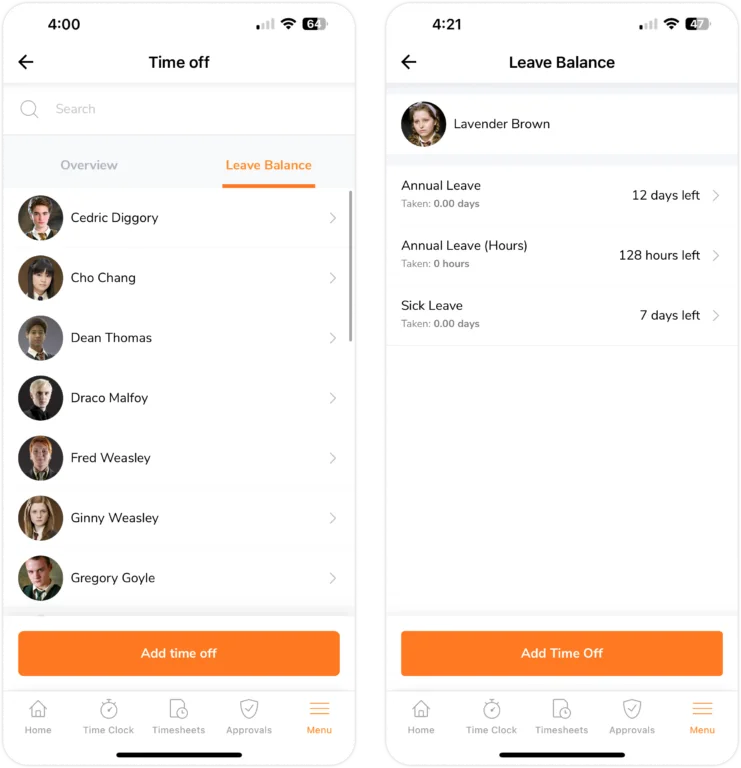
在为成员添加休假之前,您可以在休假页面的休假余额标签下查看他们的总休假余额。
- 前往菜单 > 休假。
- 点击添加休假按钮,该按钮位于页面底部。
- 填写以下详细信息以添加成员的休假时间:
- 选择您希望为其添加休假时间的成员
- 选择休假政策
- 确定休假的日期或时数
注意:单位类型取决于所选的休假政策。 - 如果成员请了一整天假,请输入开始日期和结束日期
- 如果单位类型为“天”,则可以选择“半天”,并可选择具体的时间范围
注意:按小时请假最多只能添加 24 小时。
- 如果成员请了几个小时的假,请输入日期、开始时间和结束时间
- 如有必要,请提供成员休假的理由或备注
- 如有需要,可直接使用手机拍照并将照片作为支持附件添加到申请中
- 您可以拍照、重新拍摄,或在不再需要时将其删除。
- 从相册中选择现有图片作为附件仅在网页版应用中支持。了解更多关于通过网页版应用管理团队休假的信息。
- 您可以拍照、重新拍摄,或在不再需要时将其删除。
- 点击保存。
- 休假概览现在将包括您为团队成员添加的休假时间。
注意:在采取操作之前,所有休假申请默认都会处于“待处理”状态。处于待处理状态的休假申请仍会从休假余额中扣除。
查看休假
已提交的休假申请将显示在休假概览中。
拥有者、管理员和经理可以对未决申请采取以下措施:
重要提示❗️:休假申请的批量操作可以通过吉贝儿的网页版应用进行管理。阅读更多关于休假申请的批量操作。
注意:您也可以通过网页版 APP 中的每月日历视图快速查看团队的休假安排,轻松掌握整体情况。了解更多关于使用休假日历的信息。
编辑休假申请
重要提示❗: 您只能编辑仍处于待处理状态的休假申请。
- 前往菜单 > 休假。
- 确保您位于概览标签。
- 搜索成员,或使用页面右上角的筛选条件缩小结果范围。您可以按日期、政策和状态筛选休假申请。
- 点击您要编辑的休假申请,然后点击右上角的铅笔图标。
- 或者,您可以向左滑动申请,然后点击编辑。
- 对您成员的休假申请进行必要的更改。
- 完成后,点击保存。
注意:
- 所有团队成员,无论其角色如何,都有权修改自己仍处于待处理状态的休假申请。
- 在待处理的申请中,无法更改休假政策类型,如需更改,必须重新提交新的申请。
启用多级审批后:
- 申请人只能在第一级审批人采取操作之前,编辑自己的休假申请。
- 审批人仅在尚未进行任何审批操作的情况下,才能编辑申请。
- 一旦有审批人采取了操作,该申请将被锁定,其他所有审批人都无法再进行编辑。
欲了解更多信息,请查看多级审批的工作原理。
批准休假申请
重要提示❗:您只能审批仍处于待处理状态的休假申请。
- 前往菜单 > 休假。
- 确保您位于概览标签。
- 搜索成员,或使用页面右上角的筛选条件缩小结果范围。您可以按日期、政策和状态筛选申请。
- 点击您要批准的休假申请,然后点击批准。
- 或者,您也可以在概览标签页中向左滑动该申请并点击批准。
- 系统会弹出提示,确认您的操作。
- 该休假申请将更新为已批准。
启用多级审批后:
- 审批必须按照审批层级顺序进行。
- 审批人只能在申请到达其指定层级时才可操作。
- 一旦某层级的审批人批准了申请,申请将流转到下一层级。
- 申请状态会显示为待处理(x/y),其中“x”表示已完成的批准数,而“y”表示总级别数。
- 当所有层级都完成审批后,申请将标记为已批准。
注意:即使某层级有多名审批人,只需其中一名审批人采取操作即可。
拒绝休假申请
重要提示❗: 您只能拒绝仍处于待处理状态的休假申请。
- 前往菜单 > 休假。
- 确保您位于概览标签。
- 搜索成员,或使用页面右上角的筛选条件缩小结果范围。您可以按日期、政策和状态筛选申请。
- 点击您要拒绝的休假申请,然后点击拒绝。
- 或者,您也可以在概览标签页中向左滑动该申请并点击拒绝。
- 系统会弹出提示,确认您的操作。
- 休假申请现在将更新为已拒绝。
注意:对于有固定假期额度的休假政策,拒绝申请后,休假余额将会恢复。
启用多级审批后:
- 拒绝操作可以在任何审批层级进行。
- 如果申请被拒绝,该申请将立即标记为已拒绝,且不再允许进行任何后续操作。
取消休假申请
重要提示❗:成员将只能取消自己的待处理休假申请,而审批人只能取消其他团队成员已批准的休假申请。
- 前往菜单 > 休假。
- 确保您位于概览标签。
- 搜索成员,或使用页面右上角的筛选条件缩小结果范围。您可以按日期、政策和状态筛选申请。
- 点击您要查看的休假申请,然后点击取消申请。
- 或者,您也可以在概览标签页中向左滑动该申请并点击取消。
- 系统会弹出提示,确认您的操作。
- 休假申请现在将更新为已取消。
注意: 对于有固定假期额度的休假政策,取消申请后,休假余额将会恢复。
启用多级审批后:
- 申请人只能在第一级审批人采取操作之前取消自己的申请。
- 审批人在申请被批准后可以取消申请。