
Använda Jibbles timertillägg för Chrome
Använd Jibbles Chrome.-timertillägg var som helst på webben utan att lämna webbläsaren
Jibbles timertillägg för Chrome låter dig enkelt registrera arbetstid i Google Chrome-webbläsaren var som helst på webben dit ditt arbete för dig.
Den här artikeln tar upp:
Installera tillägget
- Du kan installera Jibble-tillägget på följande sätt:
- Via Jibble-webbappen:
- Logga in på ditt Jibble-konto och klicka på knappen Skaffa appen i instrumentpanelen.
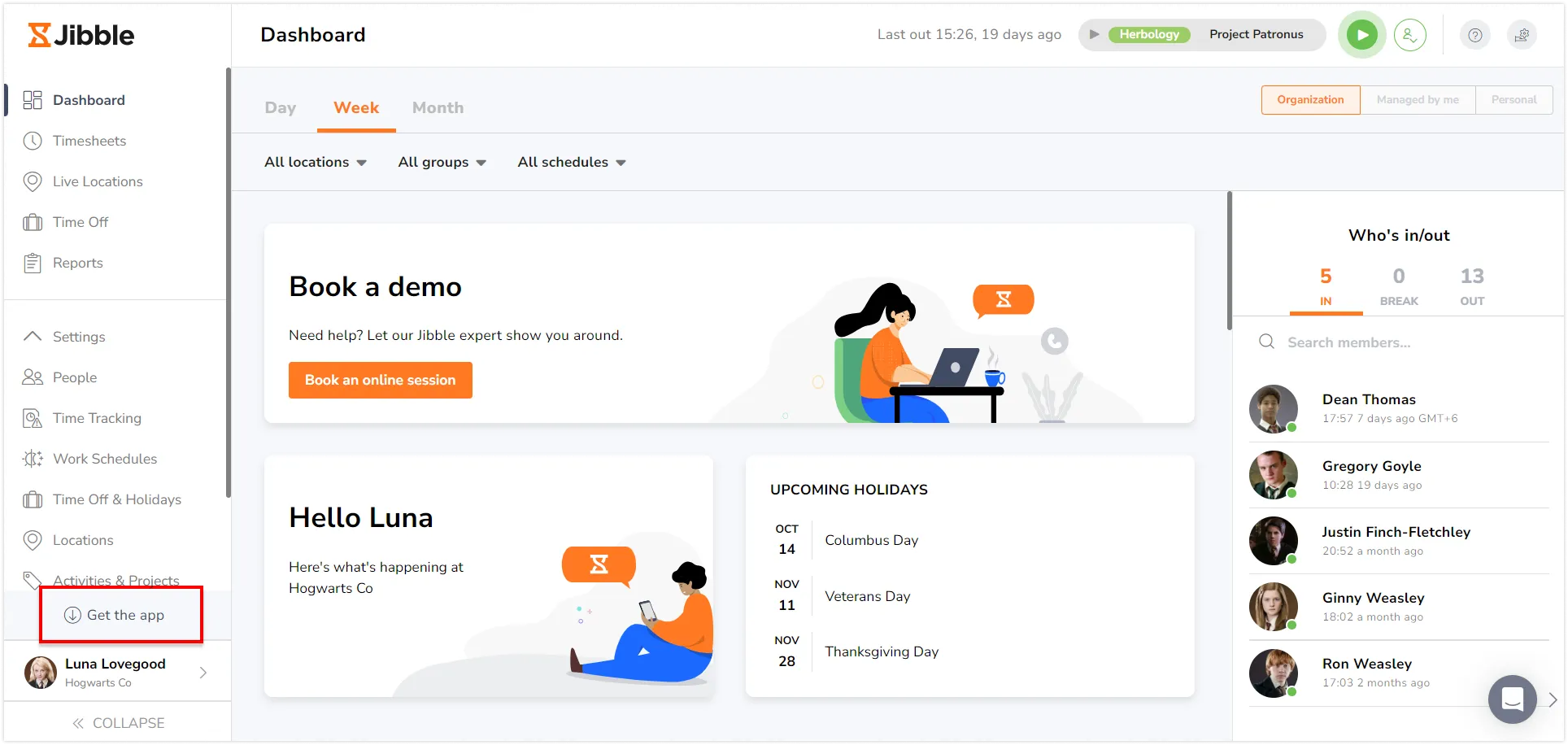
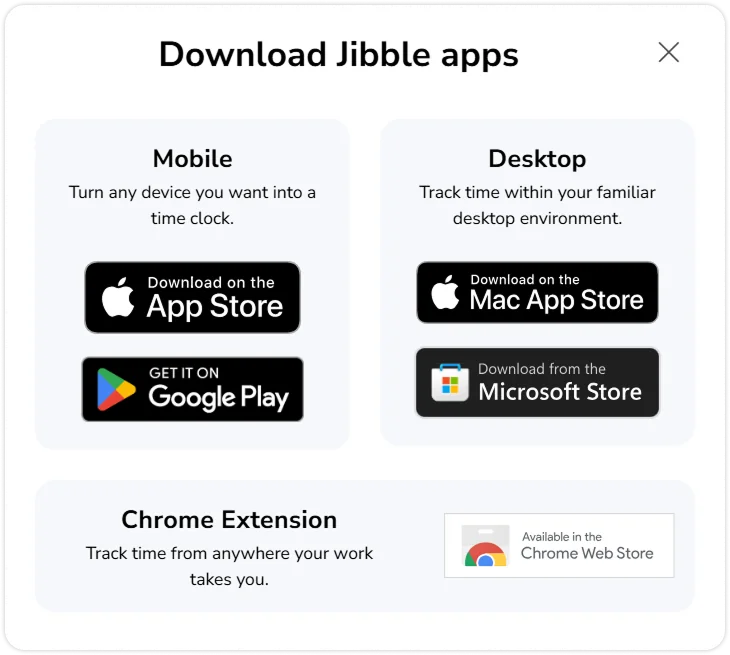
- I popup-fönstret väljer du Chrome-tillägg för att omdirigeras till Chrome Web Store-sidan.

- Logga in på ditt Jibble-konto och klicka på knappen Skaffa appen i instrumentpanelen.
- Direkt från Chrome Web Store:
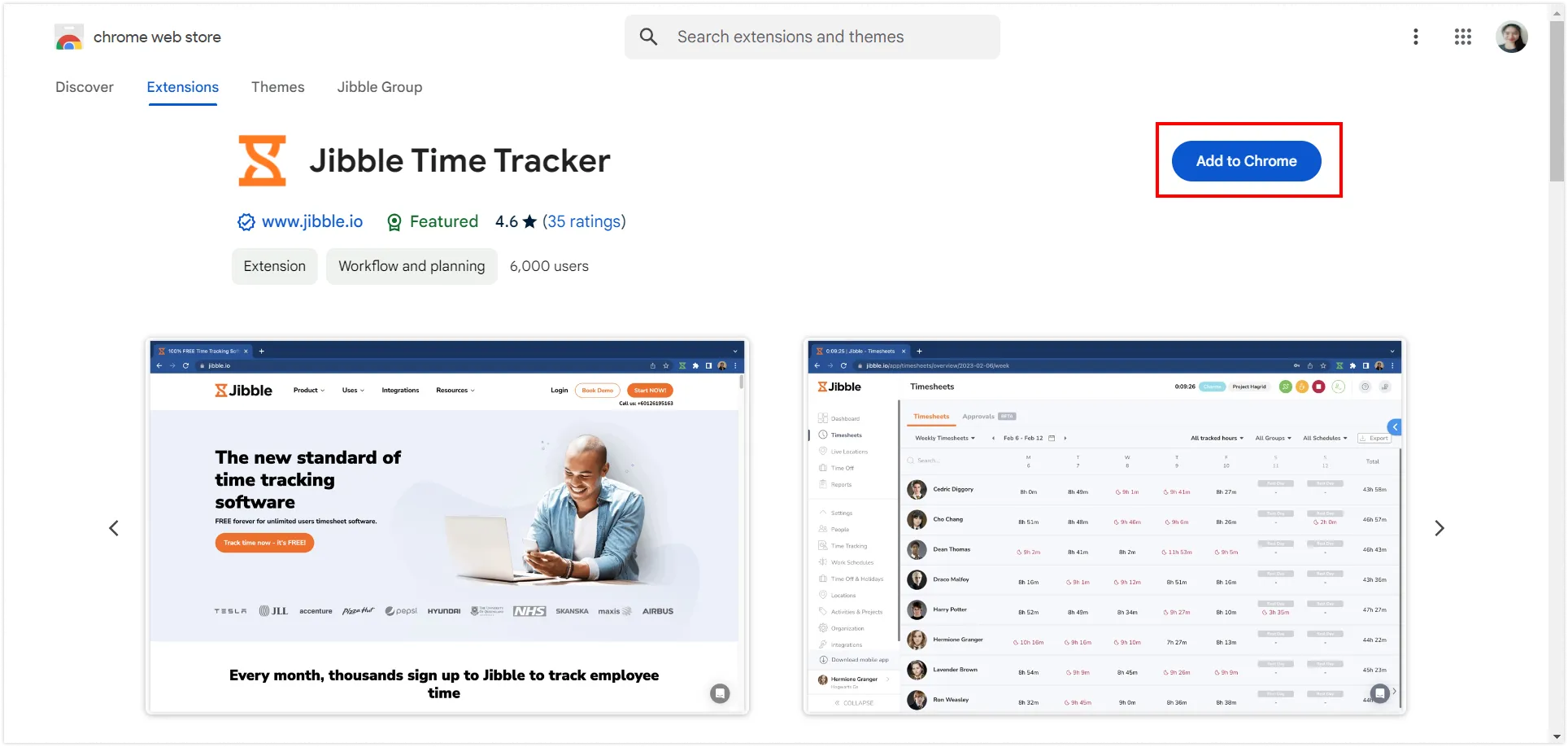
- Besök Chrome Web Store och sök efter Jibble Time Tracker-tillägget.
- Via Jibble-webbappen:
- Klicka på Lägg till i Chrome för att installera tillägget.

- Efter installationen visas en ikon i webbläsarens verktygsfält.
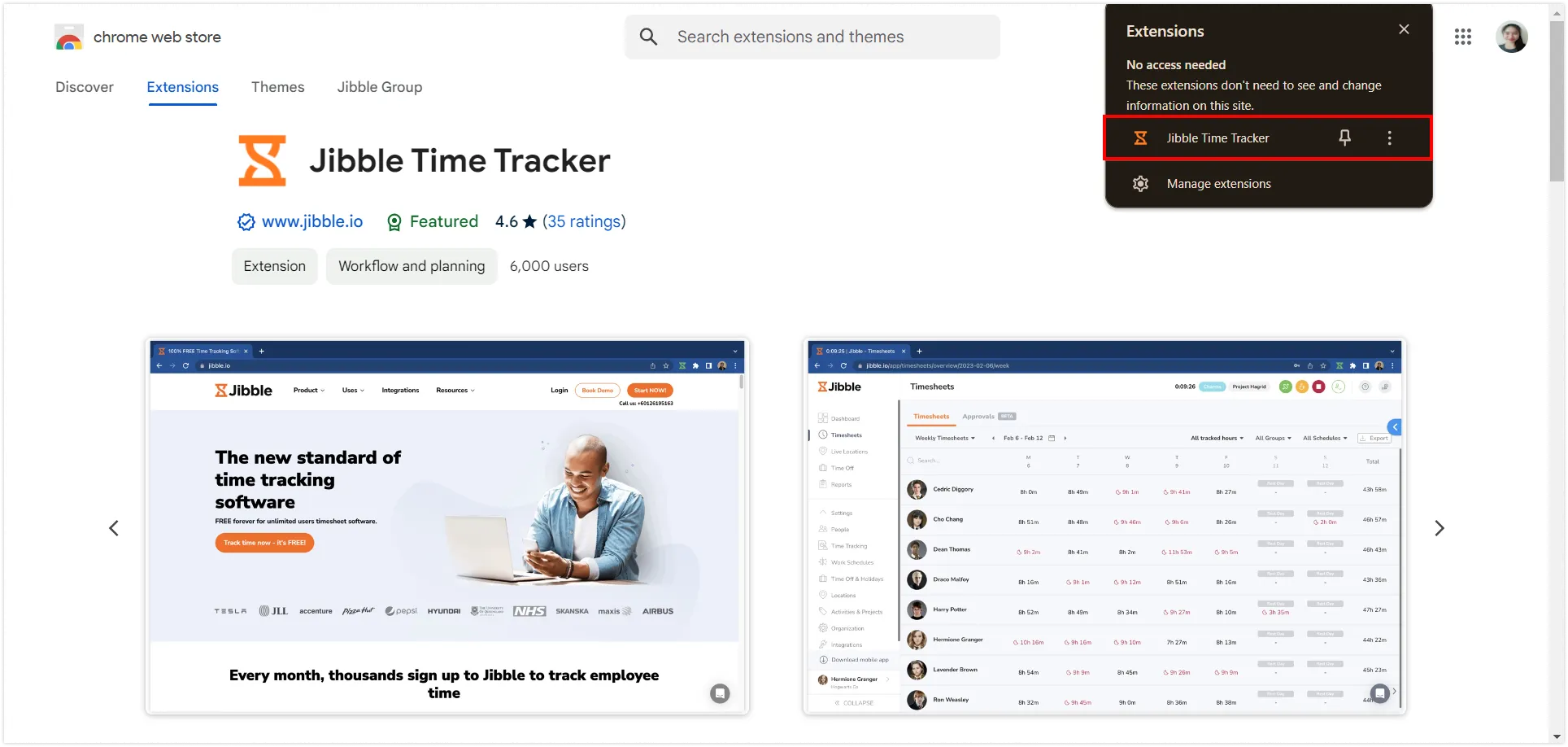
- Klicka på pusselbitsikonen längst upp till höger i Chrome-verktygsfältet för att öppna tillägget.
- Klicka på den lilla nålikonen bredvid Jibbles Chrome-tillägg för att fästa tillägget i webbläsaren för enkel åtkomst.
Använda tillägget
Utforska alla olika komponenter och metoder för att använda Jibbles Chrome-timertillägg.
Ikoner
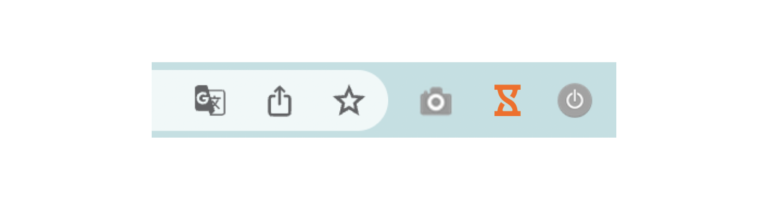
När du installerar Chrome-timertillägget dyker en Jibble-ikon upp till höger om adressfältet. När knappen är orange betyder det att du inte registrerar arbetstid för tillfället.
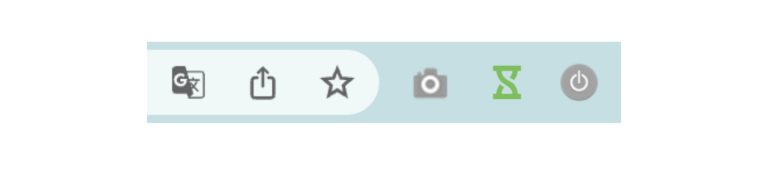
När knappen är grön betyder det att en tidsregistrering pågår.
Tidrapportering
- Klicka på Jibble-ikonen i Chrome-verktygsfältet för att öppna ett tidtagningsfönster.
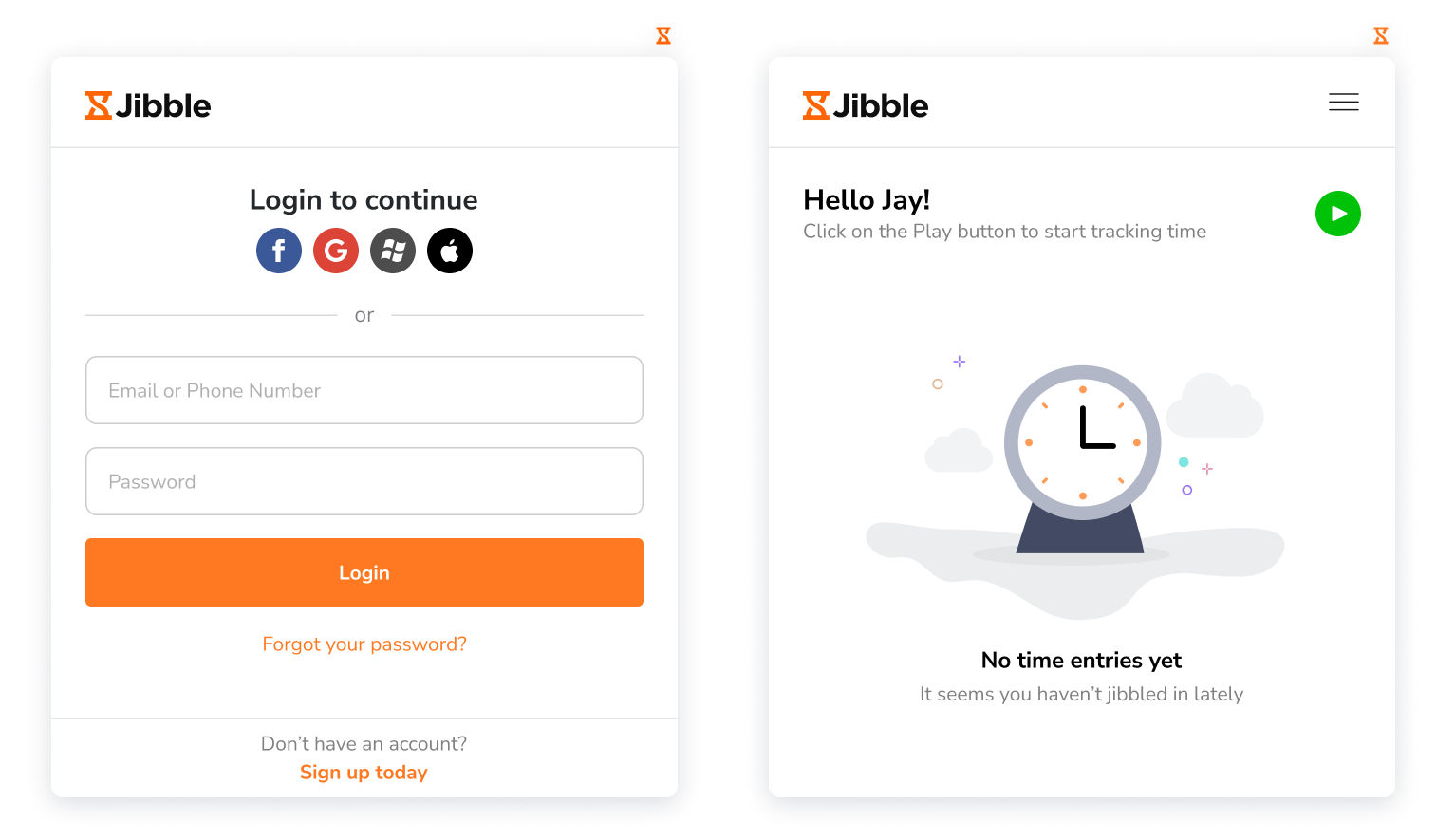
- Om du inte är inloggad på Jibble uppmanas du att logga in.
- När du är inloggad klickar du på den gröna uppspelningsknappen för att börja registrera arbetstid.

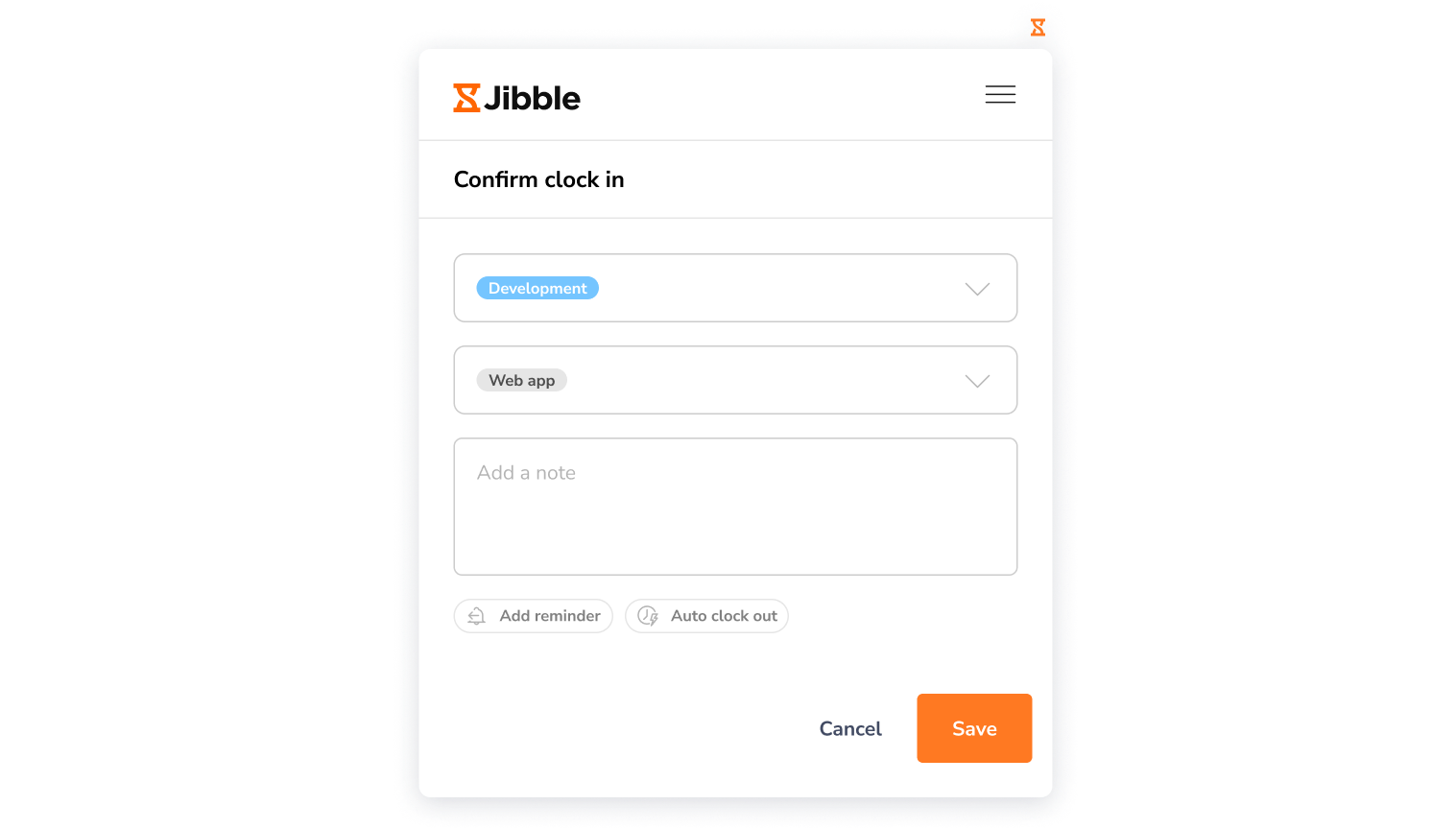
- Välj en arbetsuppgift, ett projekt och lägg till en anteckning om det behövs.
- Klicka på Spara.

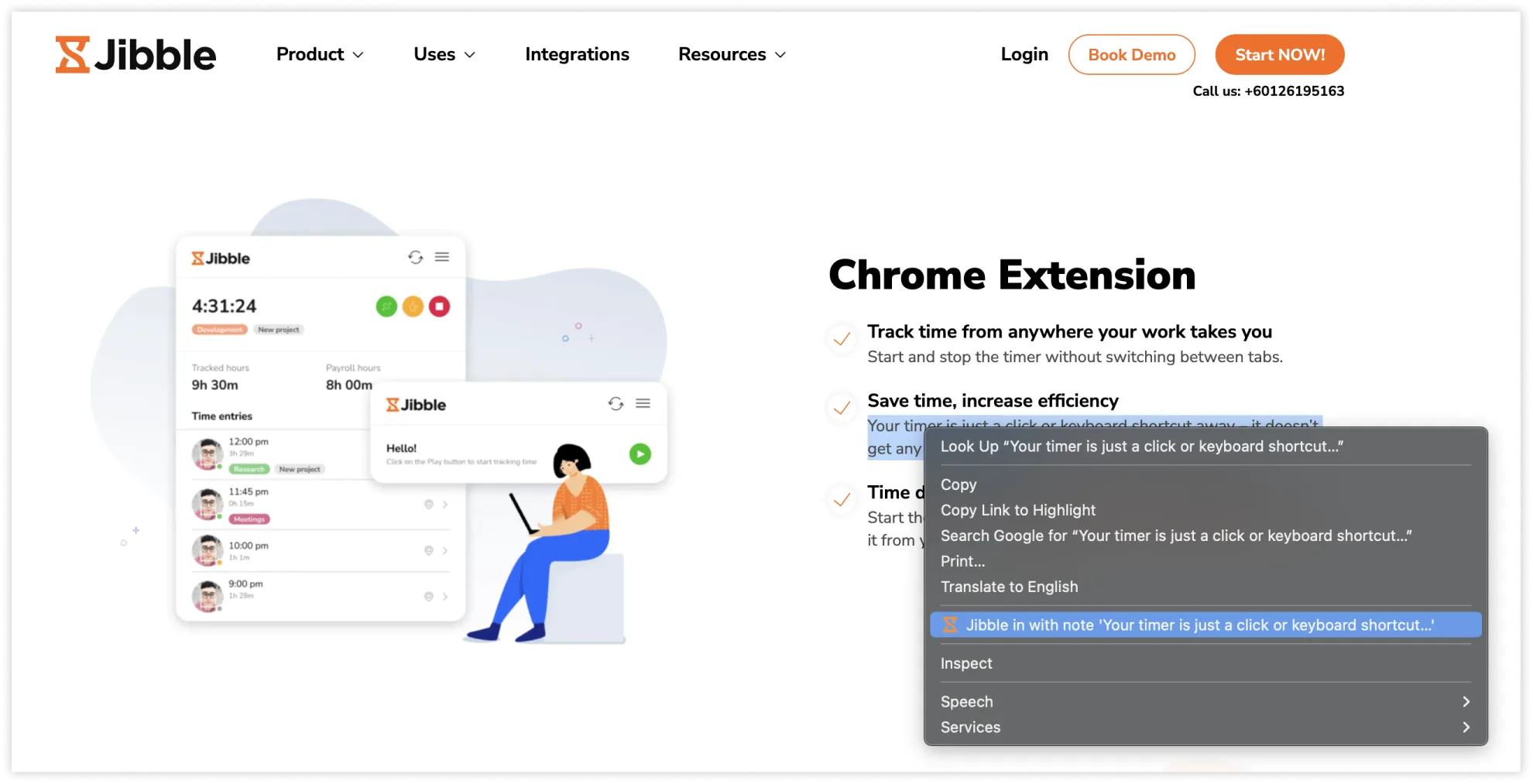
- För att lägga till en anteckning automatiskt markerar du valfri text i Chrome-webbläsaren, högerklickar och väljer Jibble.

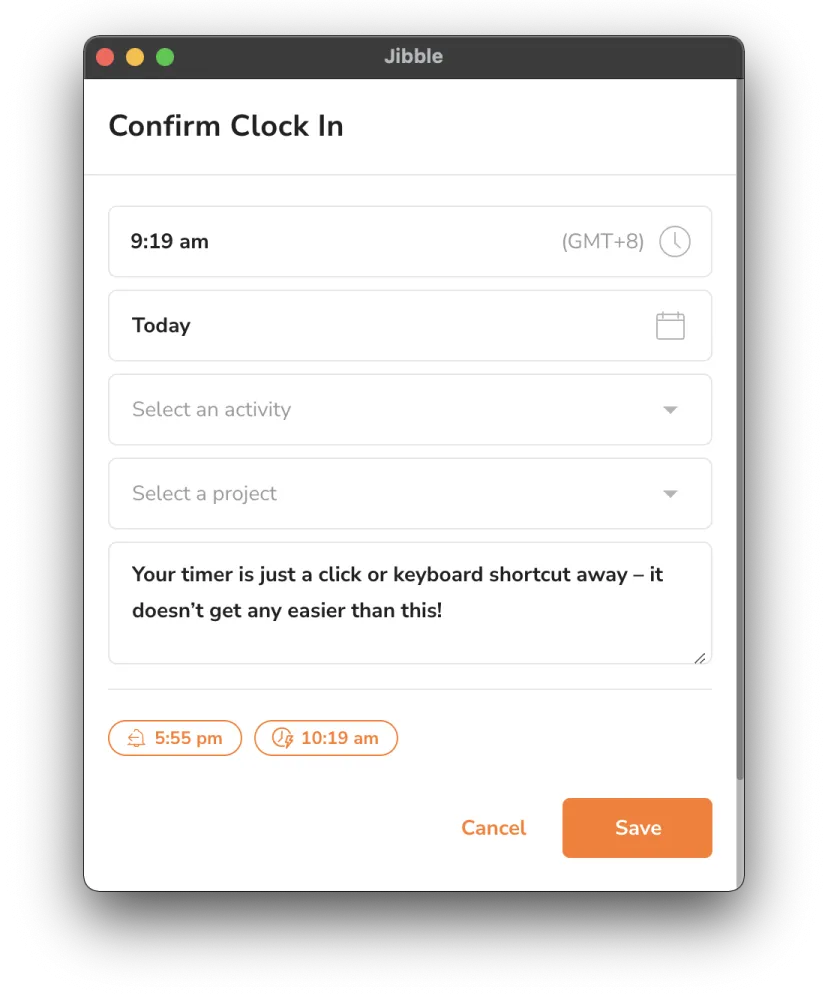
- Instämplingsskärmen kommer att visas och dina anteckningar inkluderas automatiskt.
- Välj en aktivitet och ett projekt om det behövs och tryck på Spara.

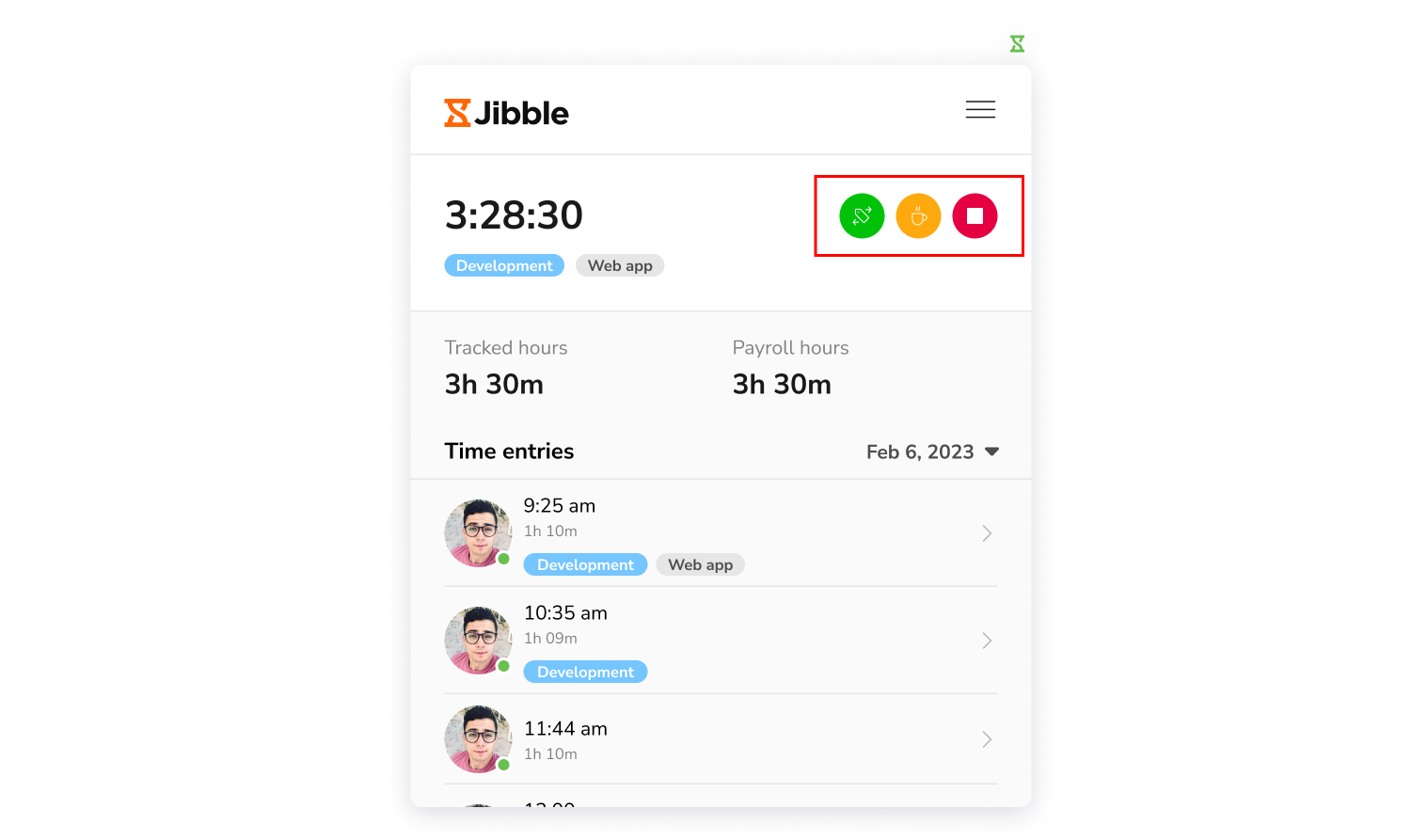
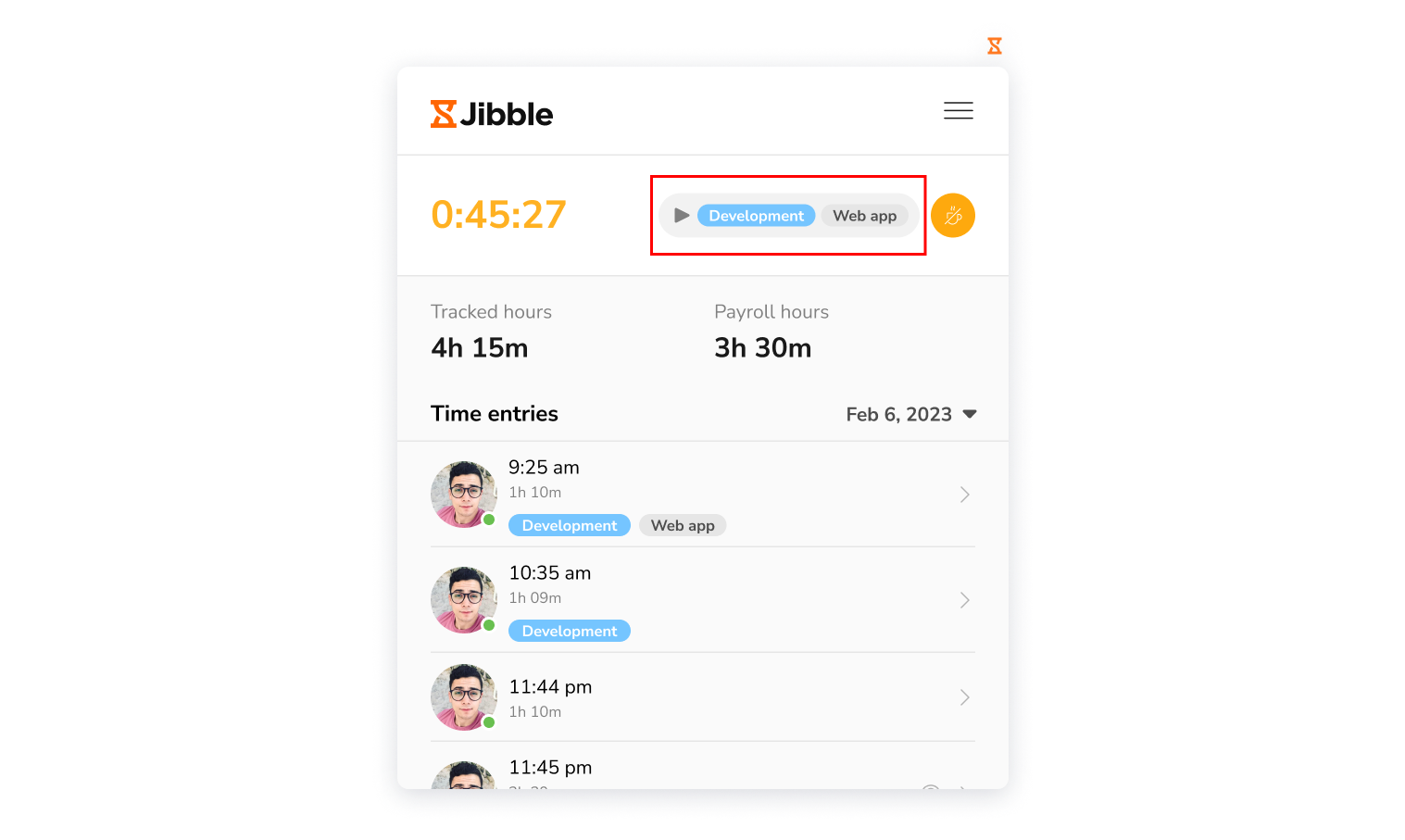
- Efter instämpling ser du de olika tidtagningsknapparna.

- För att växla till en annan arbetsuppgift eller ett annat projekt klickar du på den gröna växlingsknappen, väljer en arbetsuppgift och ett projekt och trycker sedan på Spara.
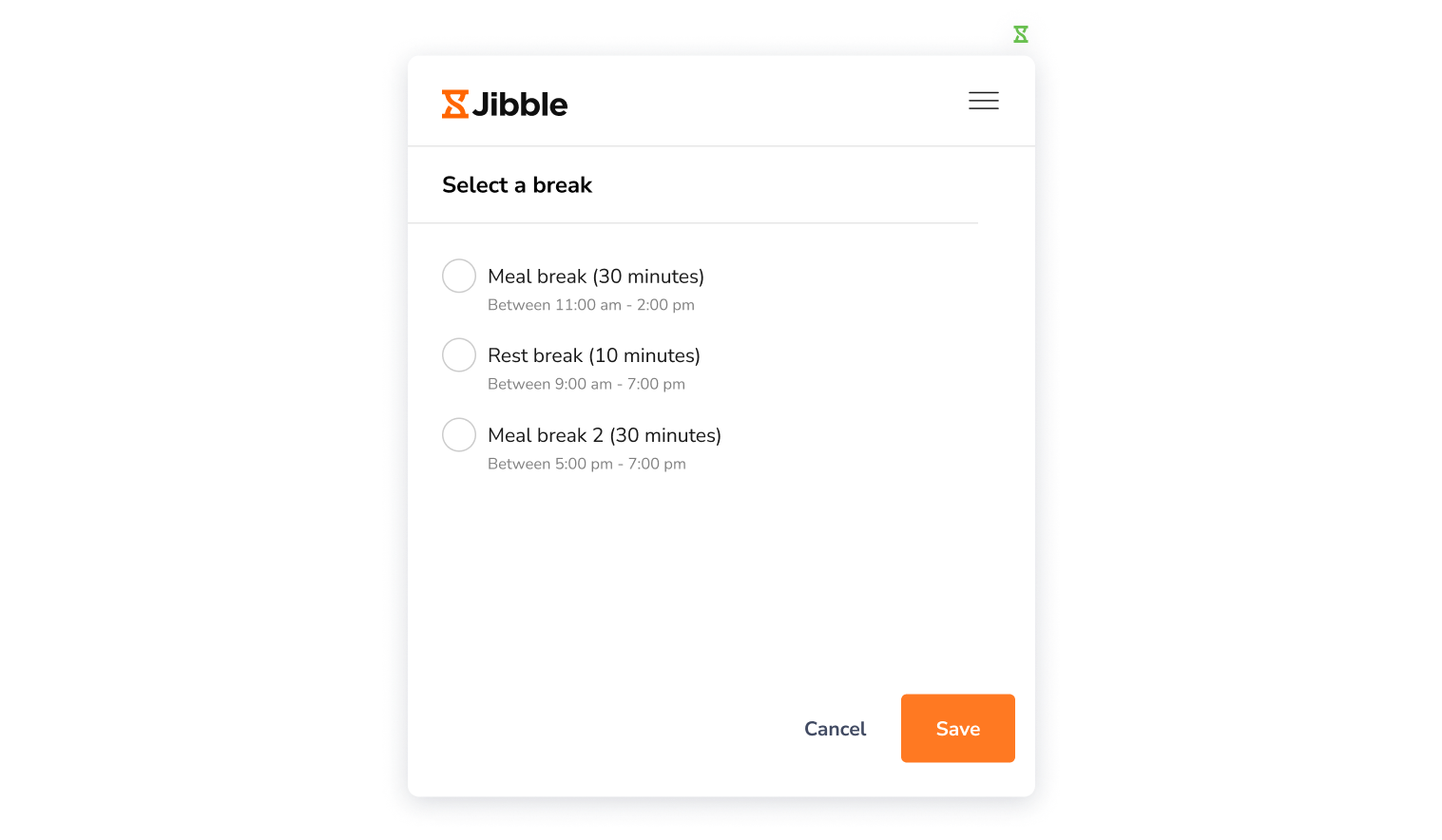
- För att starta en rast klickar du på den gula rastknappen, väljer en typ av rast (om flera typer av raster har angetts) och trycker på Spara.

- För att avsluta en rast och stämpla in klickar du på den gula knappen för att avsluta rasten, väljer en arbetsuppgift och ett projekt och trycker sedan på Spara.
- Alternativt kan du klicka på återupptagningsknappen för att återuppta en instämpling med din tidigare valda arbetsuppgift och/eller projekt.

- För att stämpla ut klickar du på den röda stoppknappen och trycker på Spara.
Påminnelser och automatisk utstämpling
För att få påminnelser ser du till att aktivera meddelandekanalerna i dina kontoinställningar för att få påminnelser och varningar, antingen via e-post och/eller pushaviseringar i mobilen. Läs mer om påminnelser och automatisk utstämpling.
För att ställa in en påminnelse om att stämpla ut:
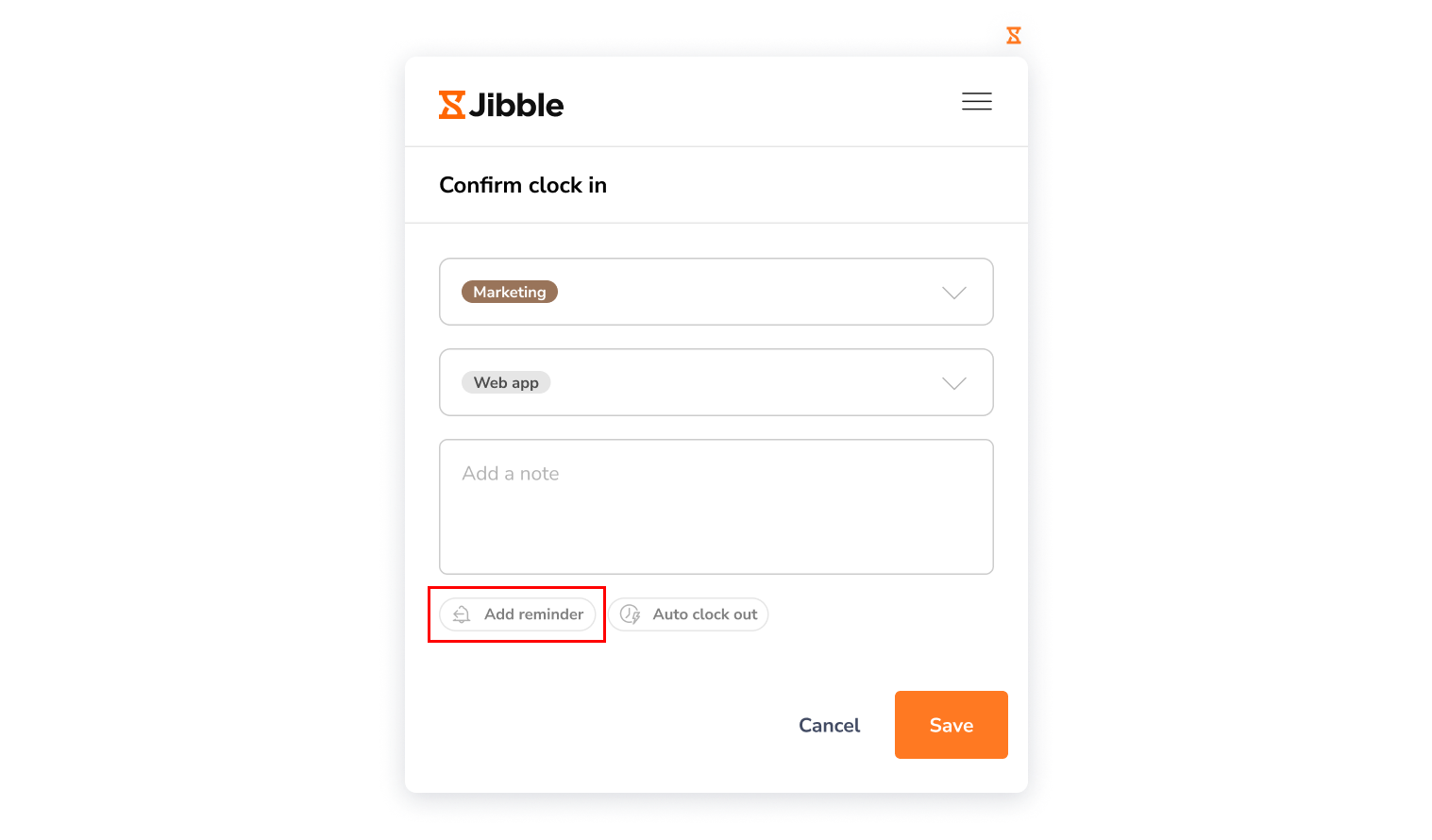
- När du stämplar in ser du märket Påminnelse längst ner till vänster på bekräftelseskärmen för instämpling.

- Klicka på Lägg till påminnelse.
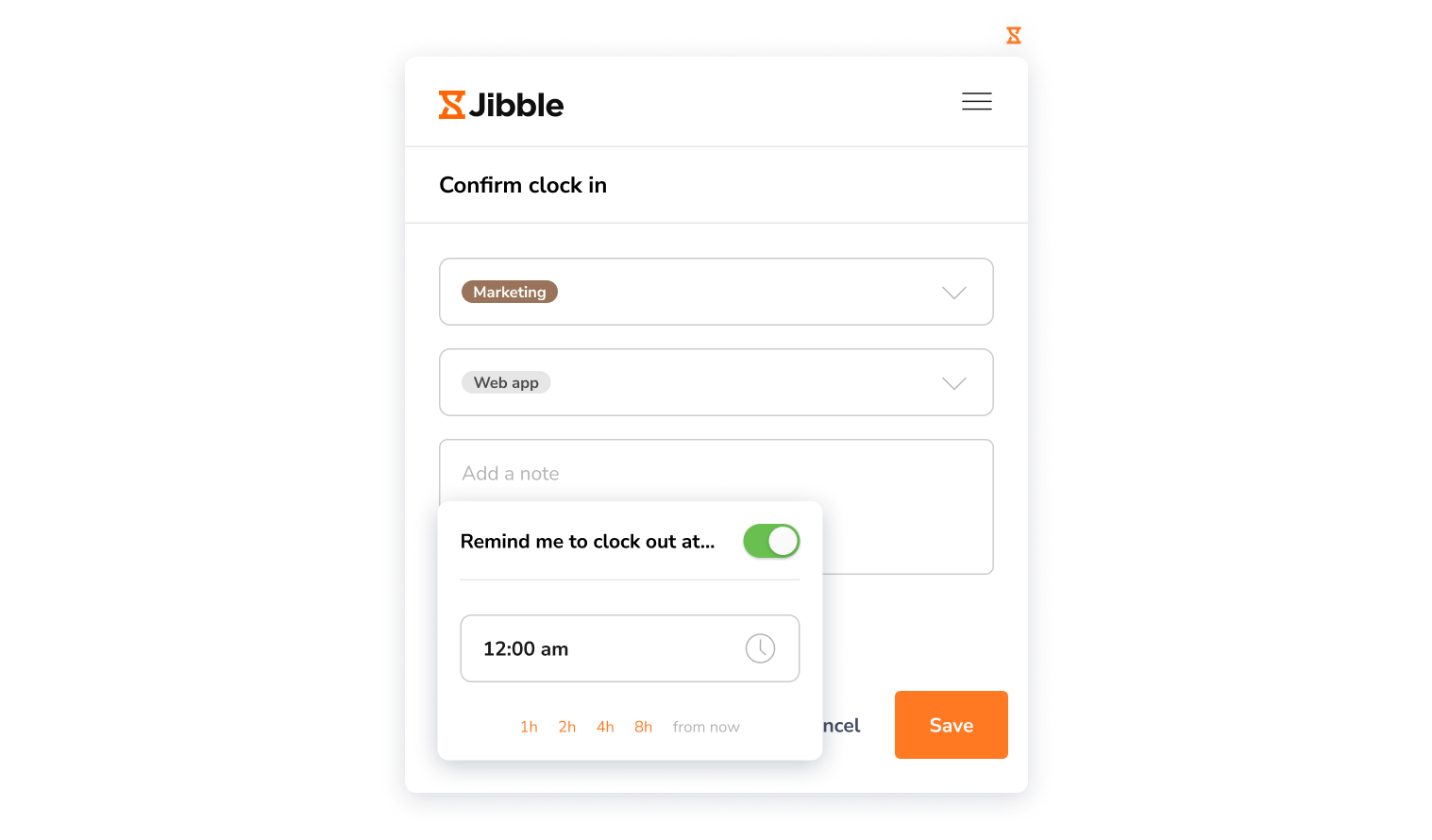
Obs! Om du redan har ställt in påminnelser ser vilken tid påminnelsen kommer att utlösas. Du kan fortfarande välja att justera tiden härifrån. - Slå på reglaget för att aktivera påminnelser om utstämpling.
- Välj en viss tid (t.ex. 17.30) eller välj antal timmar från och med nu (t.ex. 8 timmar från och med nu) för att påminnas om att stämpla ut.
- När du har angett dina val klickar du på Spara för att stämpla in.
För att ställa in en påminnelse om att stämpla in:
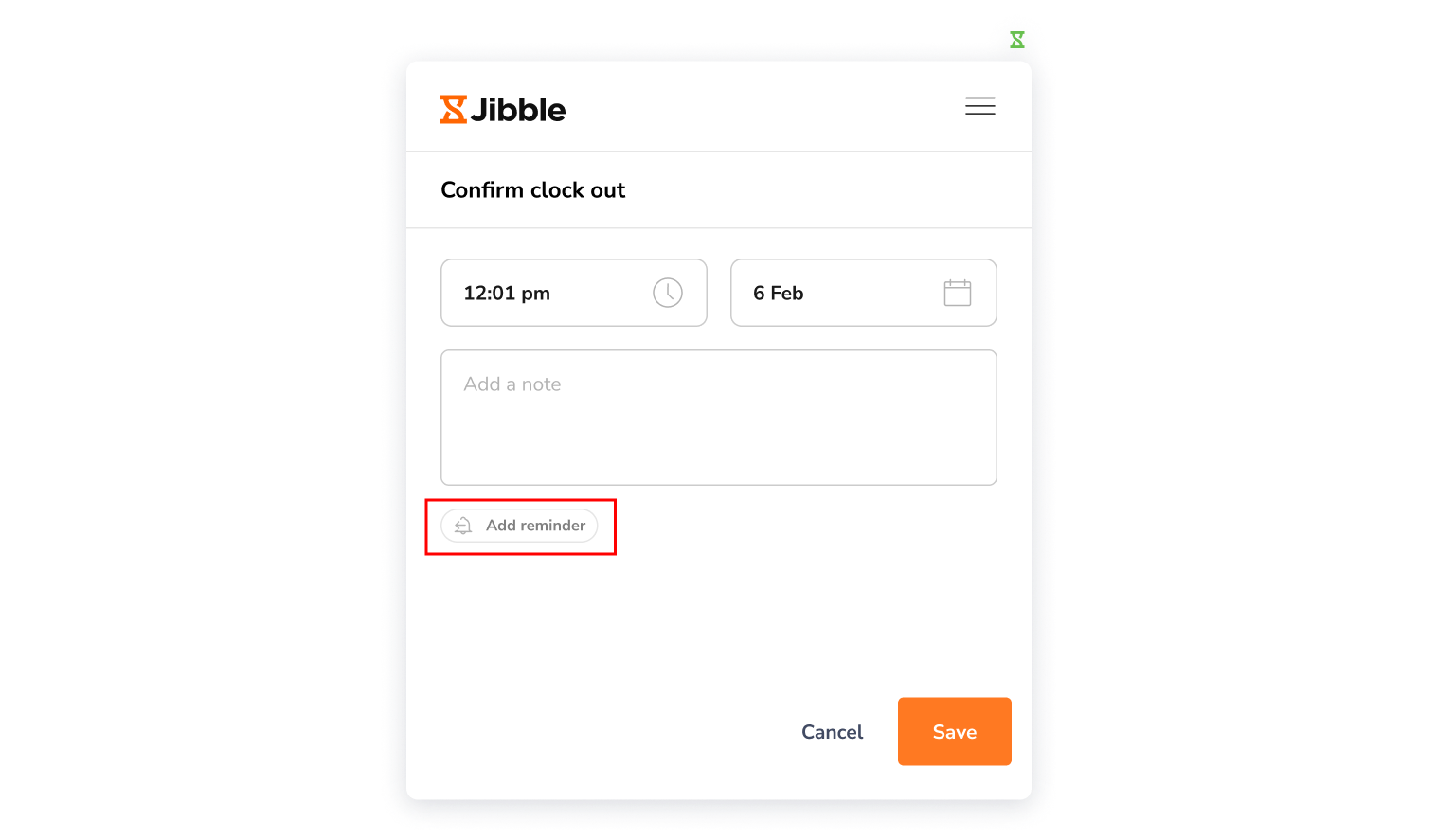
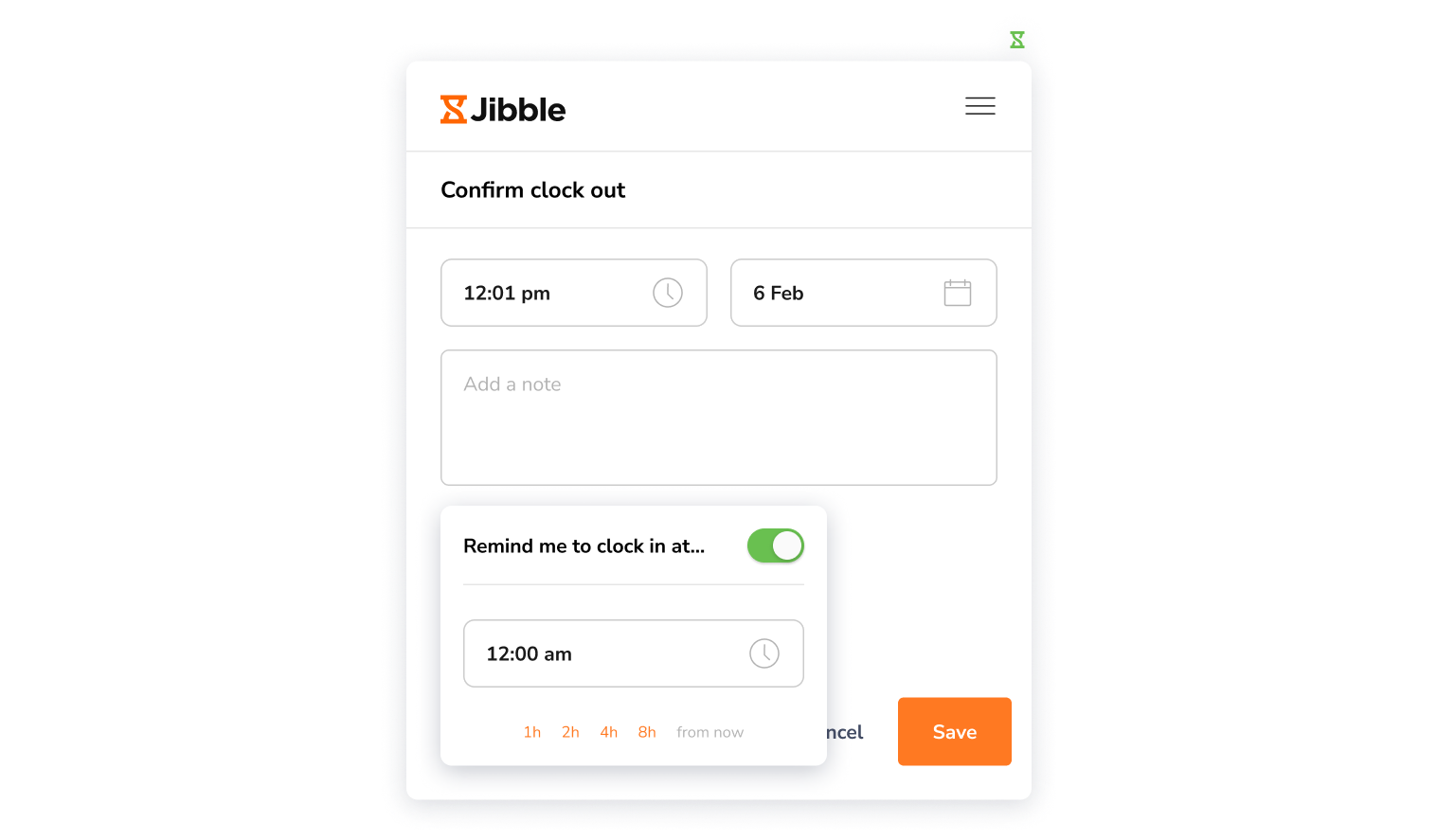
- När du stämplar ut klickar du på märket Påminnelse längst ner till vänster på bekräftelseskärmen för utstämpling.

- Klicka på Lägg till påminnelse.
Obs! Om du redan har ställt in påminnelser ser du vilken tid påminnelsen kommer att utlösas. Du kan fortfarande välja att justera tiden härifrån. - Slå på reglaget för att aktivera påminnelser om instämpling.
- Välj en viss tid (t.ex. 08.30) eller välj antal timmar från och med nu (t.ex. 8 timmar från och med nu) för att påminnas om att stämpla in.
- När du har gjort dina val klickar du på Spara för att stämpla ut.
För att ställa in automatisk utstämpling:
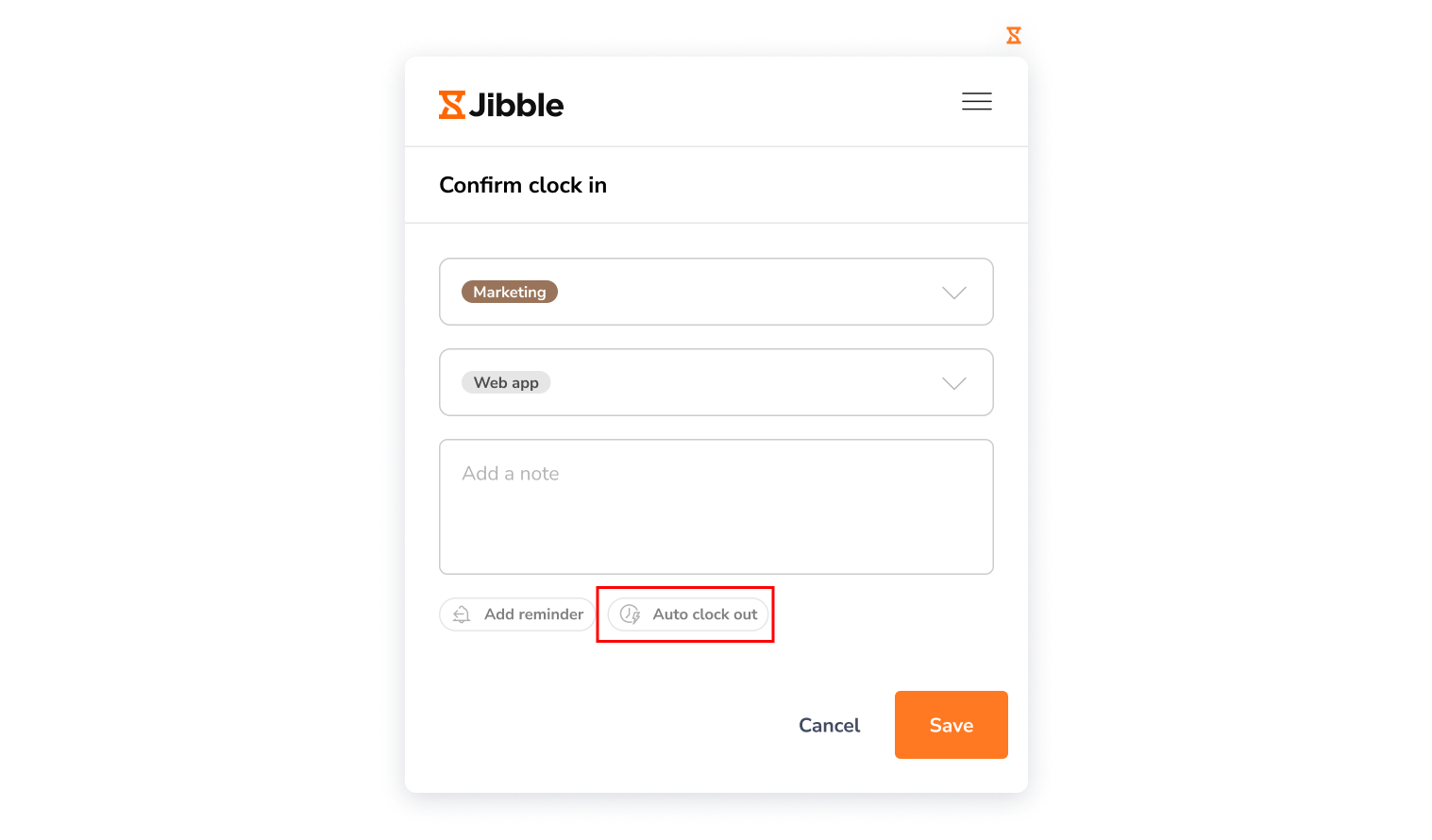
- När du stämplar in ser du märket Automatisk utstämpling längst ner till höger på bekräftelseskärmen för instämpling.
- Klicka på Automatisk utstämpling.
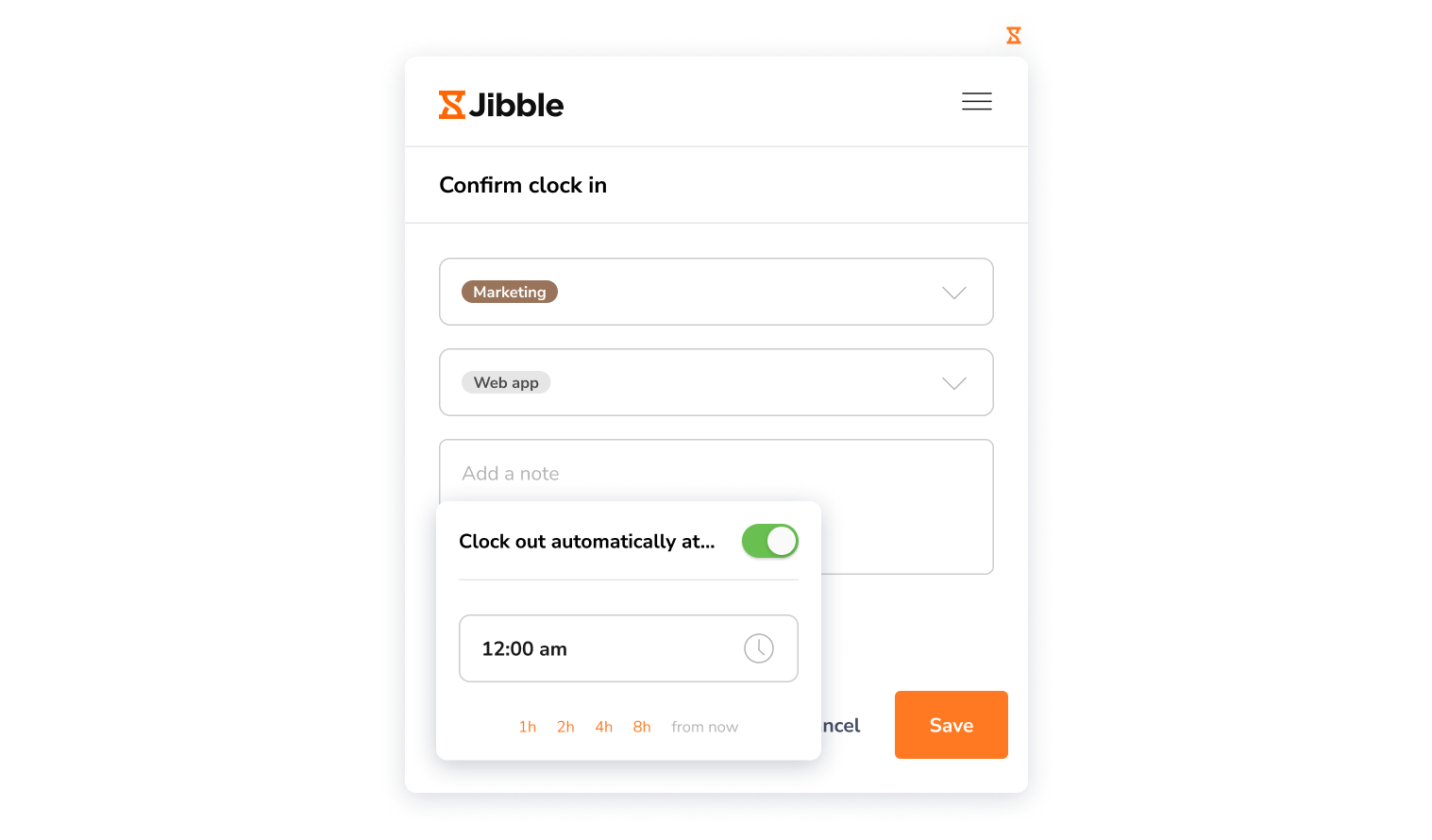
Obs! Om du redan har ställt in automatisk utstämpling ser du vilken tid du kommer att stämplas ut automatiskt. Du kan fortfarande välja att justera tiden härifrån. - Slå på reglaget för att aktivera automatisk utstämpling.
- Välj en viss tid (t.ex. 18.30) eller välj antal timmar från och med nu (t.ex. 8 timmar från och med nu) för att stämplas ut automatiskt.
- När du har gjort dina val klickar du på Spara för att stämpla in.
Instrumentpanel
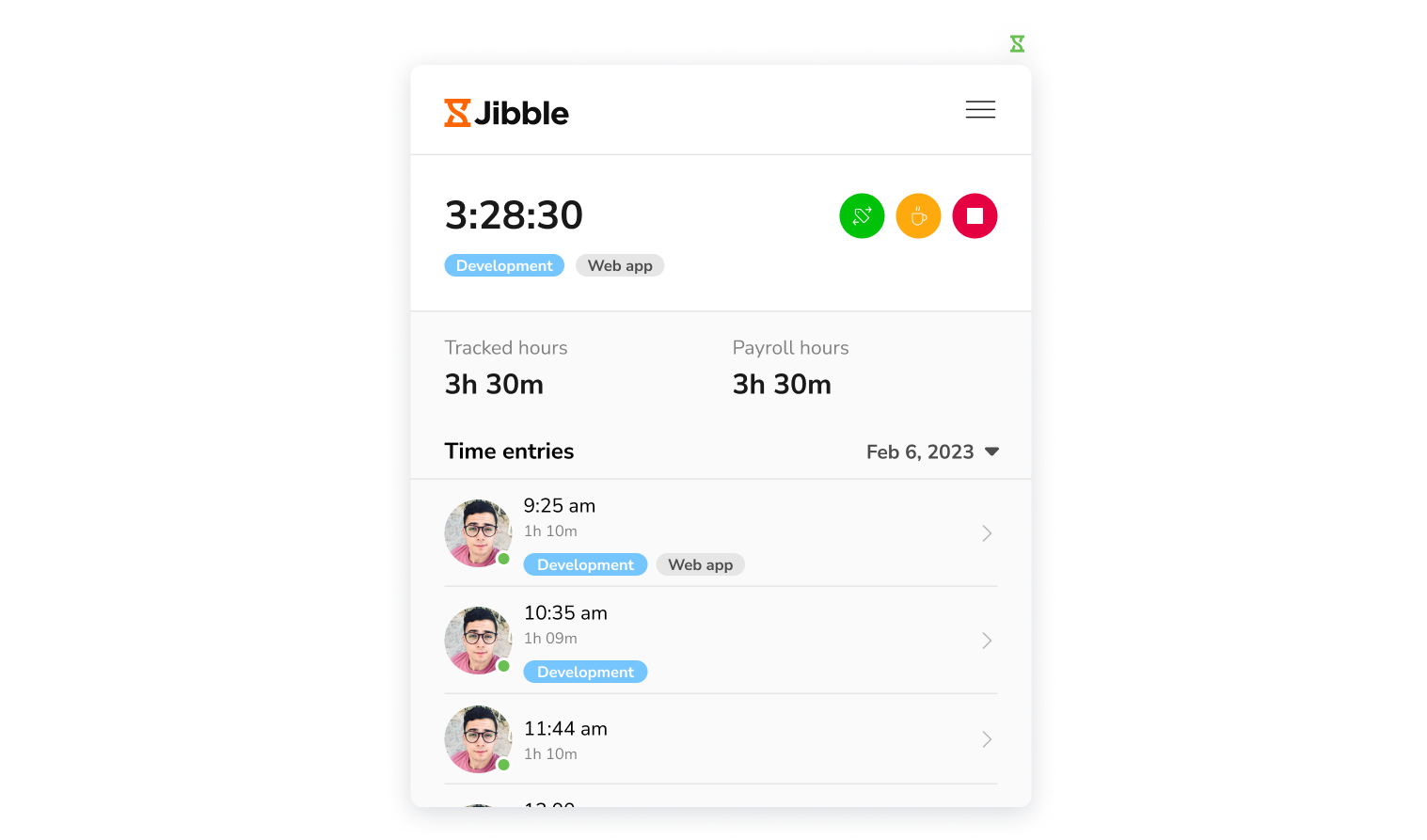
I tilläggets instrumentpanel kan du se dina tidsregistreringar, registrerad arbetstid och lönetimmar för dagen. För att visa dina åtgärdsloggar för andra dagar klickar du på datumet och väljer ett visst datum i kalendern.
Kontoinställningar
För att komma åt Kontoinställningar klickar du på de tre horisontella linjerna längst upp till höger i tidtagningsfönstret.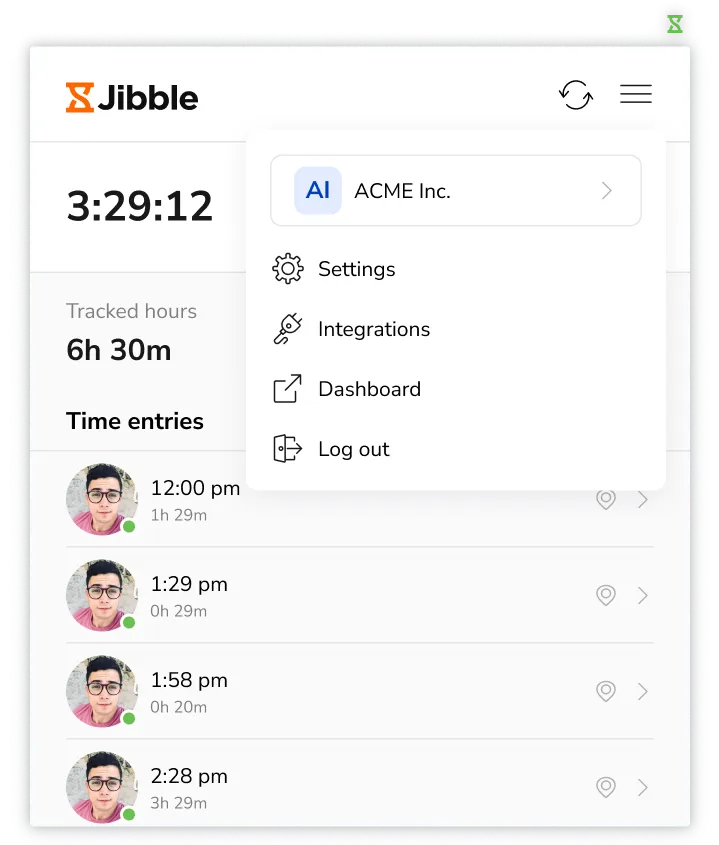
Här är en lista över de alternativ du kommer att se:
- Konto- och organisationsuppgifter
- Inställningar
- Integrationer
- Instrumentpanel
- Logga ut
Konto- och organisationsuppgifter
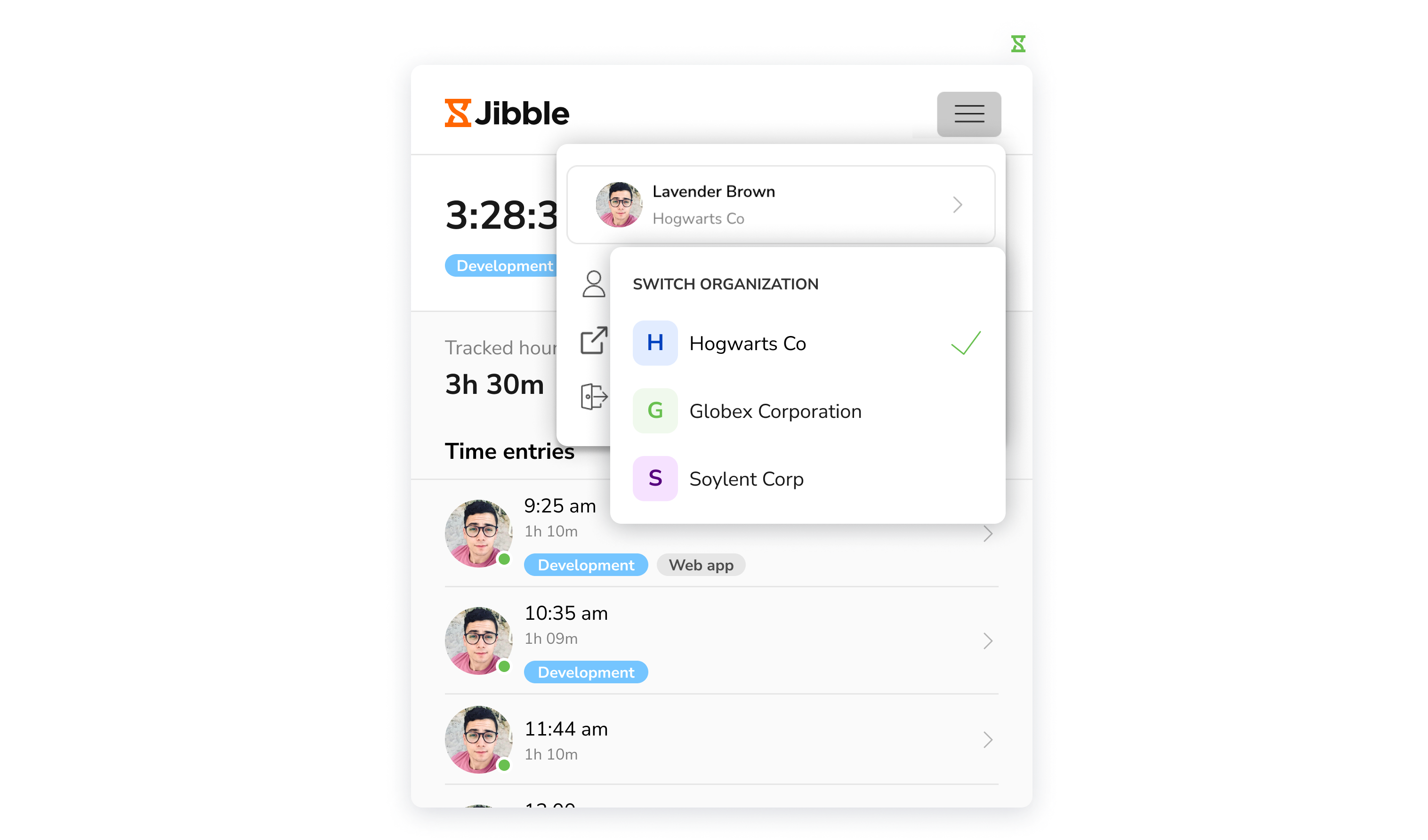
Om du är med i fler än en organisation kan du växla mellan de olika organisationerna. Klicka på organisationen du vill registrera arbetstid med.
Inställningar
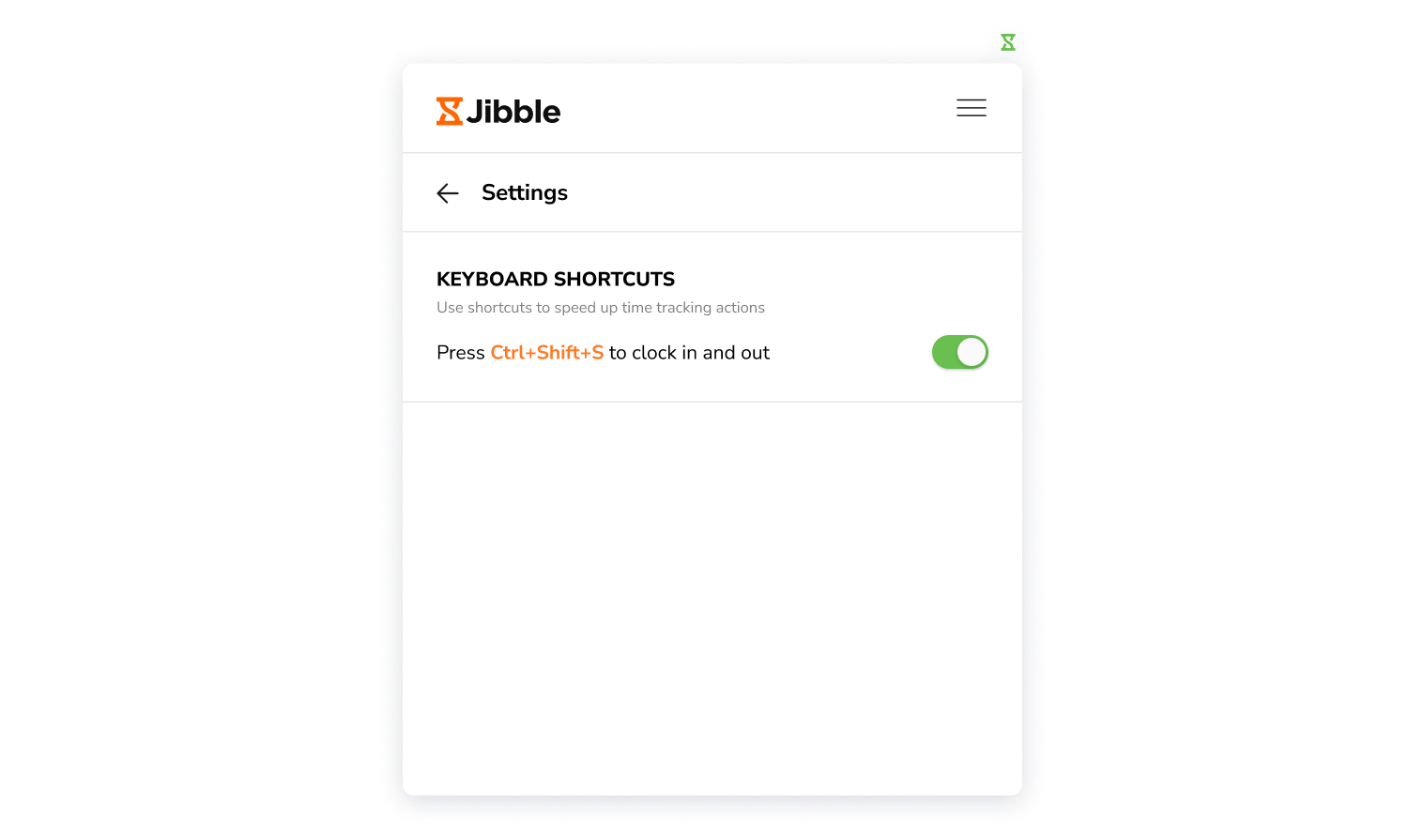
Under Inställningar kan du aktivera tangentbordsgenvägar. När tangentbordsgenvägar har aktiverats kan du använda genvägskommandot (Ctrl+Shift+s) på tangentbordet för att stämpla in. När du har stämplat in använder du samma kommando (Ctrl+Shift+s) för att stämpla ut.
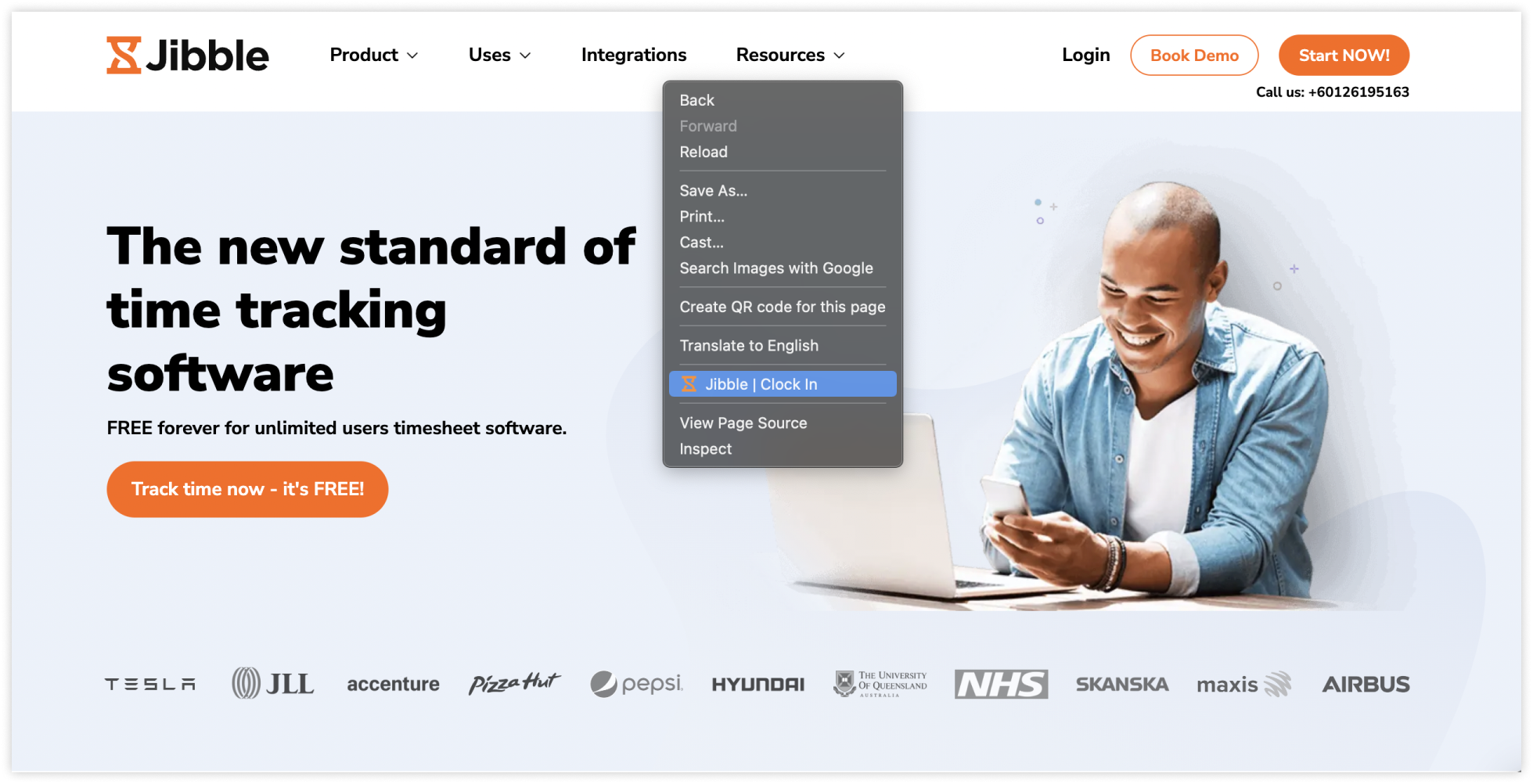
Alternativt kan du använda högerklick med musen för snabbare in- eller utstämpling. Högerklicka helt enkelt med musen och välj Jibble-alternativet för att stämpla in. När du har stämplat in högerklickar du igen och väljer Jibble-alternativet för att stämpla ut.
Obs! Tidigare använda arbetsuppgifter och projekt (om det finns något) kommer att taggas när du stämplar in via tangentbordsgenvägar eller högerklick. Det kommer inte att gå att lägga till några anteckningar.
Integrationer
Under Integrationer kan du aktivera eller inaktivera integrationer med Airtable, Asana, Jira, Evernote, Gmail, Google Calendar, Google Docs, Hubspot och Notion.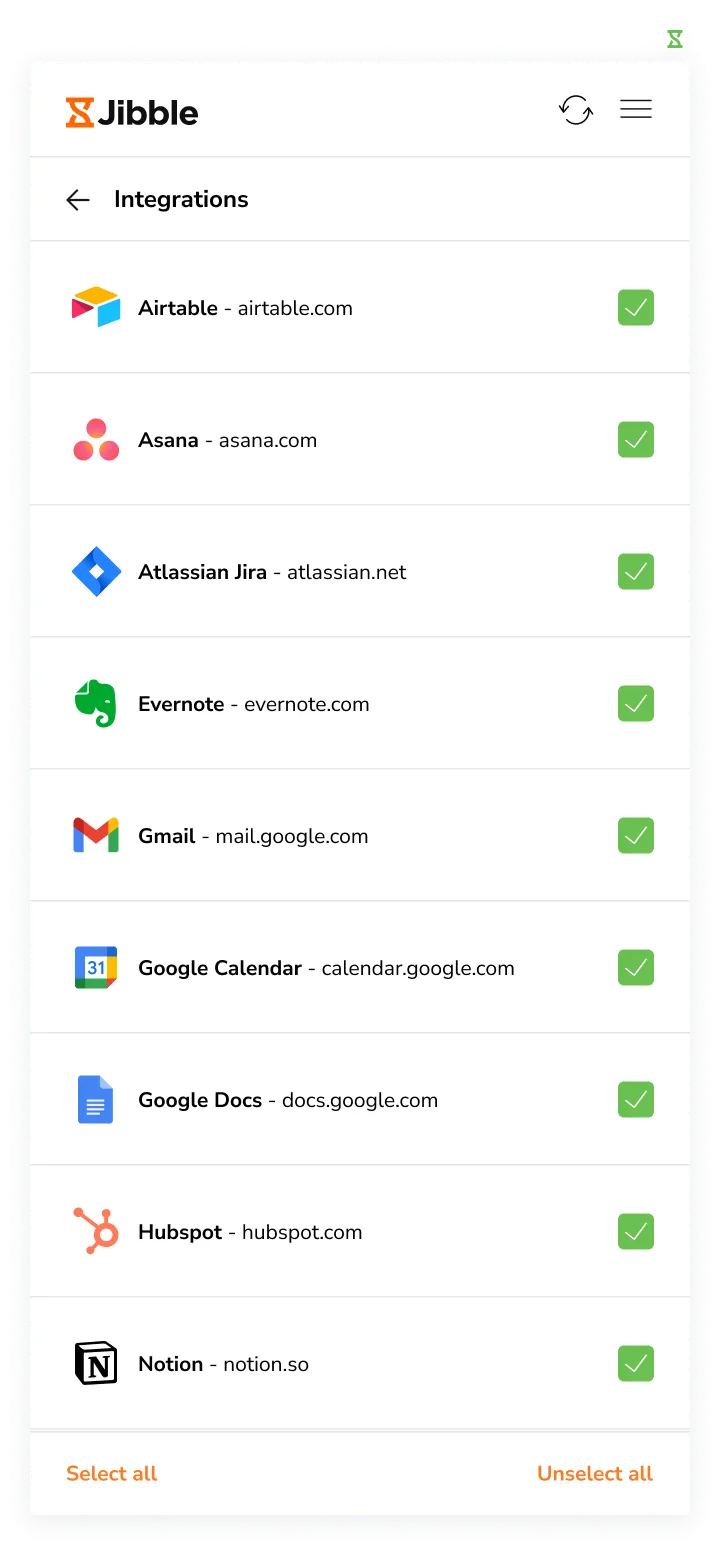
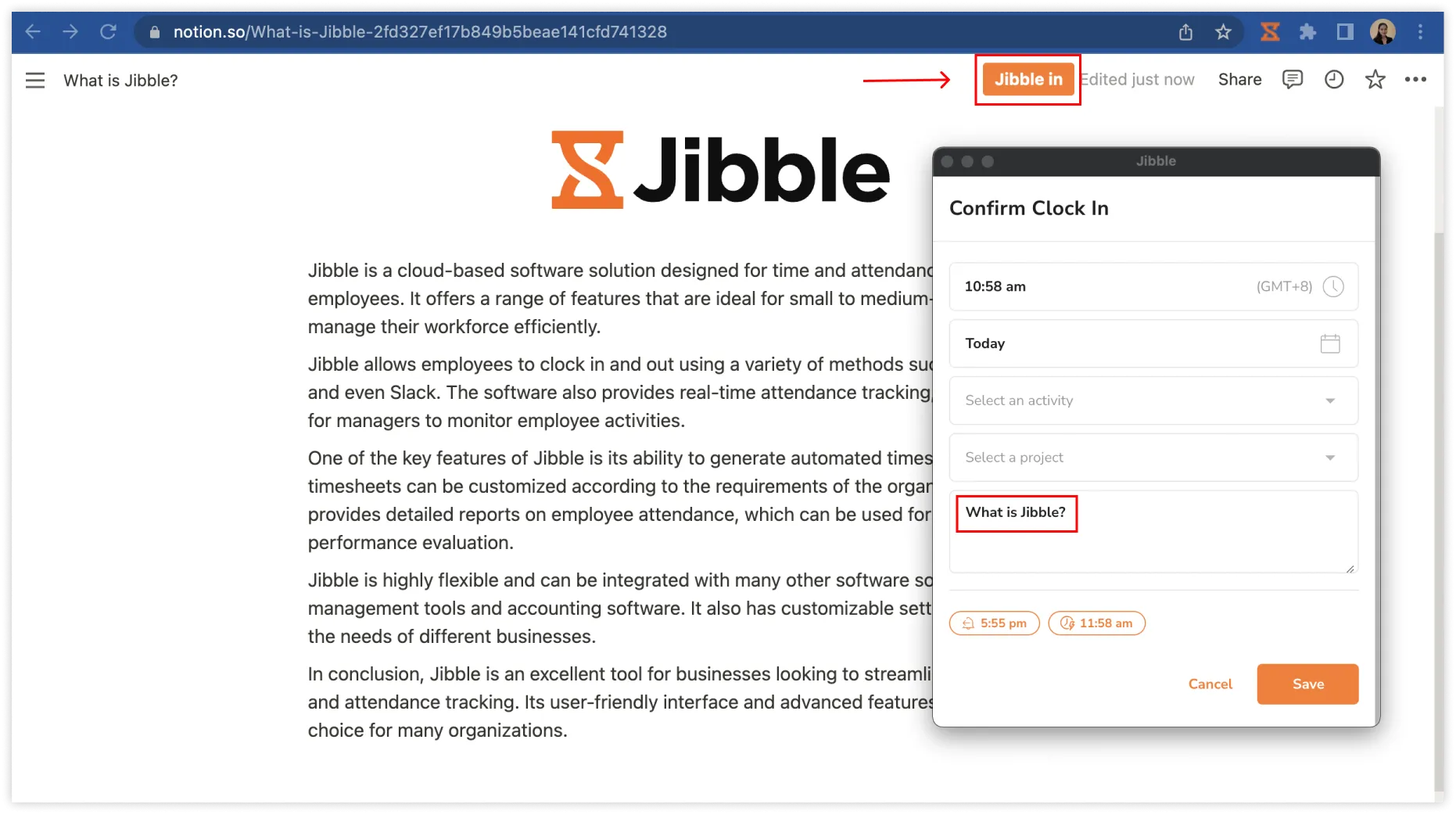
När det är aktiverat kan du använda Jibbles inbäddade tidtagning för att registrera arbetstid direkt i dessa appar. Vid in- och utstämpling fylls anteckningarna i automatiskt baserat på dina händelsers rubriker, inklusive sidrubriker, ärenderubriker eller uppgiftsrubriker.
Instrumentpanel
För att komma åt fler funktioner via Jibbles webbapp klickar du på instrumentpanelen för att omdirigeras till din Jibble WebApp-instrumentpanel.
Logga ut
Klicka på Logga ut för att logga ut från Jibbles Chrome-tillägg för tidsregistrering.