
JibbleのChromeタイマー拡張機能を使用する
ブラウザを閉じることなく、Web上のあらゆる場所でJibbleのChromeタイマー拡張機能を利用できます。
JibbleのChromeタイマー拡張機能を使用すると、Web上のどこで作業していても、Google Chromeブラウザから簡単に時間を記録できます。
この記事で取り上げる内容:
拡張機能のインストール
- Jibble拡張機能は、次の方法でインストールできます:
- Jibble Webアプリから:
- Jibbleアカウントにログインし、ダッシュボードの[アプリを入手する]ボタンをクリックします。
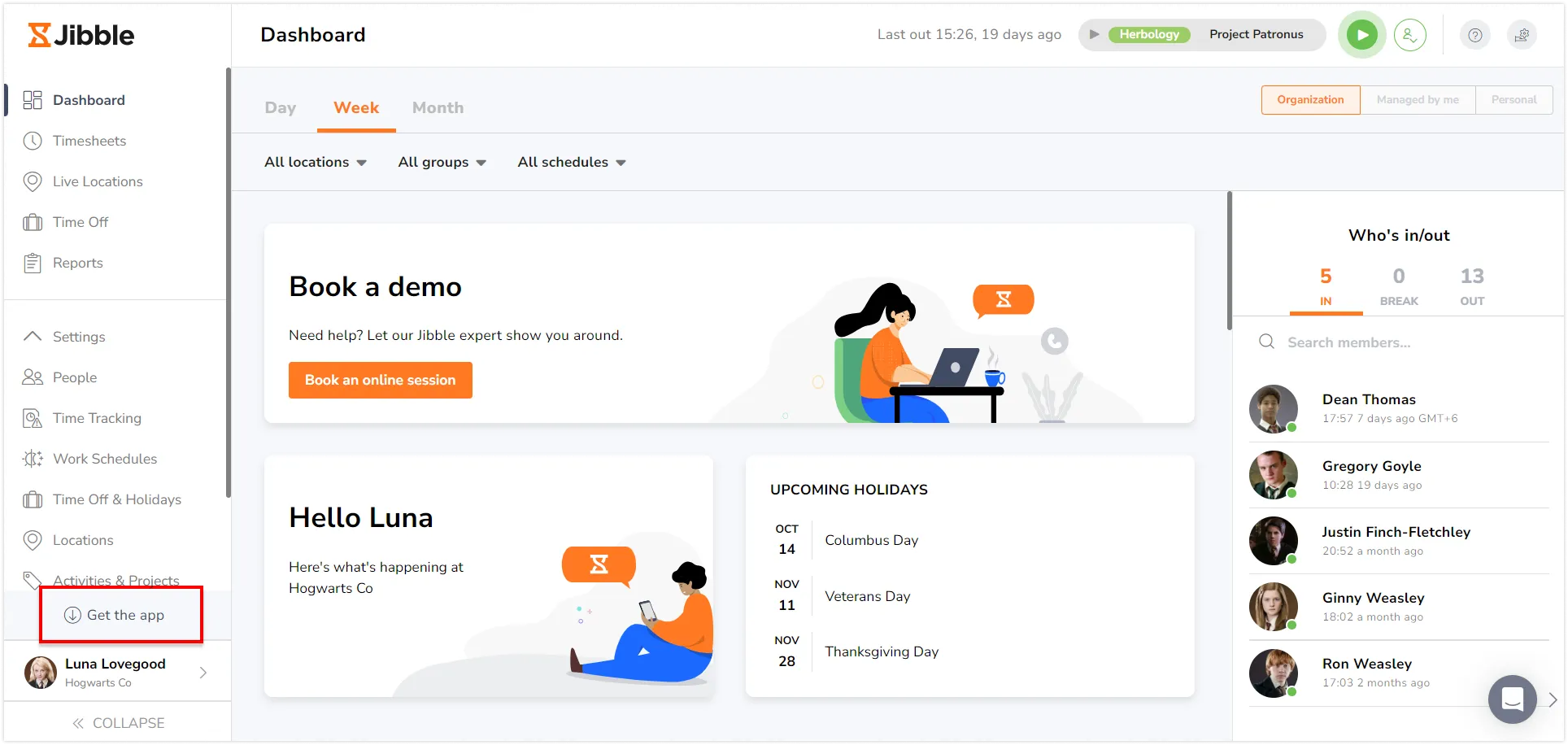
- ポップアップ画面で[Chrome拡張機能]を選択して、Chromeウェブストアのページに移動します。

- Jibbleアカウントにログインし、ダッシュボードの[アプリを入手する]ボタンをクリックします。
- 直接Chromeウェブストアから:
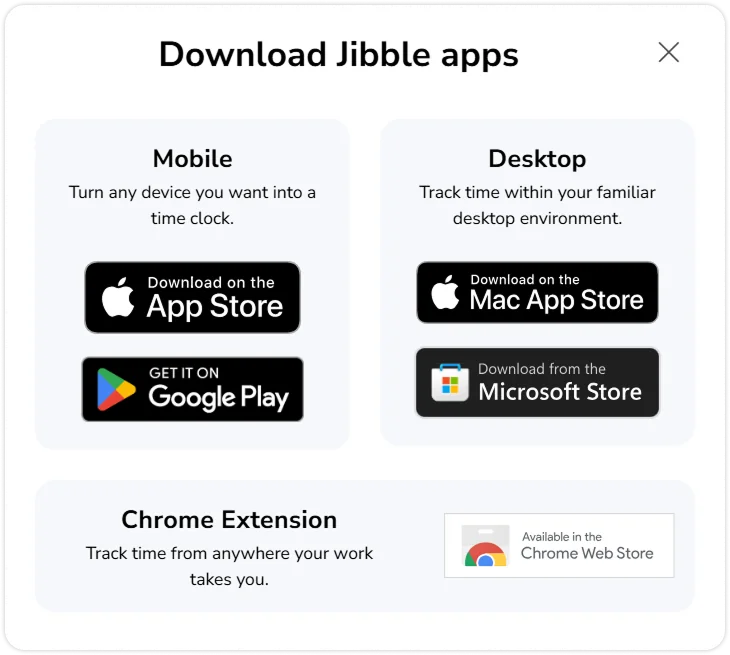
- Chromeウェブストアにアクセスして、Jibbleタイムトラッカー拡張機能を検索します。
- Jibble Webアプリから:
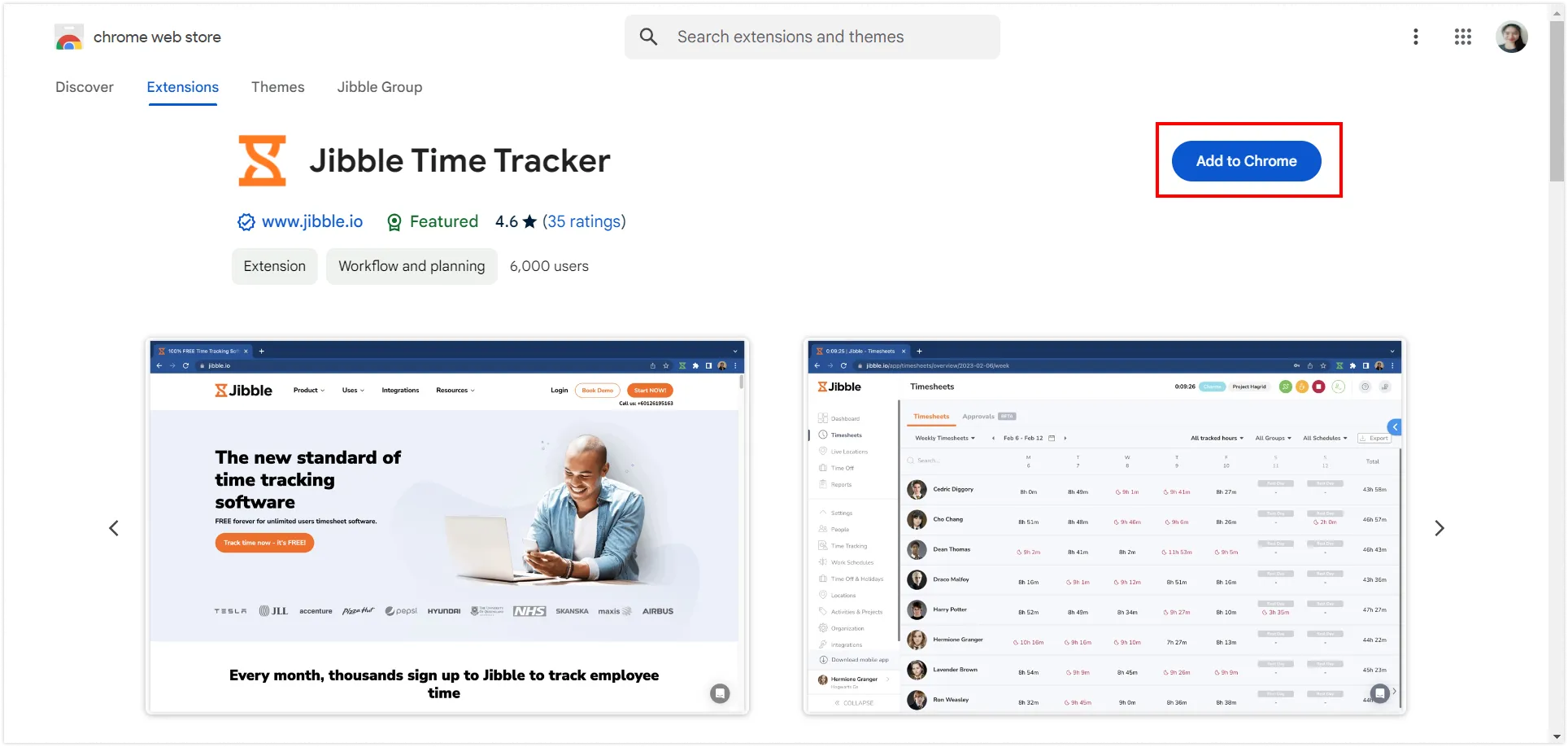
- [Chromeに追加]をクリックして、拡張機能をインストールします。

- インストール後、アイコンがブラウザのツールバーに表示されます。
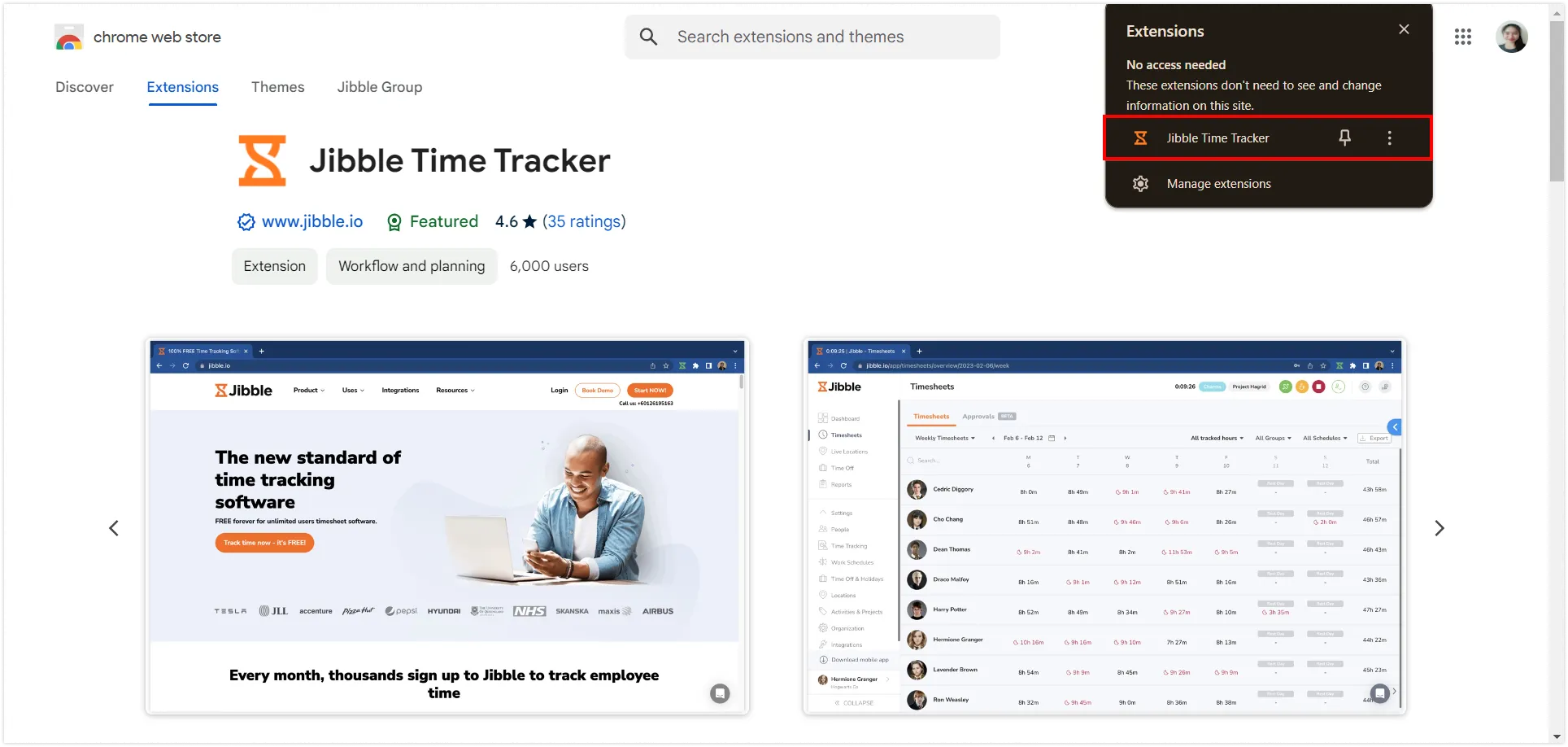
- Chromeツールバーの右上にあるパズルピースのアイコンをクリックして、拡張機能にアクセスします。
- JibbleのChrome拡張機能の横にある小さなピンアイコンをクリックして、拡張機能をブラウザに固定し、簡単にアクセスできるようにします。
拡張機能の使用
JibbleのChromeタイマー拡張機能のさまざまなコンポーネントと使用方法について詳しく説明します。
アイコン
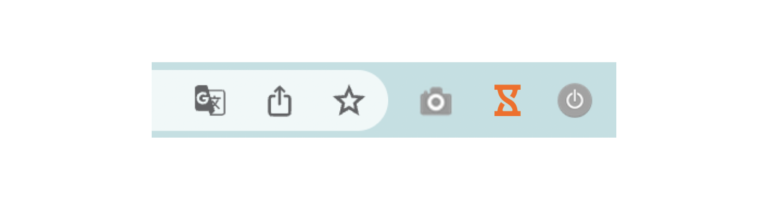
Chromeタイマー拡張機能をインストールすると、アドレスバーの右側にJibbleアイコンが追加されます。ボタンがオレンジ色の場合は、現在時間を記録していないことを意味します。
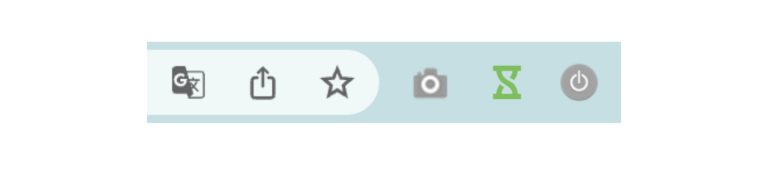
ボタンが緑色の場合は、時間記録が進行中であることを示します。
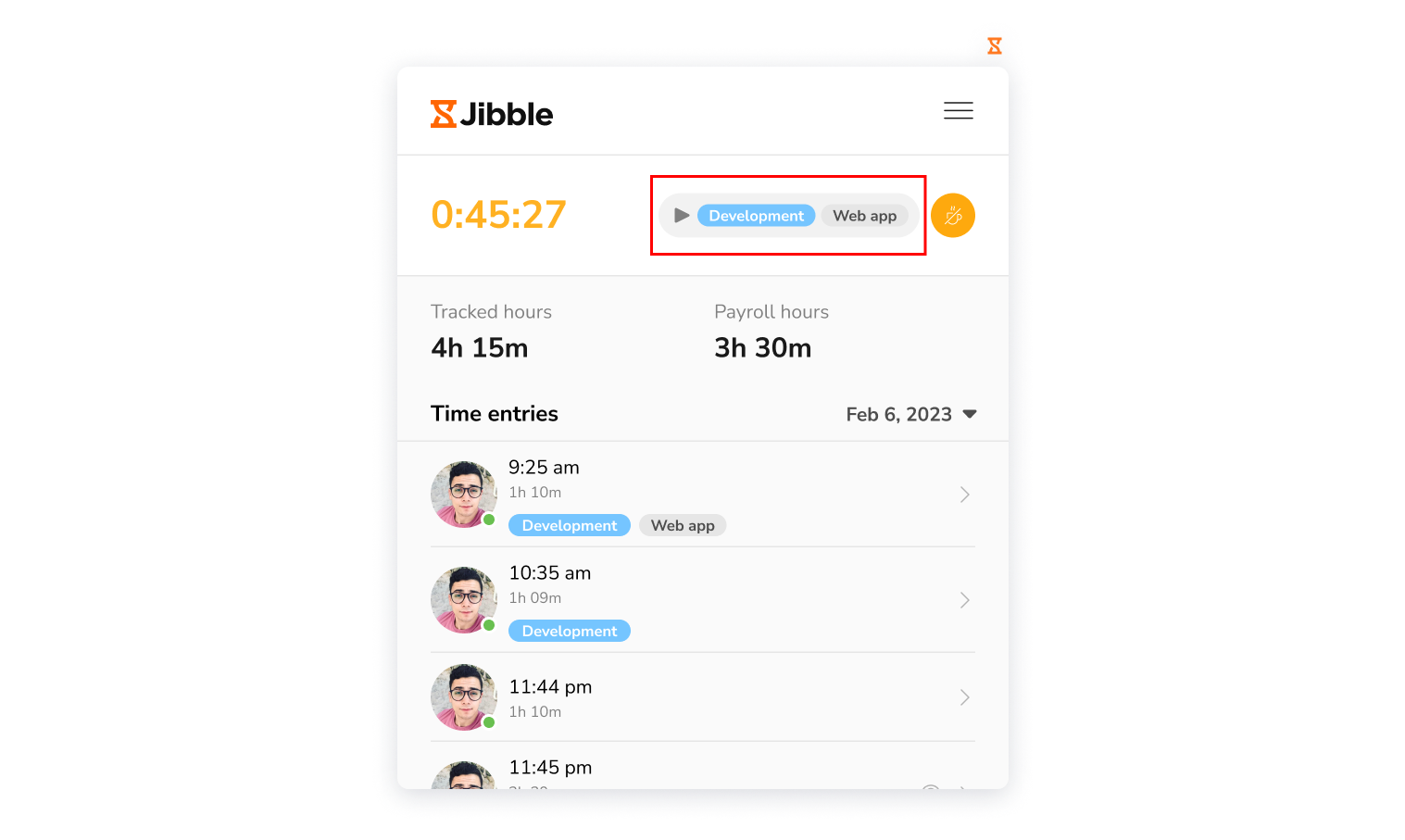
時間記録
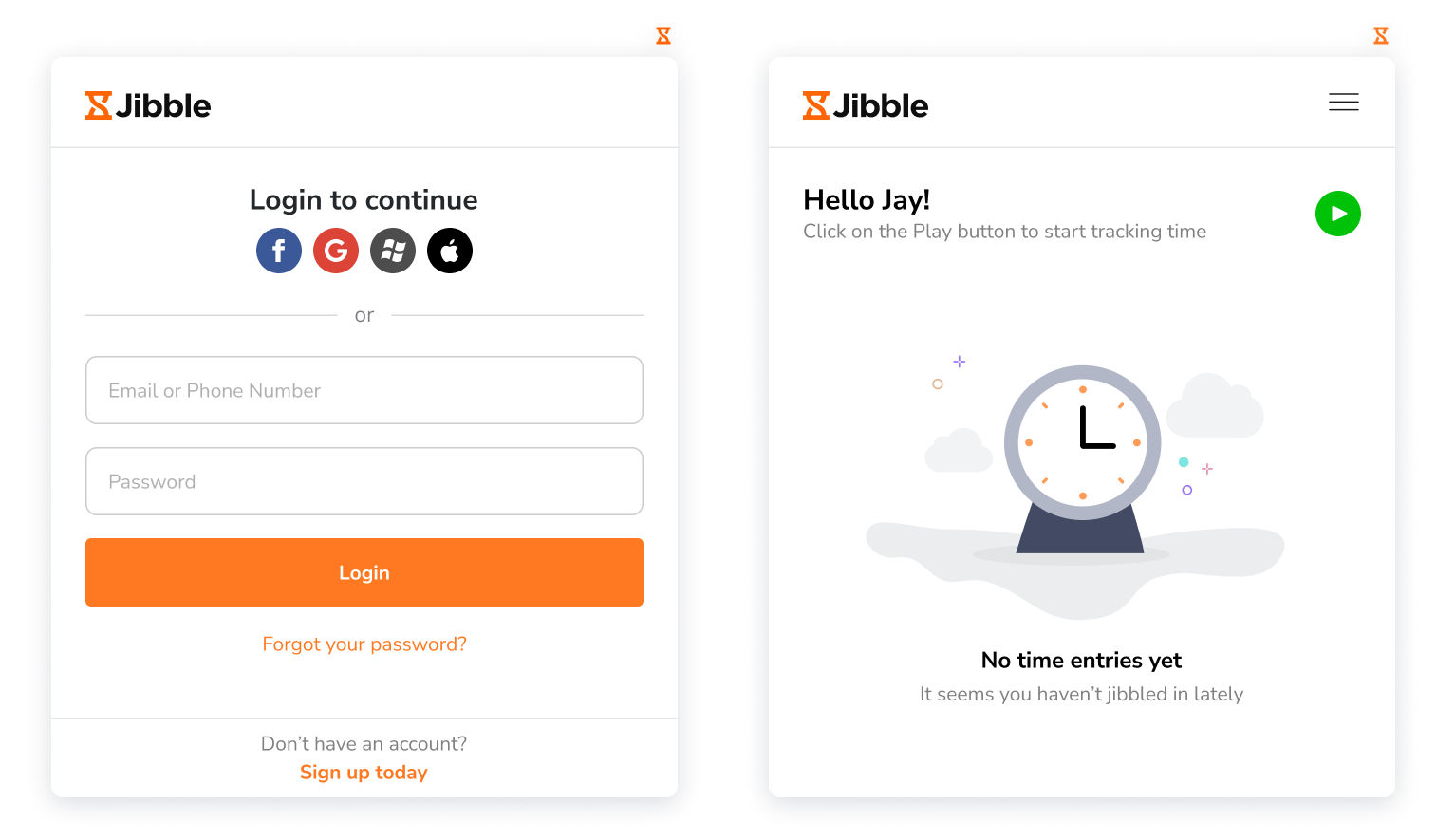
- ChromeツールバーのJibbleアイコンをクリックすると、タイマー画面が表示されます。
- Jibbleにサインインしていない場合は、サインイン画面が表示されます。
- ログインしたら、緑色の[再生]ボタンをクリックして、時間の記録を開始します。

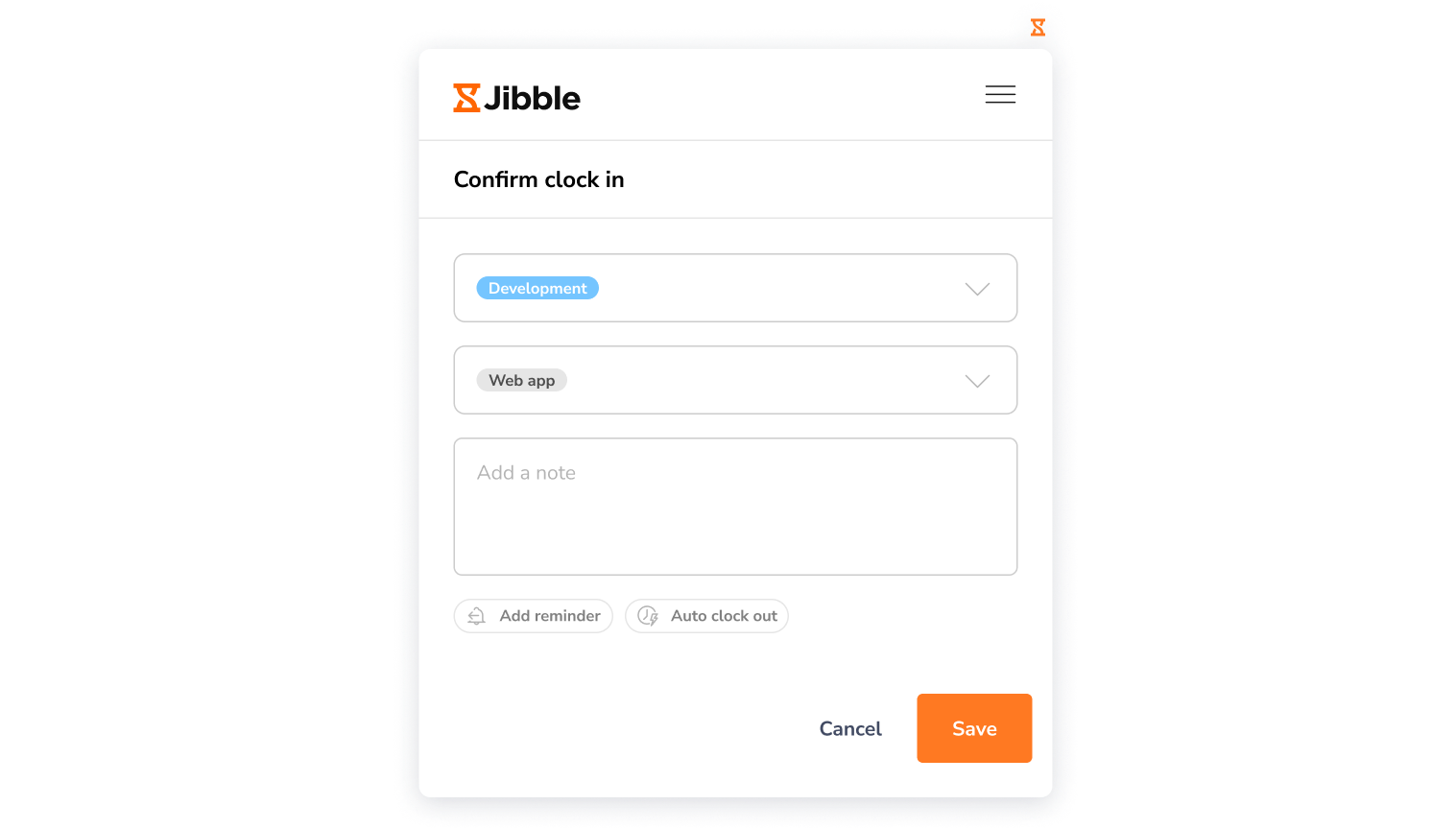
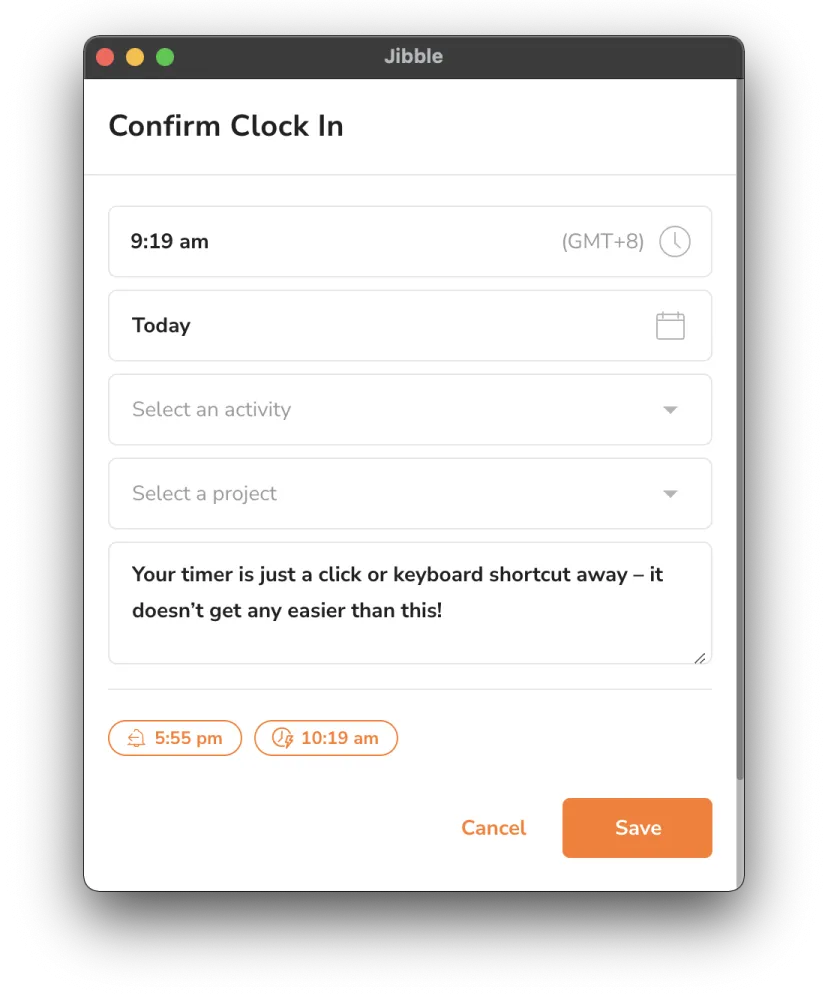
- 作業、プロジェクトを選択し、必要に応じてメモを追加します。
- [保存]をクリックします。

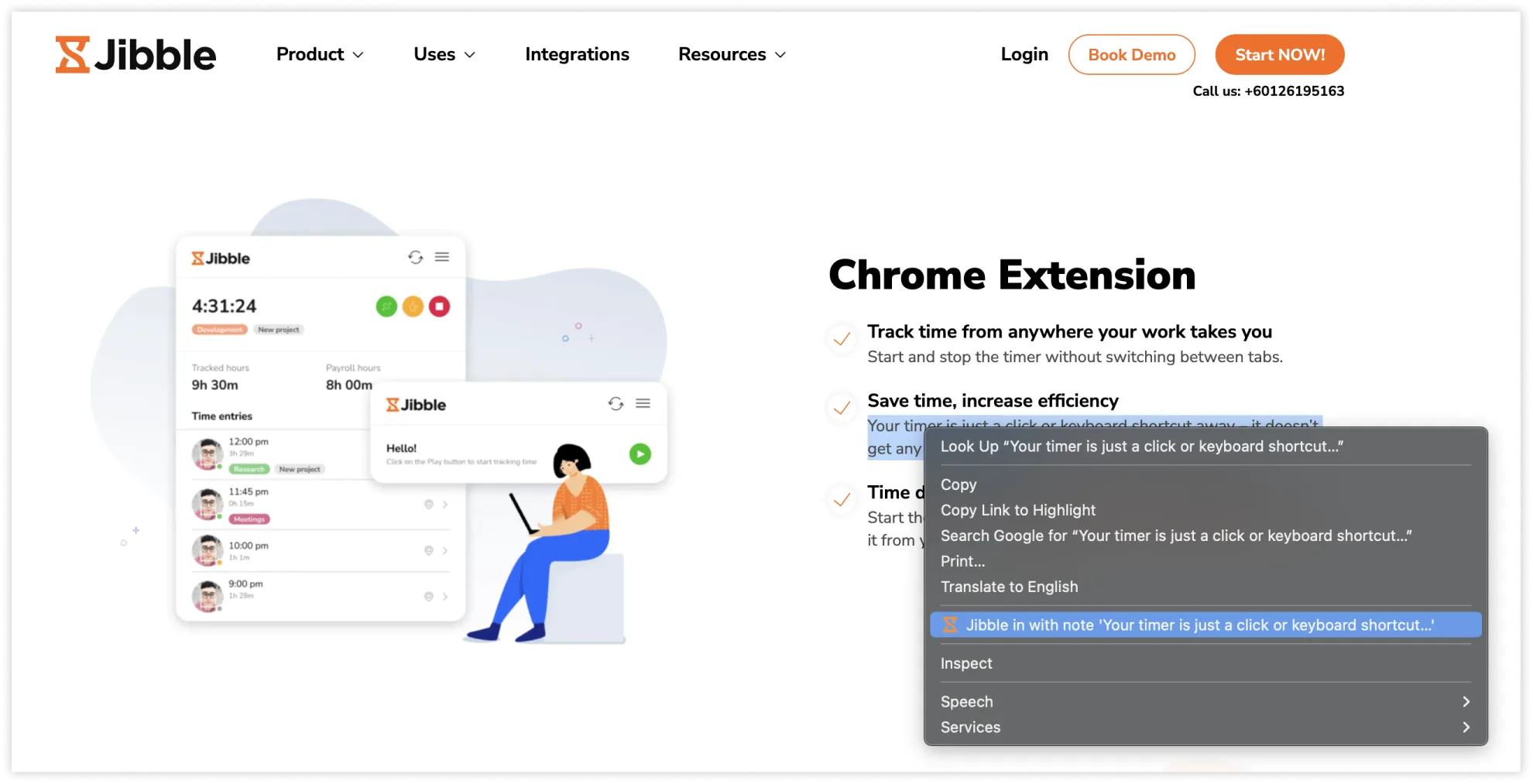
- メモを自動的に追加するには、Chromeブラウザで任意のテキストを選択し、右クリックして[Jibble]を選択します。

- 開始打刻画面が表示され、メモが自動的に含まれます。
- 必要に応じて、作業とプロジェクトを選択し[保存]をタップします。

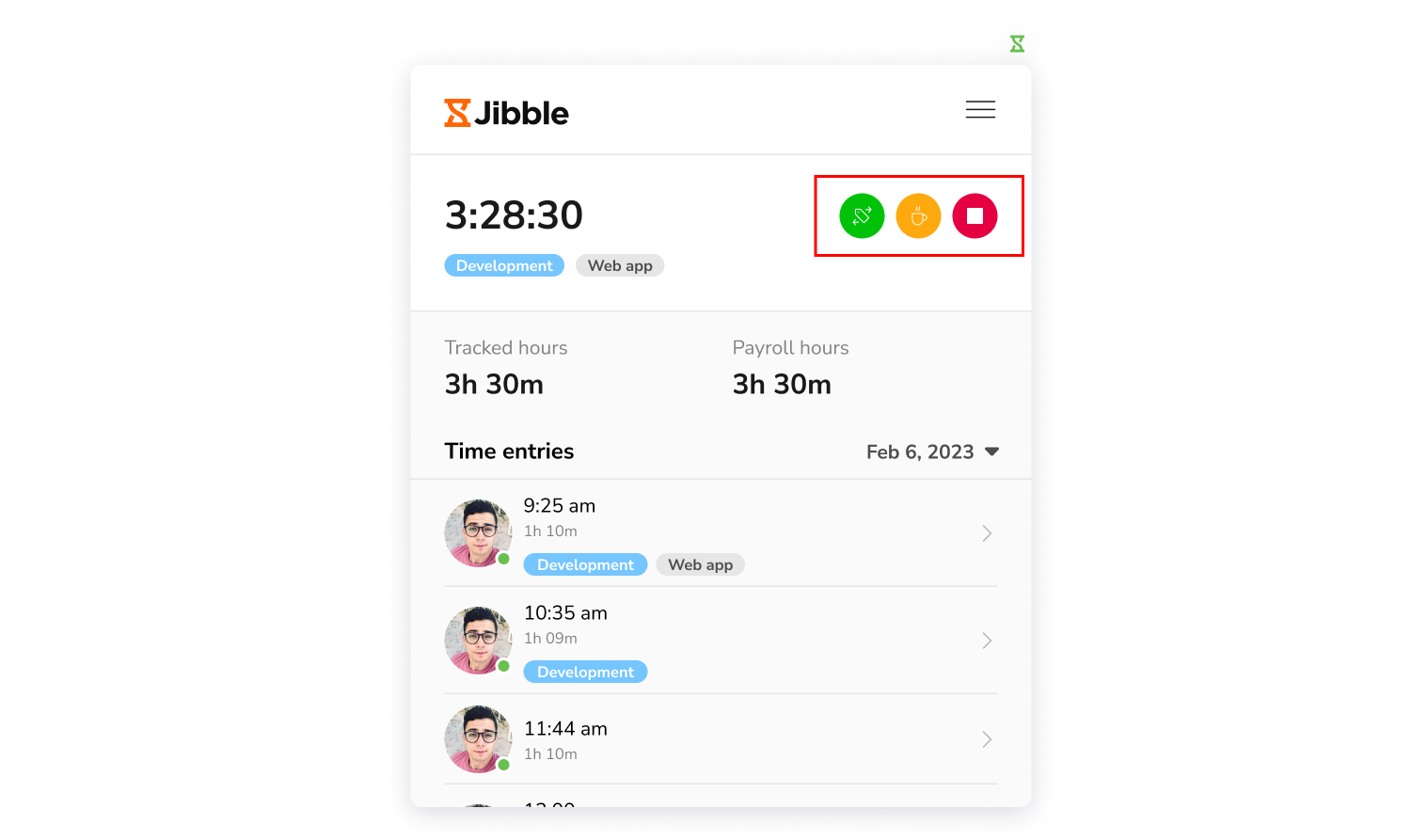
- 開始打刻後、複数のタイマーボタンが表示されます。

- 別の作業またはプロジェクトに切り替えるには、緑色の[作業を切り替える]ボタンをクリックし、作業とプロジェクトを選択して[保存]をタップします。
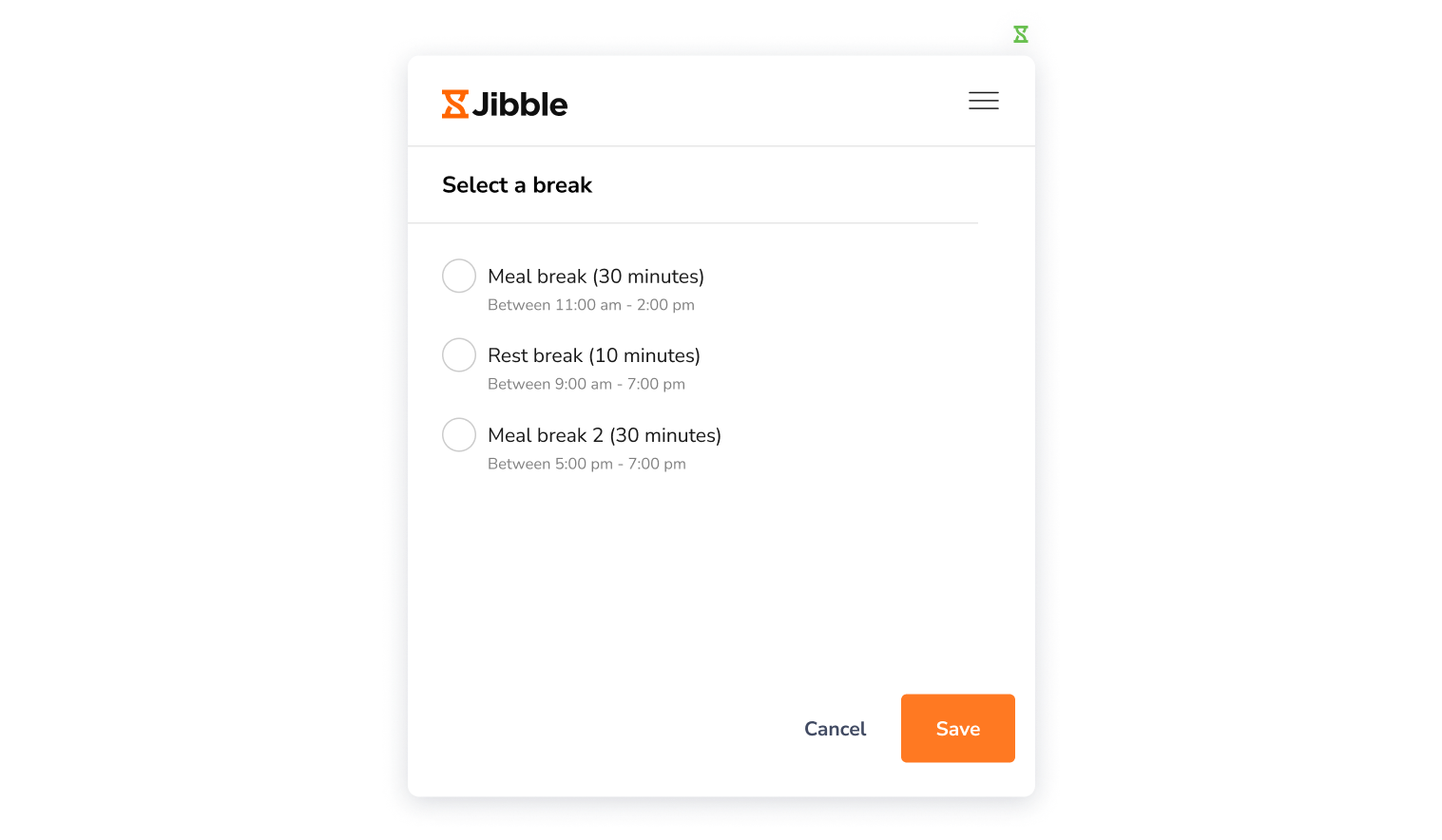
- 休憩を開始するには、黄色の[休憩]ボタンをクリックし、(複数の休憩が設定されている場合は)休憩の種類を選択し[保存]をタップします。

- 休憩を終了して開始打刻するには、黄色の[休憩終了]ボタンをクリックし、作業とプロジェクトを選択して[保存]をタップします。
- または[再開]ボタンをクリックして、以前に選択した作業やプロジェクトで開始打刻を再開できます。

- 終了打刻するには、赤色の[停止]ボタンをクリックし[保存]をタップします。
リマインダーと自動退勤
リマインダーを受信するには、アカウント設定で通知チャネルを有効にし、メールやモバイルのプッシュ通知でリマインダーおよびアラートを受け取れるようにしてください。詳細については、リマインダーと自動退勤打についてをご確認ください。
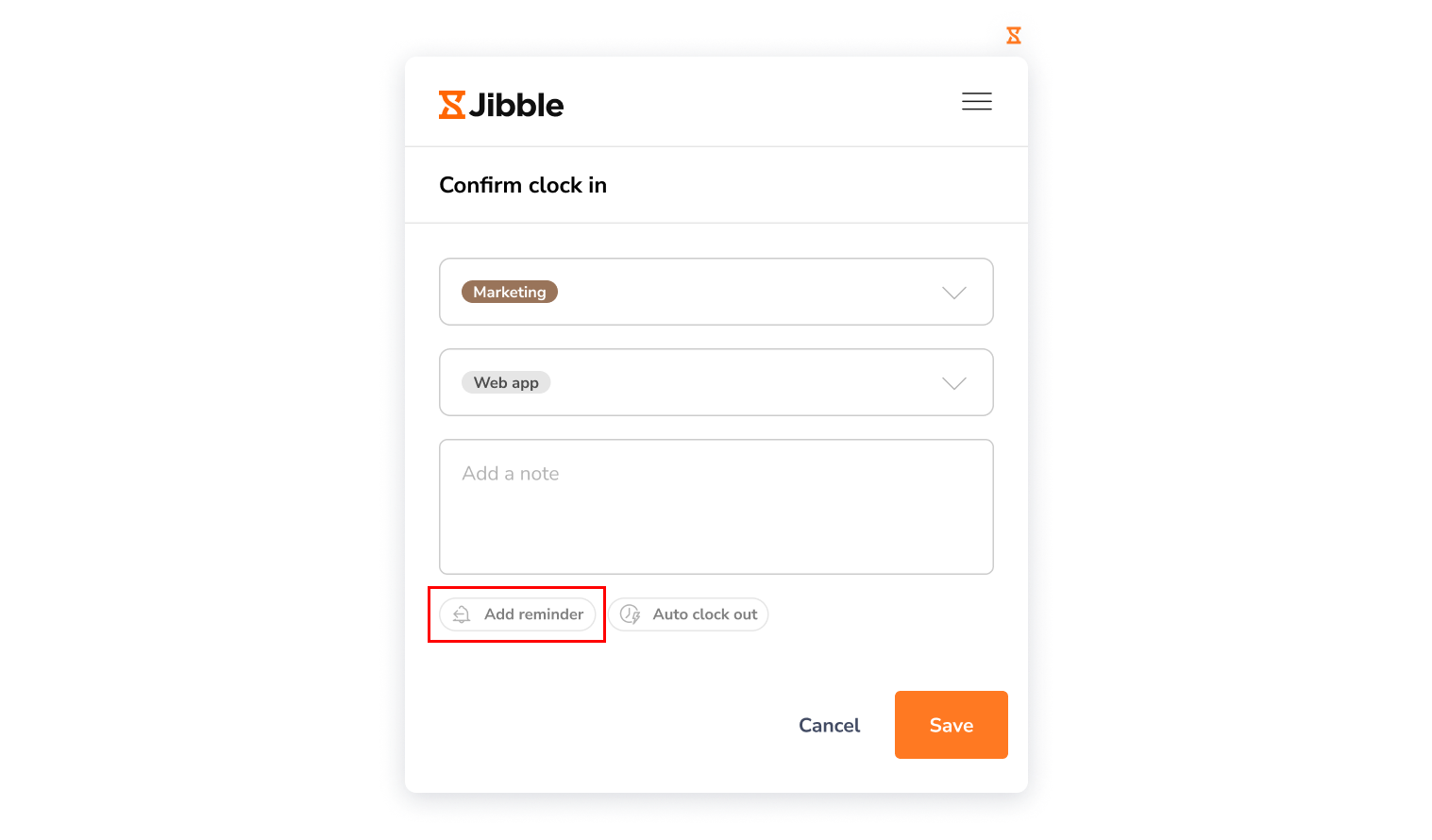
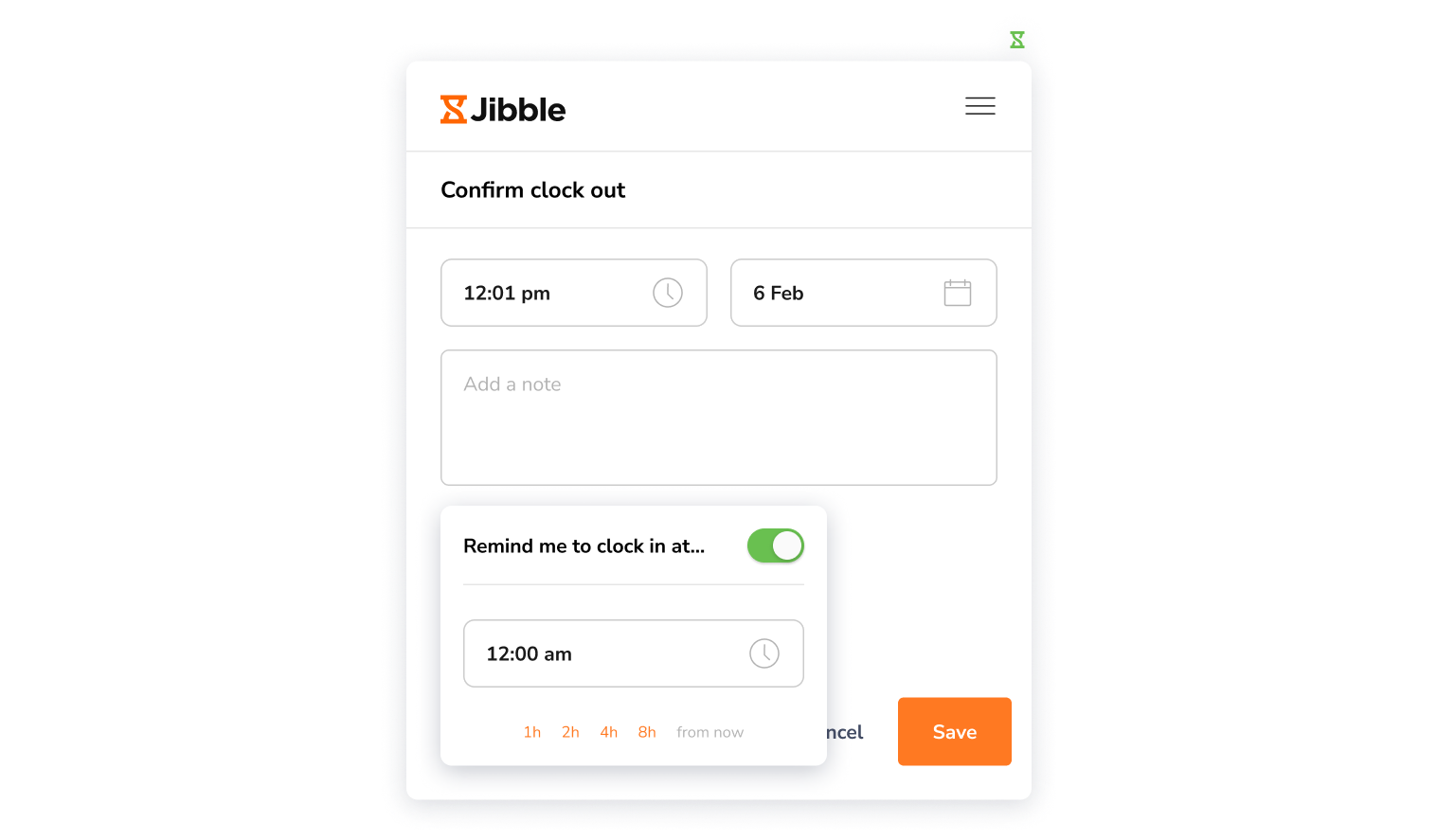
退勤打刻のリマインダーを設定するには:
- 開始打刻すると、打刻確認画面の左下に[リマインダー]バッジが表示されます。

- [リマインダーを追加]をクリックします。
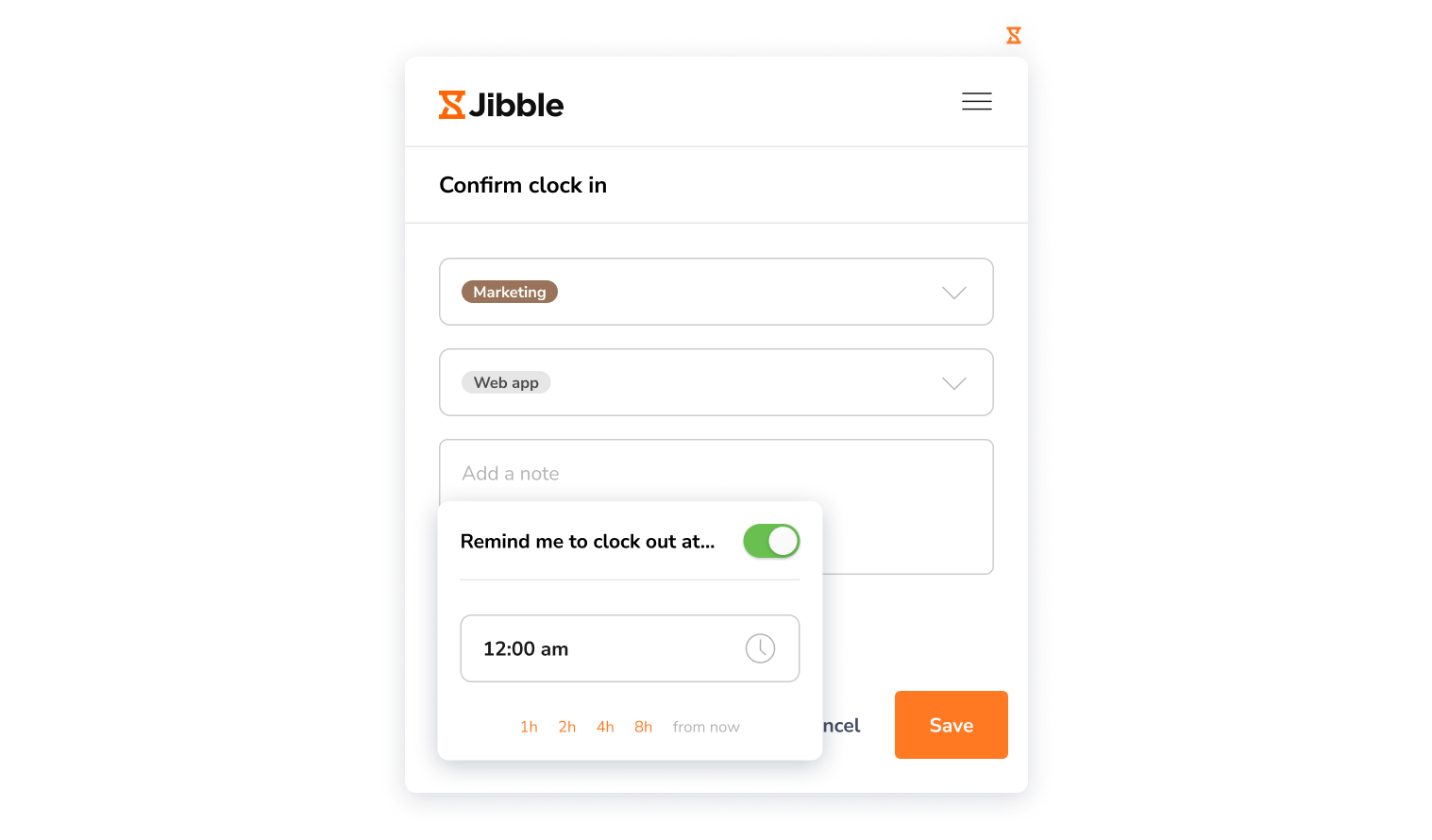
注:すでにリマインダーが設定されている場合、リマインダーが実行される時刻が表示されます。ここから時間を調整することもできます。 - トグルをオンにして、退勤打刻リマインダーを有効にします。
- 特定の時間(例:午後5時30分)を選択するか、今から何時間後(例:今から8時間後)を選択して、退勤打刻のリマインドを設定します。
- 選択したら[保存]をクリックして出勤打刻します。
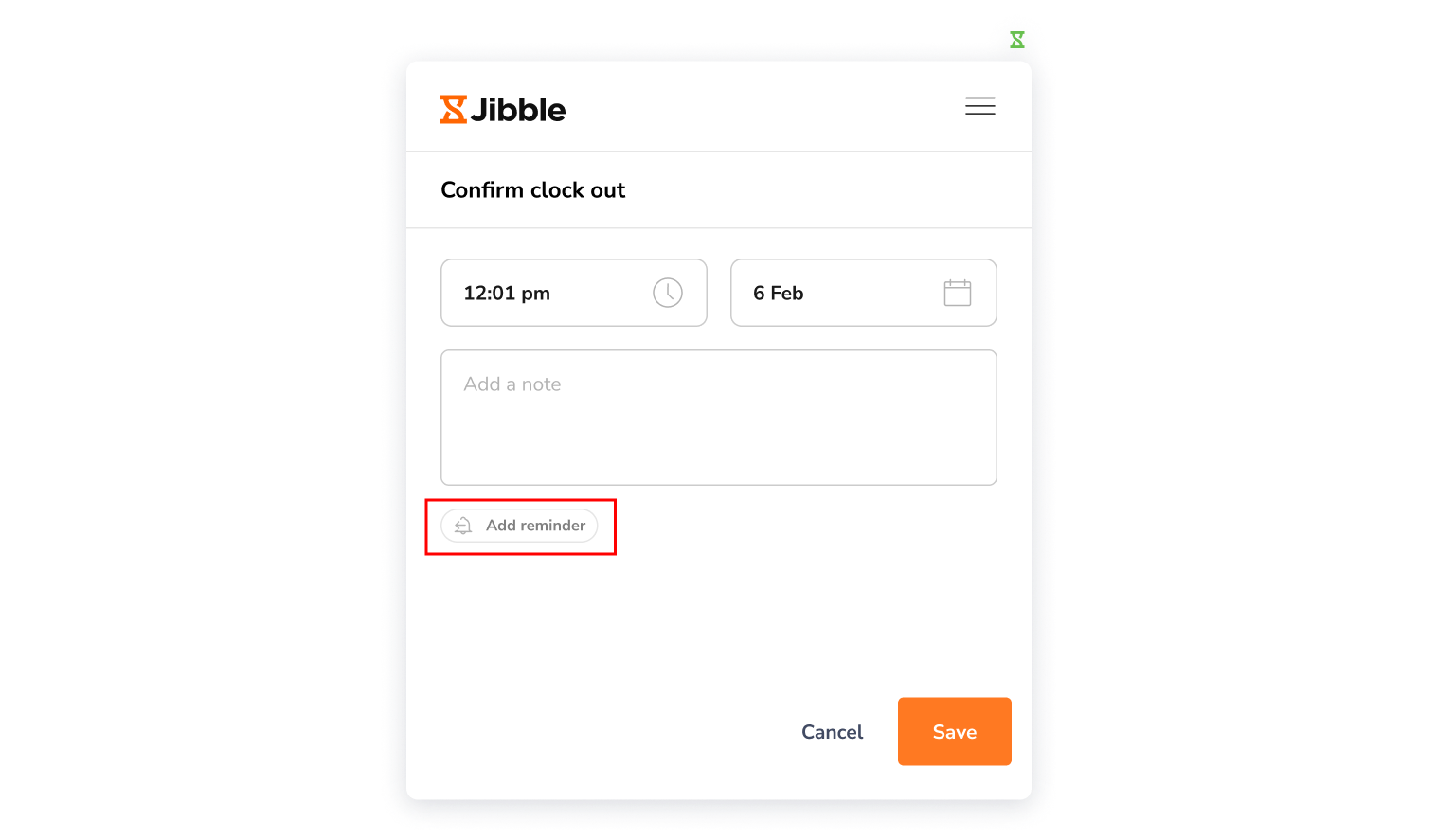
開始打刻のリマインダーを設定するには:
- 退勤打刻すると、打刻確認画面の左下に[リマインダー]バッジが表示されます。

- [リマインダーを追加]をクリックします。
注:すでにリマインダーが設定されている場合、リマインダーが実行される時刻が表示されます。ここから時間を調整することもできます。 - トグルをオンにして、出勤打刻リマインダーを有効にします。
- 特定の時間(例:午前8時30分)を選択するか、今から何時間後(例:今から8時間後)を選択して、開始打刻のリマインドを設定します。
- 選択したら[保存]をクリックして退勤打刻します。
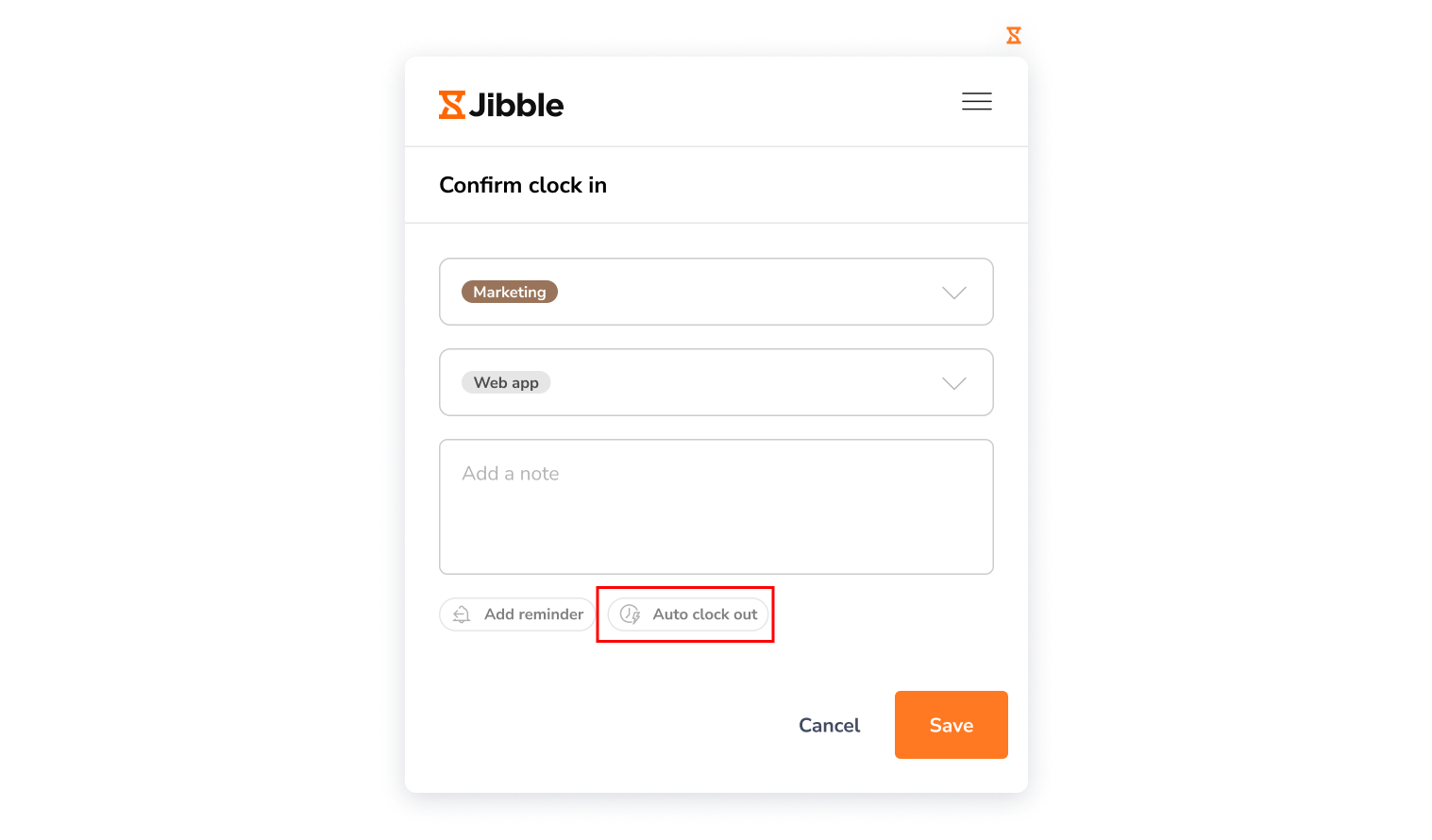
自動退勤を設定するには:
- 出勤打刻すると、打刻確認画面の右下に[自動退勤]バッジが表示されます。
- [自動退勤]をクリックします。
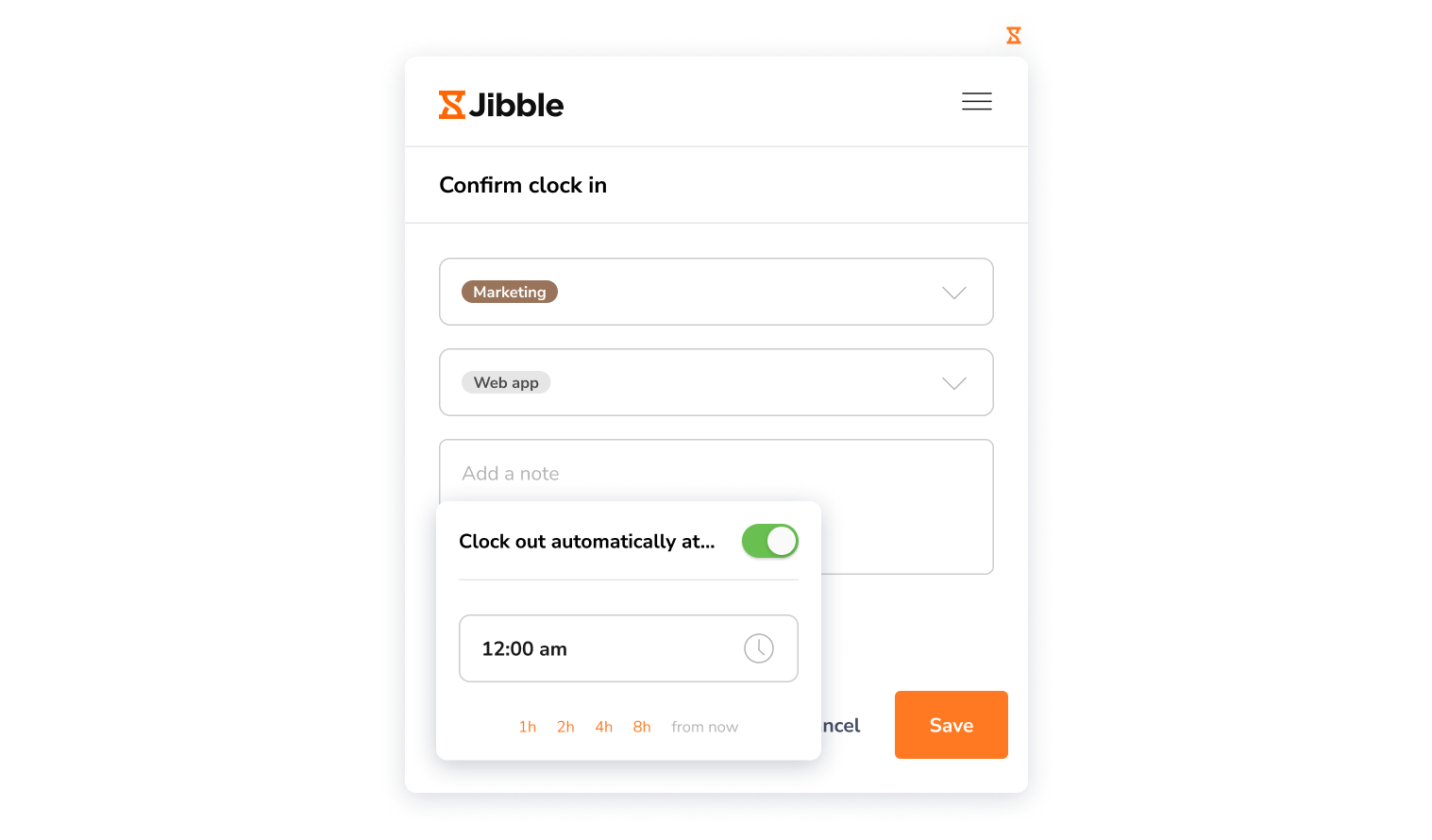
注:すでに自動退勤が設定されている場合、自動退勤が実行される時間が表示されます。ここから時間を調整することもできます。 - トグルをオンにして、自動退勤を有効にします。
- 特定の時間(例:午後6時30分)を選択するか、今から何時間後(例:今から8時間後)を選択して、自動的に退勤打刻されるようにします。
- 選択したら[保存]をクリックして出勤打刻します。
ダッシュボード
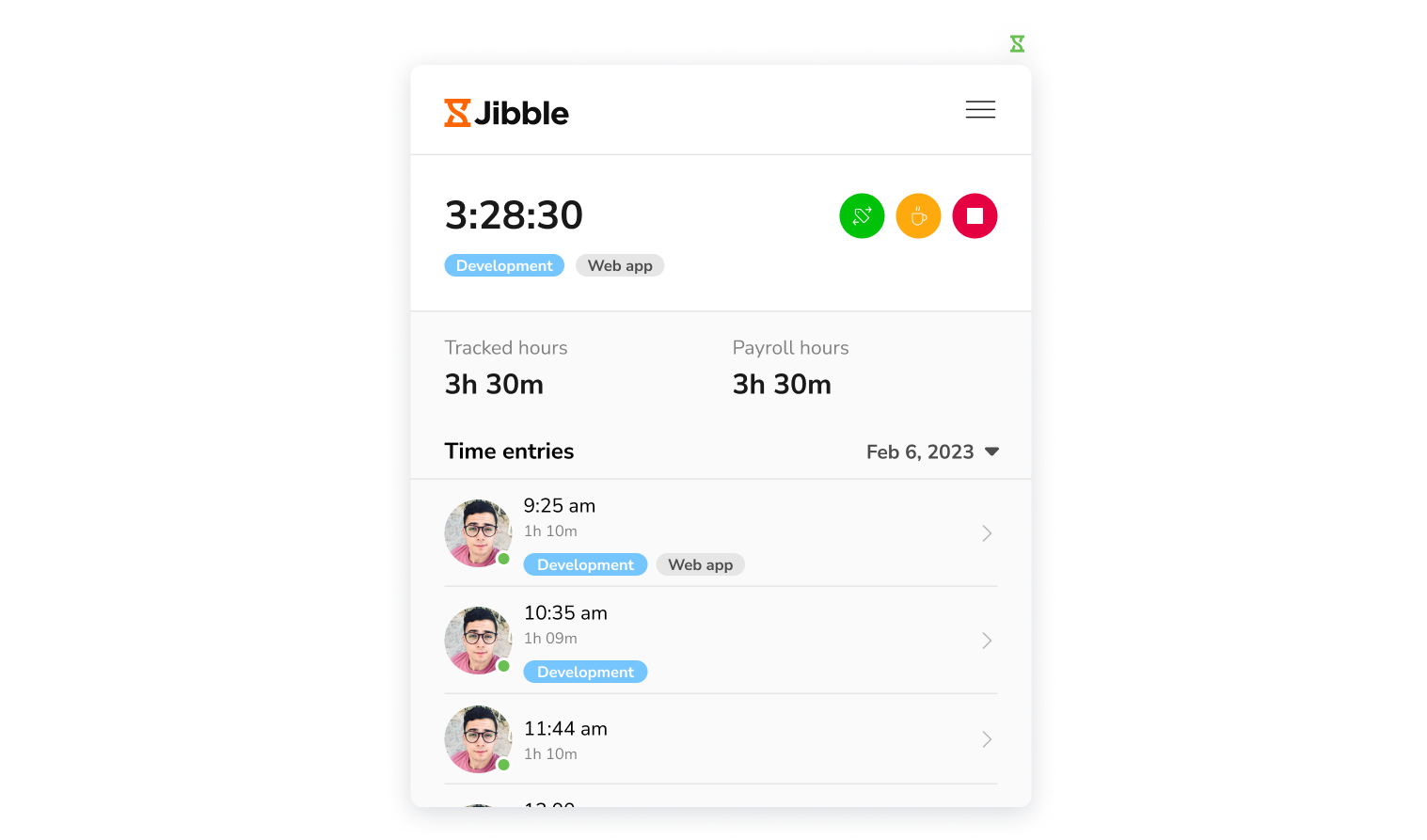
拡張機能のダッシュボードでは、時間記録、当日の記録時間と給与計算用時間を確認できます。他の日の操作ログを表示するには、日付をクリックして、カレンダーから特定の日付を選択します。
アカウント設定
[アカウント設定]にアクセスするには、タイマー画面右上にある三本線をクリックします。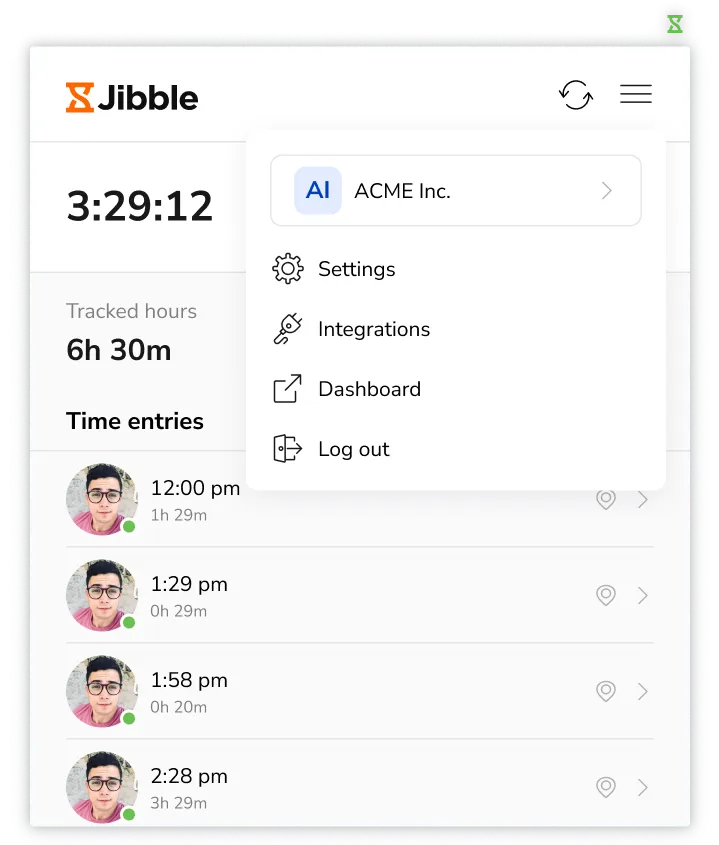
表示される主な項目は以下のとおりです。
- アカウントと組織の詳細
- 設定
- 連携
- ダッシュボード
- サインアウト
アカウントと組織の詳細
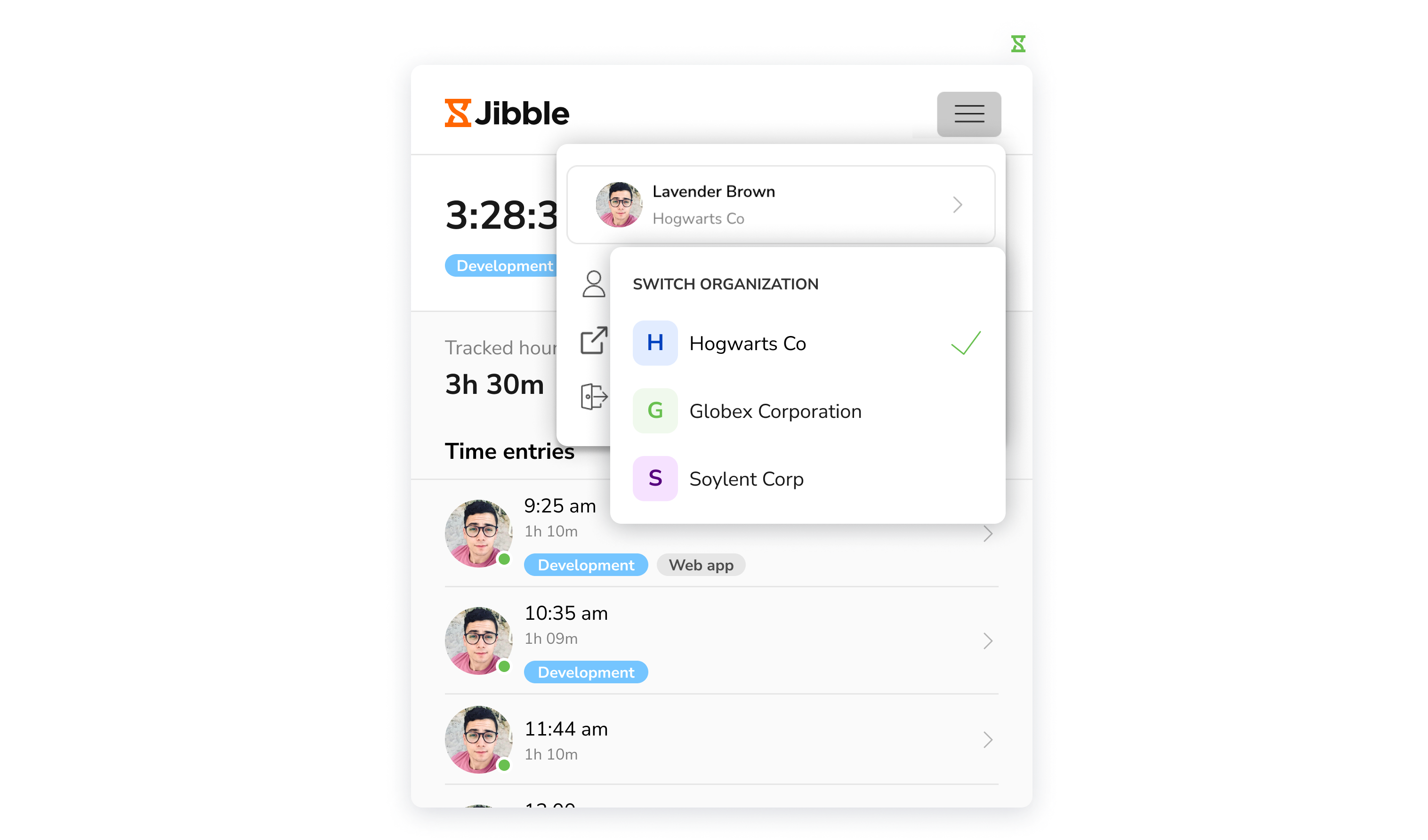
複数の組織に所属している場合は、組織を切り替えることができます。時間記録に使用する組織をクリックします。
設定
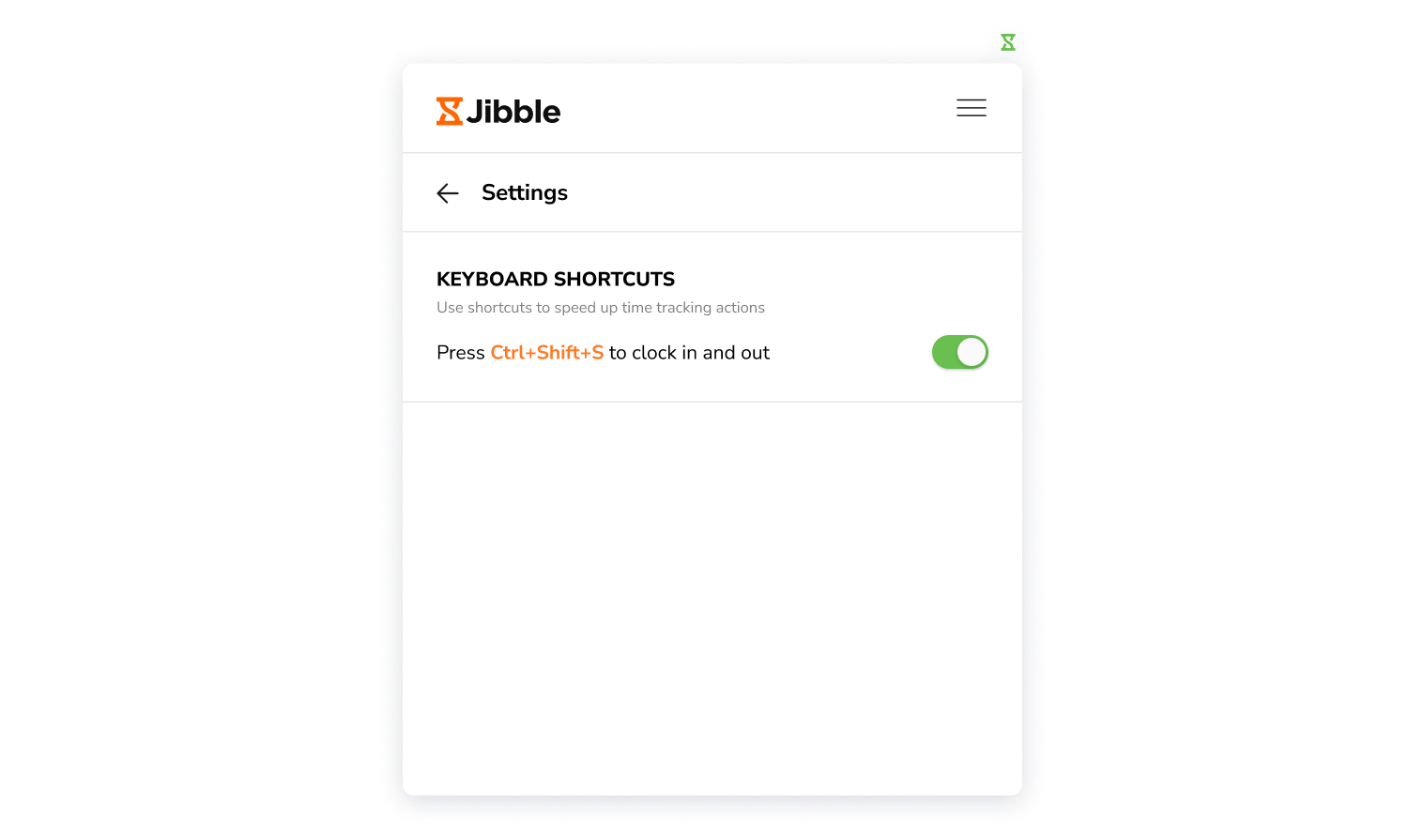
[設定]では、キーボードショートカットを有効にすることができます。キーボードショートカットが有効になっている場合は、キーボードからショートカットコマンド(Ctrl + Shift + s)を使用して開始打刻できます。打刻したら、同じコマンド(Ctrl + Shift + s)を使用して終了打刻します。
または、マウスを右クリックして、より素早く開始打刻することもできます。マウスを右クリックして、Jibbleオプションを選択して打刻します。開始打刻後は、同じ右クリックを使用して、Jibbleオプションを選択して終了打刻します。
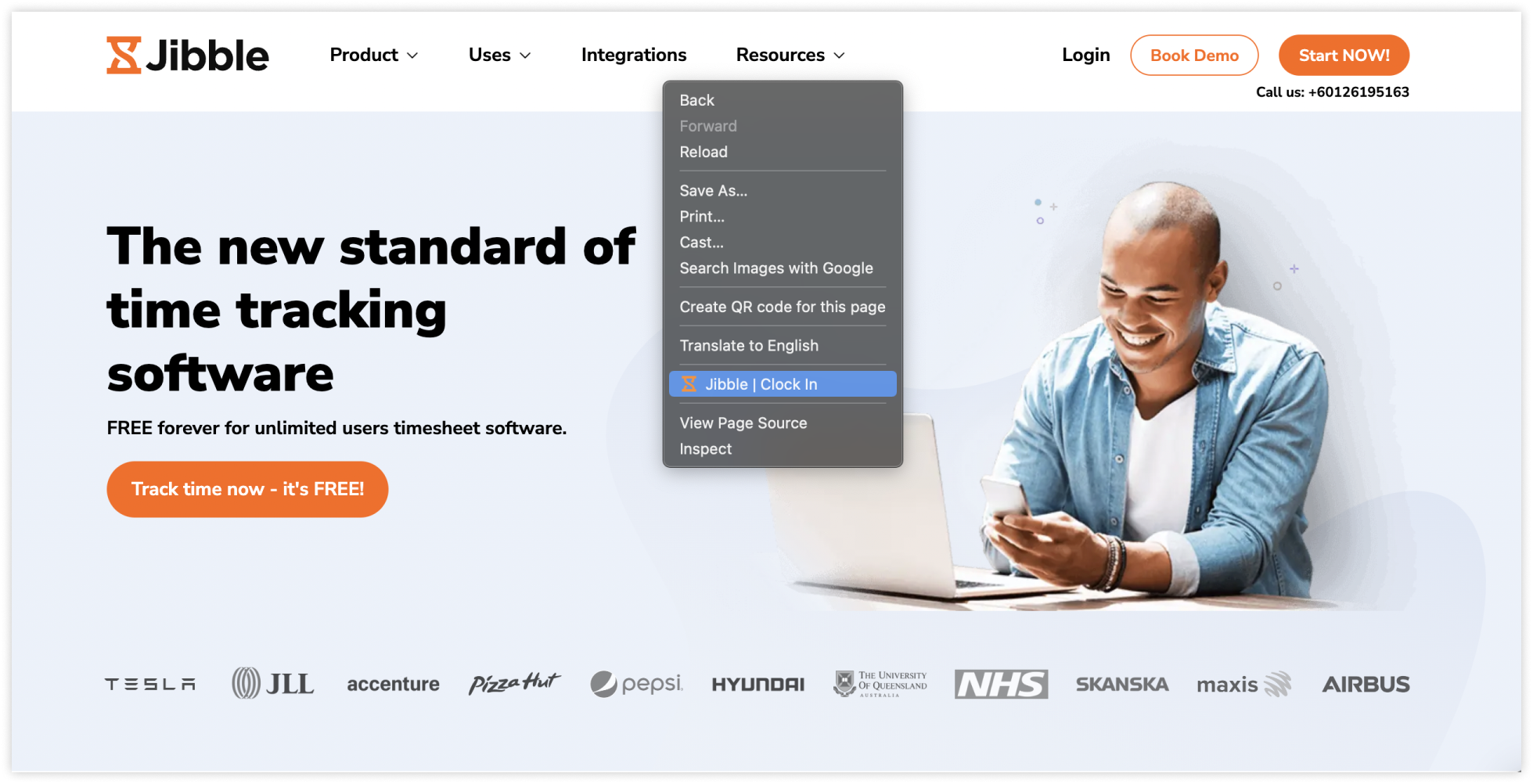
注:キーボードショートカットまたは右クリックで開始打刻すると、以前に使用した作業とプロジェクト(該当する場合)がタグ付けされます。メモは追加されません。
連携
[連携]では、Airtable、Asana、Jira、Evernote、Gmail、Googleカレンダー、Googleドキュメント、Hubspot、Notionとの連携を有効または無効にすることができます。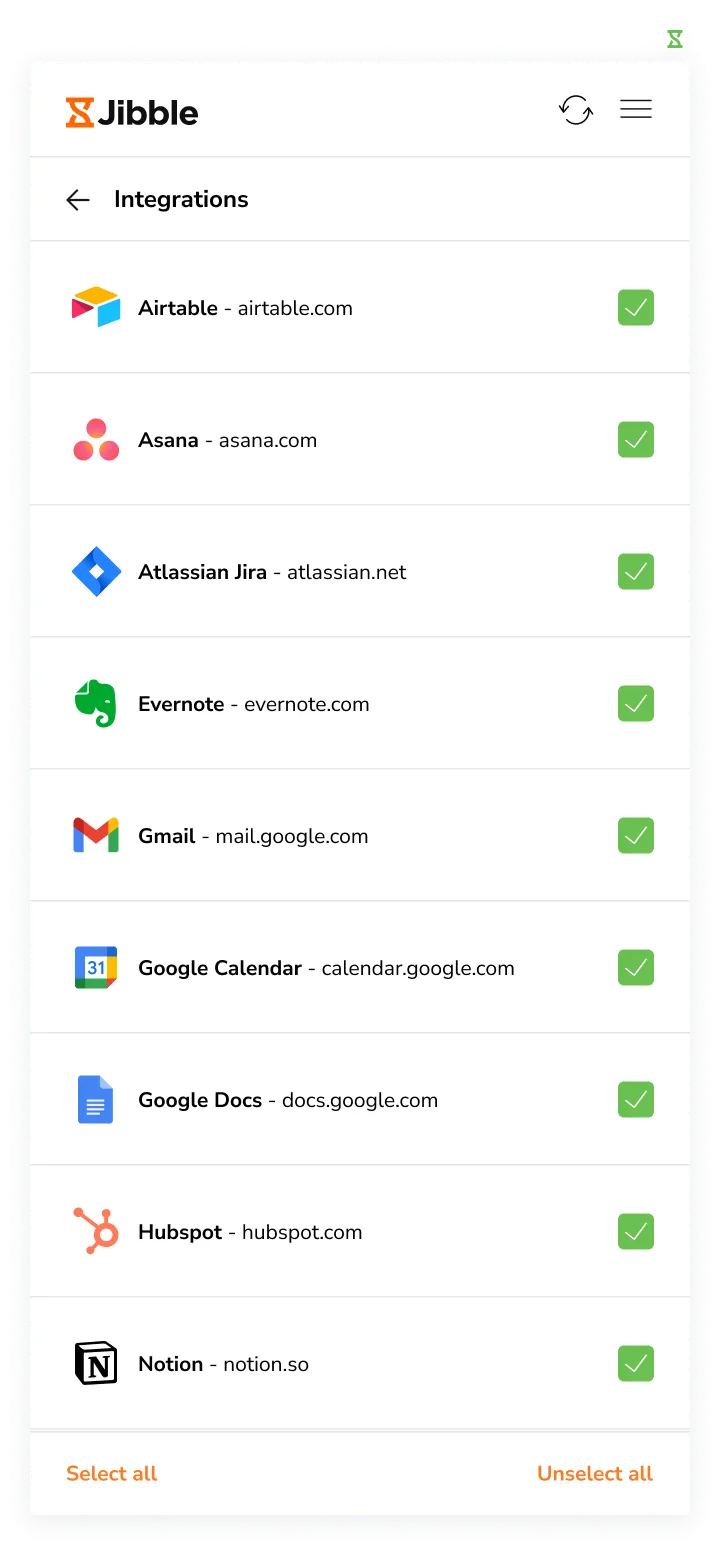
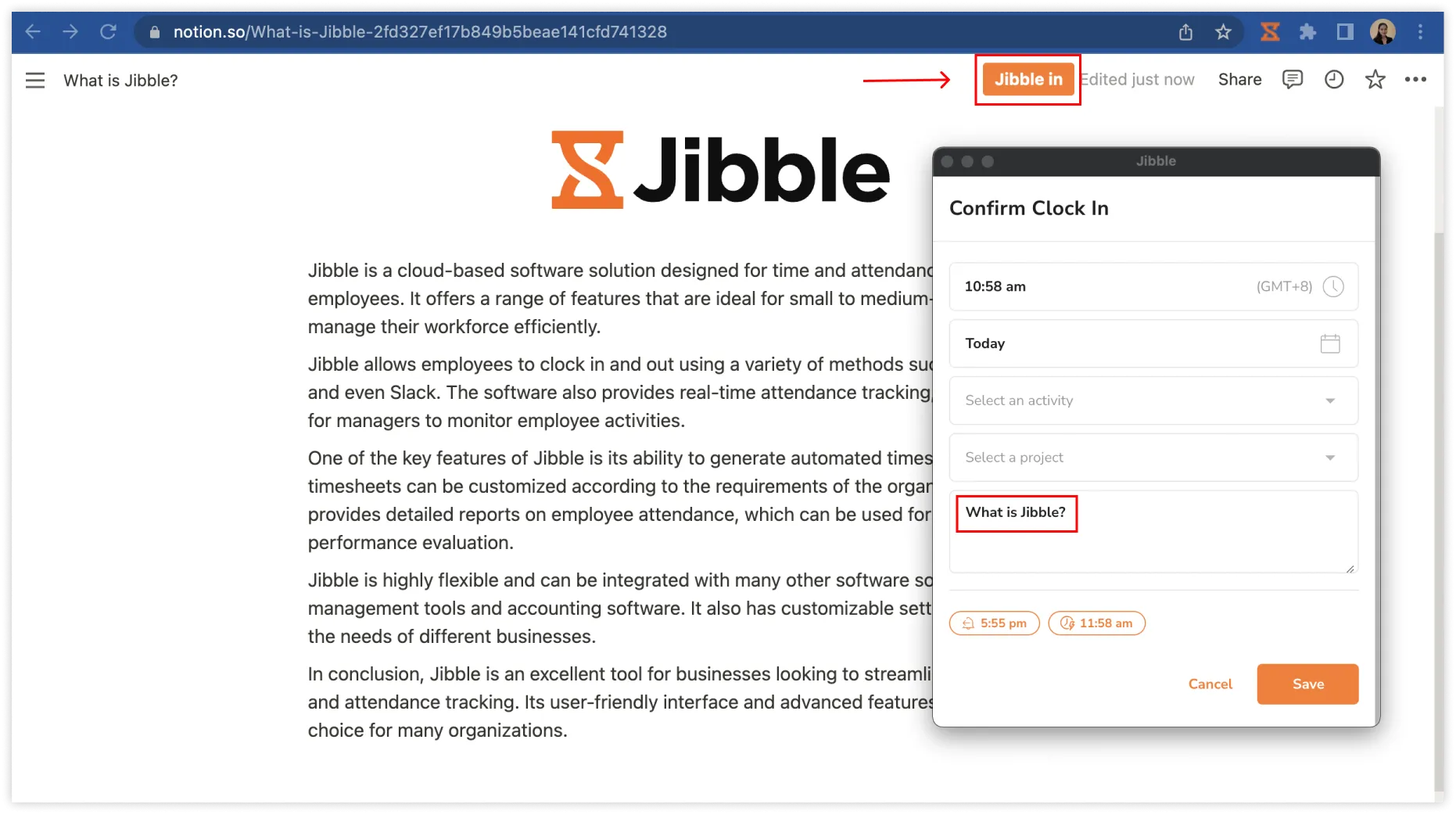
有効にすると、Jibbleの組み込み型タイマーを使用して、これらのアプリ内で直接時間を記録できます。開始打刻すると、イベントのタイトル(ページタイトル、チケットタイトル、タスクタイトルなど)に基づいてメモが事前に入力されます。
ダッシュボード
JibbleのWebアプリを介してより多くの機能にアクセスするには[ダッシュボード]をクリックして、Jibble Webアプリのダッシュボードに移動します。
サインアウト
[サインアウト]をクリックして、JibbleのChrome時間記録拡張機能からサインアウトします。