HubSpotで時間を記録するには?
HubSpot上でJibbleのChrome拡張機能を活用し、生産性の向上、プロジェクトの効率的な管理、正確な請求を実現しましょう。
HubSpotで業務を整理し、生産性を高めるためには、効率的な時間記録が欠かせません。マーケティング担当者、営業担当者、管理者のいずれであっても、日々の作業状況を把握することが重要です。JibbleのChrome用時間記録拡張機能を使えば、時間記録をHubSpotのワークフローにスムーズに組み込むことができます。
この記事で取り上げる内容:
JibbleのChrome拡張機能のインストール
- Jibble拡張機能は、次のいずれかの方法でインストールできます:
- Jibble Webアプリ経由:
- Jibbleアカウントにサインインし、ダッシュボードにある[アプリを入手する]ボタンを見つけます。
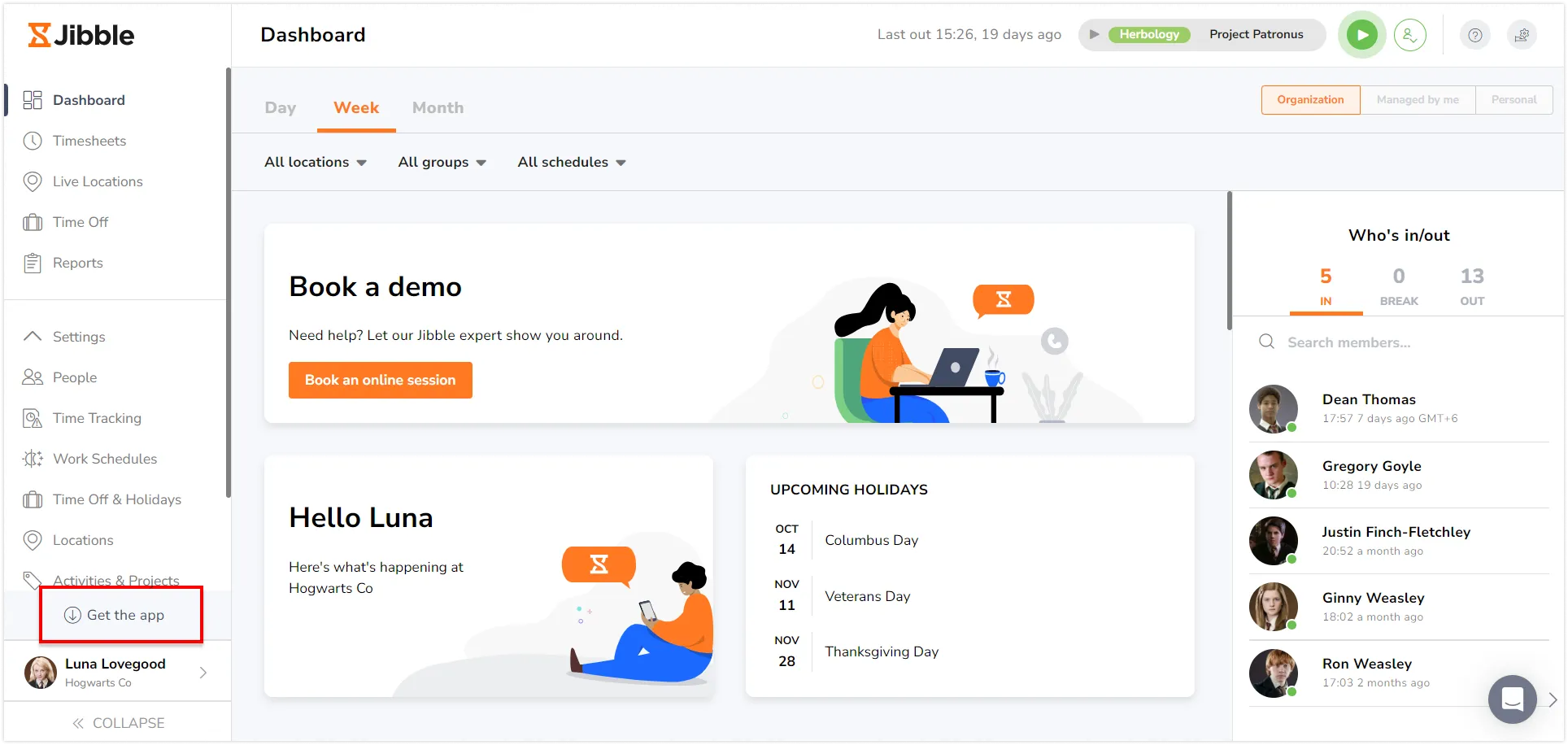
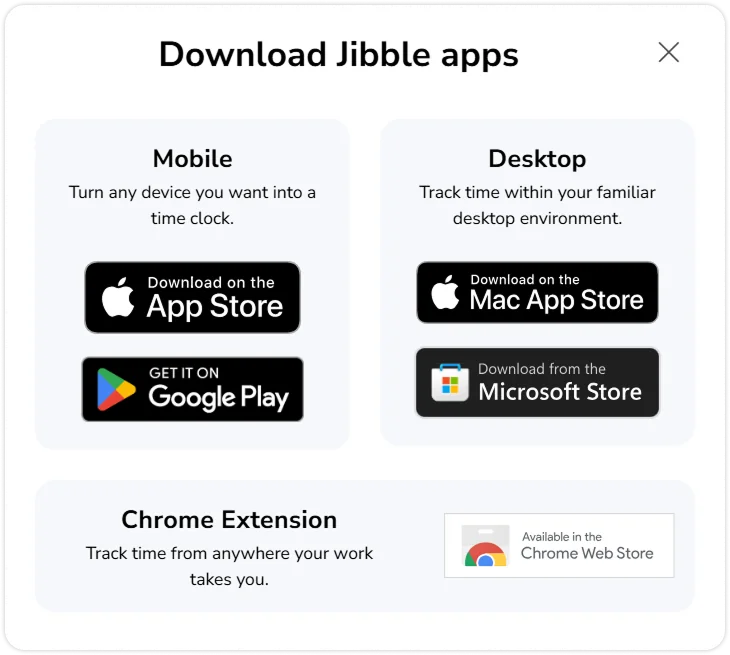
- ポップアップ画面で[Chrome拡張機能]を選択すると、Chromeウェブストアのページに移動します。

- Jibbleアカウントにサインインし、ダッシュボードにある[アプリを入手する]ボタンを見つけます。
- 直接Chrome ウェブストアから:
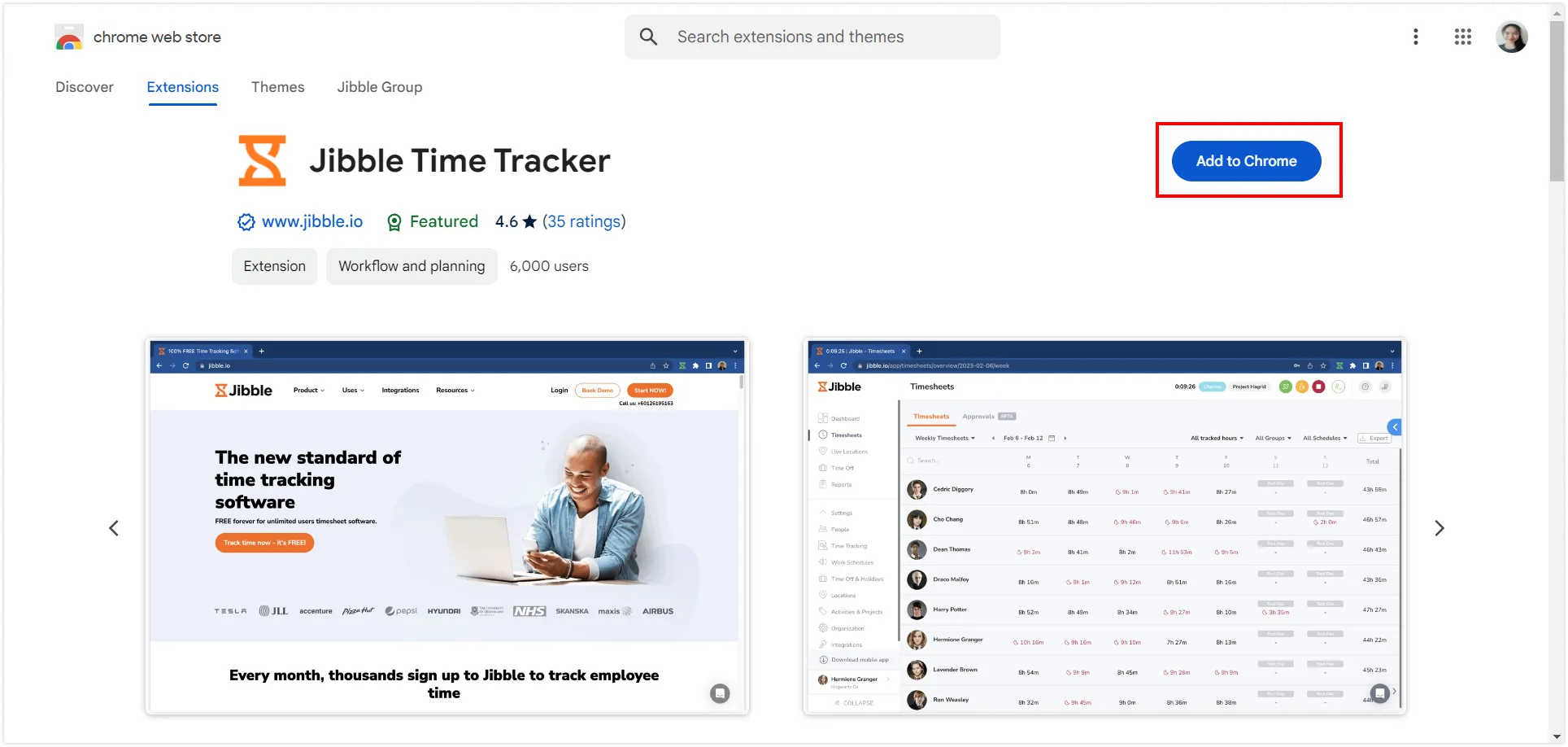
- Chromeウェブストアに移動し、Jibble タイムトラッカー拡張機能を検索します。
- Jibble Webアプリ経由:
- [Chromeに追加]ボタンをクリックして、拡張機能をインストールします。

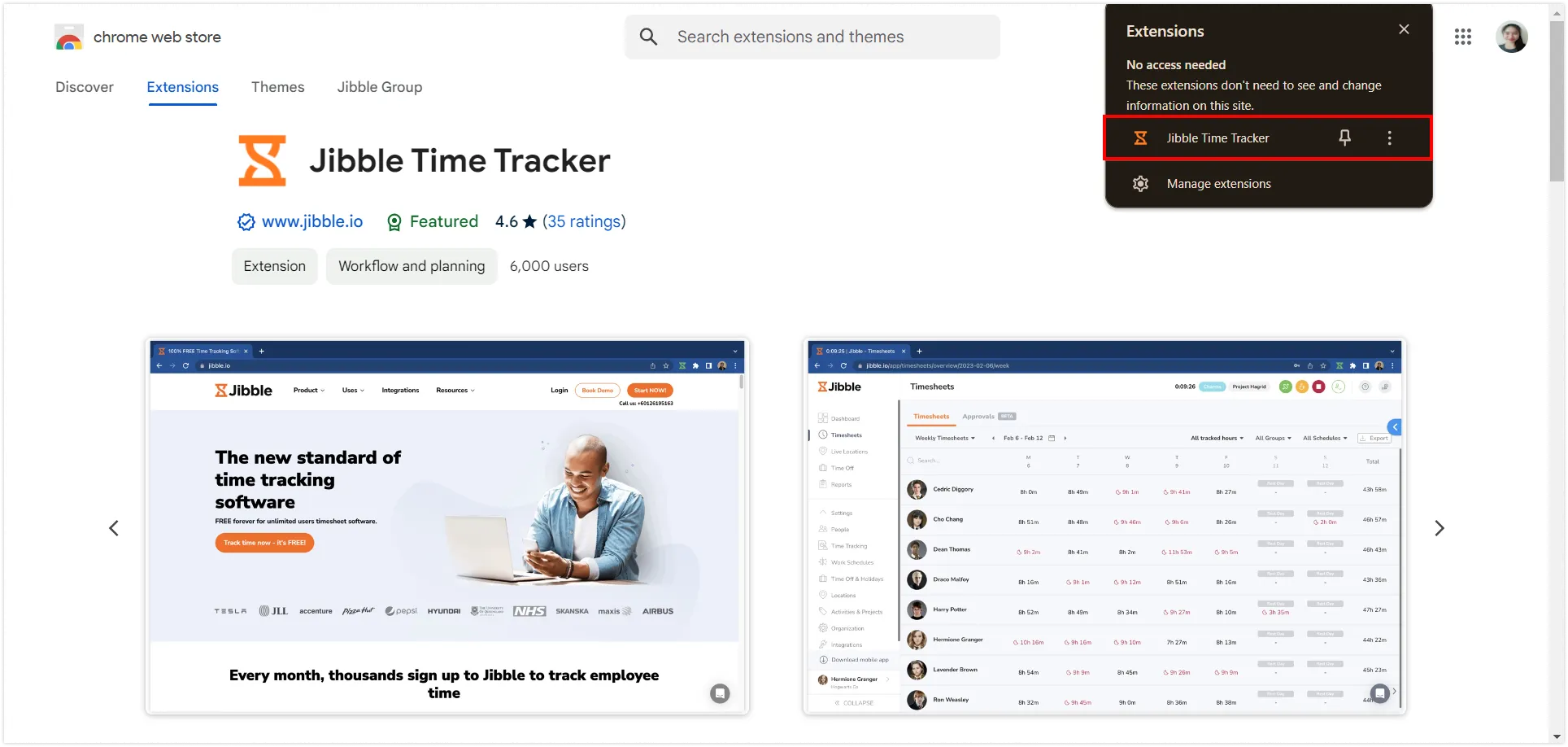
- 拡張機能がインストールされると、ブラウザのツールバーにアイコンが表示されます。
- Chromeツールバーの右上隅にあるパズルピースアイコンをクリックして、拡張機能にアクセスします。
- Jibbleタイムトラッカーの横にあるピンアイコンをクリックしてピン留めし、HubSpotの使用中に簡単にアクセスできるようにします。
HubSpotとJibbleの連携
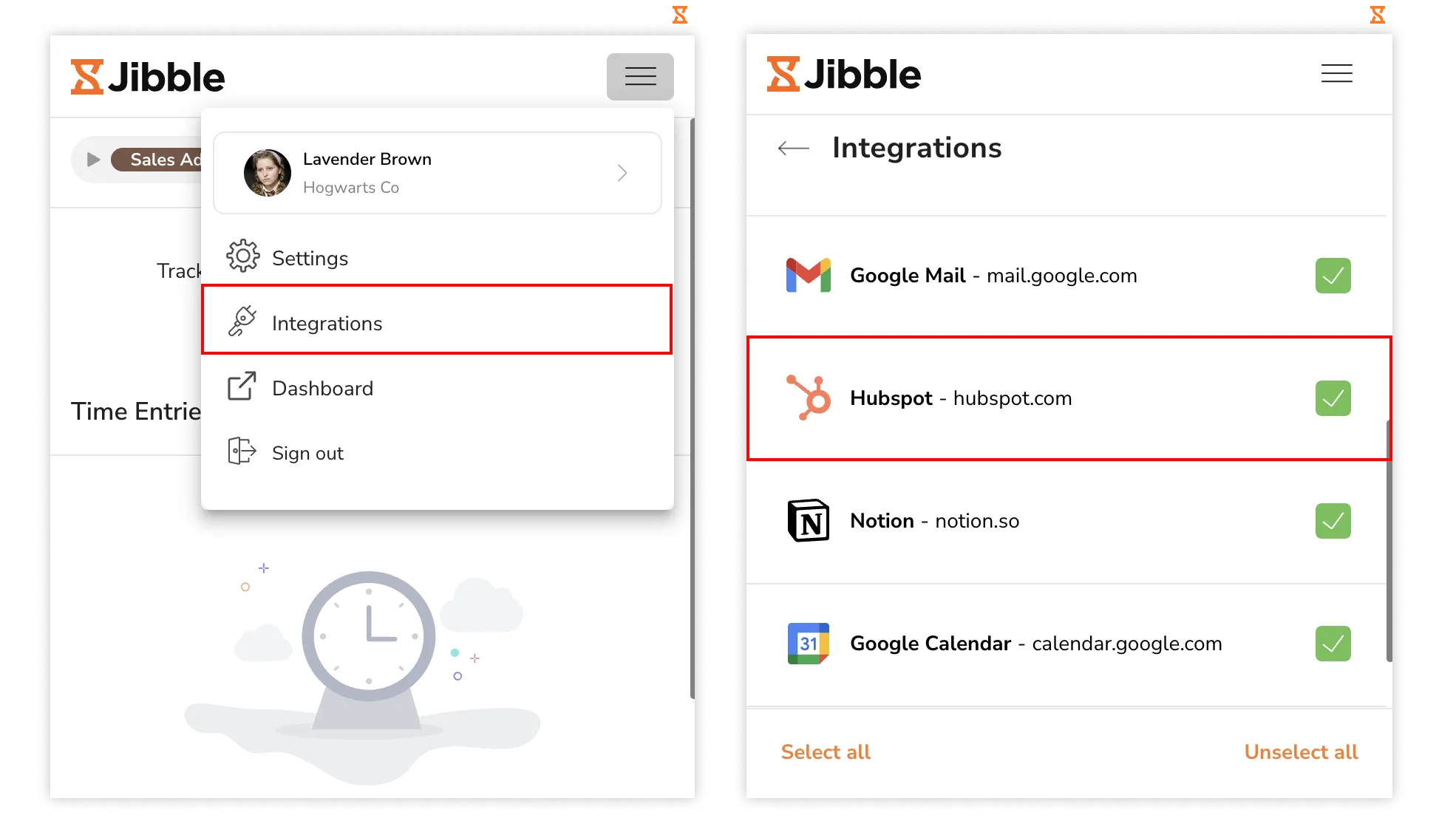
- ChromeツールバーにあるJibbleアイコンをクリックします。
- Jibbleアカウントにサインインするか、Jibbleを初めて使用する場合は、無料アカウントを作成します。
- 拡張機能の右上隅にある三本線をクリックします。
- [連携]をタップします。
- HubSpotのチェックボックスが有効になっていることを確認します。

HubSpotで時間記録
Jibbleのタイマー拡張機能をHubSpotに正常にインストールし連携すると、さまざまな方法を使用して、HubSpot内で直接かつ便利に時間を記録できるようになります。
-
Jibbleタイマーを使う場合
- HubSpotを開き、アカウントにログインします。
- 時間を記録するHubSpot内の特定のタスク、プロジェクト、またはチケットに移動します。
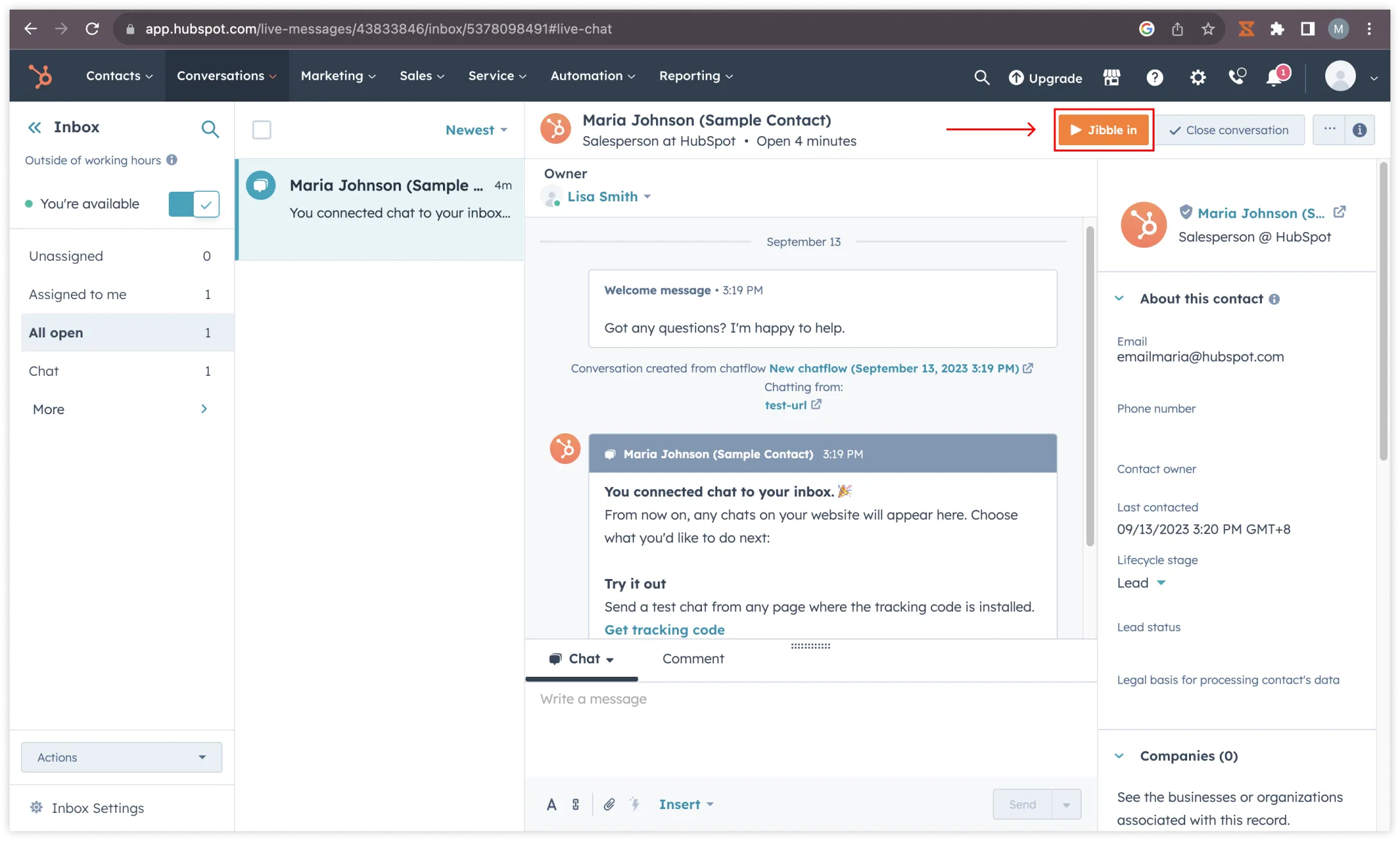
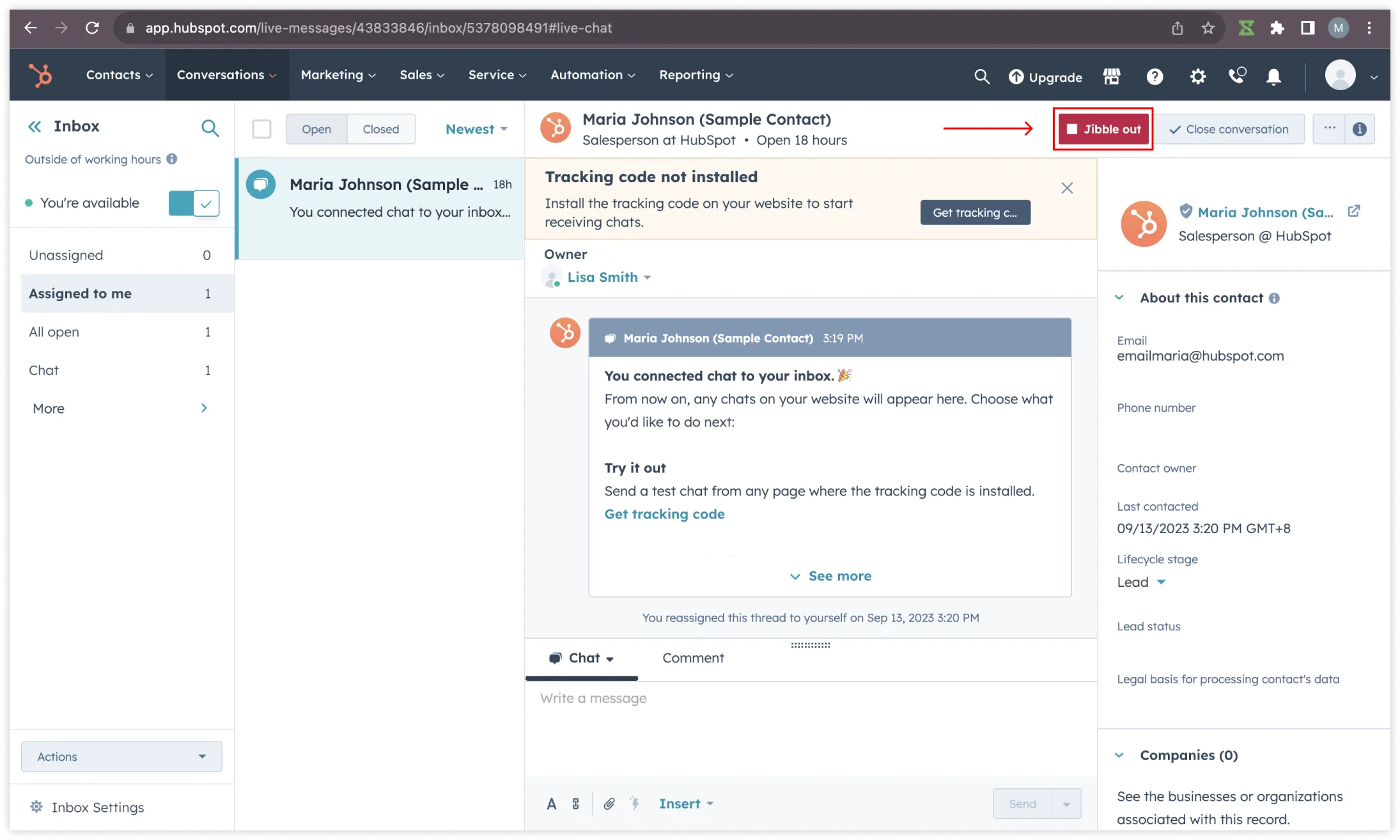
- HubSpot内で、通常はタスクの詳細付近に表示されている[Jibble 開始]ボタンを探します。

- [Jibble 開始]ボタンをクリックします。
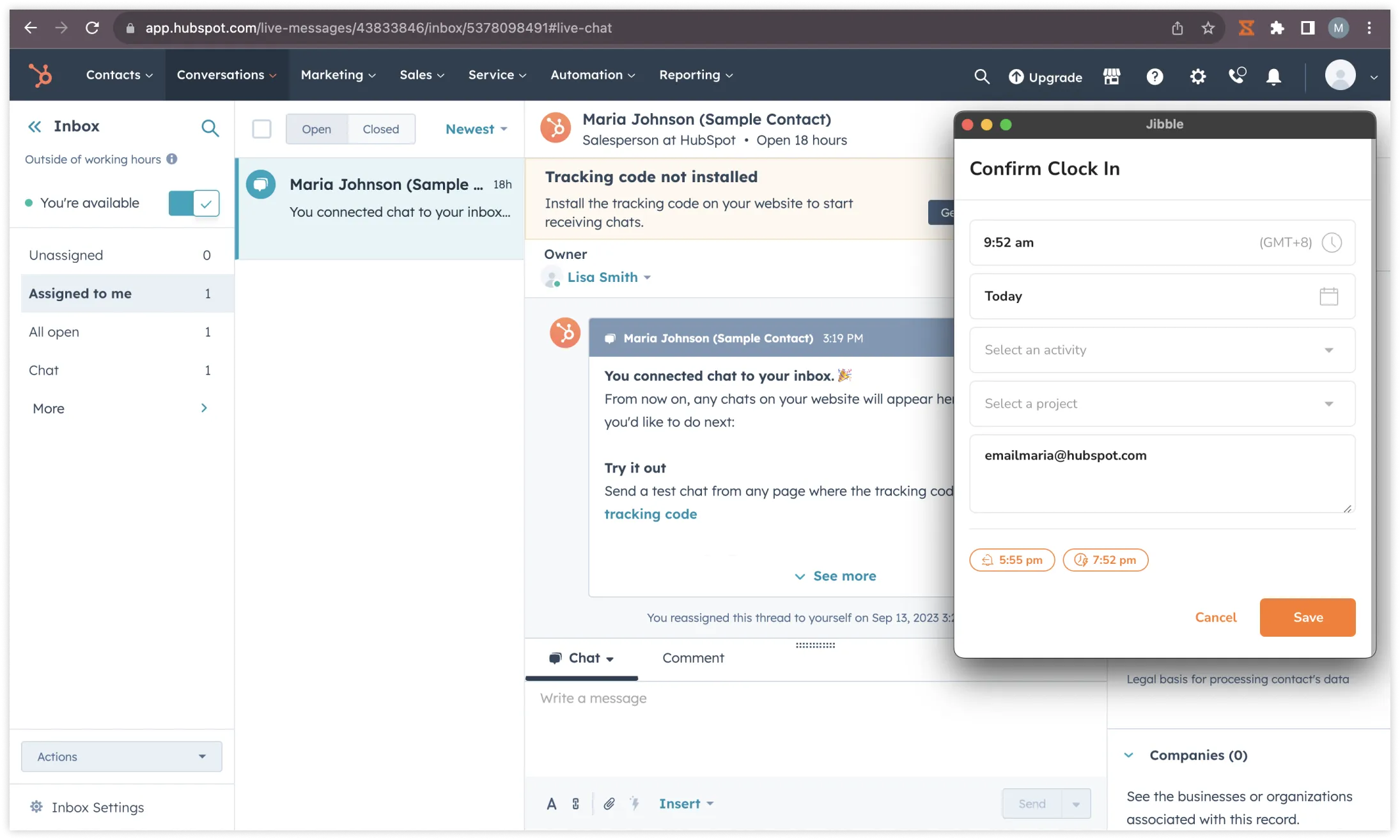
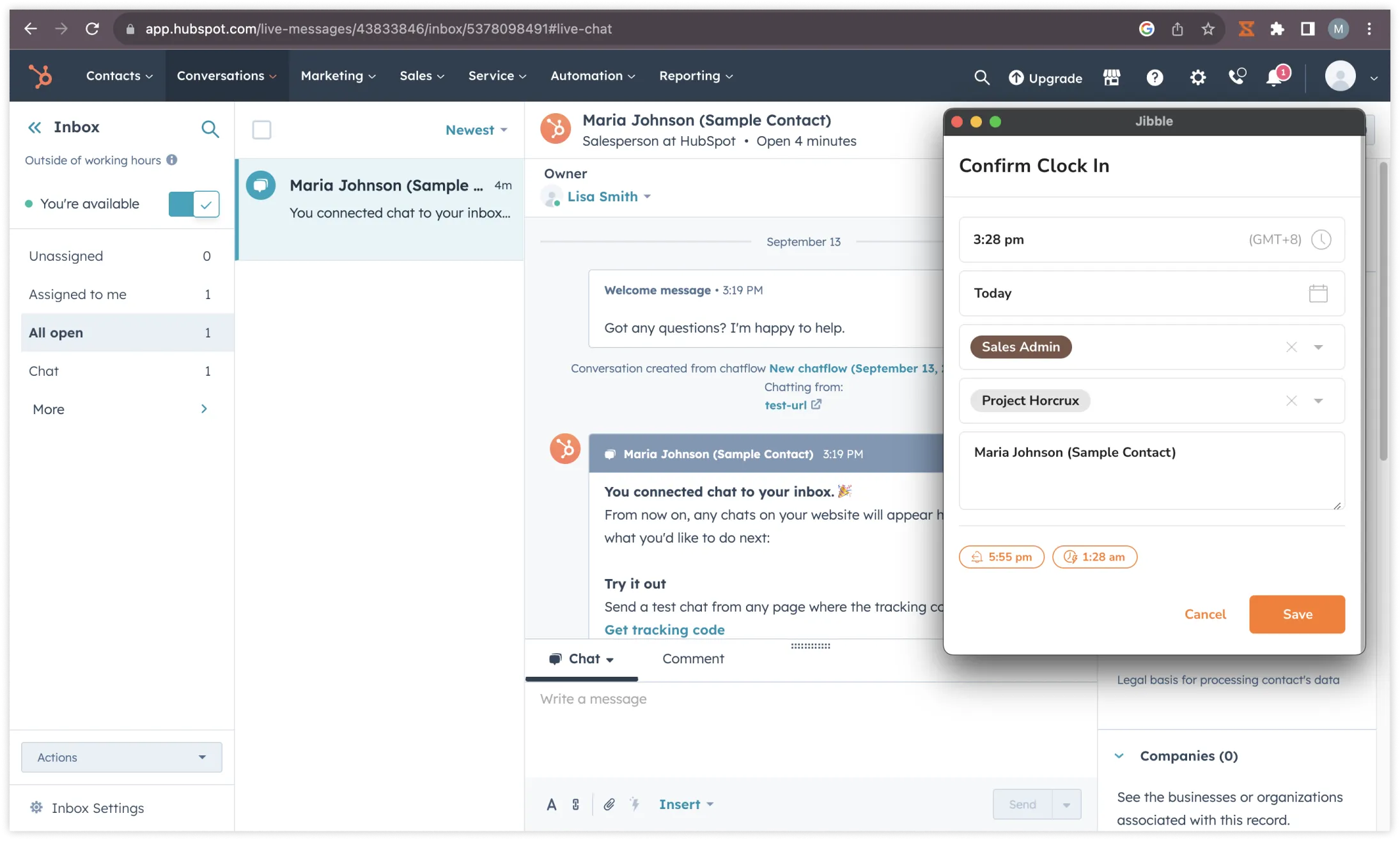
- 小さなポップアップ画面が表示され、必要に応じて作業とプロジェクトを選択できます。
- メモは、タスクのタイトルに基づいて自動的に入力されます。
- [保存]をクリックして、開始します。
- 時間記録を開始すると、タイマーボタンが自動的に[Jibble 終了]に切り替わります。

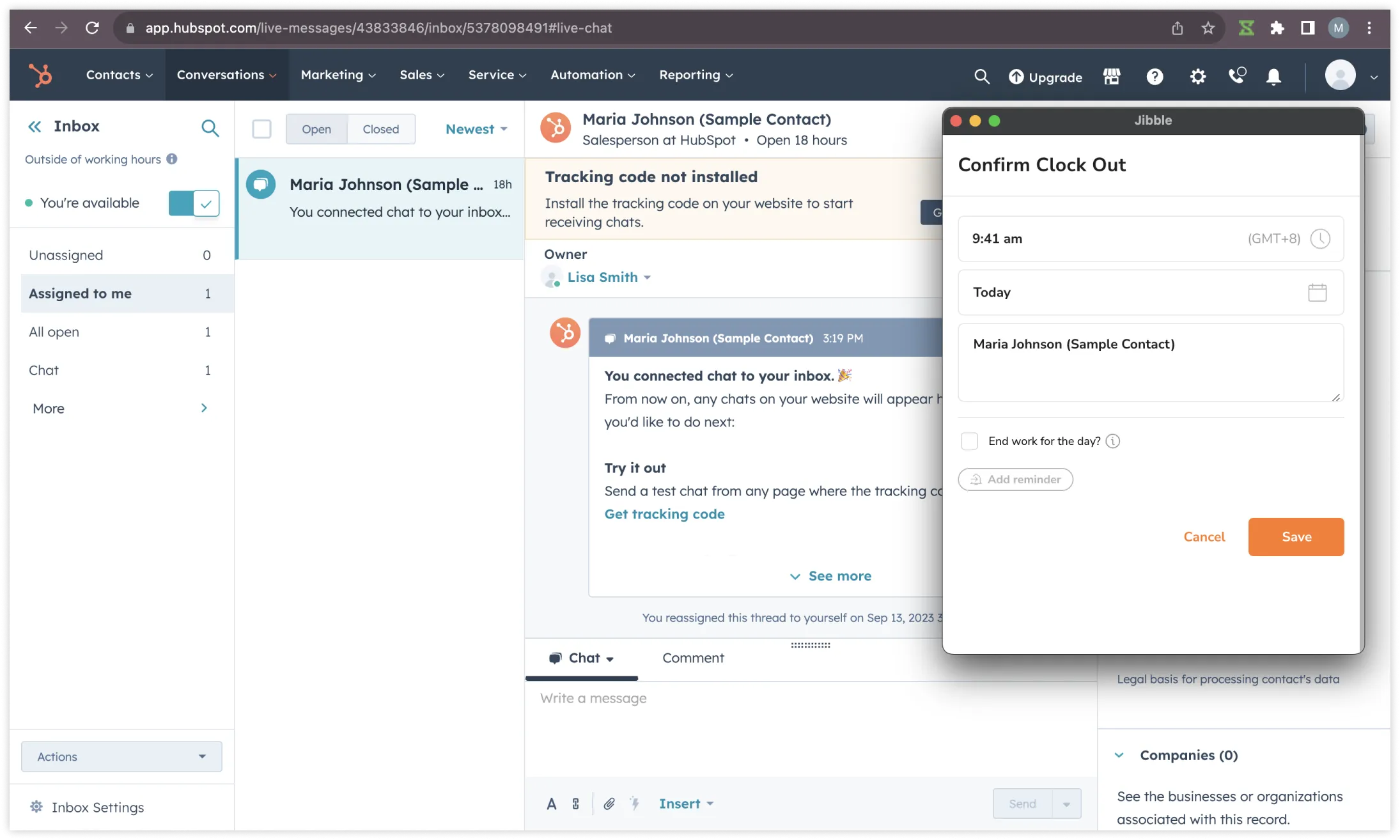
- タスクの作業が完了したら[Jibble 終了]ボタンをクリックして終了します。
-
キーボードショートカットを使う場合
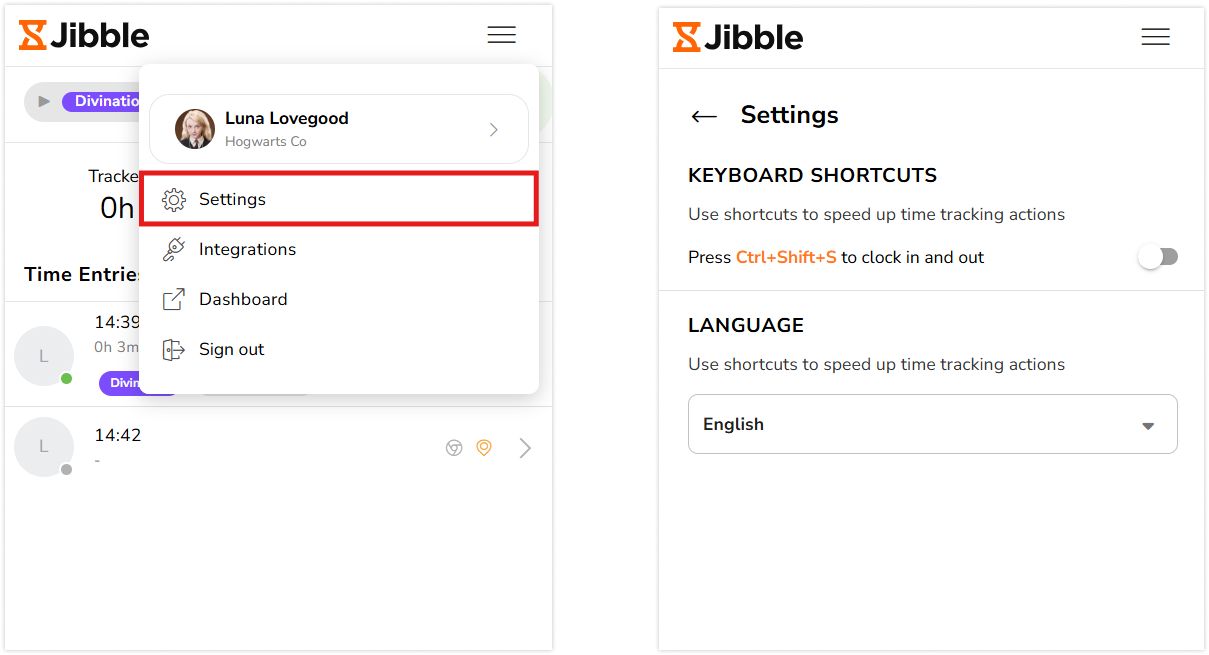
- ブラウザのツールバーにあるJibbleアイコンをクリックします。
- 右上隅に移動し、三本線をクリックします。
- [設定]オプションにアクセスします。
- [キーボードショートカット]のトグルを有効にします。

- 有効にすると、キーボードショートカットCtrl+Shift+S(Windows)またはCommand+Shift+S(Mac)を使用して、開始します。
- 作業が完了したら、同じキーボードコマンドを使用して終了します。
注:キーボードショートカットを使用して開始する場合、以前に使用した作業とプロジェクト(該当する場合)が自動的にタグ付けされます。メモの入力はありません。
-
右クリックを使う場合
- マウスを右クリックし、メニューから[Jibble|開始]を選択します。
- 終了するには、もう一度右クリックして[Jibble|終了]を選択します。

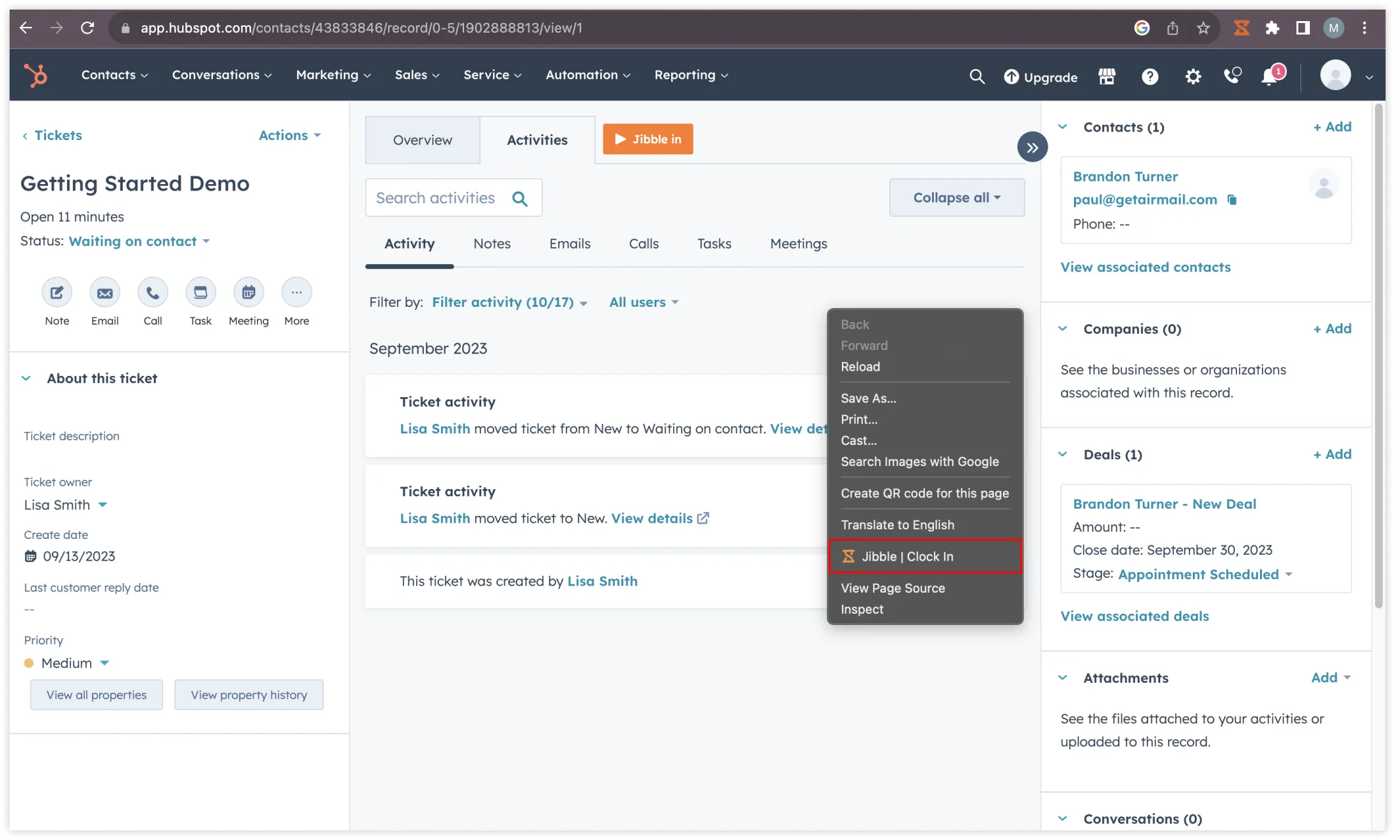
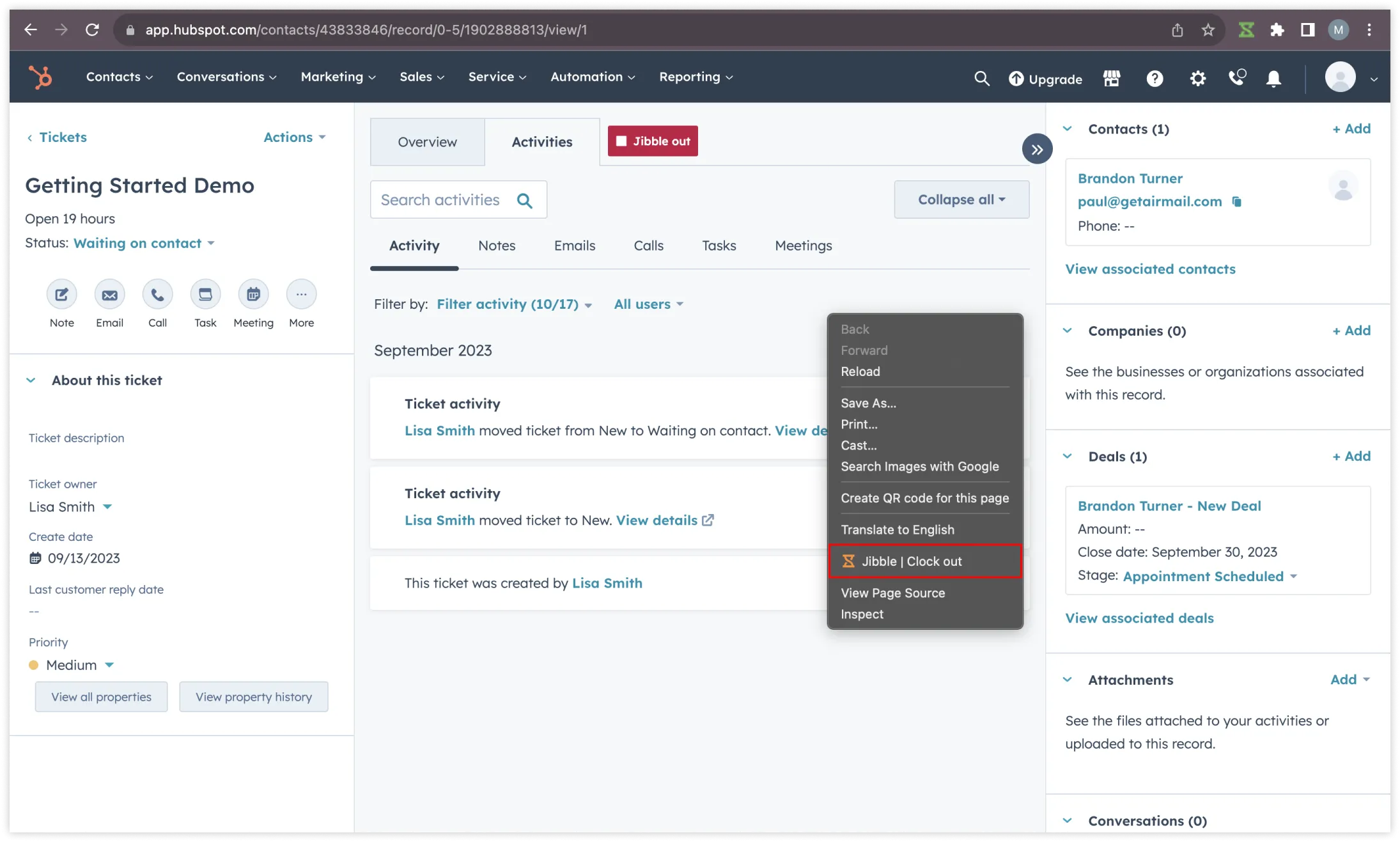
注: 右クリックで開始すると、以前に使用した作業とプロジェクト(該当する場合)が自動的にタグ付けされます。追加のメモの入力はありません。
-
テキストのハイライトを使う場合
- 時間を記録するHubSpot内の特定のタスク、プロジェクト、またはチケットに移動します。
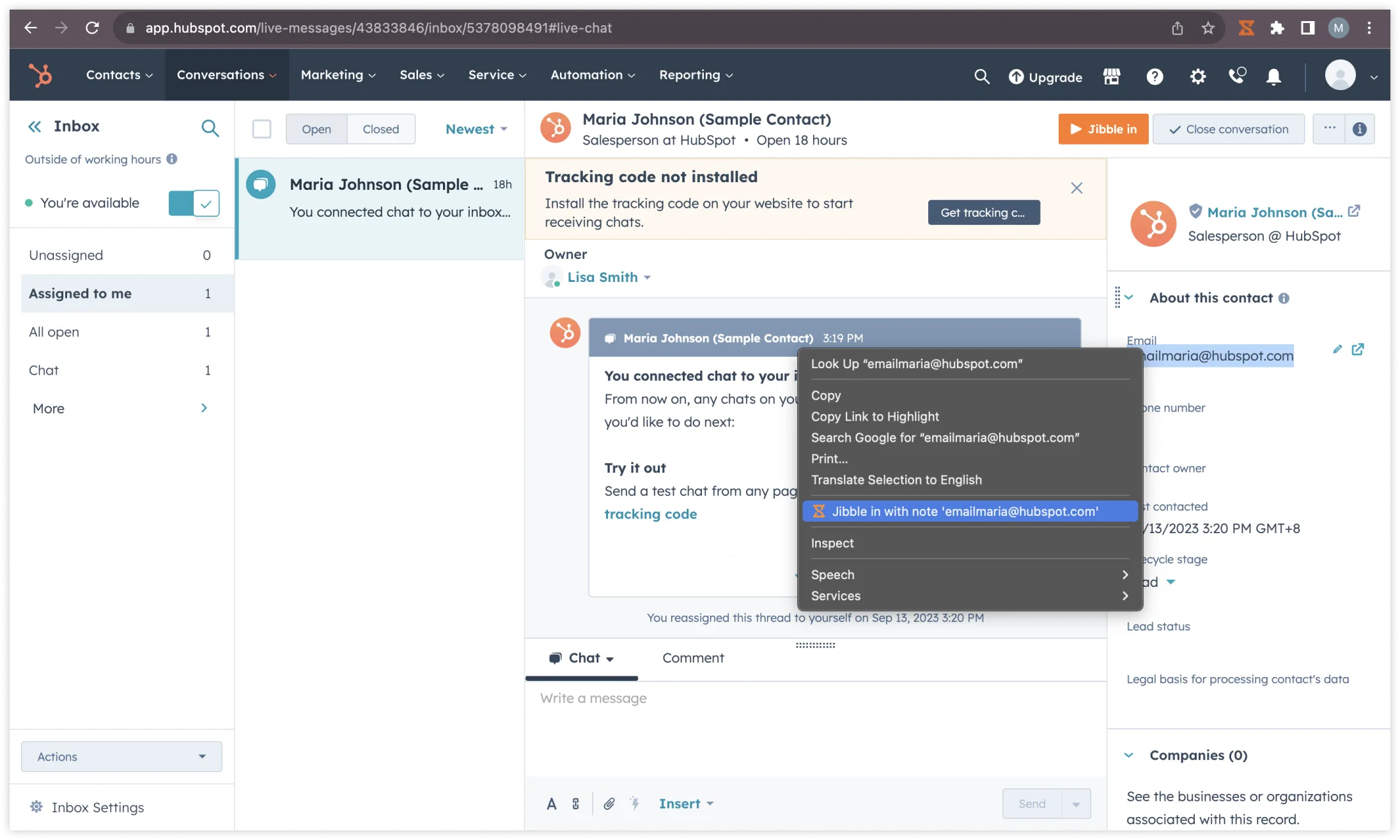
- タスクまたはプロジェクトの詳細内で、開始時に自動的にメモに変換するテキストを強調表示します。
- マウスで右クリックし、メニューから「Jibble」を選択します。
- メモがあらかじめ入力された状態で、開始画面が表示されます。
- 必要に応じて、作業とプロジェクトを選択します。
- [保存]をクリックして、タイマーを開始します。