Googleカレンダーで時間を記録するには?
Jibbleの時間記録拡張機能を使って、Googleカレンダーの予定にかかる時間を記録しましょう。
Googleカレンダー上で時間を効率的に管理することは、生産性を維持し、業務を整理するうえで重要です。
JibbleのChrome用時間記録拡張機能を使えば、時間記録をGoogleカレンダーの予定にスムーズに組み込むことができます。
この記事で取り上げる内容:
JibbleのChrome拡張機能のインストール
- Jibble拡張機能は、次のいずれかの方法でインストールできます:
- Jibble Webアプリから:
- Jibbleアカウントにログインし、ダッシュボードにある[アプリを入手する]ボタンを見つけます。
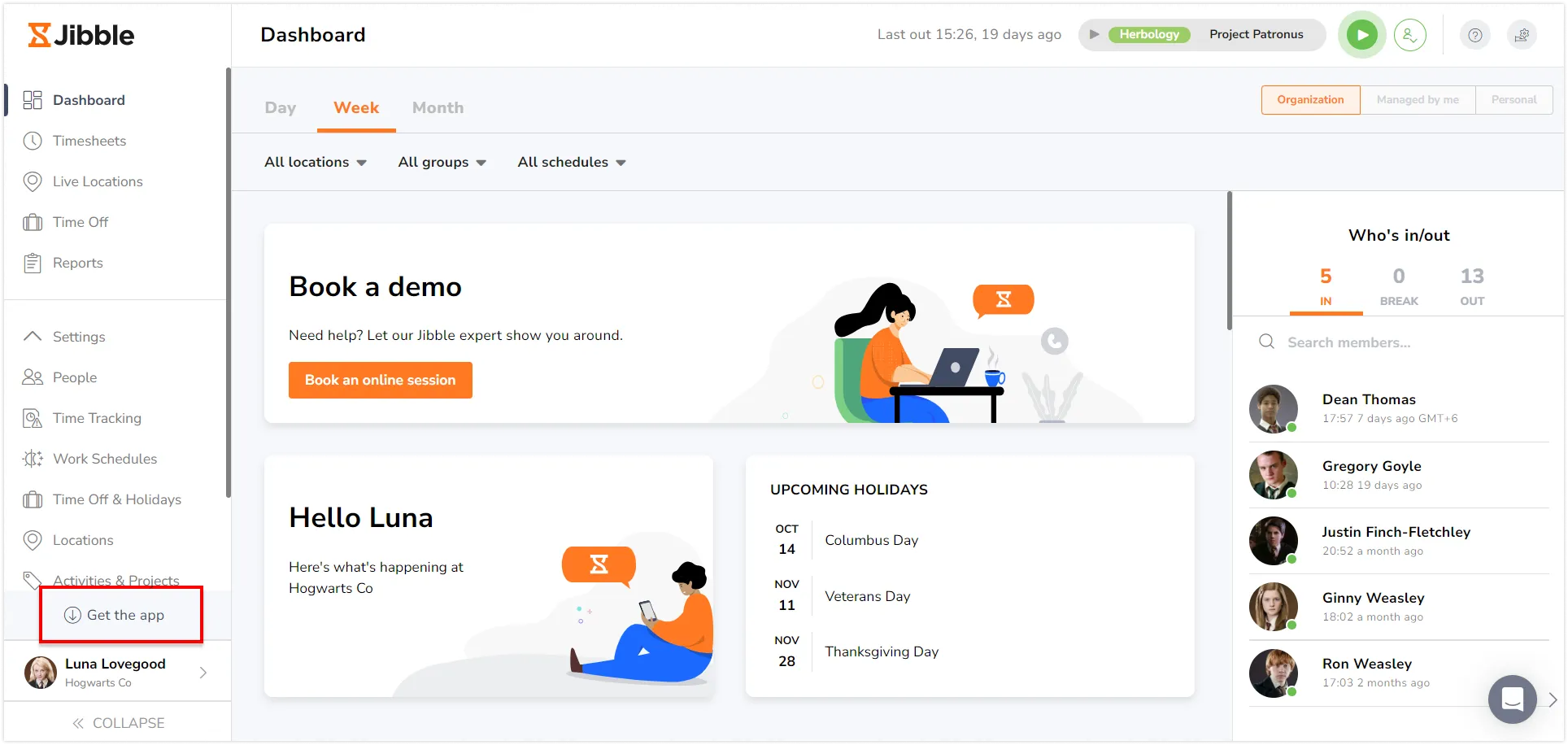
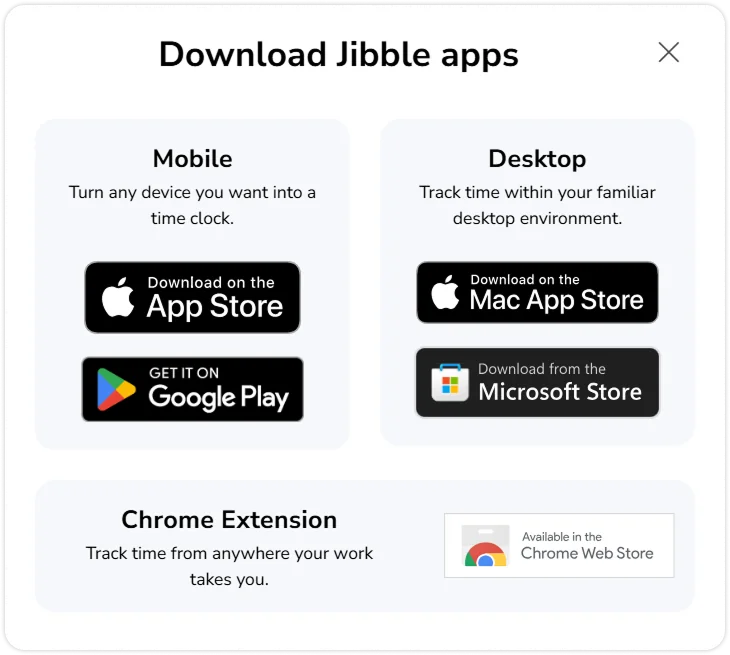
- ポップアップが表示されるので[Chrome拡張機能]を選択すると、Chromeウェブストアのページに移動します。

- Jibbleアカウントにログインし、ダッシュボードにある[アプリを入手する]ボタンを見つけます。
- 直接Chromeウェブストアから:
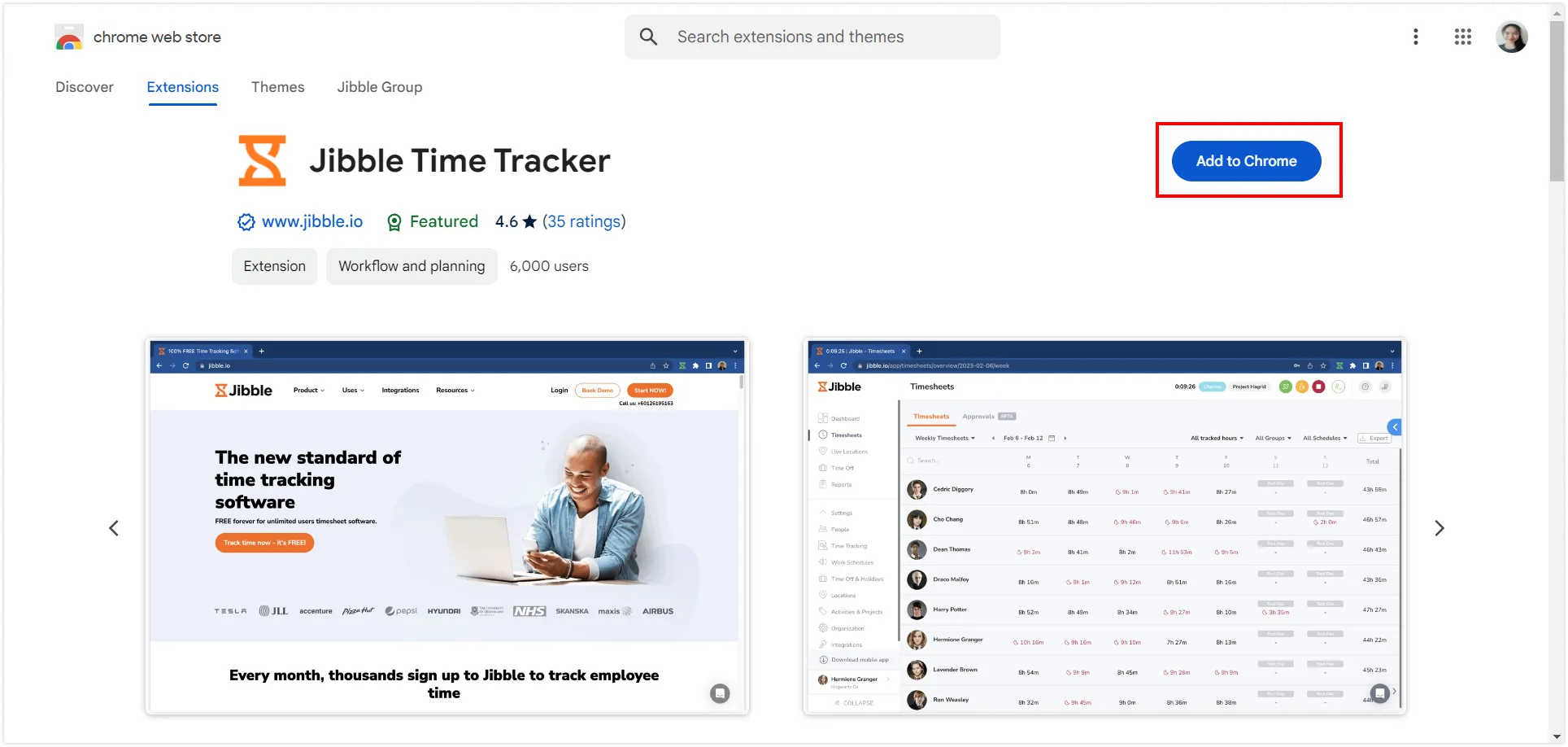
- Chromeウェブストアにアクセスし、Jibble タイムトラッカー拡張機能を検索します。
- Jibble Webアプリから:
- [Chromeに追加]ボタンをクリックして、拡張機能をインストールします。

- インストール後、アイコンがブラウザのツールバーに追加されます。
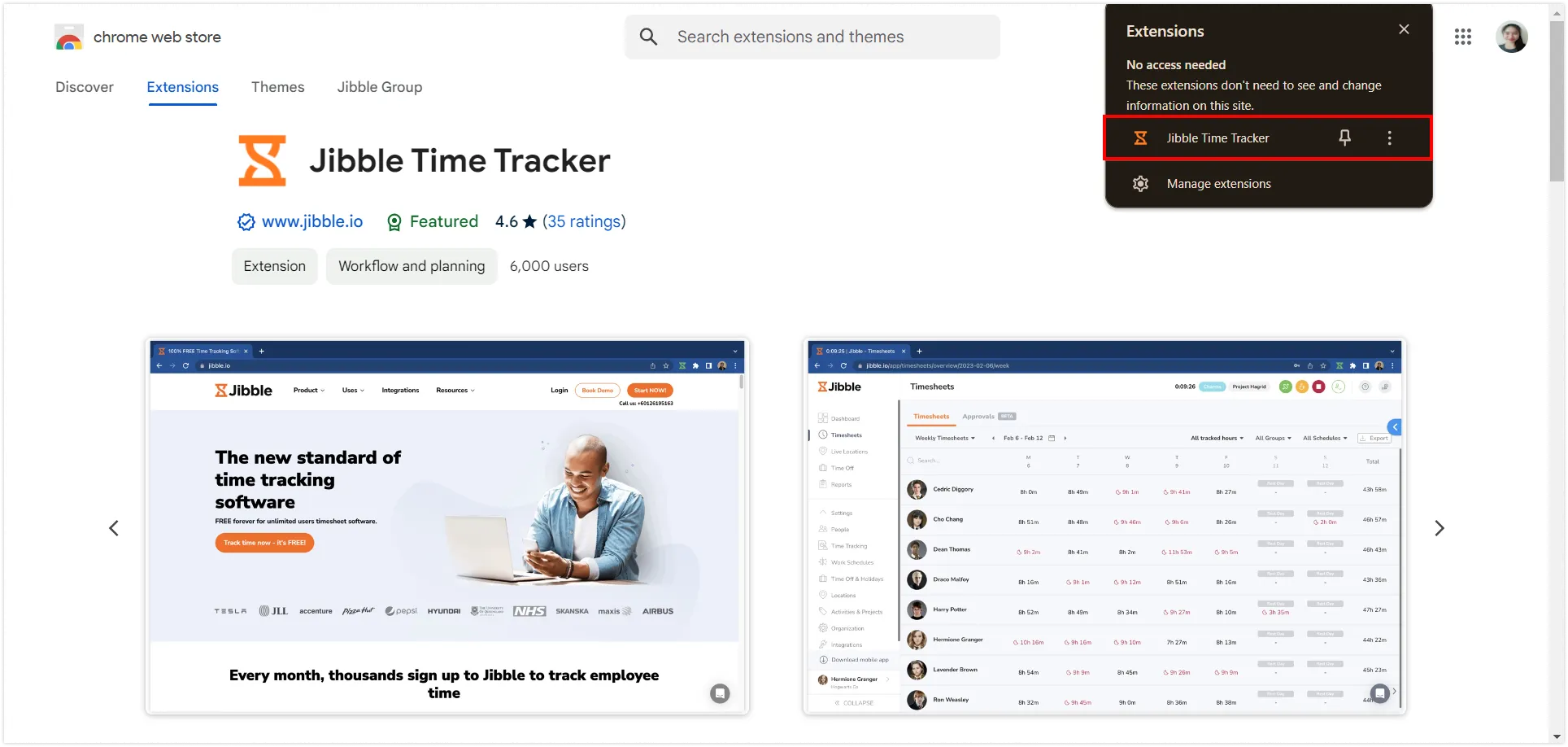
- 拡張機能にアクセスするには、Chromeツールバーの右上にあるパズルピースのアイコンをクリックします。
- Jibbleタイムトラッカーの横にあるピンアイコンをクリックしてピン留めすると、Googleカレンダー使用時にすぐアクセスできるようになります。
GoogleカレンダーとJibbleの連携
- Googleアカウントにログインします。
- Googleカレンダーを開きます。
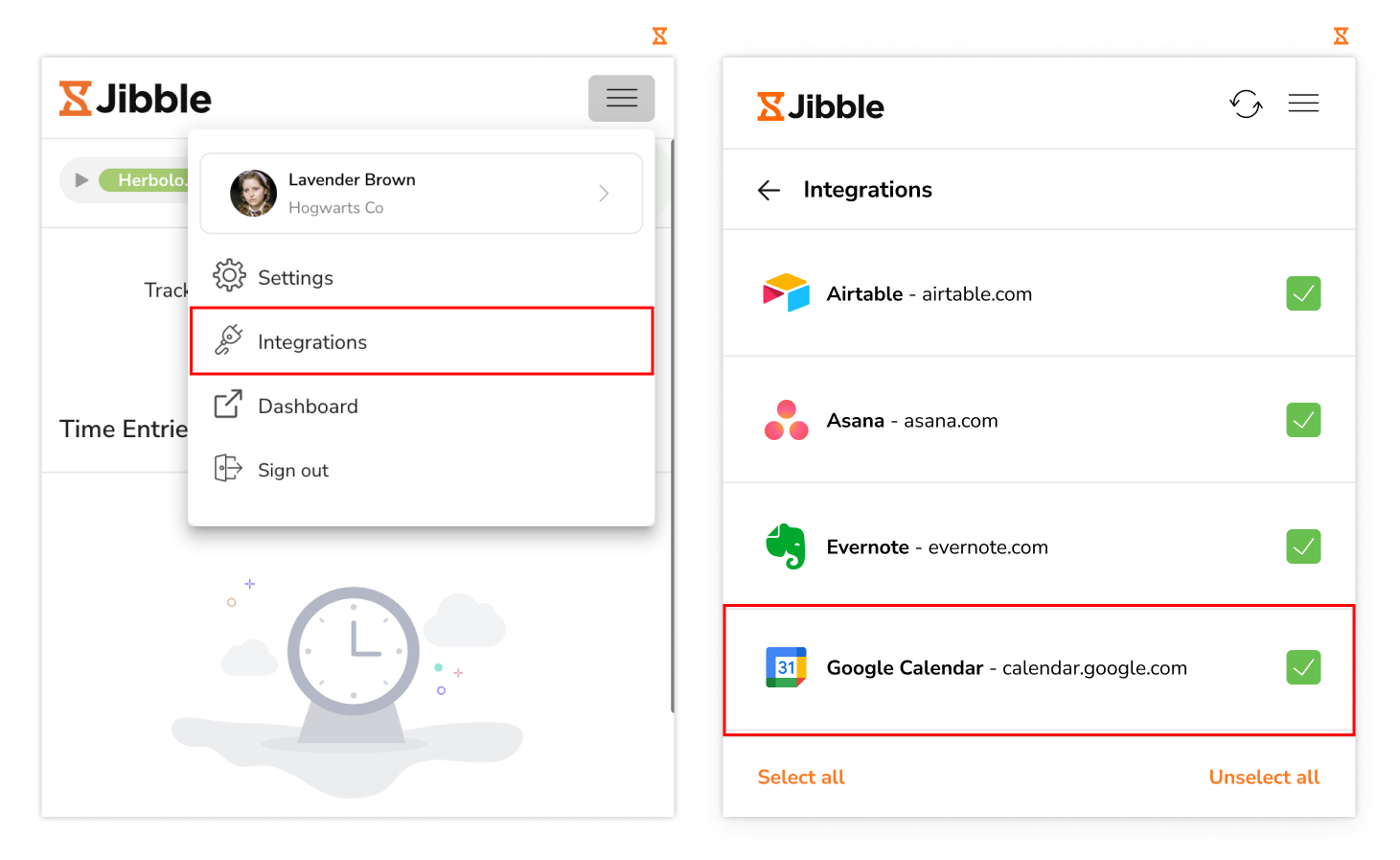
- ブラウザのツールバーにあるJibbleアイコンをクリックします。
- Jibbleアカウントにログインするか、Jibbleを初めて使用する場合はアカウントを作成します。
- 拡張機能の右上隅にある三本線をクリックします。
- [連携]をタップします。
- Googleカレンダーのチェックボックスが有効になっていることを確認します。

Googleカレンダーで時間記録
正常に拡張機能のインストールとGoogleカレンダーとの連携が完了したので、Googleカレンダーの予定で時間を記録するための、さまざまな方法を確認していきましょう。
-
組み込み型のJibbleタイマーを使う場合
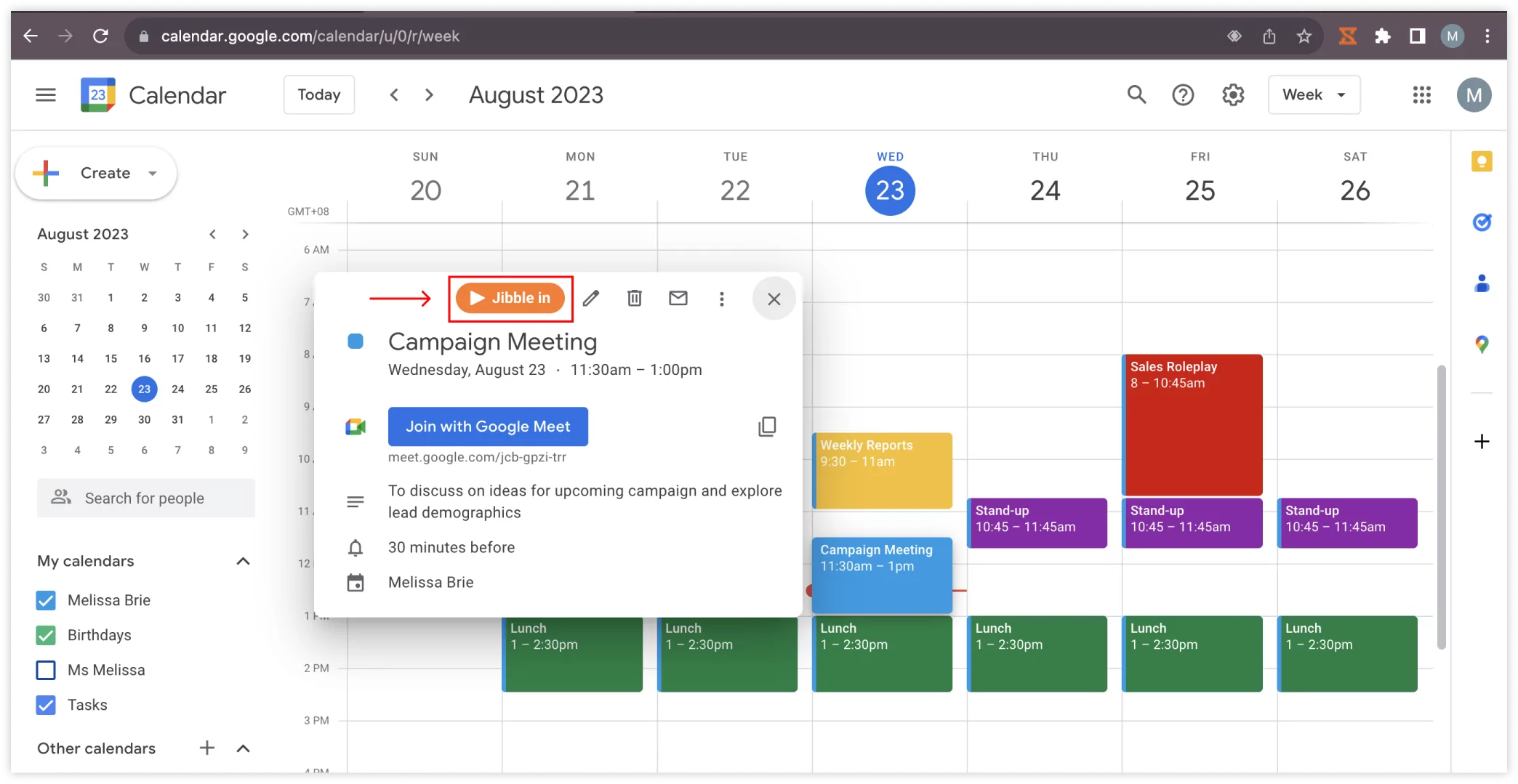
- Googleカレンダーを開き、時間を記録する予定に移動します。
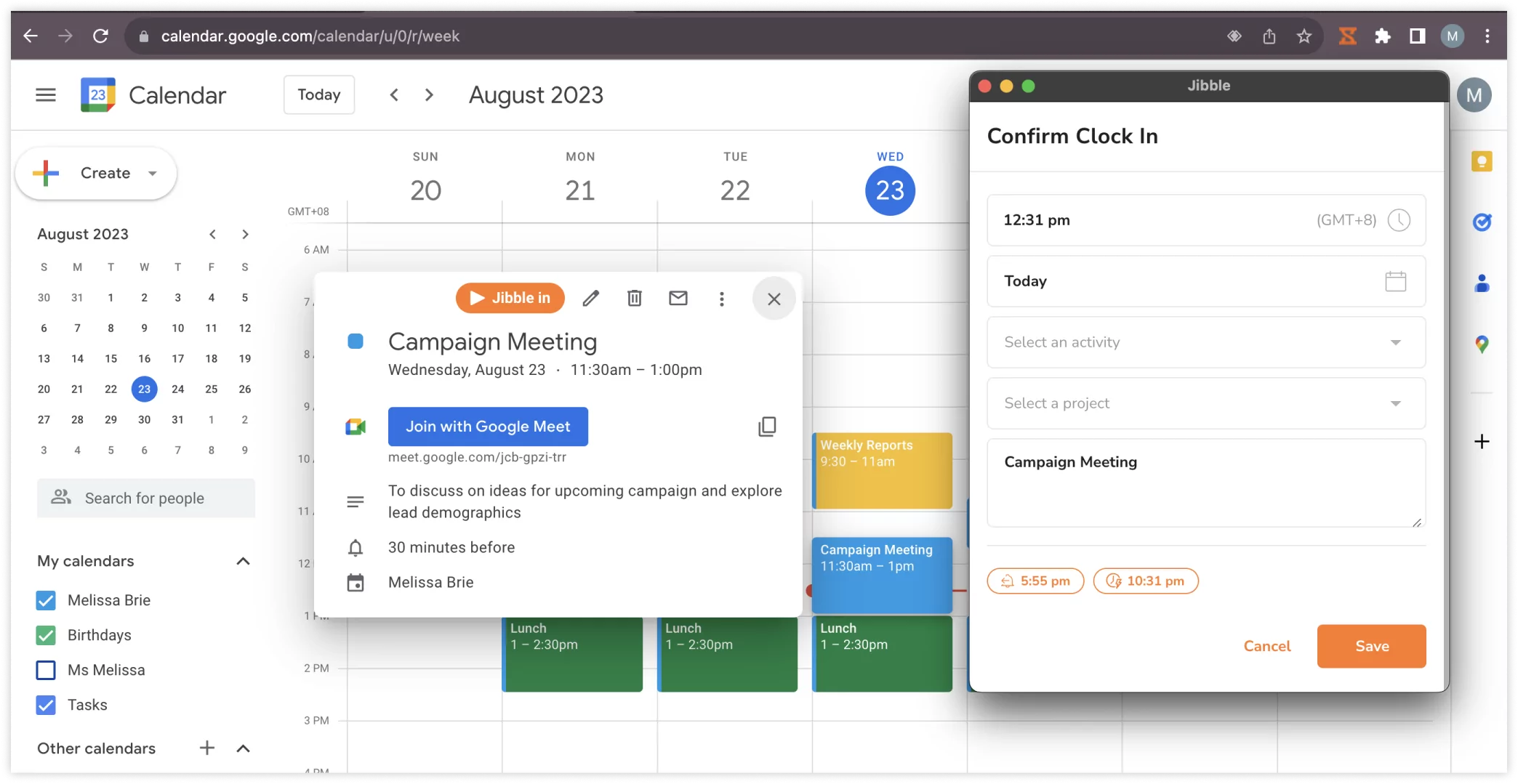
- 予定の詳細には[Jibble 開始]ボタンがあります。

- [Jibble 開始]ボタンをクリックします。
- 小さなポップアップ画面が開き、必要に応じて作業とプロジェクトを選択できます。
- メモは、予定のタイトルに基づいて事前に入力されます。
- [保存]をタップして、タイマーを開始します。
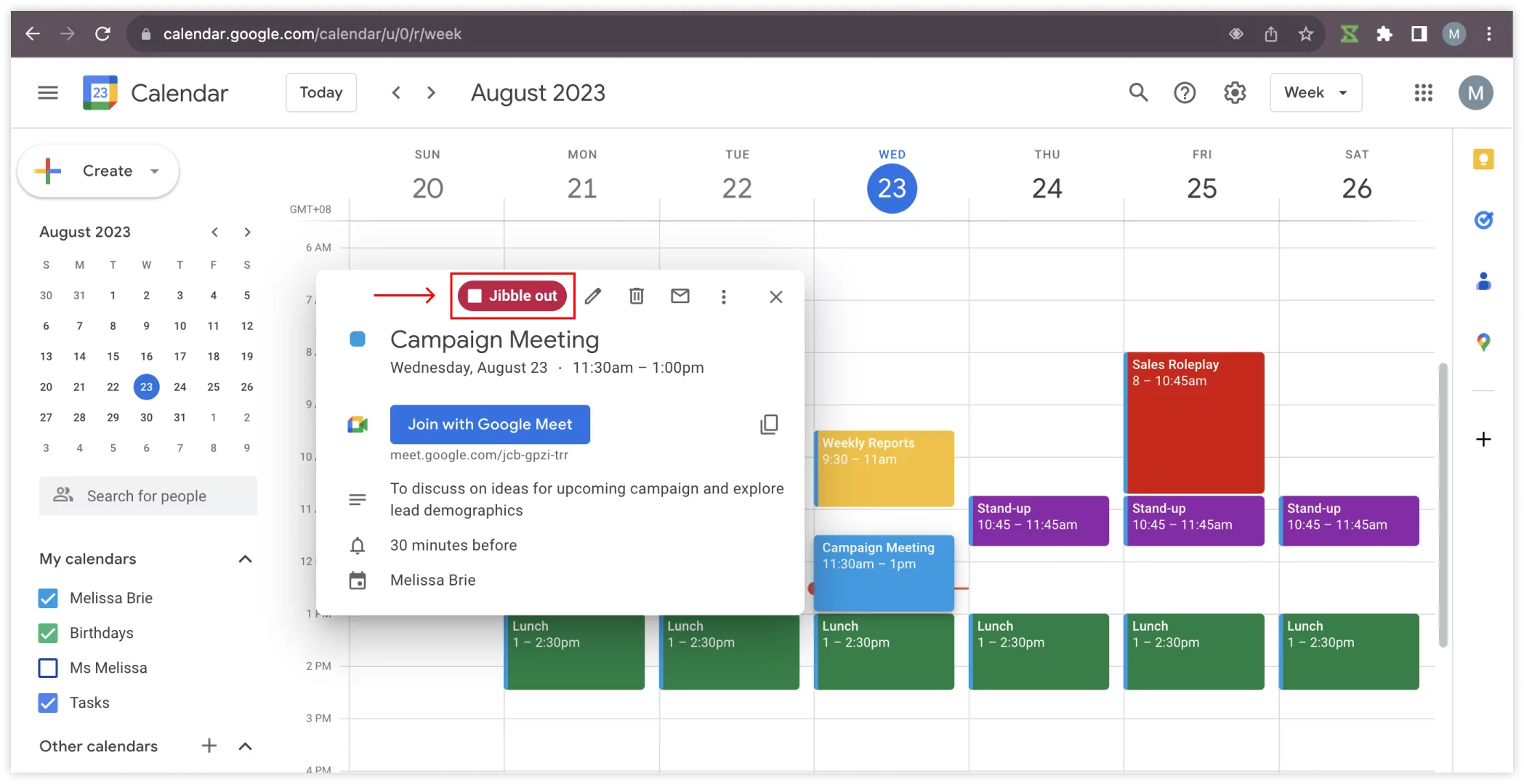
- 打刻すると、タイマーボタンは自動的に「Jibble 終了」に更新されます。

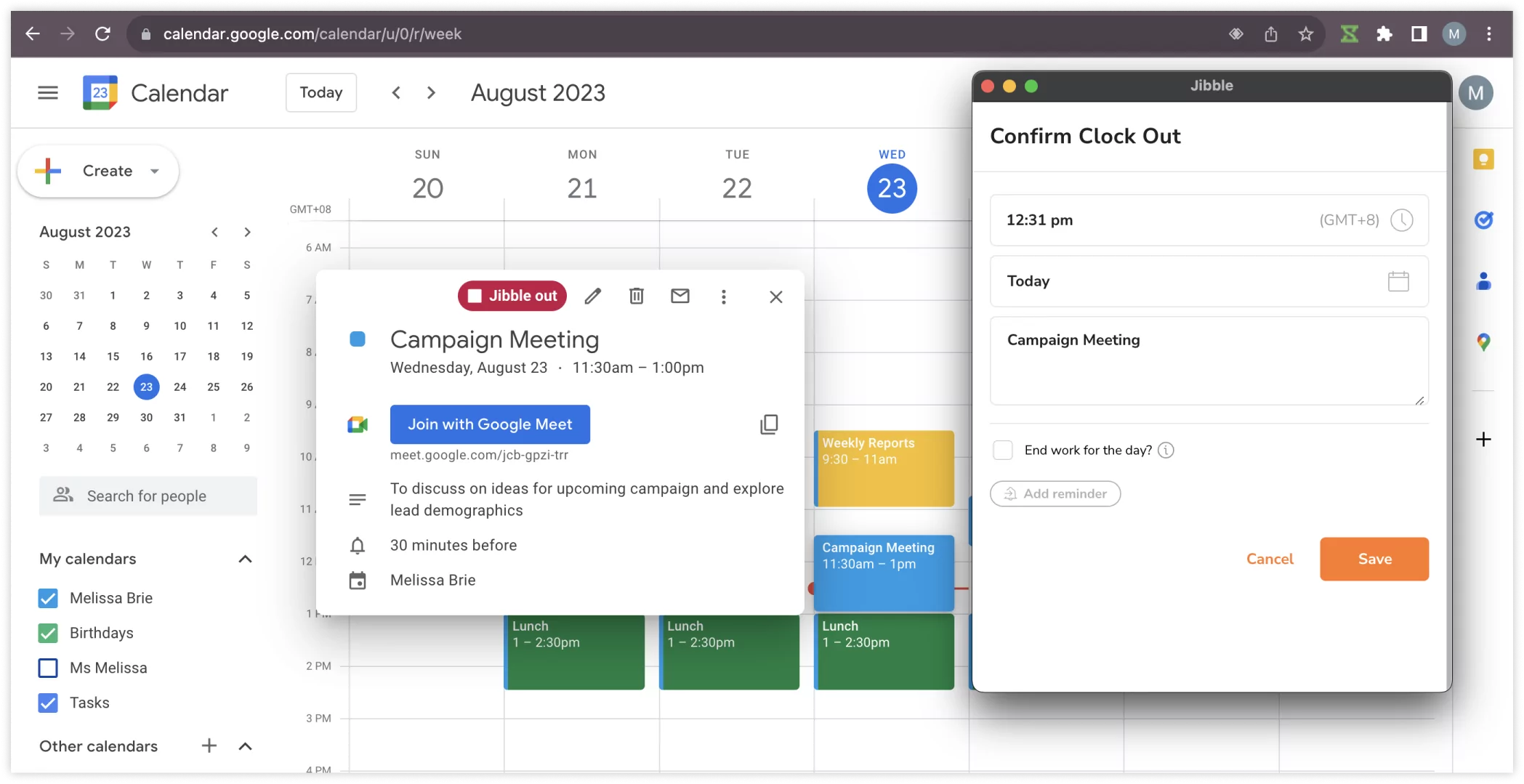
- 予定が終了したら[Jibble 終了]ボタンをクリックしてタイマーを停止します。
-
キーボードショートカットを使う場合
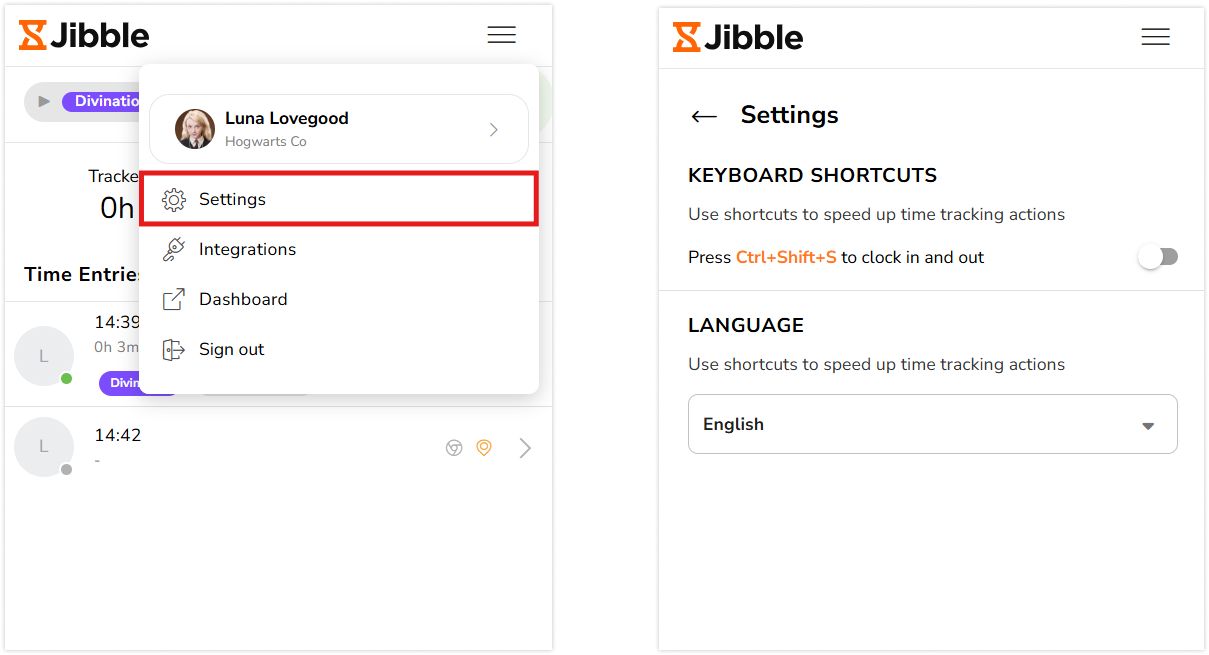
- ブラウザのツールバーにあるJibbleアイコンをクリックします。
- 右上隅にある三本線をクリックします。
- [設定]をタップします。
- [キーボードショートカット]のトグルを有効にします。

- 有効にすると、WindowsではショートカットコマンドCtrl+Shift+S、MacではCommand+Shift+Sを使用して開始できます。
- 同じキーボードコマンドを使用して終了します。
注:キーボードショートカットを使用して開始する場合、以前に使用した作業とプロジェクト(該当する場合)が自動的にタグ付けされます。メモの入力はありません。
-
右クリックを使う場合
- マウスを右クリックし、メニューから[Jibble|開始]を選択します。

- 終了するには、もう一度右クリックして[Jibble|終了]を選択します。

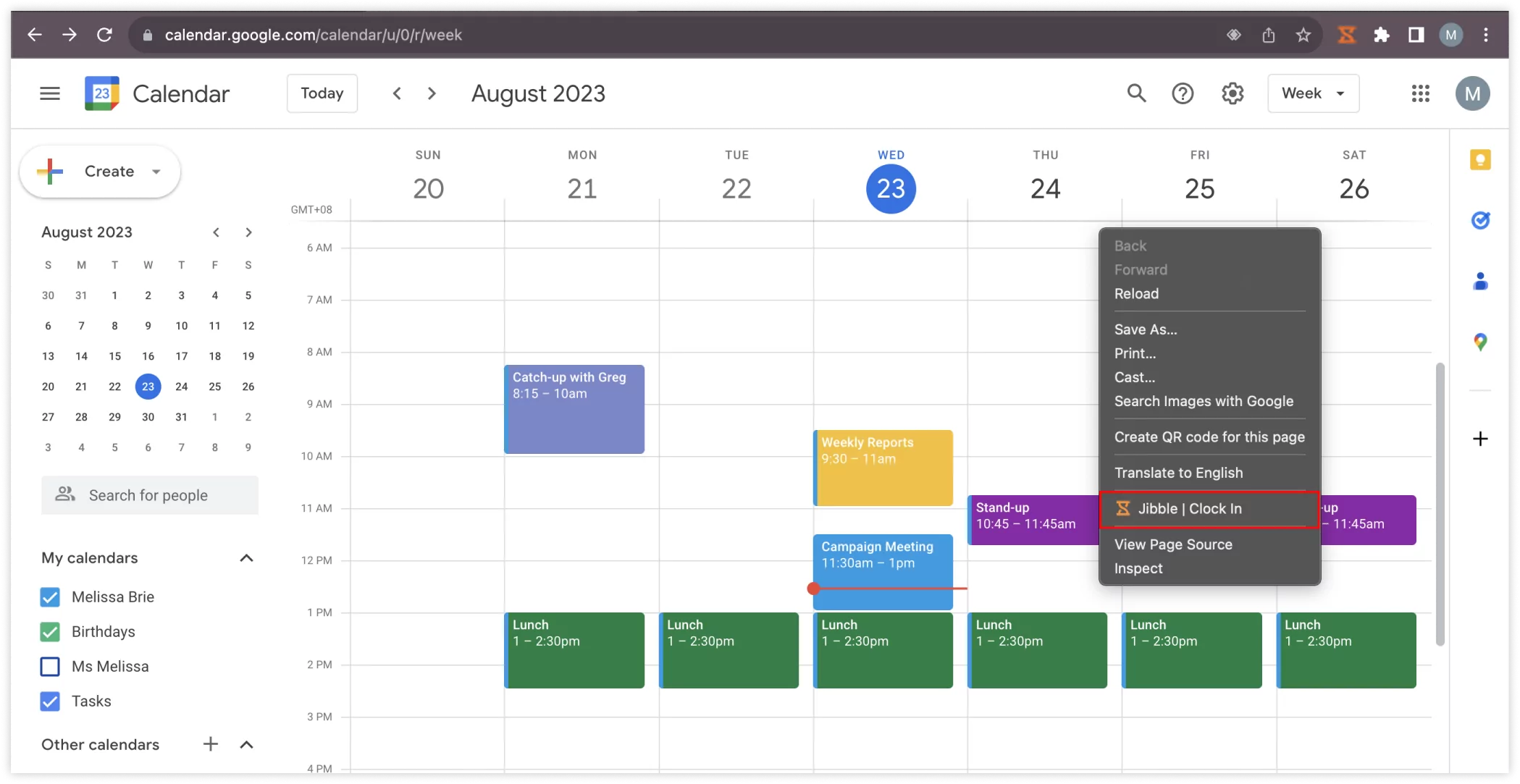
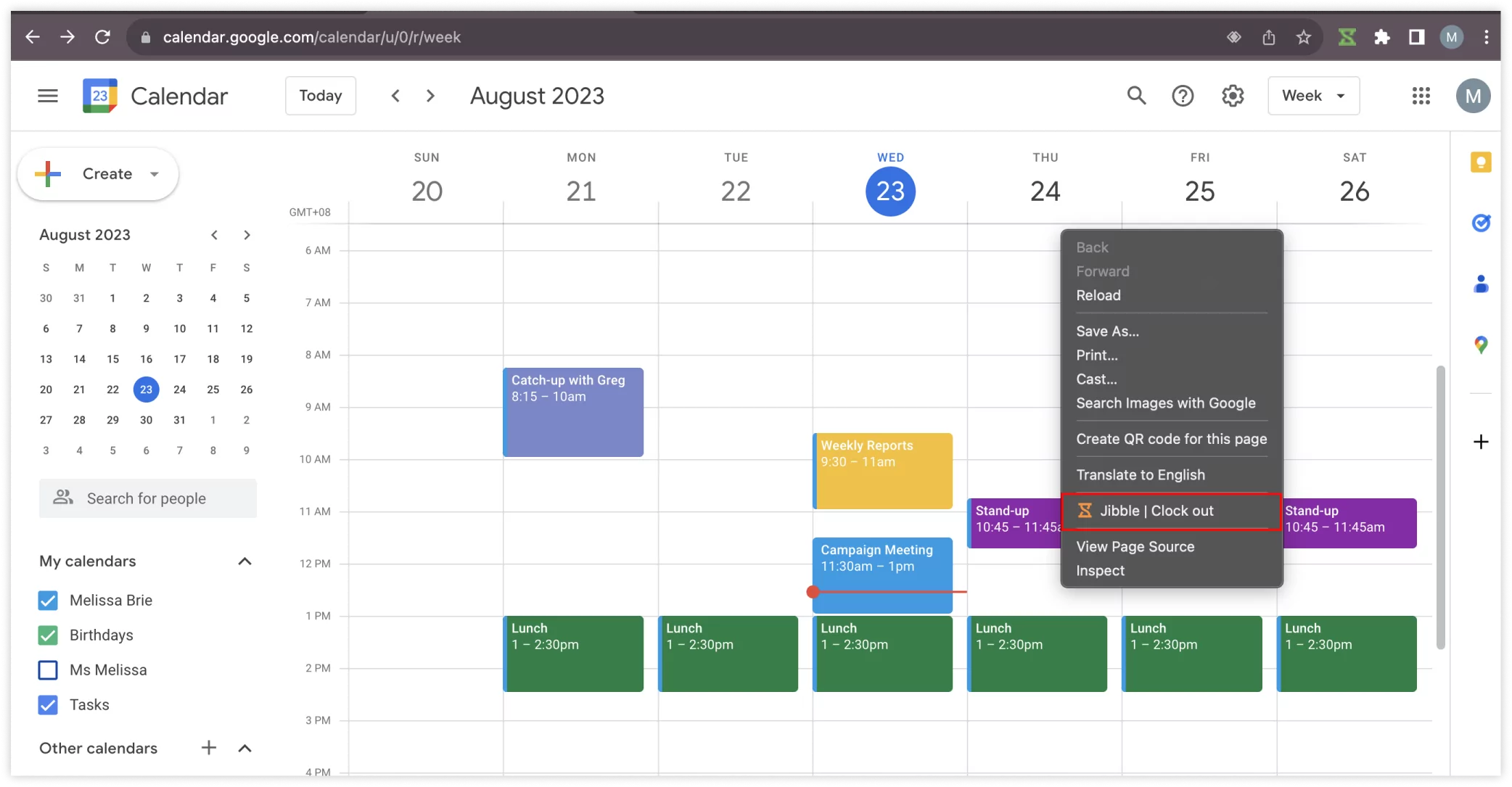
注:右クリックで開始すると、以前に使用した作業とプロジェクト(該当する場合)が自動的にタグ付けされます。メモの入力はありません。
-
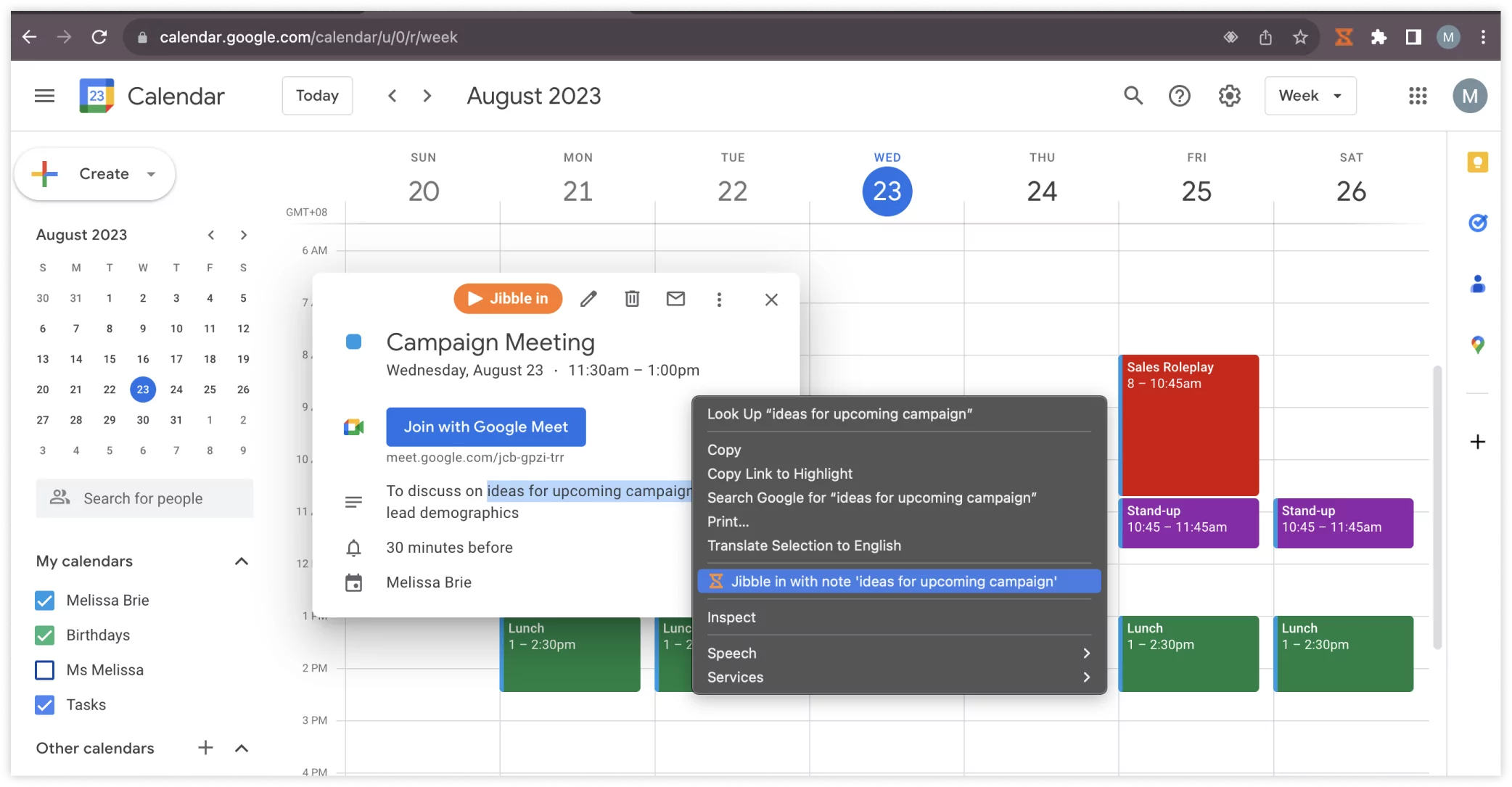
テキストのハイライトを使う場合
- Googleカレンダーの予定の詳細内のテキストを強調表示します。
- マウスを右クリックし、メニューから[Jibble]を選択します。
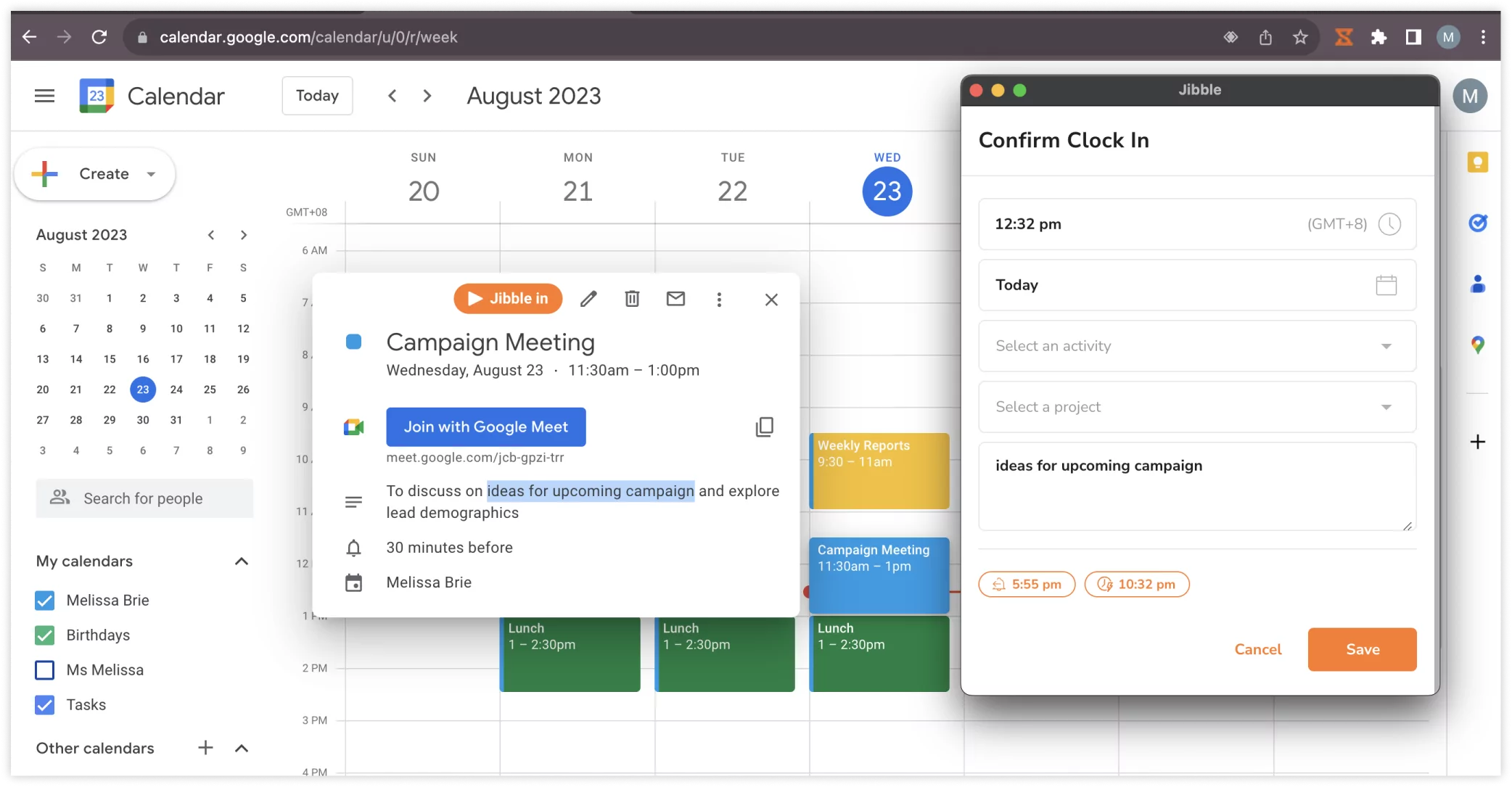
- 打刻画面が表示され、メモが自動的に含まれます。
- 必要に応じて、作業とプロジェクトを選択します。
- [保存]をタップして、タイマーを開始します。