
Xeroへの請求書の作成と送信
Jibbleの給与計算用時間をXeroに送信して、請求書作成をスムーズに行えます。
当社のXeroとのタイムシート連携により、Jibbleに記録されたチームメンバーの給与計算用時間をもとに、Xeroへ直接請求書を作成・送信できます。その後、顧客はボタンをクリックするだけで請求書をすぐに支払うことができます。
まだXeroアカウントをお持ちでない場合は、今すぐ登録して、Xeroを6か月間90%オフでご利用ください。
Xeroへの請求書の送信
注:請求書を生成するために、XeroとJibbleの間で従業員を同期する必要はありません。Jibbleの従業員名は、請求書の明細行として自動的に追加されます。
-
XeroとJibbleが正常に接続されていることを確認してください。
-
[レポート]>[記録時間レポート]に移動します。
-
右上隅のエクスポートの横に、[Xeroに送信]ボタンが表示されます。
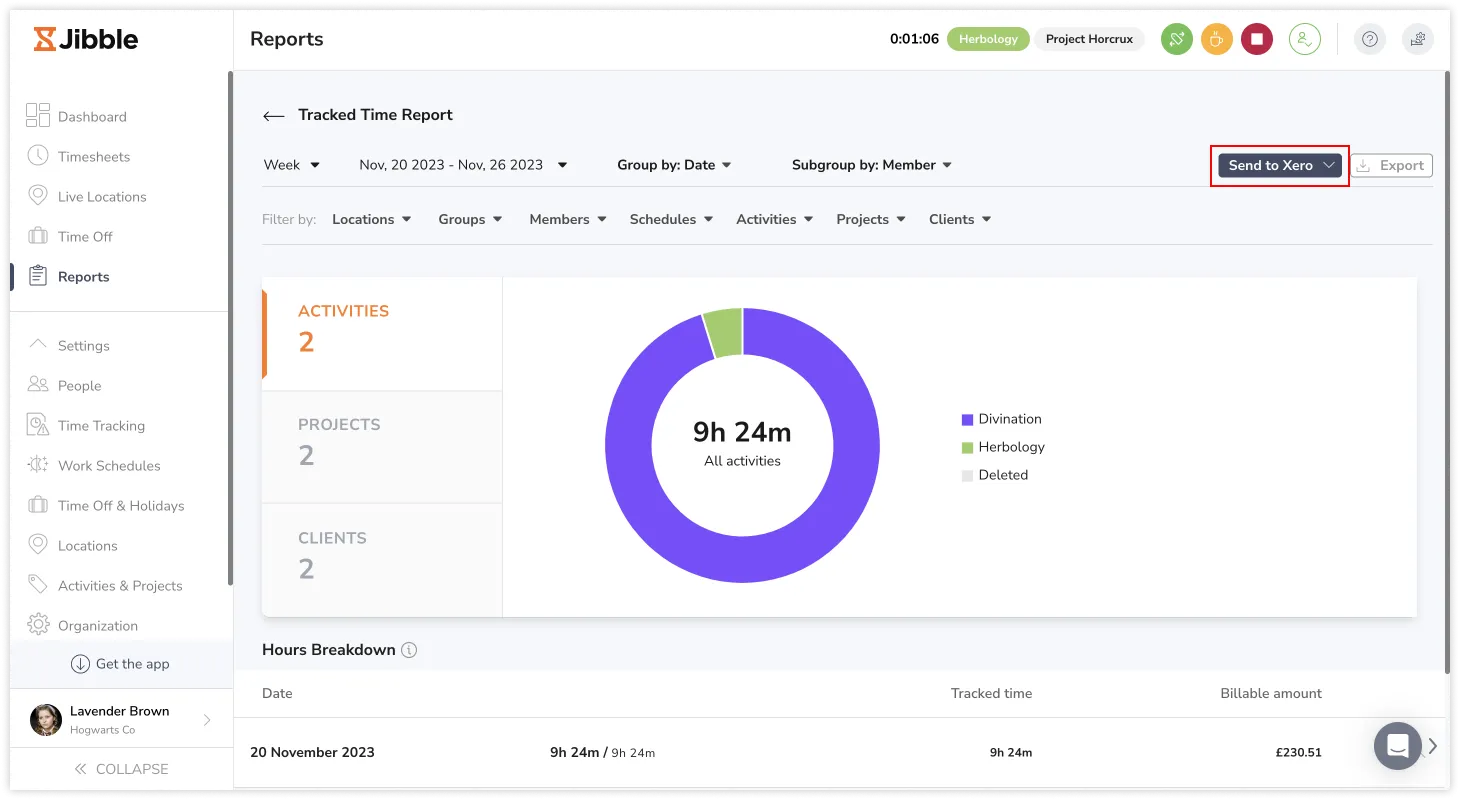
注:XeroがJibbleに接続されていない場合、「Xeroに送信」ボタンは表示されません。
-
[Xeroに送信]ボタンをクリックして、レポートのエクスポートサイドバーを開きます。
 注:表示される通貨タイプは、Jibbleの組織の通貨設定から取得されます。
 -
ご希望の[日付範囲]と、給与計算用時間をエクスポートする[メンバーまたはグループ]を選択します。
- [アカウント](Xeroから取得)、[請求書のステータス]、請求書の[期日]を選択します。

-
すべての選択が完了したら[Xeroに送信]ボタンをクリックします。
-
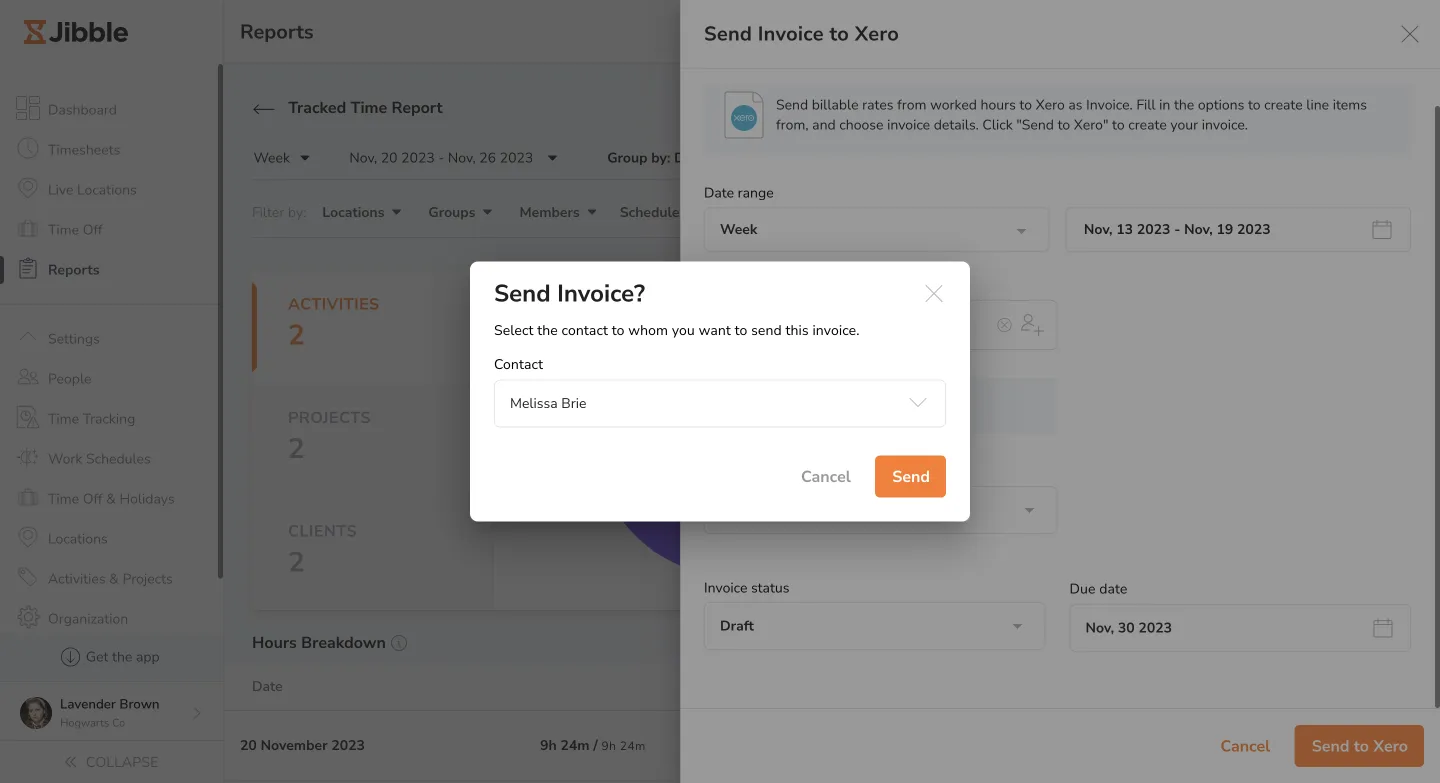
請求書の送信先となる連絡先を選択するための確認画面が表示されます。

注:これらの連絡先は、Xeroアカウントの連絡先から取得されます。連絡先は、Xeroの[連絡先]>[すべての連絡先]で管理できます。
-
連絡先を選択して[送信]をクリックします。
-
請求書が作成されました!作成された請求書は、Xeroアカウントの[ビジネス]>[請求書]で表示できます。
注:数量あたりの価格は、Jibbleのメンバーの請求単価から取得されます。請求単価の詳細については、個人のプロフィールの更新に関する記事をご覧ください。
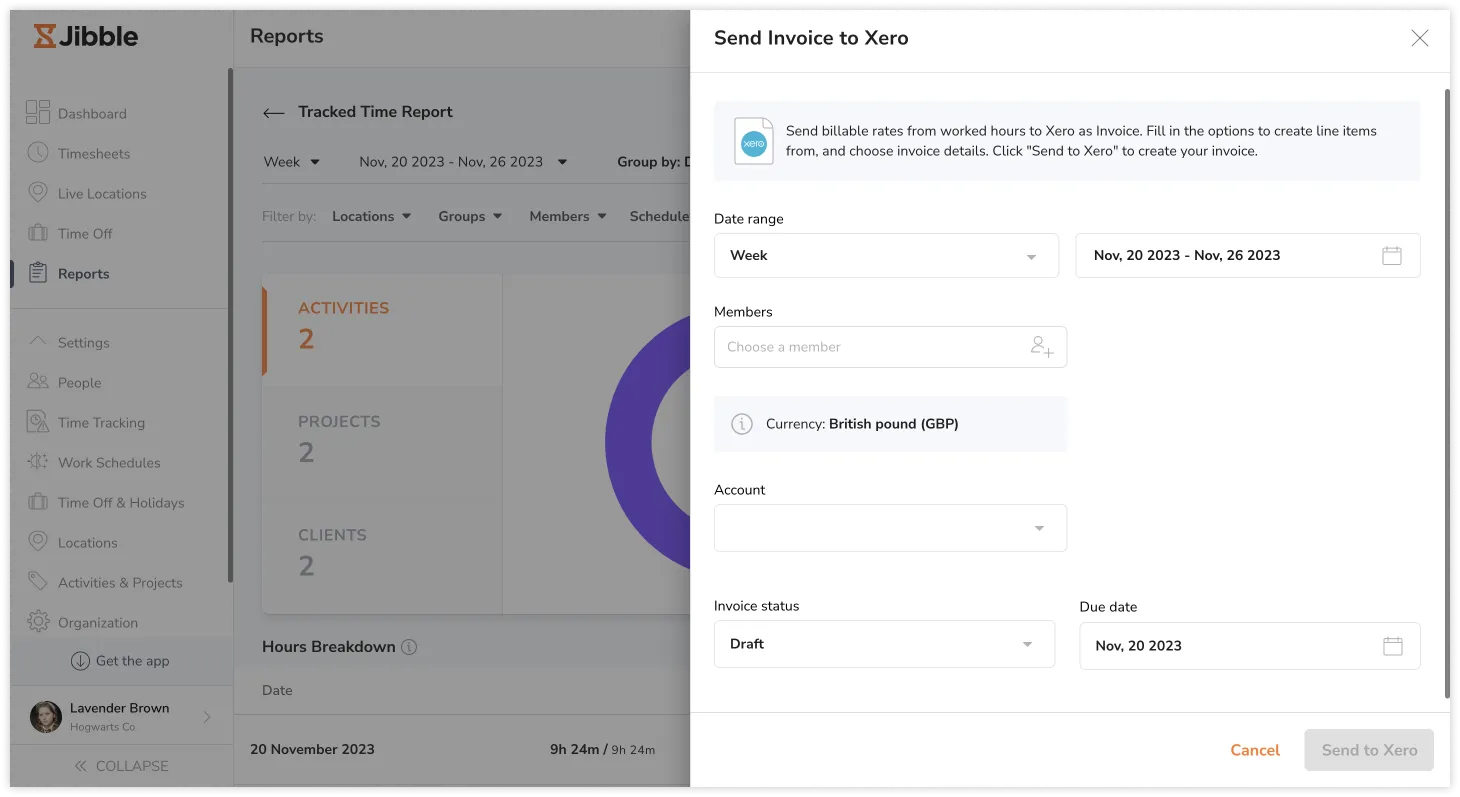 注:表示される通貨タイプは、Jibbleの組織の通貨設定から取得されます。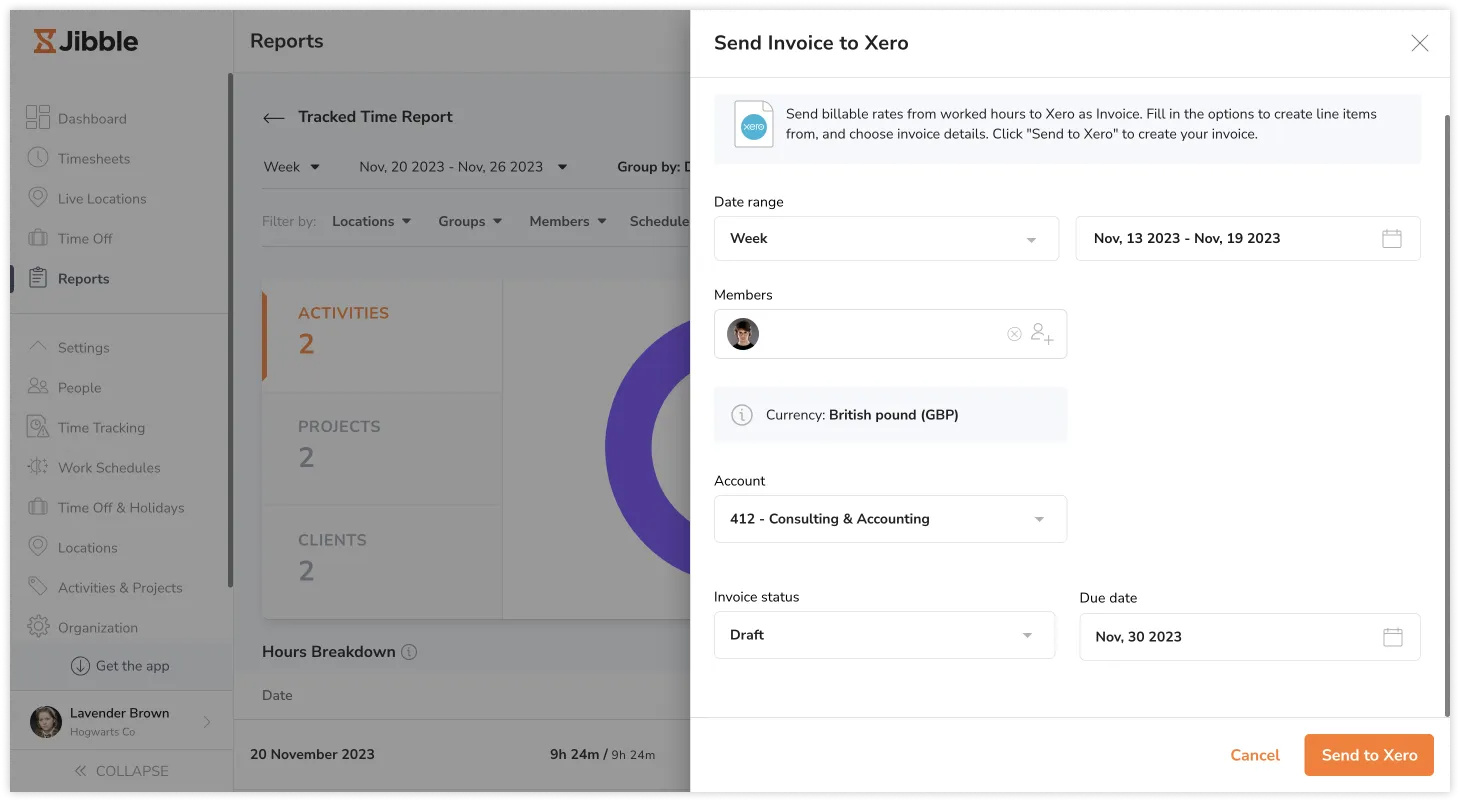
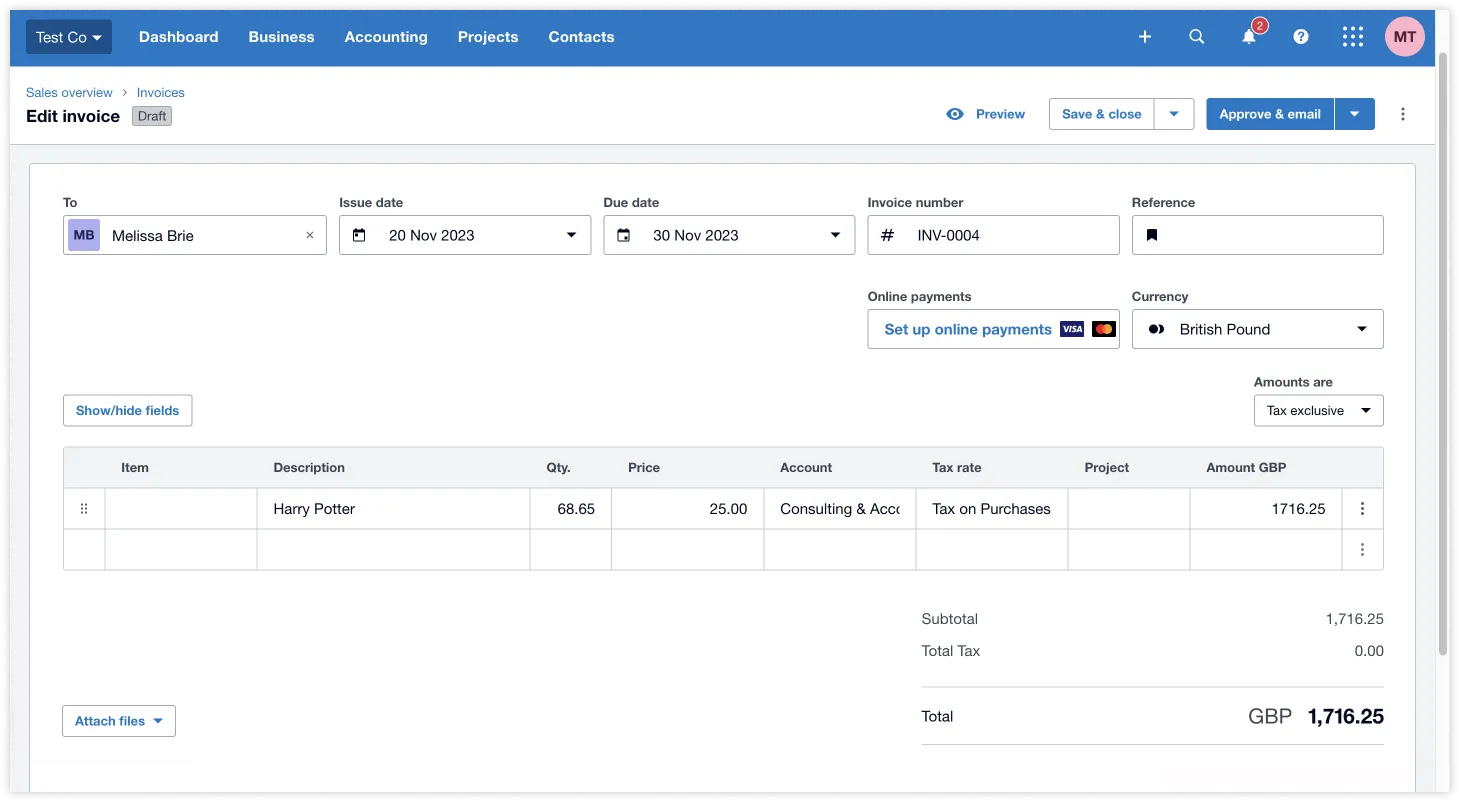 注:数量あたりの価格は、Jibbleのメンバーの請求単価から取得されます。請求単価の詳細については、