
複数のキオスクはどのように機能しますか?
複数のキオスクを設置して、チームごとに異なる場所から出退勤打刻できるようにしましょう。
複数のキオスクを使用することで、時間記録の設定が異なるメンバーや異なる場所にいるメンバーを、それぞれ別のキオスク端末に割り当てて出退勤打刻を行えます。
この記事で取り上げる内容:
複数のキオスクの設定
-
メニュー画面から[キオスクに切り替える]オプションをクリックします。
-
歯車アイコンをクリックして、キオスクの設定にアクセスします。
-
[キオスクを変更]をクリックします。組織内で利用可能なキオスクの一覧が表示されます。
-
「+」記号をクリックして、新しいキオスクを作成し、名前を付けて、メンバーを割り当てます。
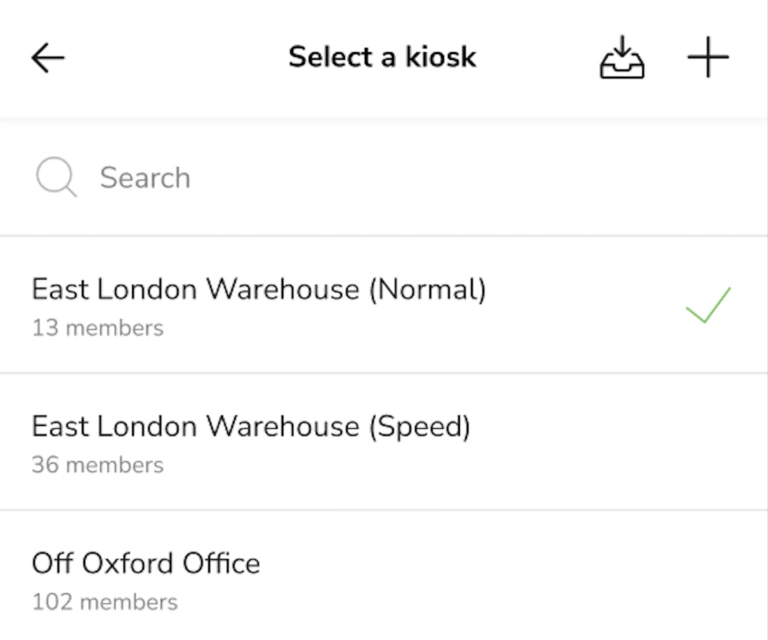
注:新しいキオスクを作成してメンバーを割り当てることができるのは、所有者と管理者のみです。マネージャーが使用するキオスクを選択すると、そのキオスクには管理対象のメンバーのみが表示されます。
複数のキオスクの仕組み
メンバーの割り当て
チームメンバーは、必要に応じて複数の異なるキオスクに割り当てることができます。例:
-
A社には3つの拠点に60名のスタッフがおり、そのうち数名が各拠点を交代で勤務しています。
- 各拠点には通常20名のスタッフがおり、共有タブレットを使用して打刻を行います。チーム管理者は、3つの拠点ごとに20名ずつ割り当てたキオスクを、合計3台設定できます。
-
利便性のため、交代勤務のスタッフを3つのキオスクすべてに追加することができ、異なる場所にいるときにも簡単に出退勤を記録できます。
詳細については、Webでメンバーとグループをキオスクに割り当てる方法をご覧ください。
キオスクでメンバーを再割り当てした場合、別の管理者またはマネージャーが別の端末から同じキオスクを選択すると、その端末側でも割り当てられたメンバーが変更されます。
キオスク設定
各キオスク端末には、それぞれ独自の時間記録設定があります。例えば、上記のスクリーンショットを参照してください。
-
管理者Aはイーストロンドン倉庫(通常)キオスクを実行しており、キオスク端末で顔認証をオフにします。
-
管理者Bもイーストロンドン倉庫(通常)キオスクを選択し、顔認証をオンにすることにしました。
-
管理者Bのキオスクの設定は、管理者Aの端末の設定には影響しません。つまり、同じキオスクを複数の端末で使用し、それぞれ異なる時間記録の設定を適用することができます。
詳細については、キオスク設定の管理をご覧ください。