
モバイルアプリ:タイムシートはどのように使われますか?
日次または月次のタイムシートを使って、個人やチームの概要を確認できます。
Jibbleのモバイルタイムシートアプリを使用すると、チーム全体の作業概要を簡単に確認でき、チームのタイムシートと個人のタイムシートをひと目で把握できます。タイムシートを活用すると、プロジェクトの管理、請求可能時間の把握、給与計算の正確性を確保しやすくなります。この記事では、Jibbleのタイムシート機能の操作方法と使用方法についてさらに詳しく説明します。
この記事で取り上げる内容:
チームと個人タイムシートの比較
チームのタイムシートは、権限を持つ所有者、管理者、およびマネージャーが閲覧でき、チームの勤務時間と時間記録データをまとめて把握できます。マネージャーは、チームメンバーの時間をタップすることで、詳細なタイムシートにアクセスでき、さらに分析できます。
個人のタイムシートは、各ユーザーの時間記録データの概要を提供します。チームメンバーは、時間記録の内訳をもとに、自身の作業時間を把握・分析・管理するため、個人のタイムシートを確認できます。
チームのタイムシート
モバイルアプリでは、Jibbleは所有者、管理者、およびマネージャー向けに2つの異なるチームタイムシート表示を提供しています。
-
日次のチームタイムシート
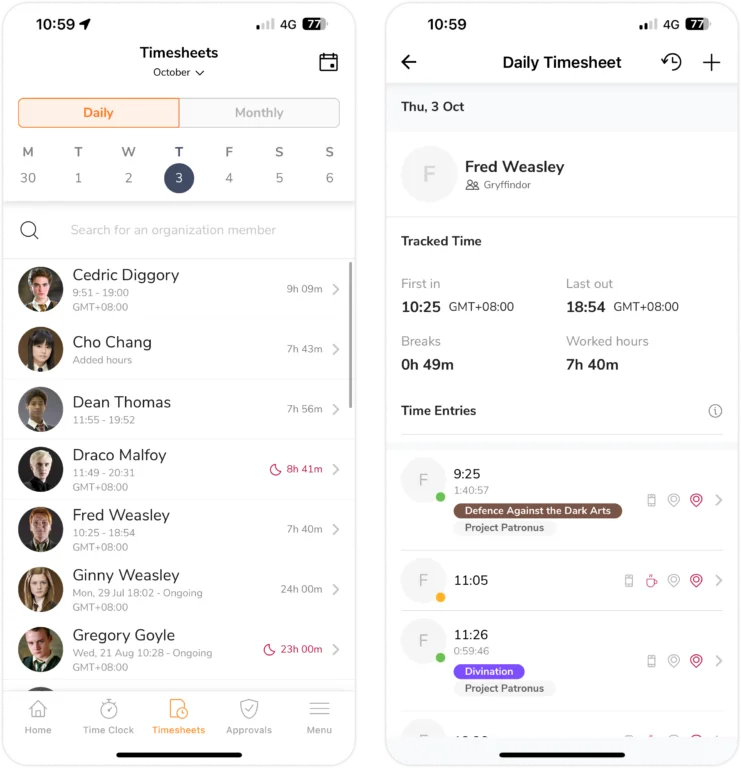
日次タイムシートは、特定の日のチームの記録された時間データの包括的な概要を提供し、チームの日々の活動を把握できます。
モバイルでは、チームメンバーのタイムシートの行が表示され、最初の打刻時刻、最後の打刻時刻、および合計勤務時間が表示されます。行をタップすると、メンバーの詳細なタイムシート表示を確認できます。
-
月次のチームタイムシート
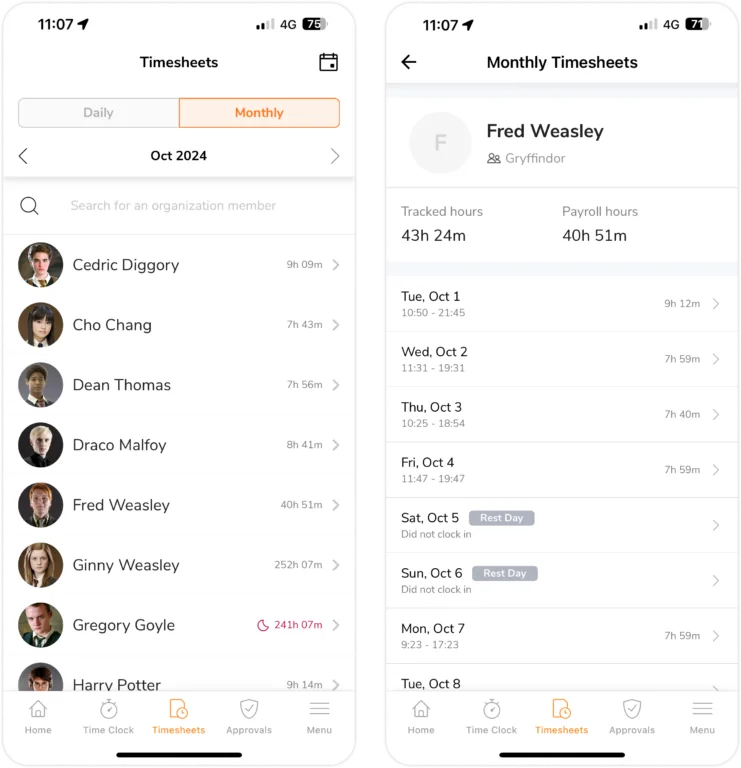
月次タイムシート表示では、1か月間にチーム全体で記録されたすべての時間関連データの詳細な概要が提供されます。
Jibbleのモバイルアプリでは、ユーザーは左右の矢印を使用して各月を切り替えることができます。チームメンバーのリストが表示され、当月の合計給与計算用時間が表示されます。メンバーの名前をタップすると、メンバーの記録時間、給与計算用時間、および日次勤務時間の内訳が分かりやすく表示されます。さらに、希望の日を選択することで、その日の詳細な内訳を確認できます。
個人のタイムシート
Jibbleのモバイルアプリは、2種類の個人タイムシート表示を提供しています:
-
日次の個人タイムシート
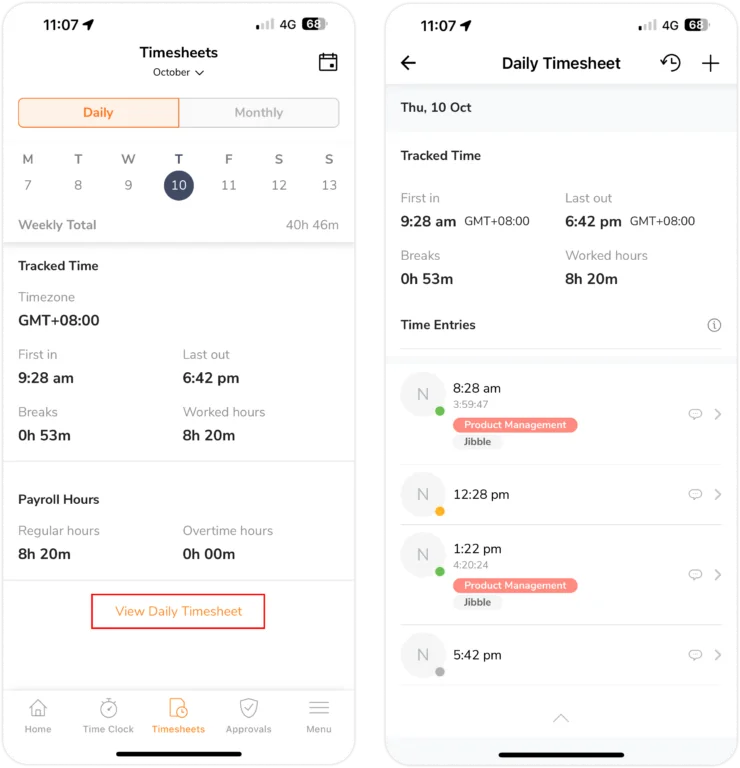
日次の個人タイムシートでは、その月の異なる日付を切り替えて確認できます。各日ごとに、記録された時間と給与計算用時間の詳細を表示できます。
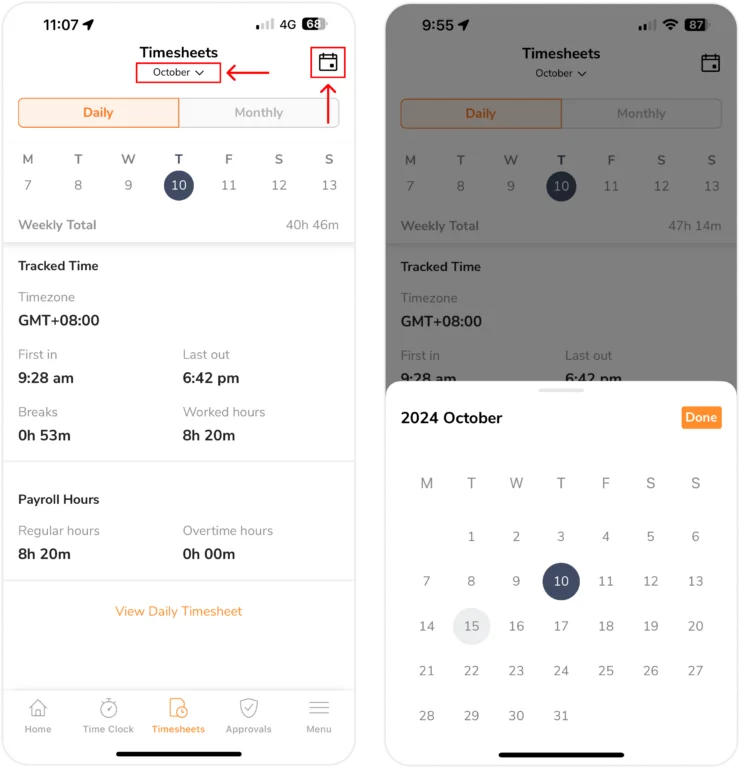
前月の別の日付または現在の週以外の日に切り替えたい場合は、ページの上部にある月選択ドロップダウンまたはページ右上隅にあるカレンダーアイコンをタップします。画面下からカレンダーが表示され、スクロールして過去の日付を選択すると、以前に記録した時間データを表示できます。
-
月次の個人タイムシート
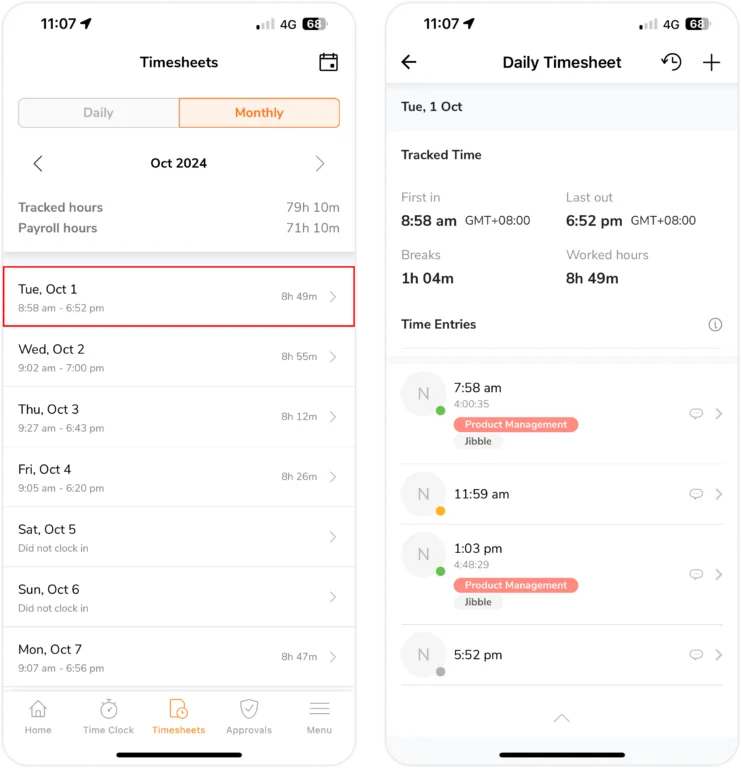
月次タブに切り替えて、選択した月のすべての日の記録時間と給与計算用時間の合計、およびタイムシートの一覧を表示します。いずれかの日をタップすると、その日の詳細な内訳が表示されます。
詳細なタイムシート表示
詳細なタイムシート表示は、[タイムシート] > 特定の日付を選択 > いずれかの[日次タイムシート]をタップするか、[月次タイムシート]> 特定の日付を選択からも表示できます。 詳細なタイムシート表示には、3つの主要なセクションがあります:
-
記録時間
[記録時間]では、メンバーの最初の打刻時刻、最後の打刻時刻、合計休憩時間、およびその日の合計勤務時間に関する詳細を確認できます。その下に、時間記録の一覧が表示されます。
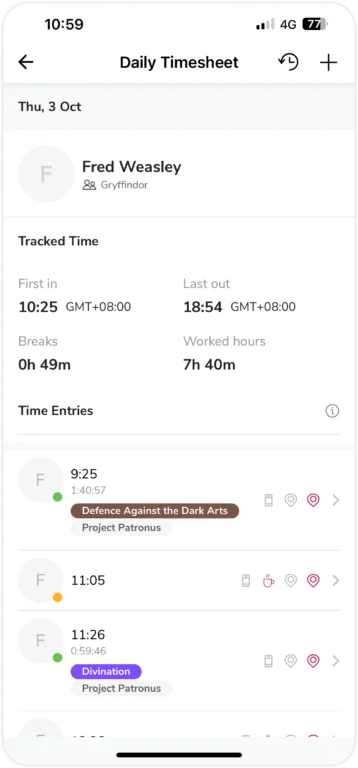
各時間記録では、色付きのチップによって関連するプロジェクトまたは作業があるかどうかを確認できます。さらに、適切な時間記録インジケーターもここに表示されます。時間記録の右上にあるツールチップアイコンをタップすると、各インジケーターとその意味を確認できます。
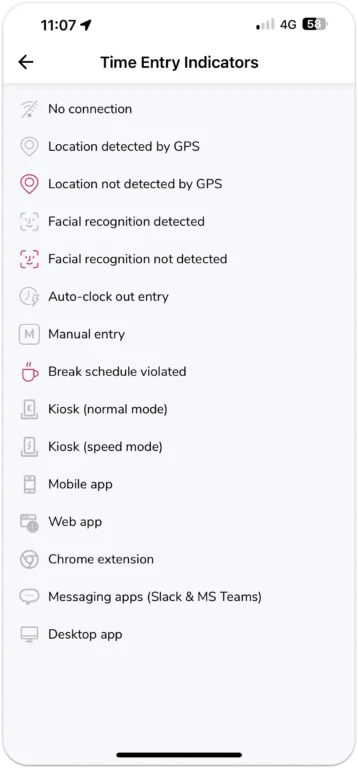
時間記録には、内容の違いを示す複数のインジケーターが用意されています。モバイルアプリやウェブアプリなどのインジケーターは、時間記録の作成に使用された端末を示します。休憩規定違反などの他のインジケーターは、記録に関連する特定の動作にフラグを立てるために使用されます。
-
給与計算用時間
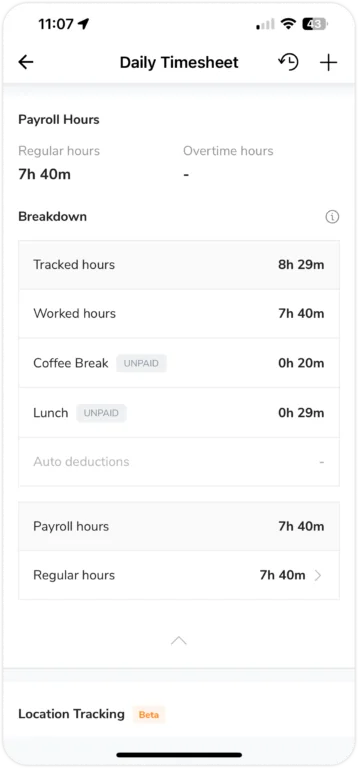
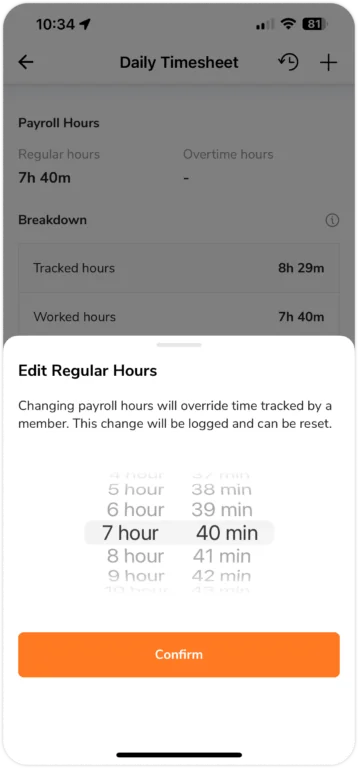
ここでは、所定時間と残業時間の合計を含む、メンバーの給与計算用時間の内訳を確認できます。内訳の概要は、該当する場合、有給または無給の休憩時間と自動控除を含む記録時間で構成されています。
その下には、該当する場合、通常時間や各種残業時間を含む、給与計算用時間の詳細な内訳が表示されます。必要に応じて、各時間をタップすることで直接編集できます。
-
位置情報追跡
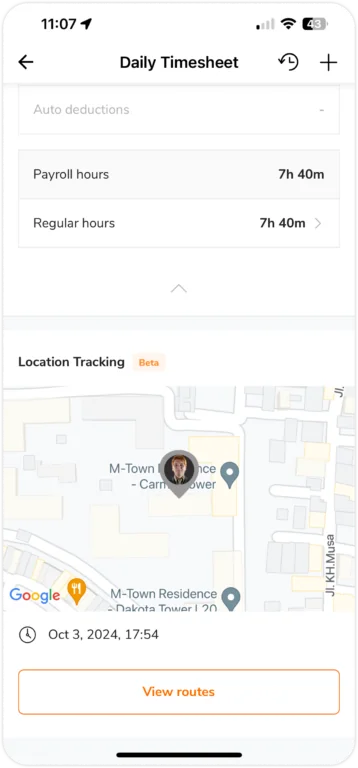
詳細タイムシートの最下部には、その日のメンバーの移動ルートを確認できる[位置情報追跡]セクションが表示されます。
位置情報追跡セクションは、この機能が有効になっており、かつ該当日にメンバーが位置情報を記録している場合にのみ表示されます。詳細については、モバイルアプリでのリアルタイム位置情報追跡についての記事をお読みください。