Jiraで時間を記録するには?
Jibbleに組み込まれたタイマーを使用して、Jiraでシームレスに時間を記録しましょう。
JibbleのChrome用時間記録拡張機能を使えば、人気のプロジェクト管理プラットフォームであるJira内で、作業時間をシームレスに記録・管理できます。
この連携は、完全に無料でJiraの時間記録を次のレベルへ引き上げるだけでなく、プロジェクト管理の精度を高め、時間記録のプロセスを効率化します。
Jibbleのタイマー拡張機能の仕組みについて詳しくは、Chrome拡張機能をご覧ください。
この記事で取り上げる内容:
JibbleのChrome拡張機能のインストール
- Jibble拡張機能は、次の方法でインストールできます。
- Jibble Webアプリ経由:
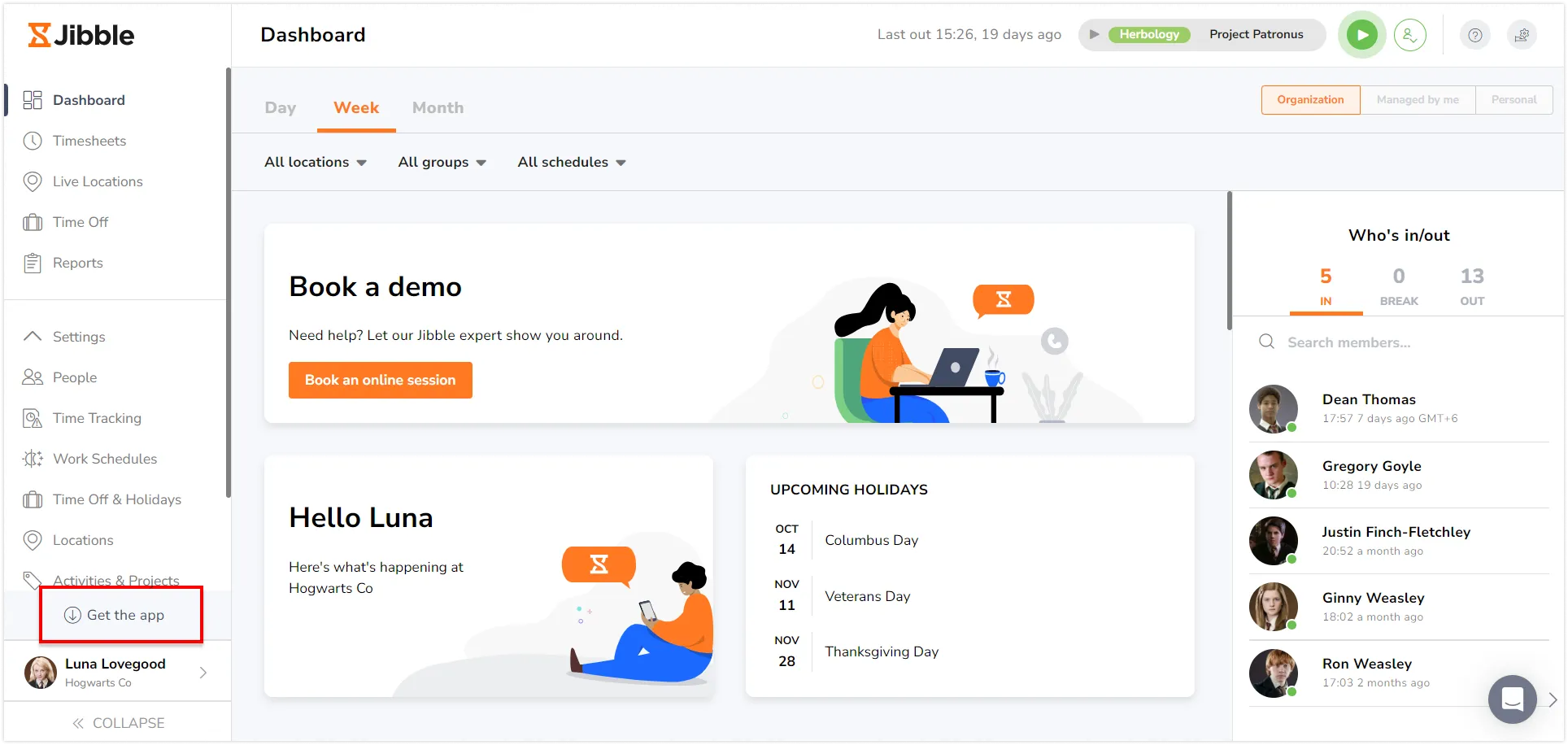
- Jibbleアカウントにログインし、ダッシュボードにある[アプリを入手する]ボタンを見つけます。
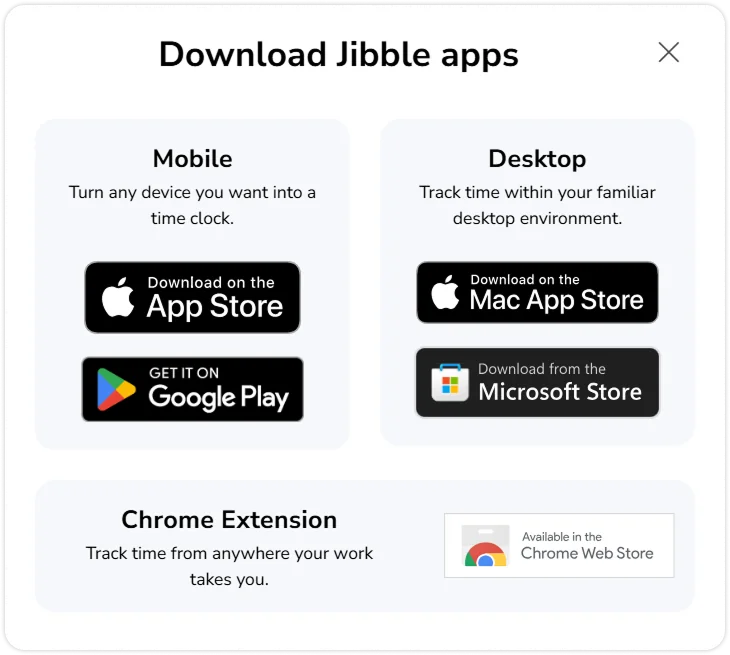
- プロンプトが表示されたら[Chrome拡張機能]を選択して、Chromeウェブストアに移動します。

- Jibbleアカウントにログインし、ダッシュボードにある[アプリを入手する]ボタンを見つけます。
- 直接Chromeウェブストアから:
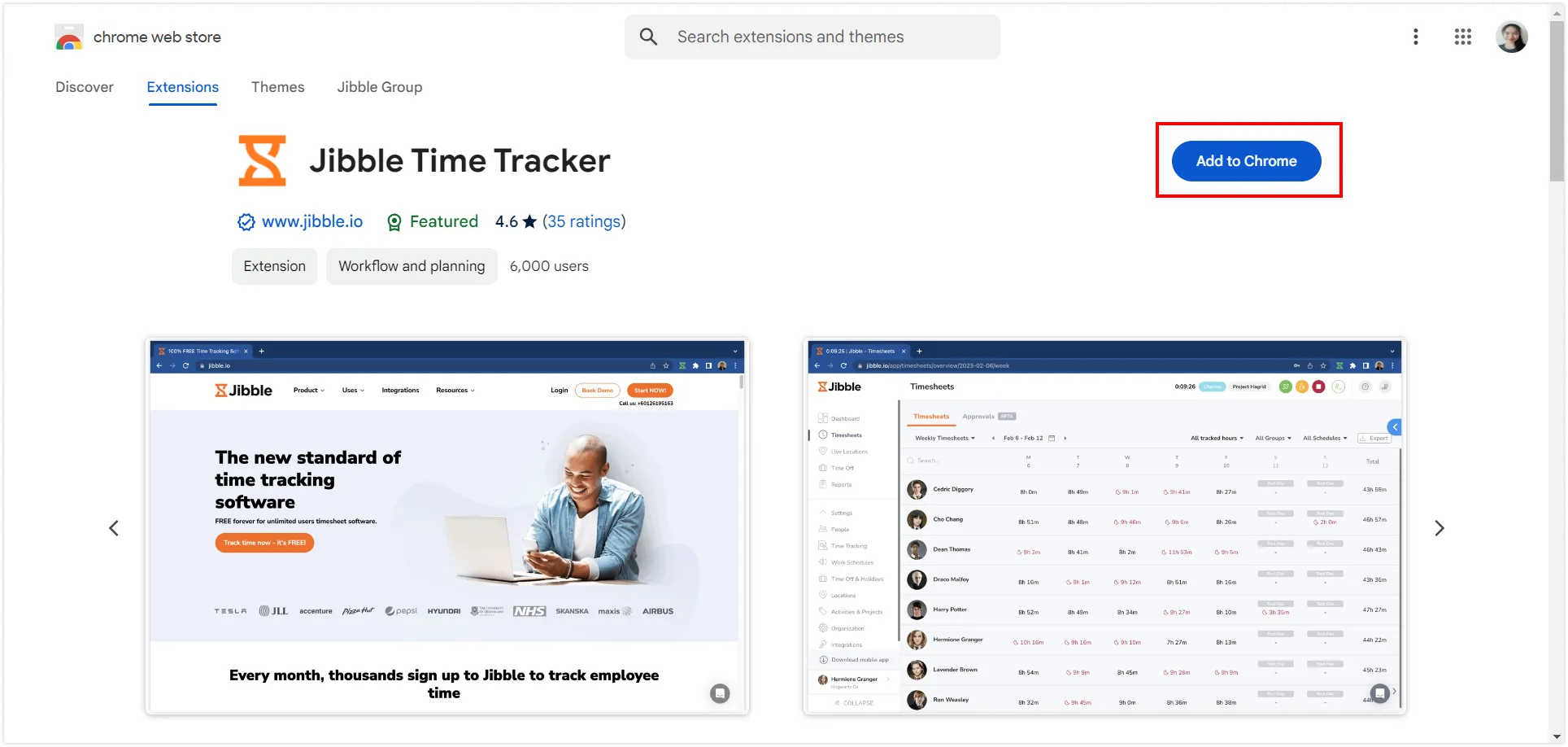
- Chromeウェブストアにアクセスし、Jibbleタイムトラッカー拡張機能を検索します。
- Jibble Webアプリ経由:
- [Chromeに追加]をクリックして、拡張機能をインストールします。

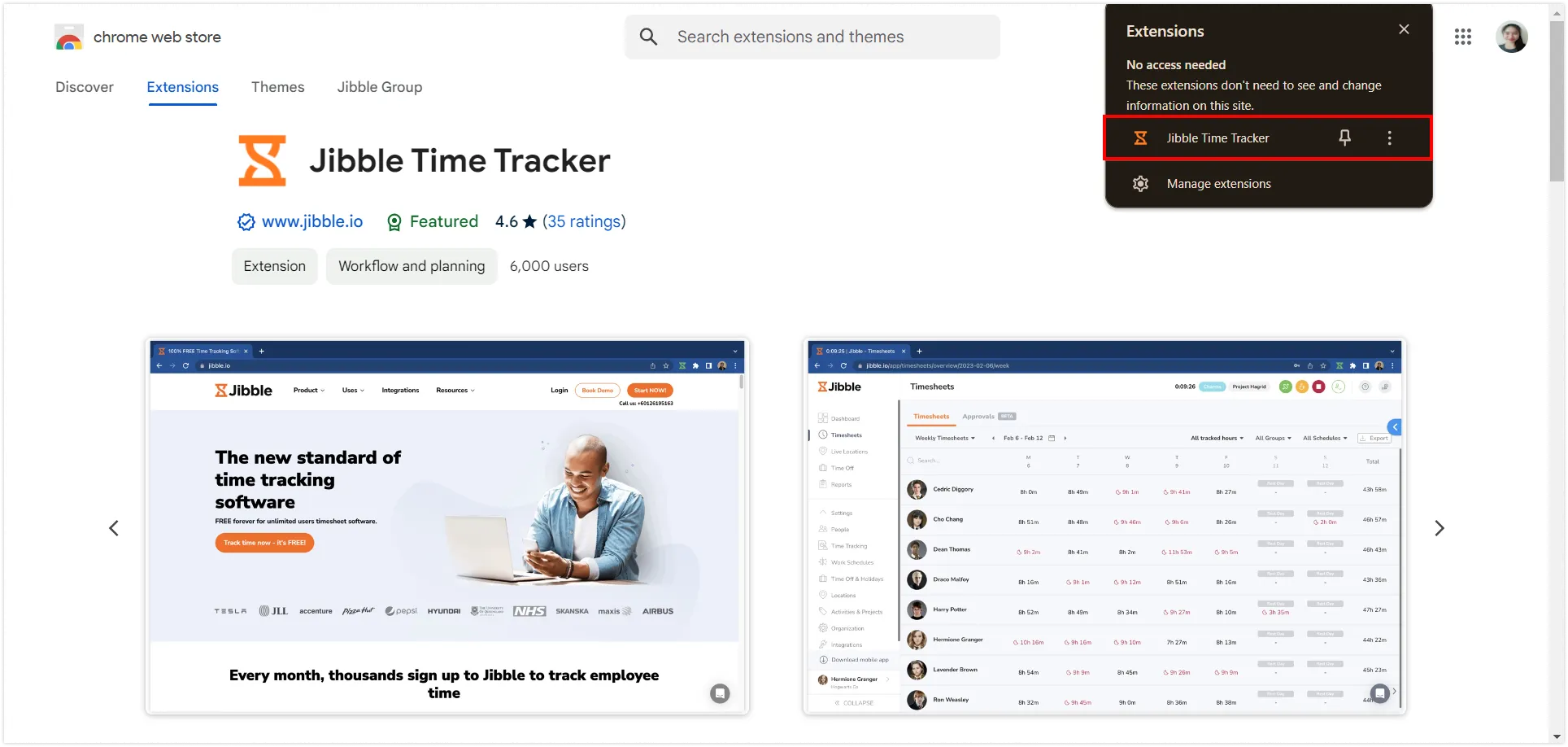
- インストール後、アイコンがブラウザのツールバーに表示されます。
- 拡張機能にアクセスするには、Chromeツールバーの右上隅にあるパズルピースのアイコンをクリックします。
- Jiraでの作業中にすばやくアクセスできるように、Jibbleタイムトラッカーの横にあるピンアイコンをクリックして固定します。
JiraとJibbleの連携
- Jiraアカウントにアクセスしてログインします。
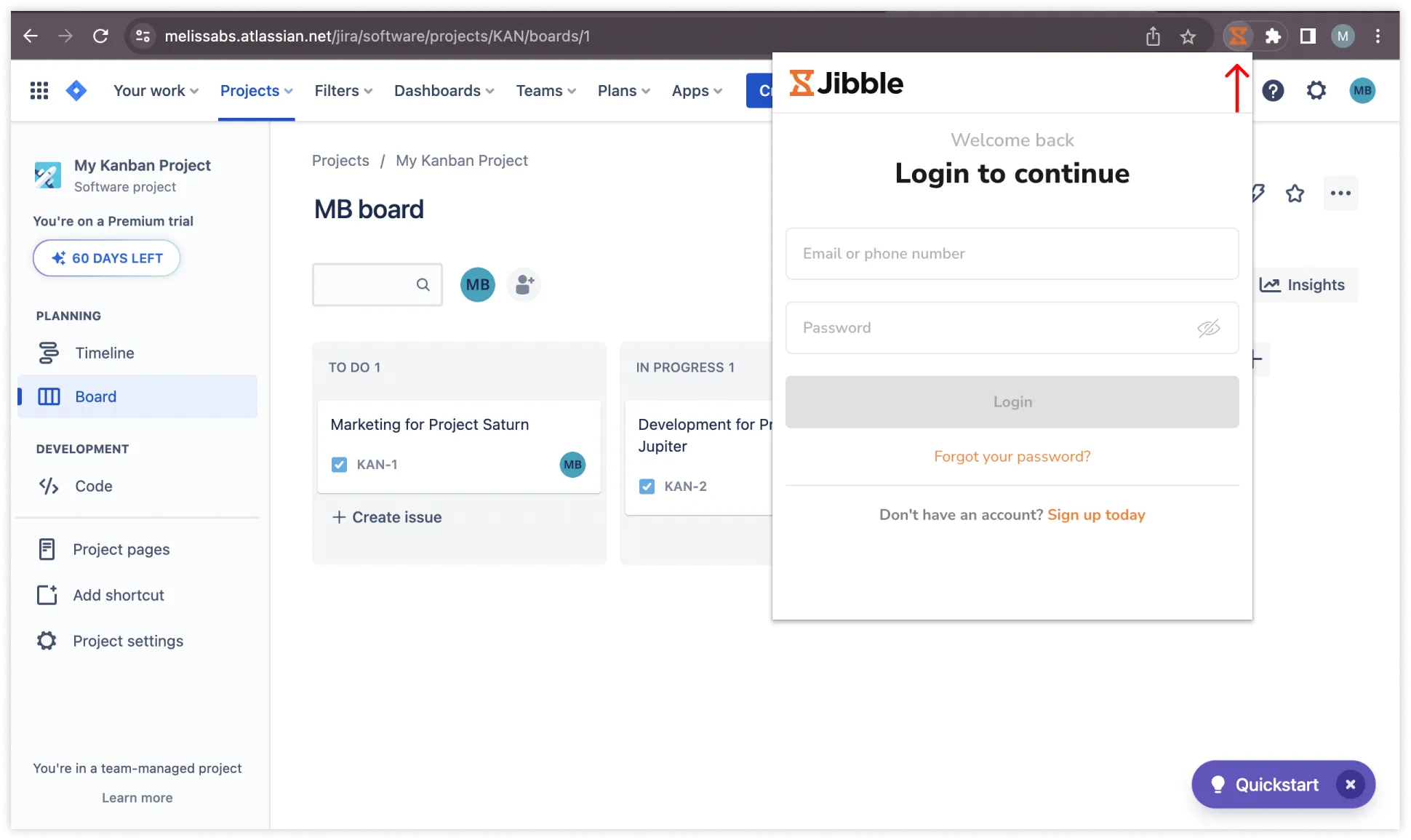
- ChromeツールバーのJibbleアイコンをクリックして、タイマー拡張機能を開きます。

- Jibbleアカウントにサインインするか、アカウントをお持ちでない場合は、新しいアカウントを作成します。
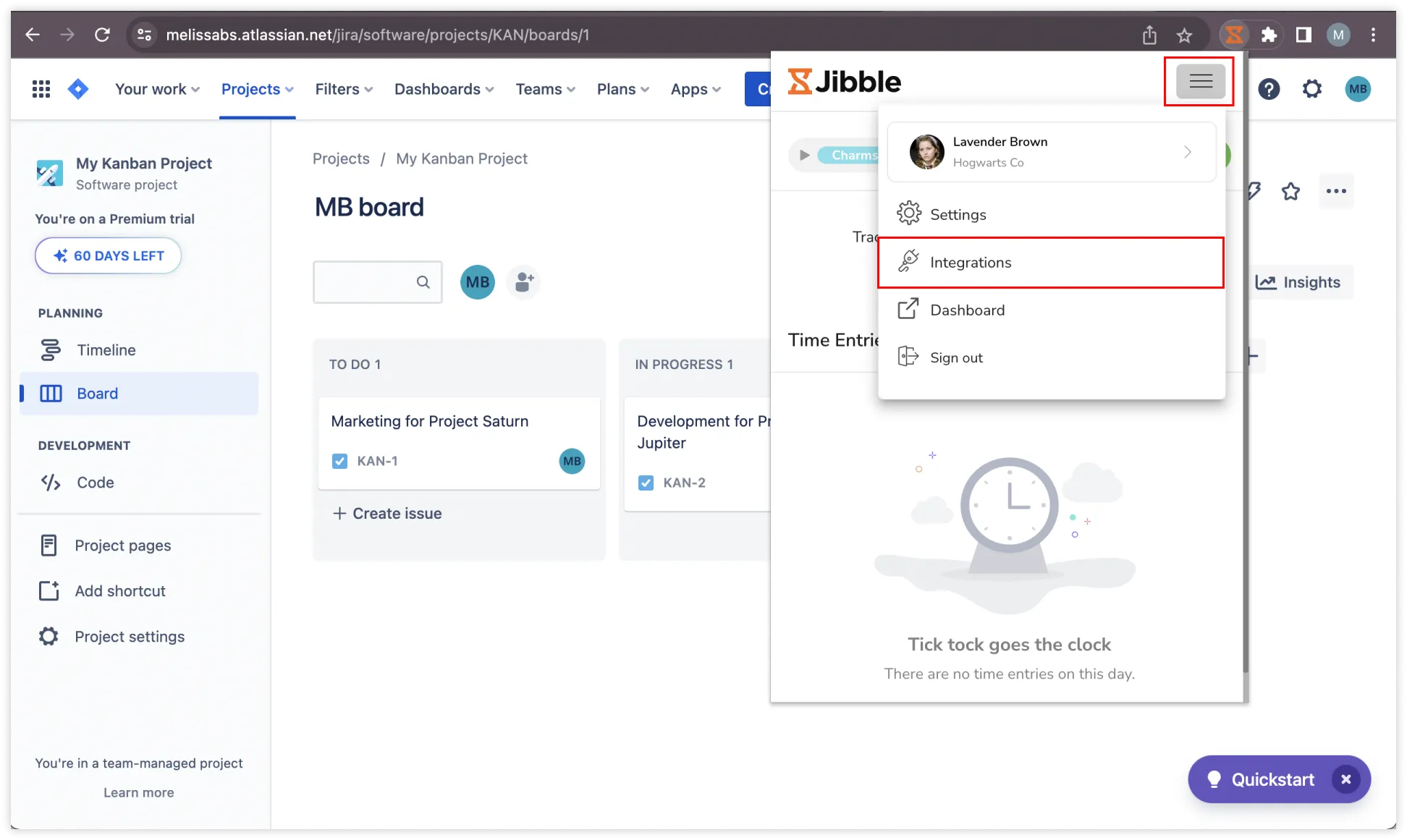
- 右上隅にある三本線をクリックして[アカウント設定]にアクセスします。
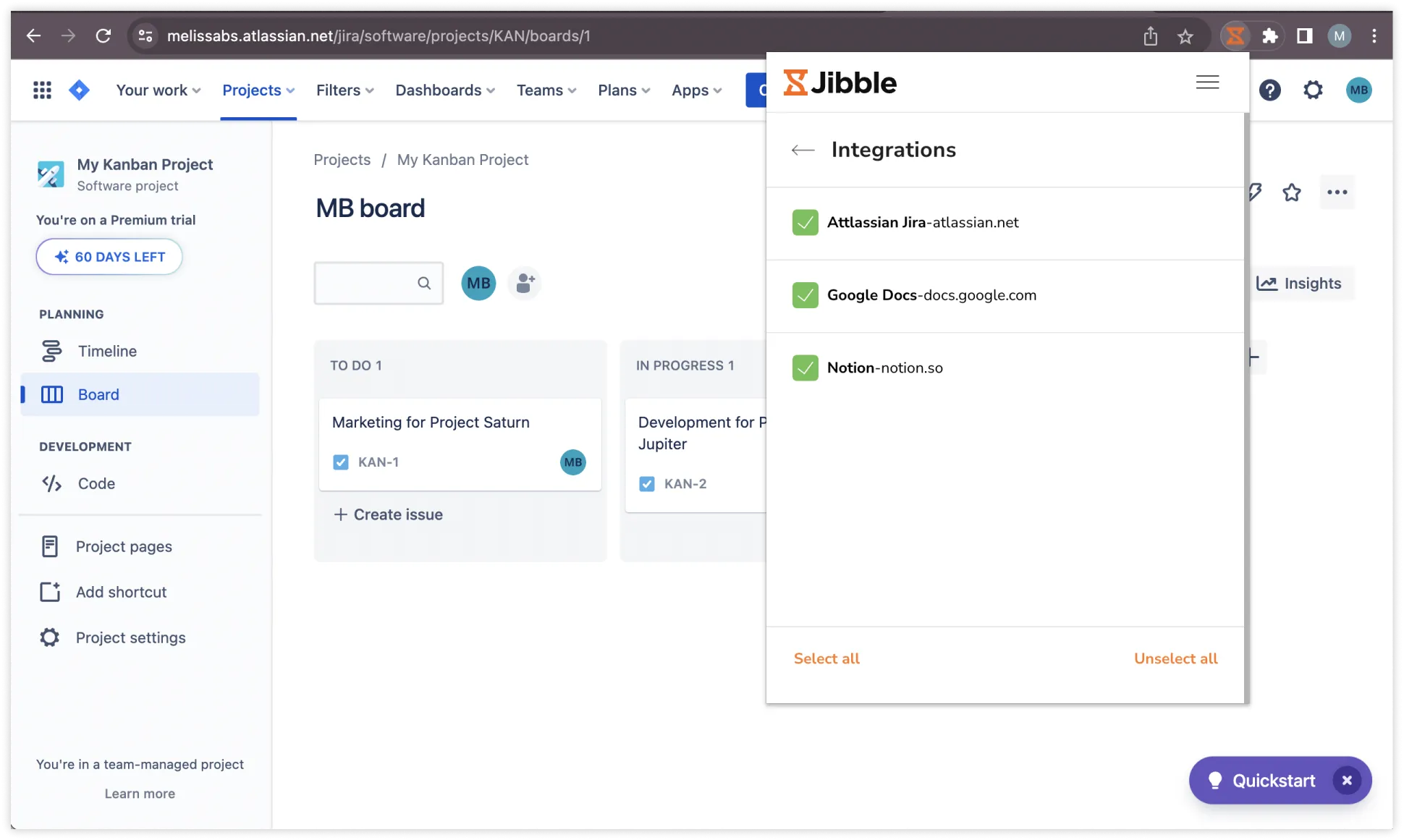
- [連携]に移動します。

- Atlassian-Jiraのチェックボックスがオンになっていることを確認します。

Jiraで時間記録
Jibbleのタイムトラッカーには、Jiraプラットフォーム内で時間を記録するための、いくつかの迅速かつ簡単な方法があります。
-
Jibbleタイマーを使う場合
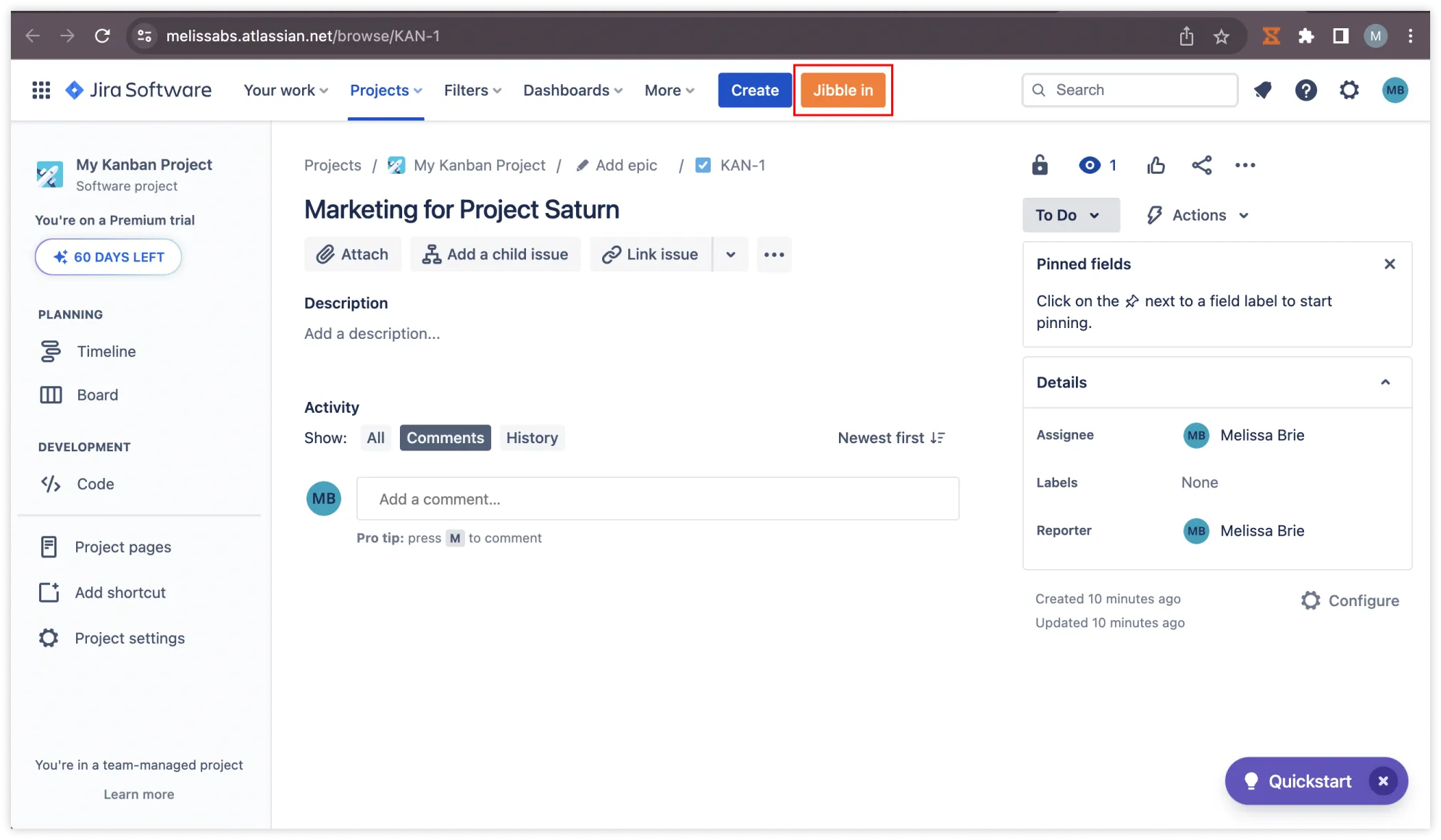
- Jiraを開き、時間を記録するプロジェクトまたはタスクに移動します。
- タスクビュー内に[Jibble 開始]ボタンが表示されます。
- [Jibble 開始]ボタンをクリックして、選択したタスクの時間記録を開始します。

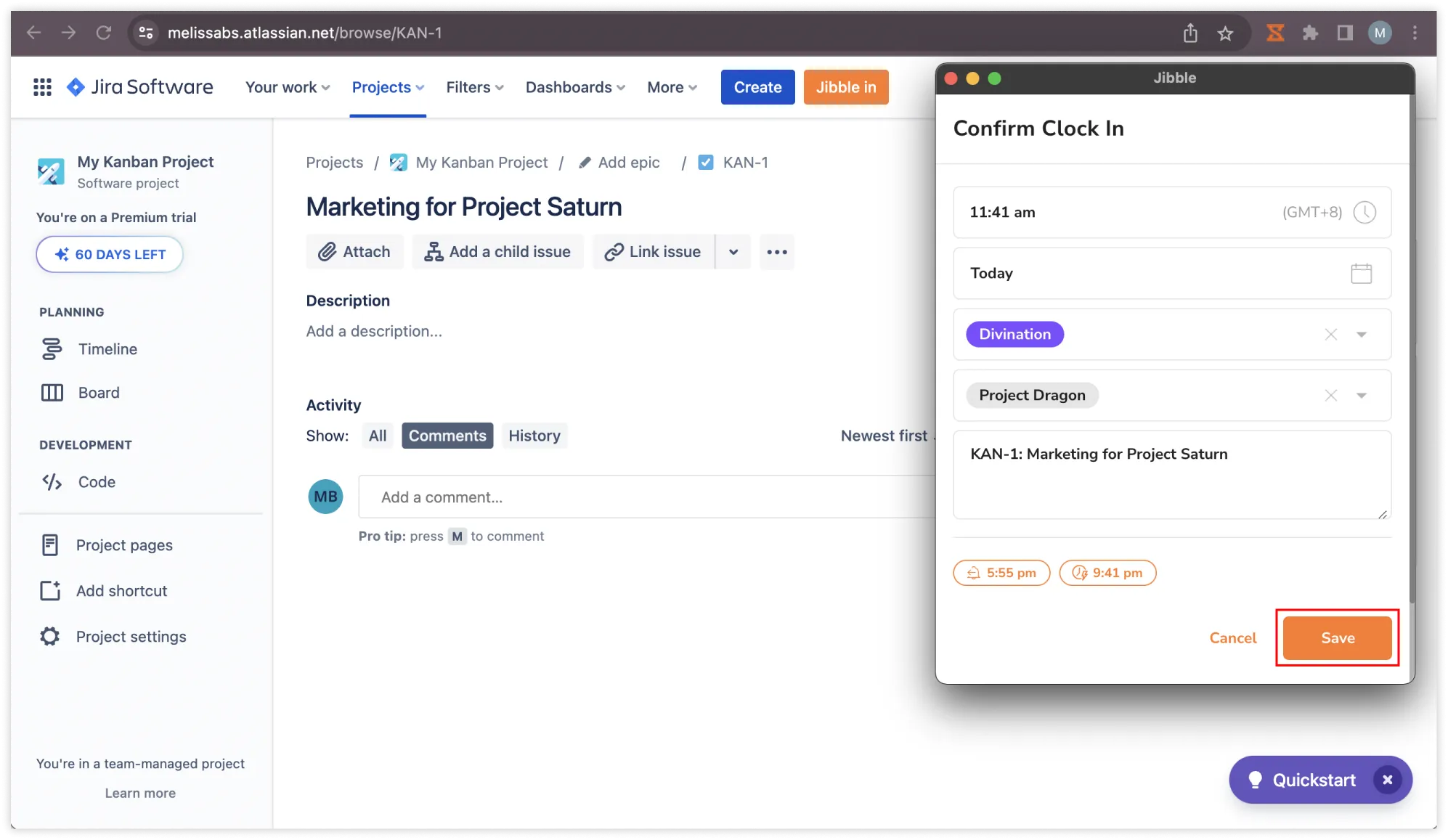
- 必要に応じて、作業とプロジェクトを選択します。
- メモは、Jiraのプロジェクト/チケットのタイトルに基づいて事前に入力されます。
- [保存]をクリックして、タイマーを開始します。

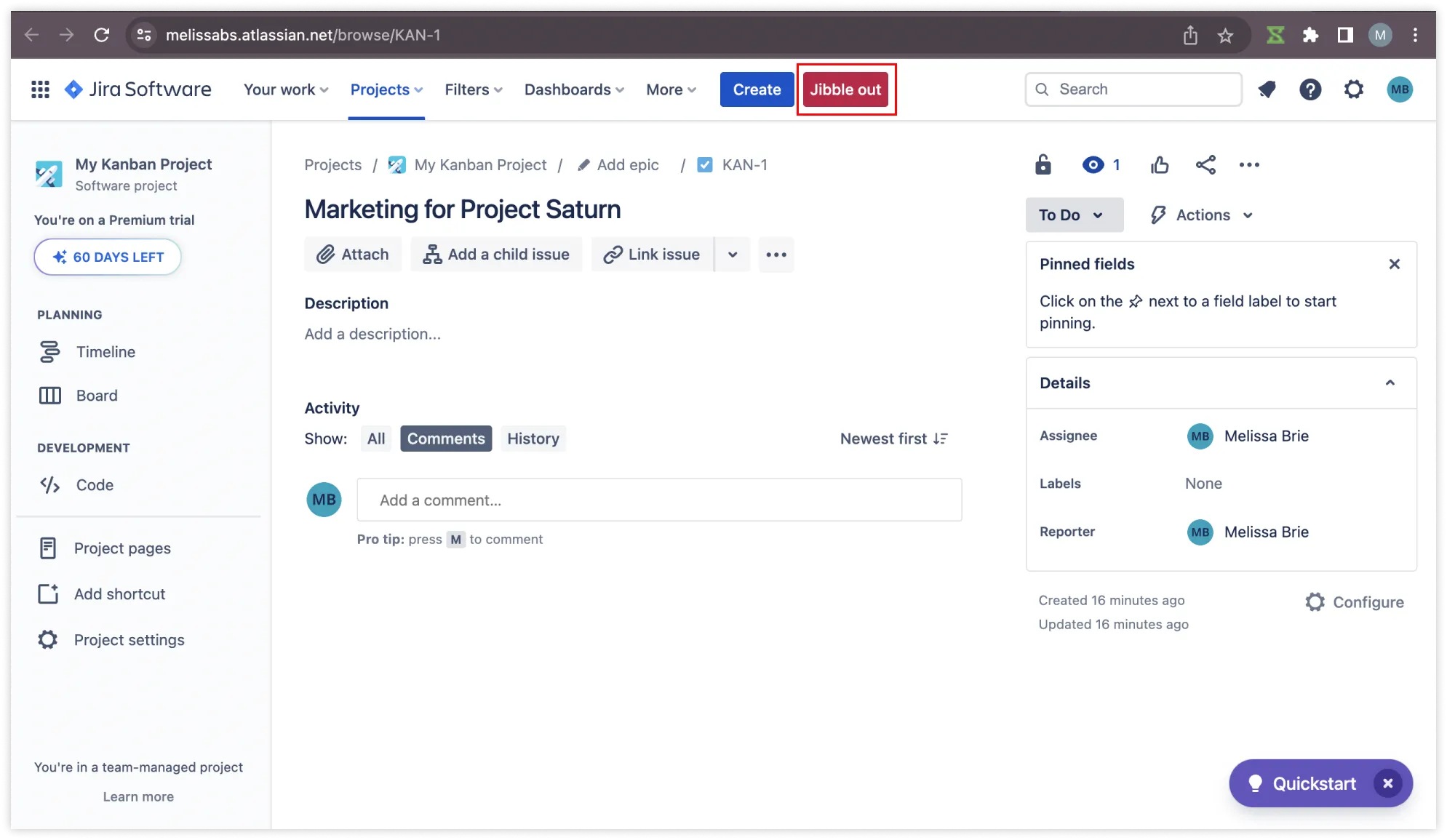
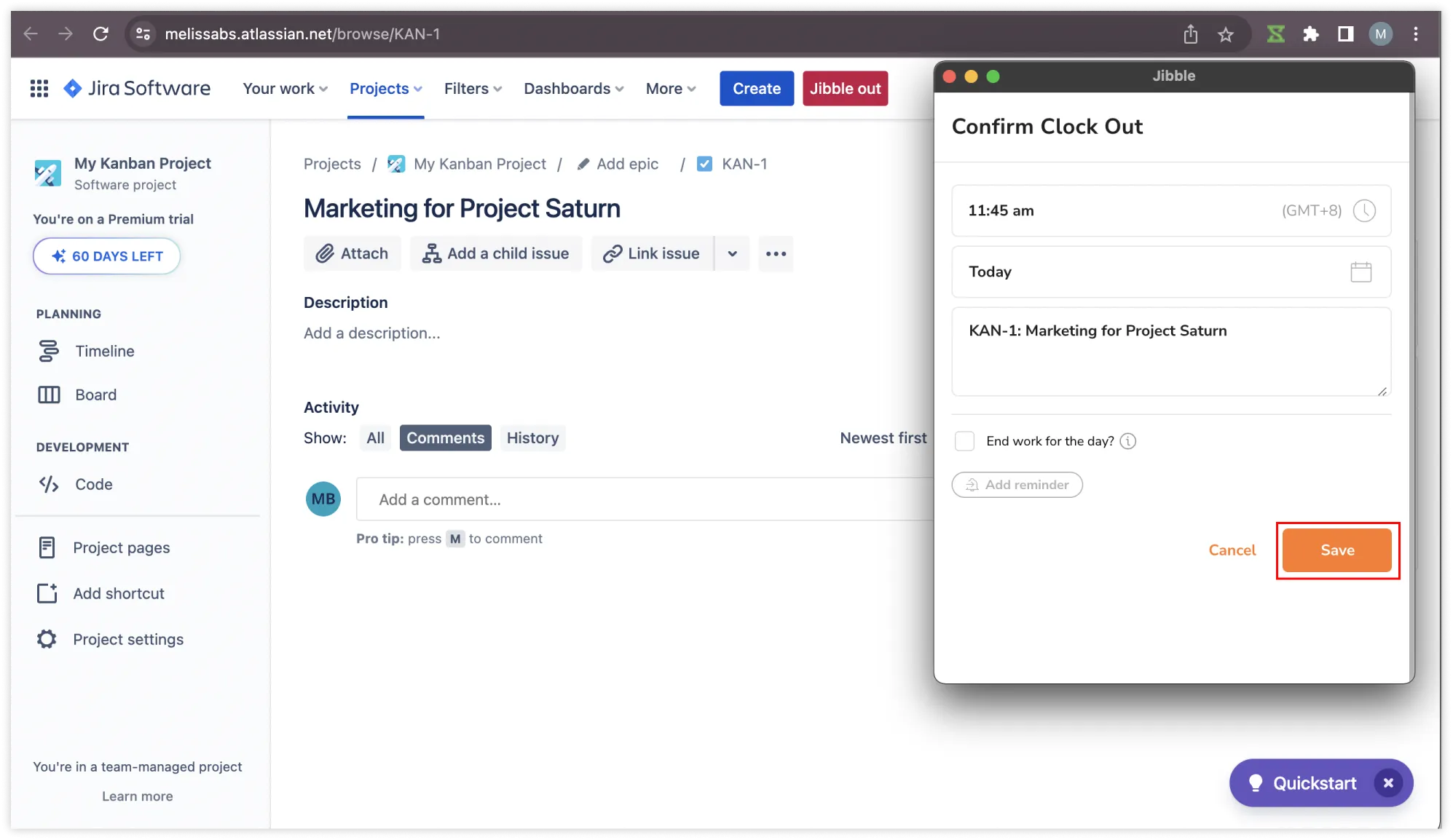
- 開始打刻されると、タイマーボタンは自動的に「Jibble 終了」に更新されます。

- タイマーを停止するには[Jibble 終了]ボタンをクリックし[保存]をタップします。

-
キーボードショートカットを使う場合
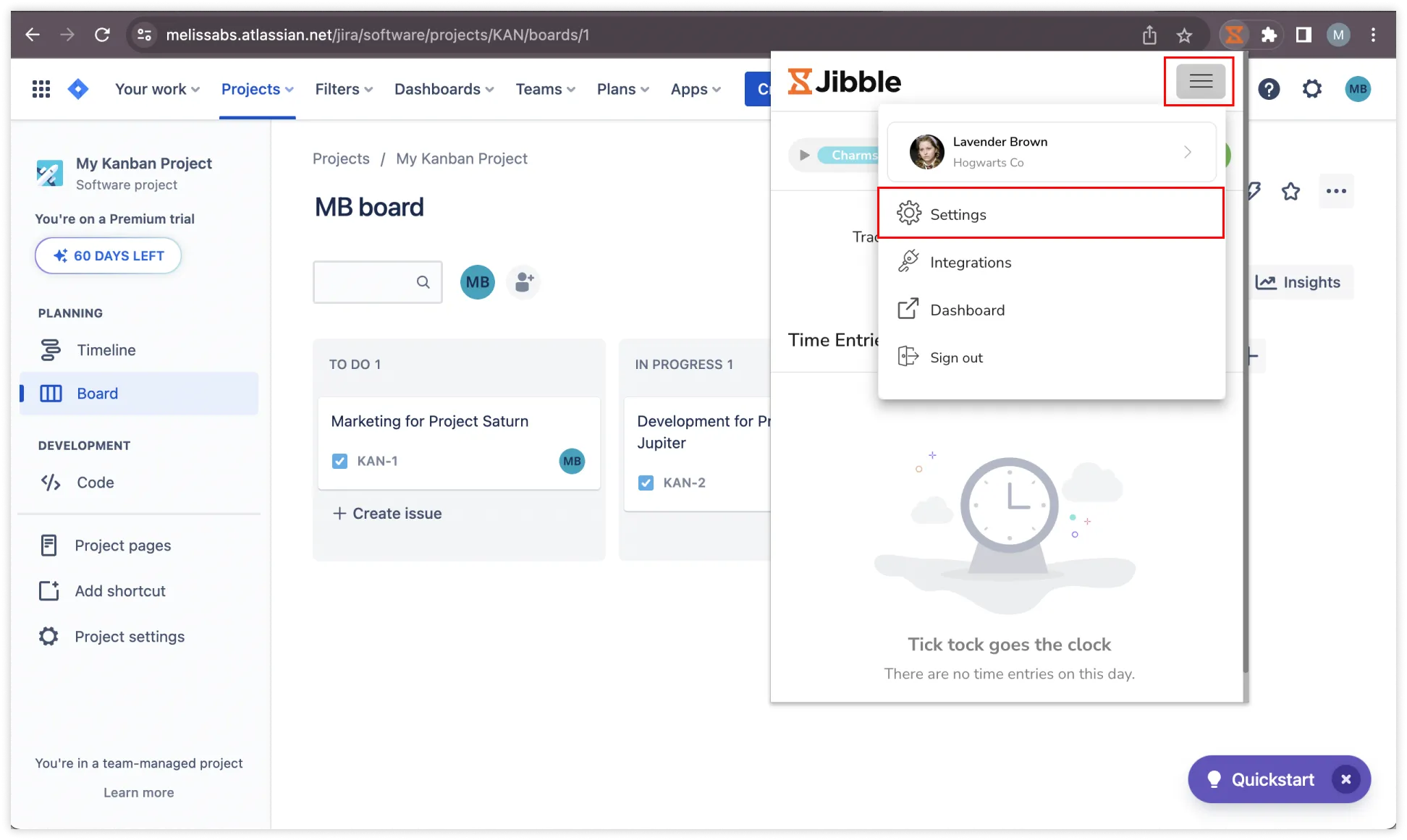
- ChromeツールバーにあるJibbleアイコンをクリックします。
- 右上隅にある三本線をタップし[設定]をクリックします。
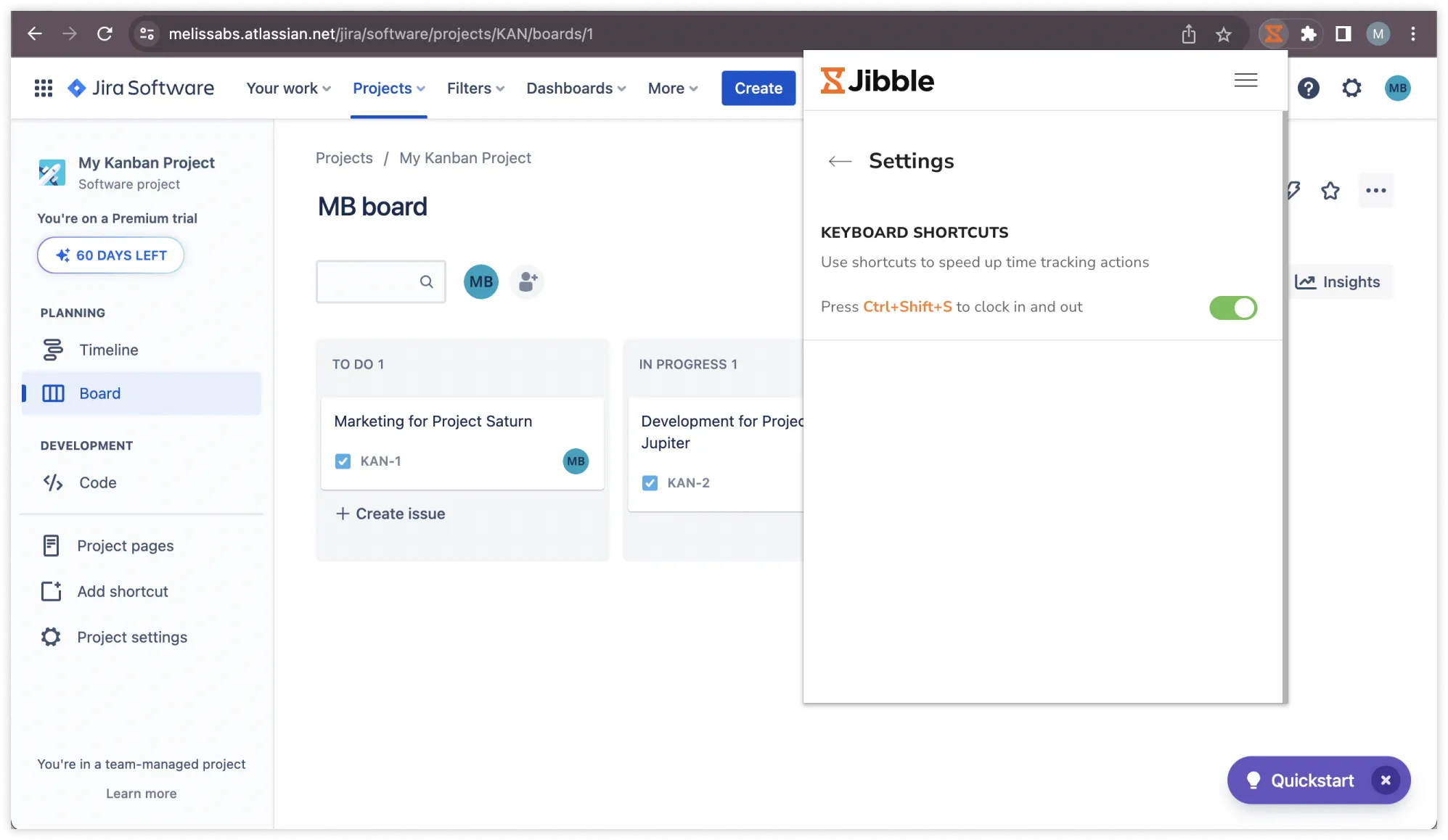
- [キーボードショートカット]を有効にします。

- 有効にすると、WindowsではショートカットコマンドCtrl+Shift+S、MacではCommand+Shift+Sを使用して開始打刻できます。
- 開始を打刻した後は、同じコマンドを使用して終了を打刻してください。
注:キーボードショートカットを使用して開始する場合、以前に使用した作業とプロジェクト(該当する場合)がタグ付けされます。追加するメモはありません。
-
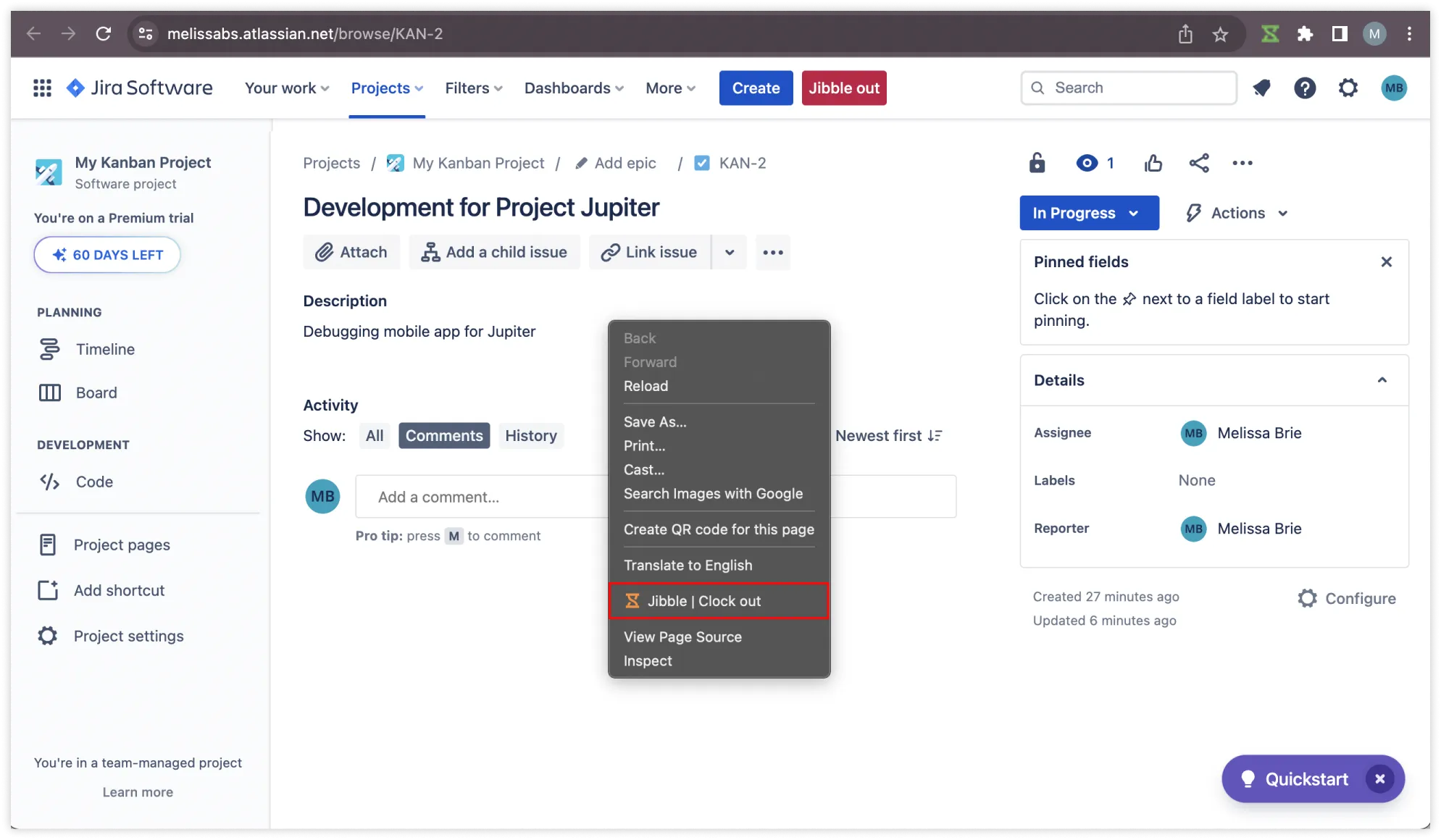
右クリックを使う場合
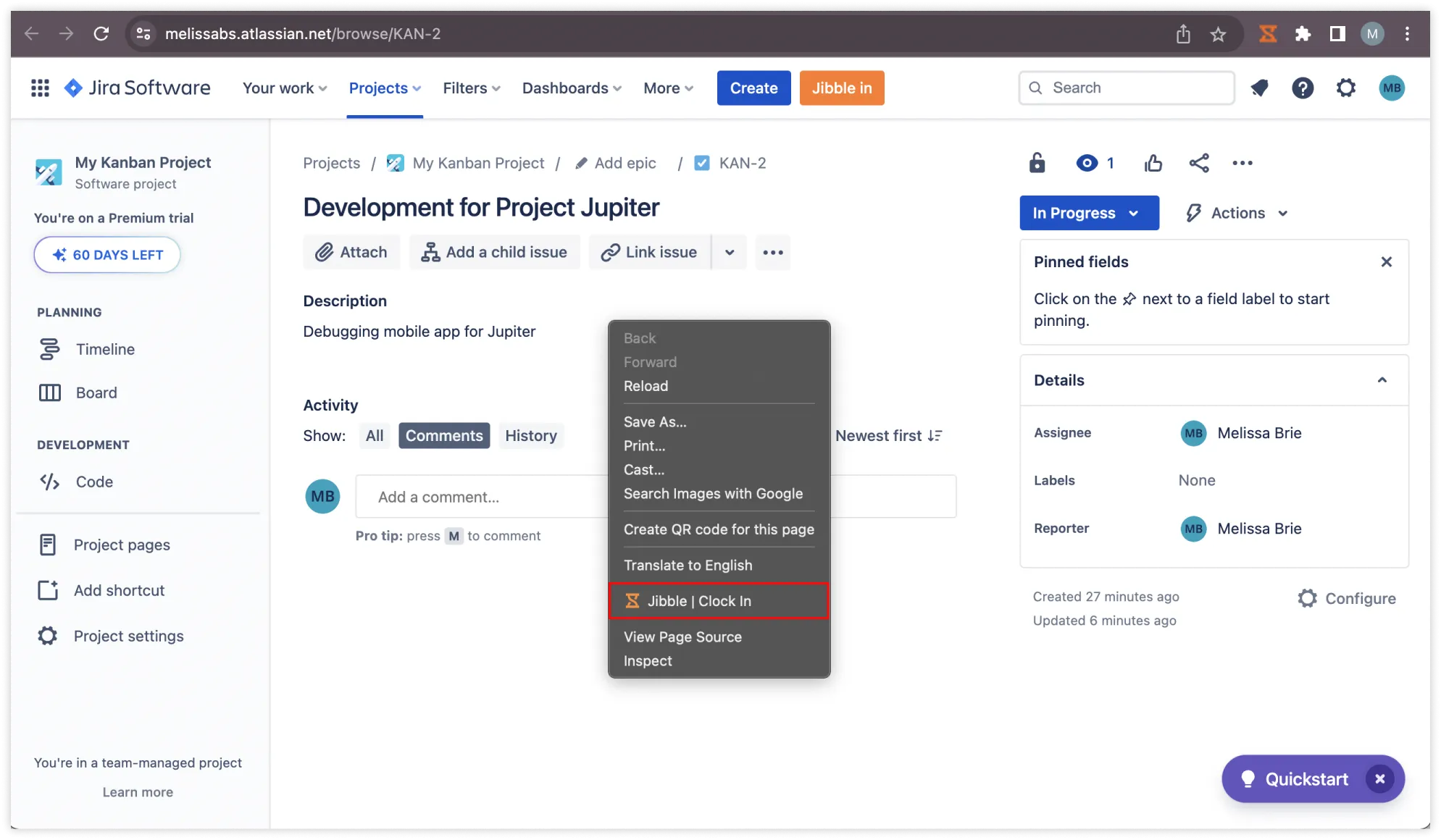
- 右クリックして[Jibble|開始]を選択します。注: 右クリックで開始打刻する場合、以前に使用した作業とプロジェクト(該当する場合)がタグ付けされます。追加するメモはありません。
- 終了するには、もう一度右クリックして[Jibble|終了]を選択します。
-
テキストのハイライトを使う場合
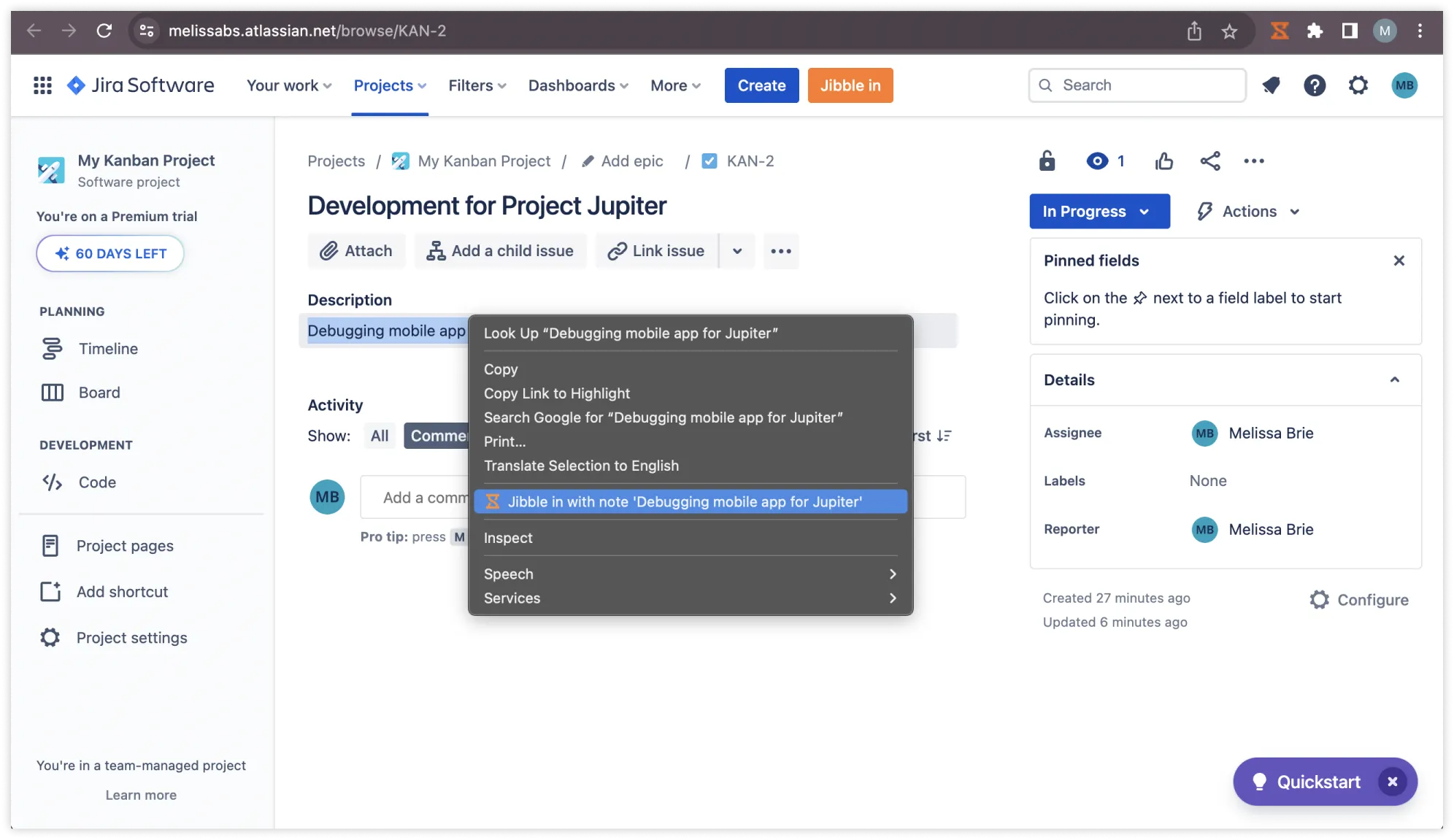
- Jiraで任意のテキストを強調表示し、右クリックして[Jibble]を選択します。

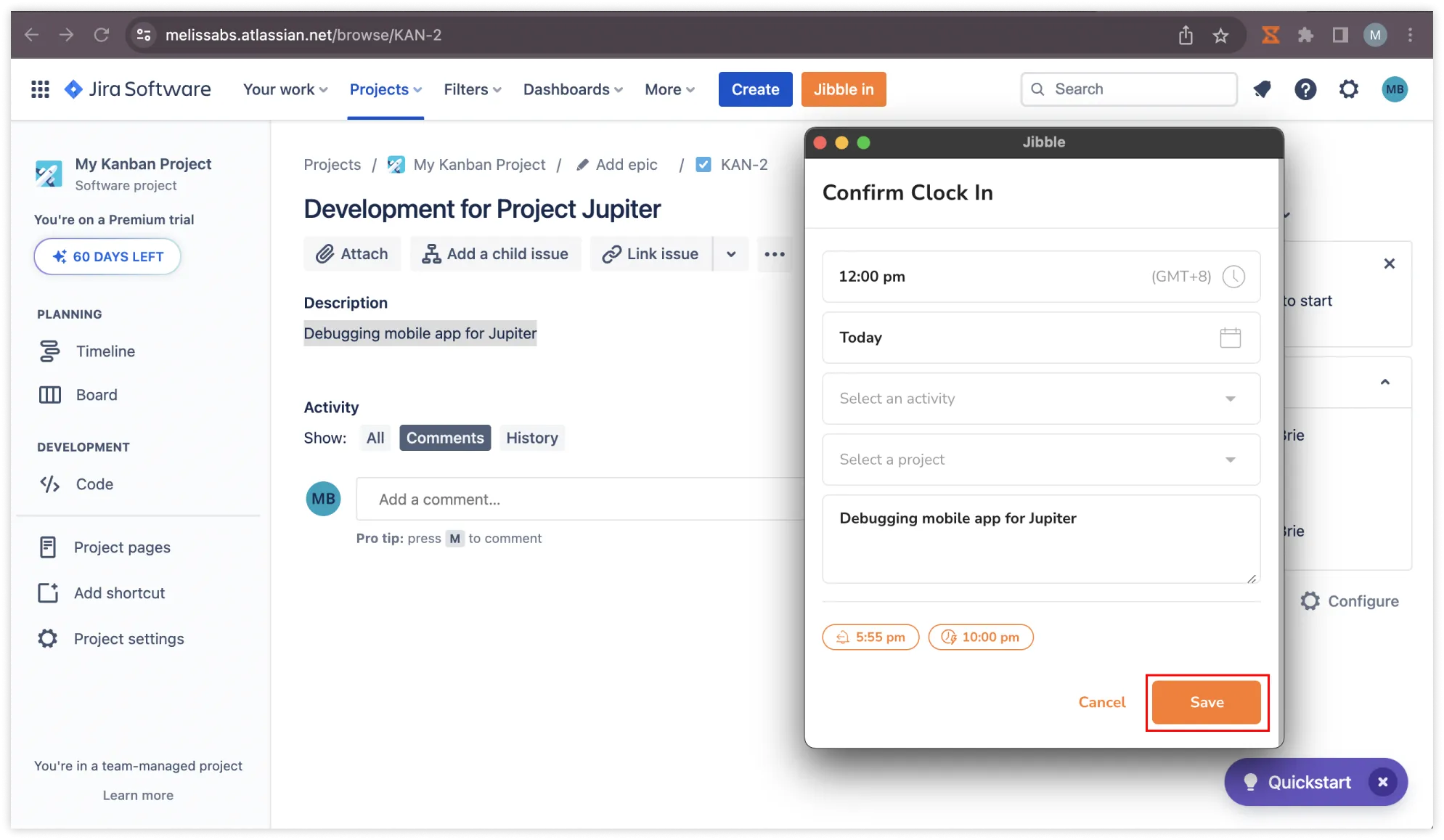
- 開始打刻画面が表示され、メモが自動的に含まれます。
- 必要に応じて、作業とプロジェクトを選択し[保存]をタップします。