Gmailで時間を記録するには?
生産性を高め、メール作業に費やした時間を正確に記録するために、Gmailのワークフローに時間記録をシームレスに組み込みましょう。
Gmail上でJibbleのChrome用時間記録拡張機能を活用することで、メール関連の作業時間を簡単に把握・記録できます。メールタスクに費やした時間を監視したり、生産性を向上させたり、顧客の請求を効率化したりする場合でも、この記事では、時間記録をGmailのワークフローにシームレスに組み込むための手順をステップごとに解説します。
この記事で取り上げる内容:
JibbleのChrome拡張機能のインストール
- Jibble拡張機能をインストールするには、次の手順に従ってください:
- Jibble Webアプリから:
- Jibbleアカウントにログインし、ダッシュボードの[アプリを入手する]ボタンをクリックします。
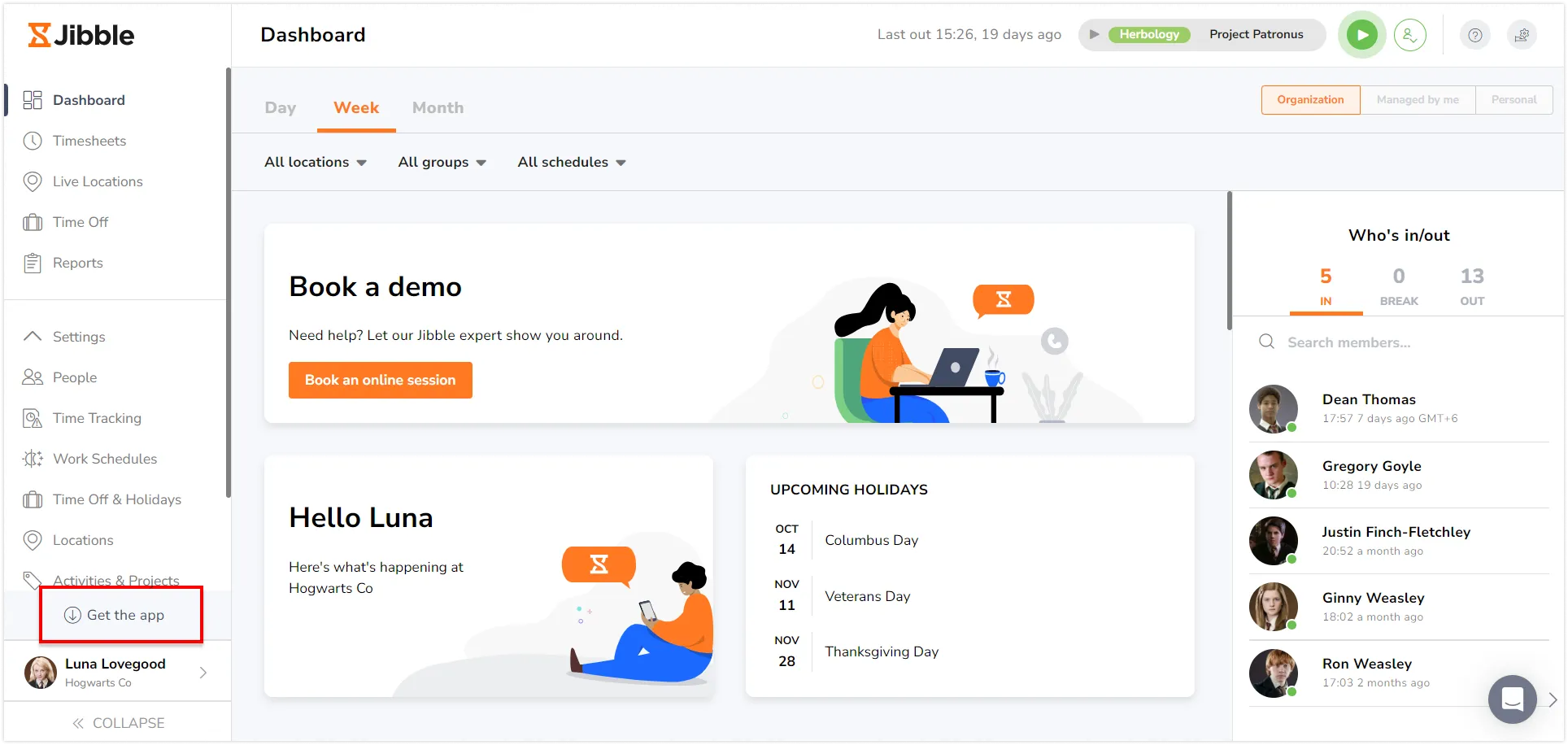
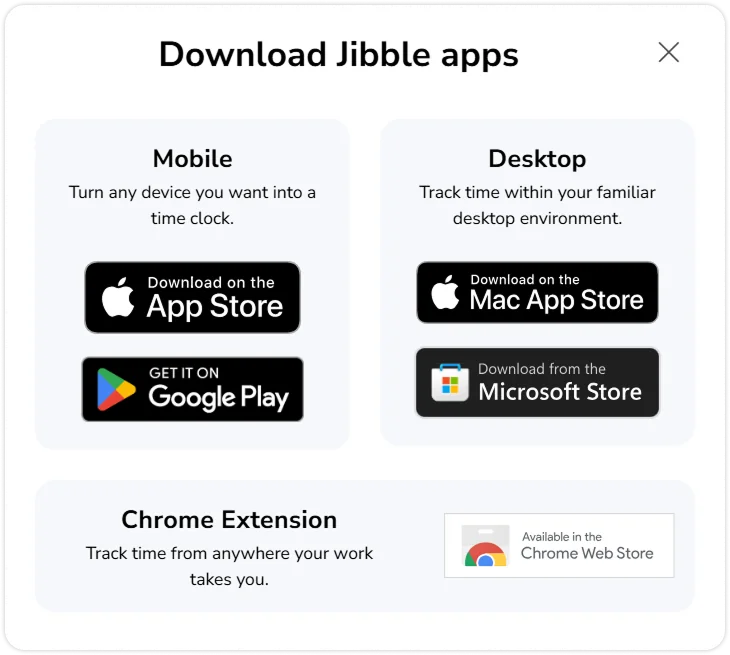
- ポップアップ画面から[Chrome拡張機能]を選択して、Chromeウェブストアのページに移動します。

- Jibbleアカウントにログインし、ダッシュボードの[アプリを入手する]ボタンをクリックします。
- 直接Chromeウェブストアから:
- Chromeウェブストアにアクセスして、Jibble タイムトラッカーを検索します。
- Jibble Webアプリから:
- [Chromeに追加]ボタンをクリックして、拡張機能をインストールします。
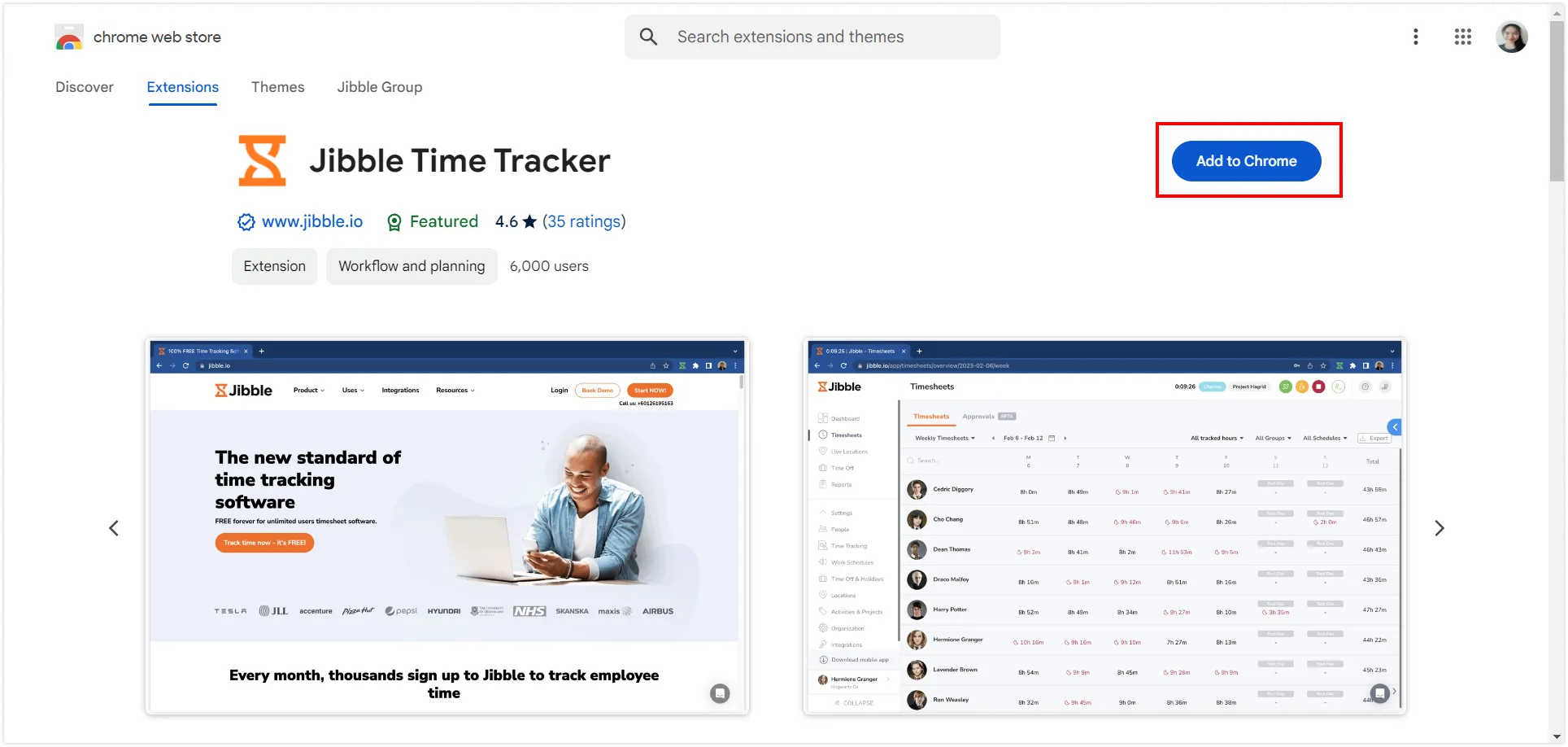
- インストールが完了すると、拡張機能のアイコンがブラウザのツールバーに表示されます。
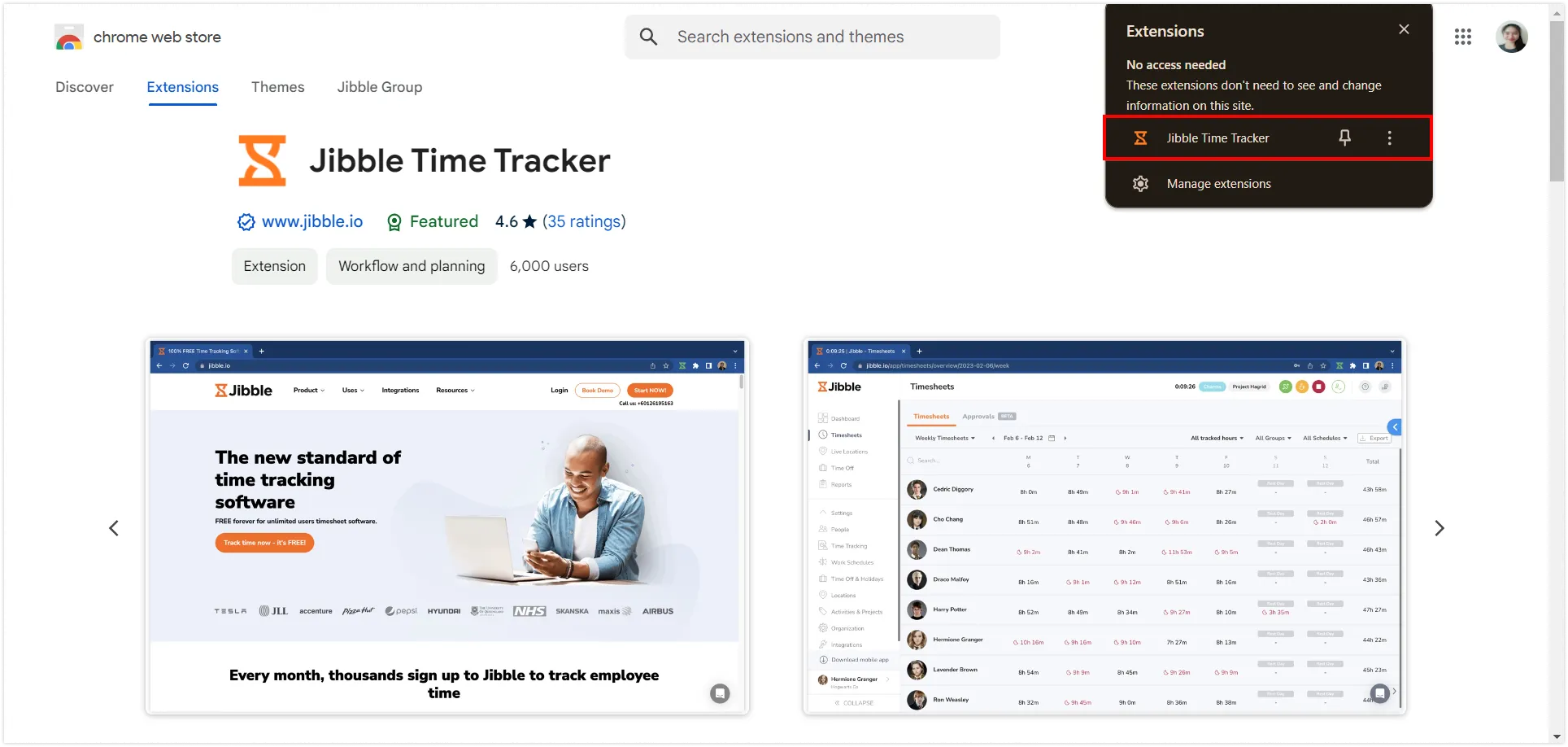
- Chromeツールバーの右上にあるパズルピースのアイコンをクリックして、拡張機能にアクセスします。
- Gmailの使用中に簡単にアクセスできるように、Jibbleのタイムトラッカーの横にあるピンアイコンをクリックして固定します。
GmailとJibbleの連携
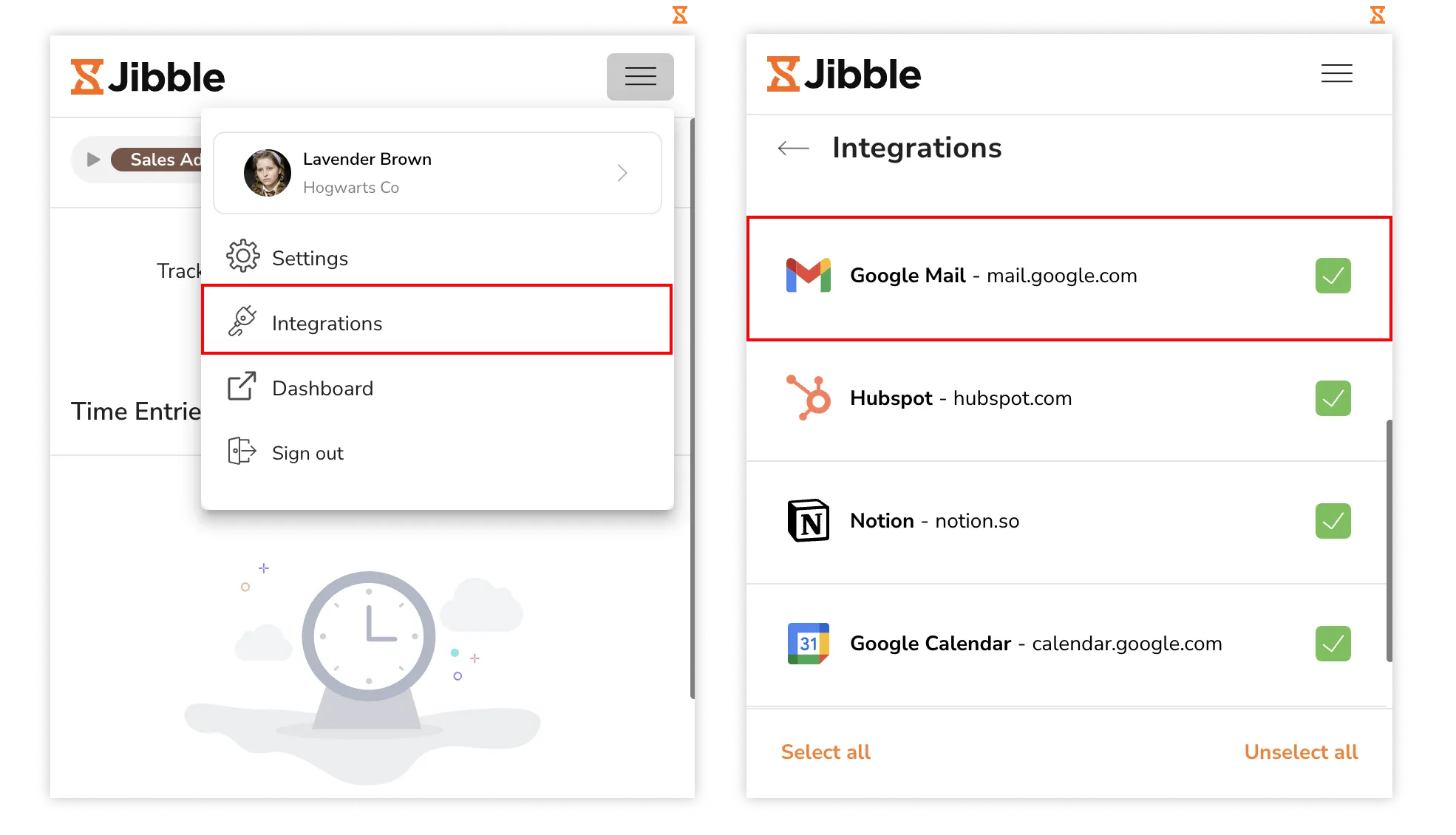
- ChromeツールバーにあるJibbleアイコンをクリックします。
- 既存のJibbleアカウントにログインするか、Jibbleを初めて使用する場合は、無料アカウントに登録してください。
- 拡張機能の右上隅にある三本線をクリックします。
- メニューから[連携]を選択します。
- Gmailのチェックボックスが有効になっていることを確認します。

Gmailで時間記録
Jibbleの時間記録拡張機能をGmailに正常にインストールして連携すると、さまざまな方法でGmail内で直接時間を記録できるようになります。
-
Jibbleタイマーを使う場合
- Gmailを開いて、アカウントにログインします。
- 時間を記録するメールに移動します。
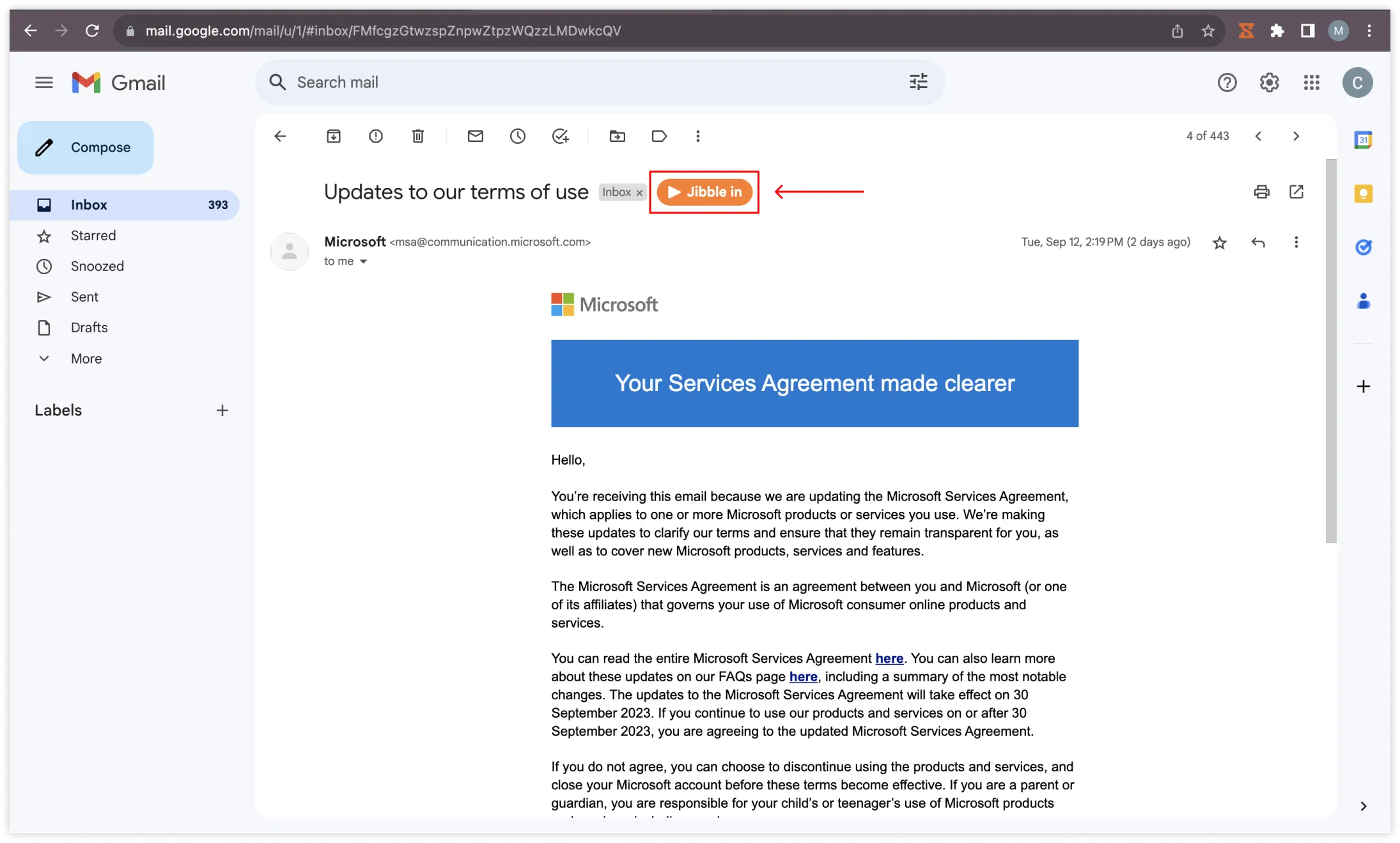
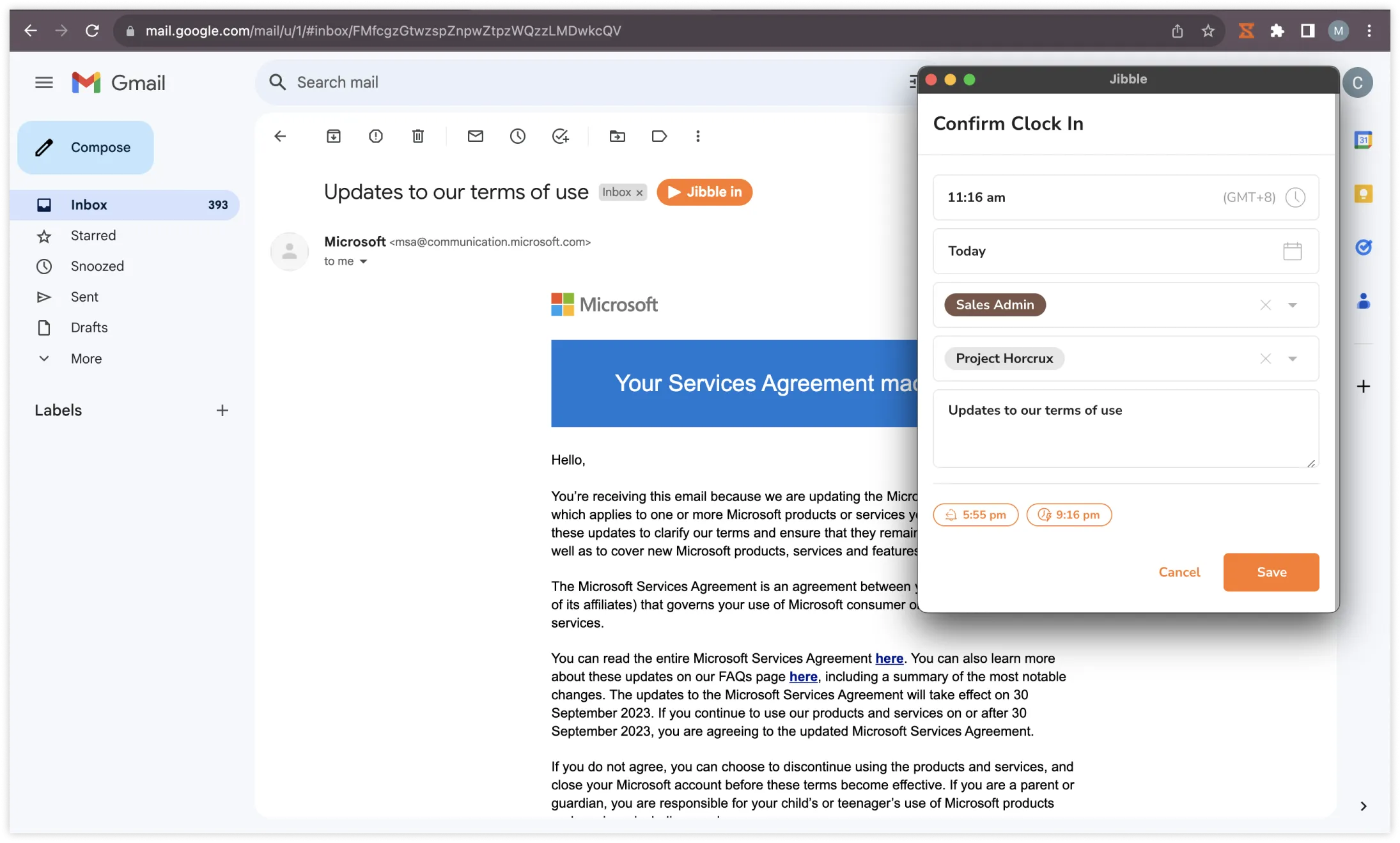
- メールインターフェース内に[Jibble 開始]ボタンがあります。

- [Jibble 開始]ボタンをクリックします。
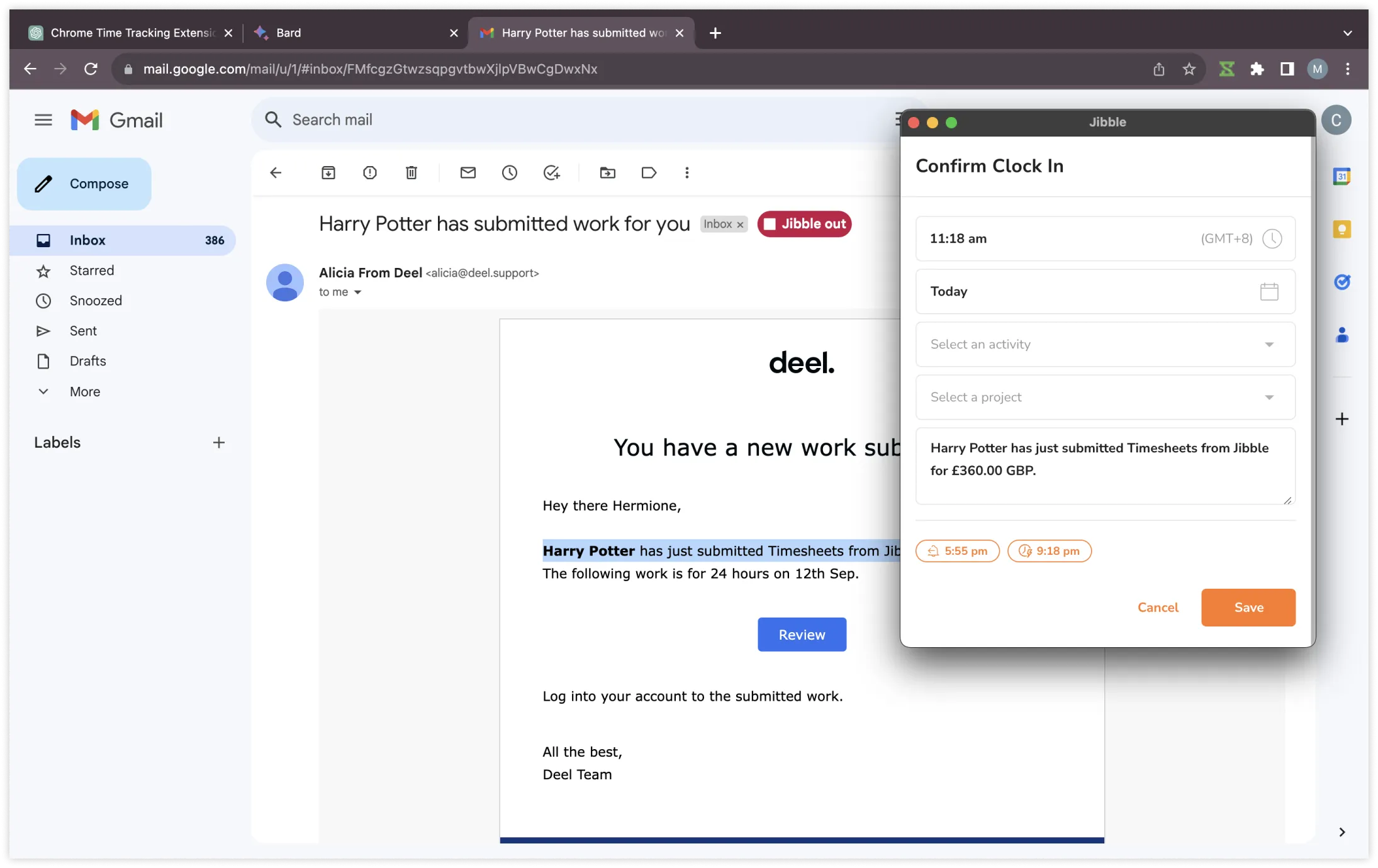
- 小さなポップアップウィンドウが表示され、必要に応じて作業とプロジェクトを選択できます。
- メモは、メールの件名に基づいて自動的に入力されます。
- [保存]をクリックして、時間の記録を開始します。
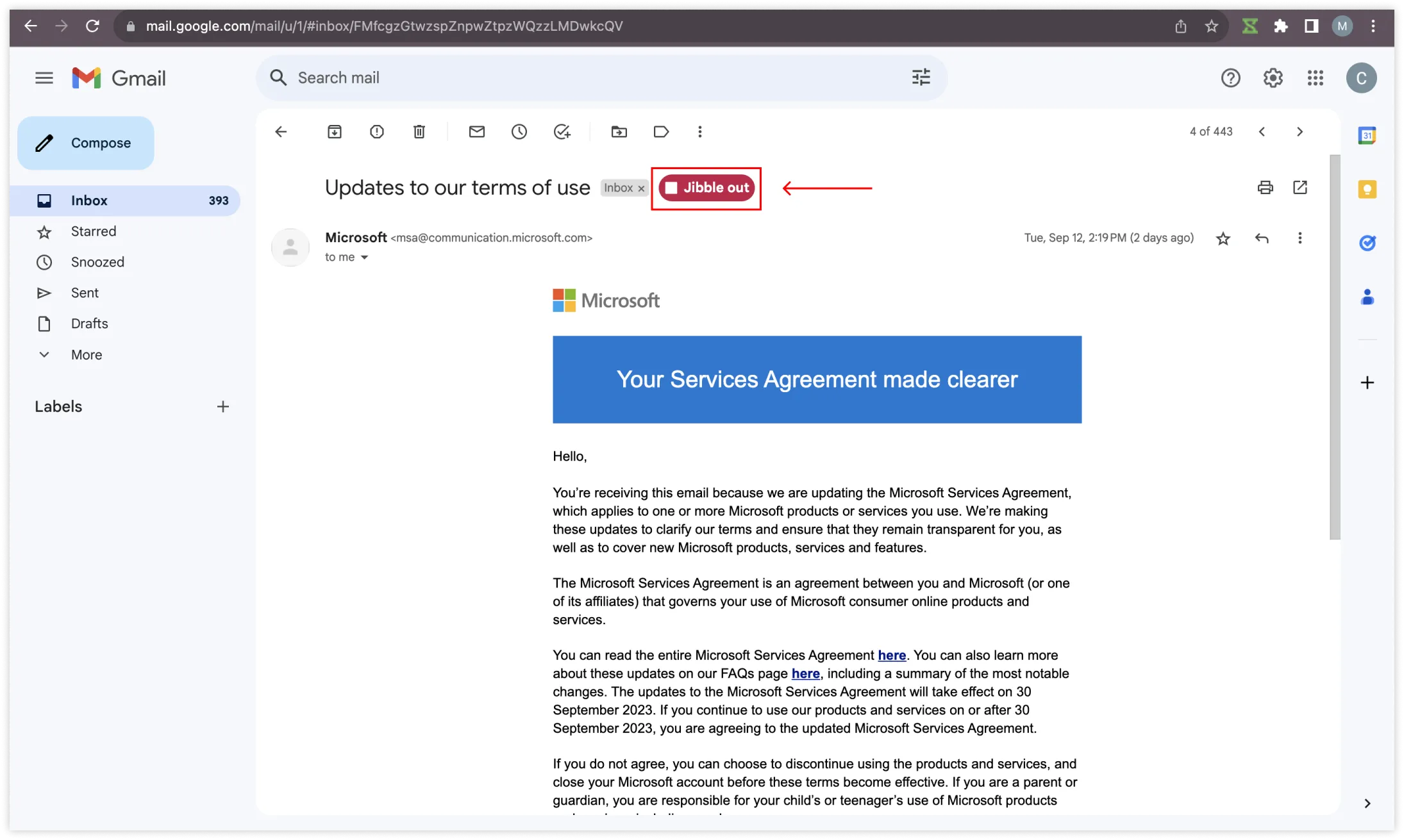
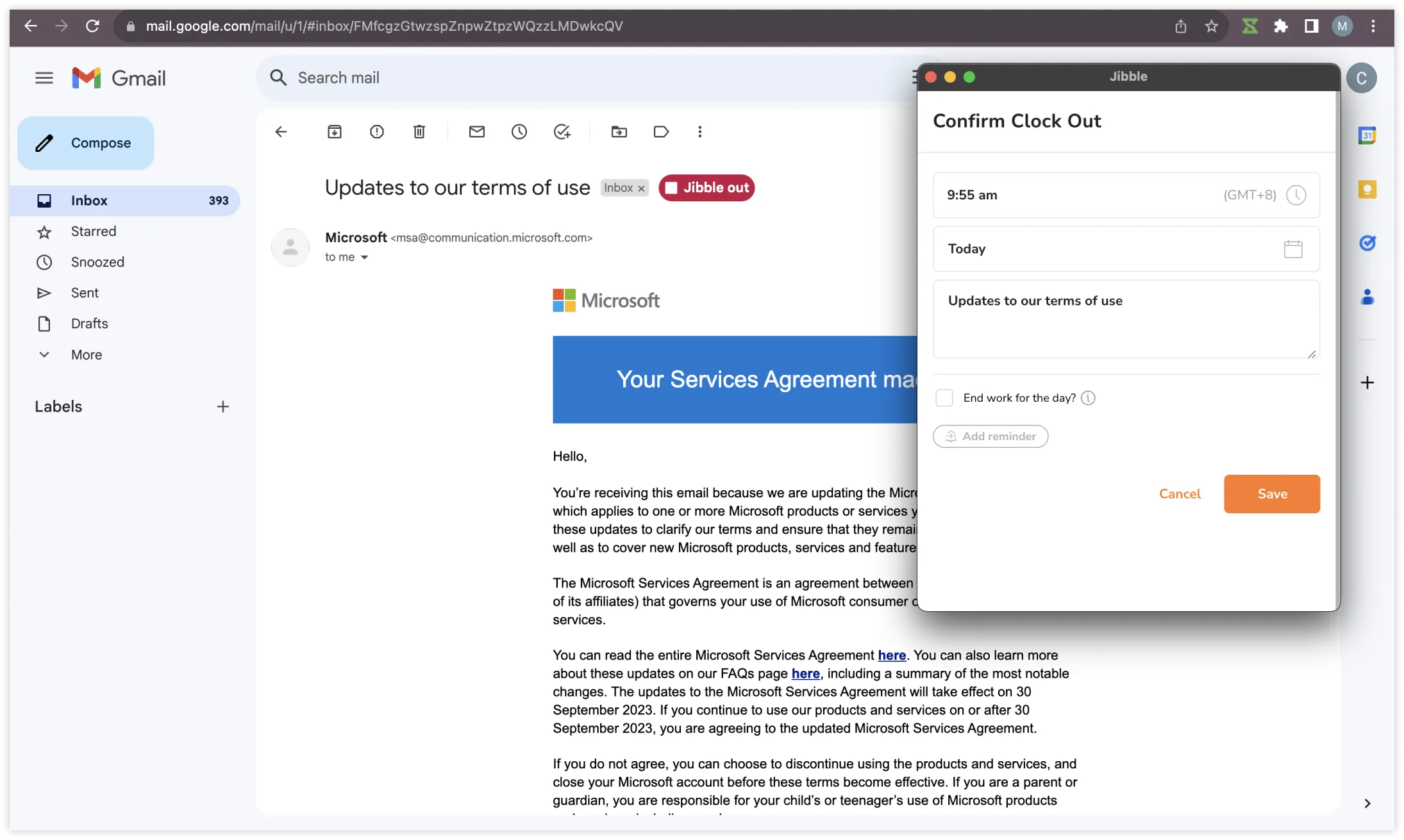
- 時間記録セッションが開始されると、タイマーボタンは自動的に[Jibble 終了]に変わります。

- メールタスクが完了したら[Jibble 終了]ボタンをクリックして終了します。
-
キーボードショートカットを使う場合
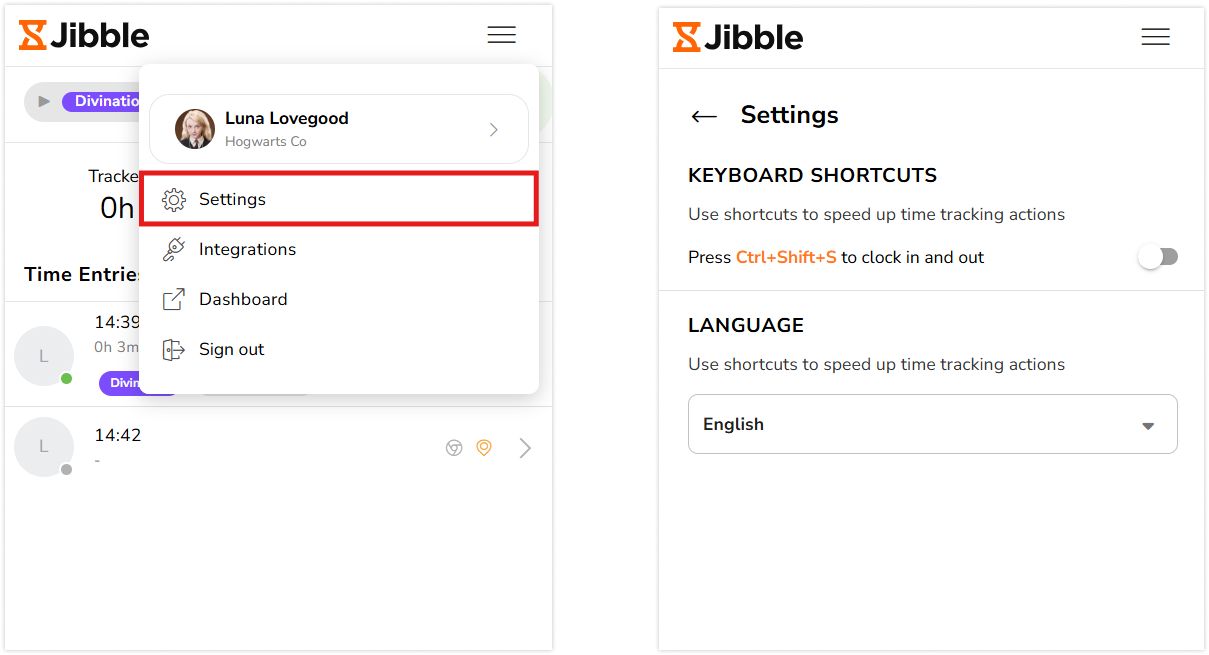
- ブラウザのツールバーにあるJibbleアイコンをクリックします。
- 右上隅に移動し、三本線をクリックします。
- [設定]をタップします。
- [キーボードショートカット]のトグルを有効にします。

- 有効化されると、WindowsではキーボードショートカットCtrl+Shift+S、MacではCommand+Shift+Sを使用して開始します。
- タスクが完了したら、同じキーボードコマンドを使用して終了します。
注:以前に使用した作業とプロジェクト(該当する場合)は、キーボードショートカットを使用すると自動的に適用されます。追加のメモを入力する必要はありません。
-
右クリックを使う場合
- マウスを右クリックし、メニューから[Jibble|開始]を選択して、時間の記録を開始します。

- タスクが完了したら、もう一度マウスを右クリックし[Jibble|終了]を選択してタイマーを停止します。
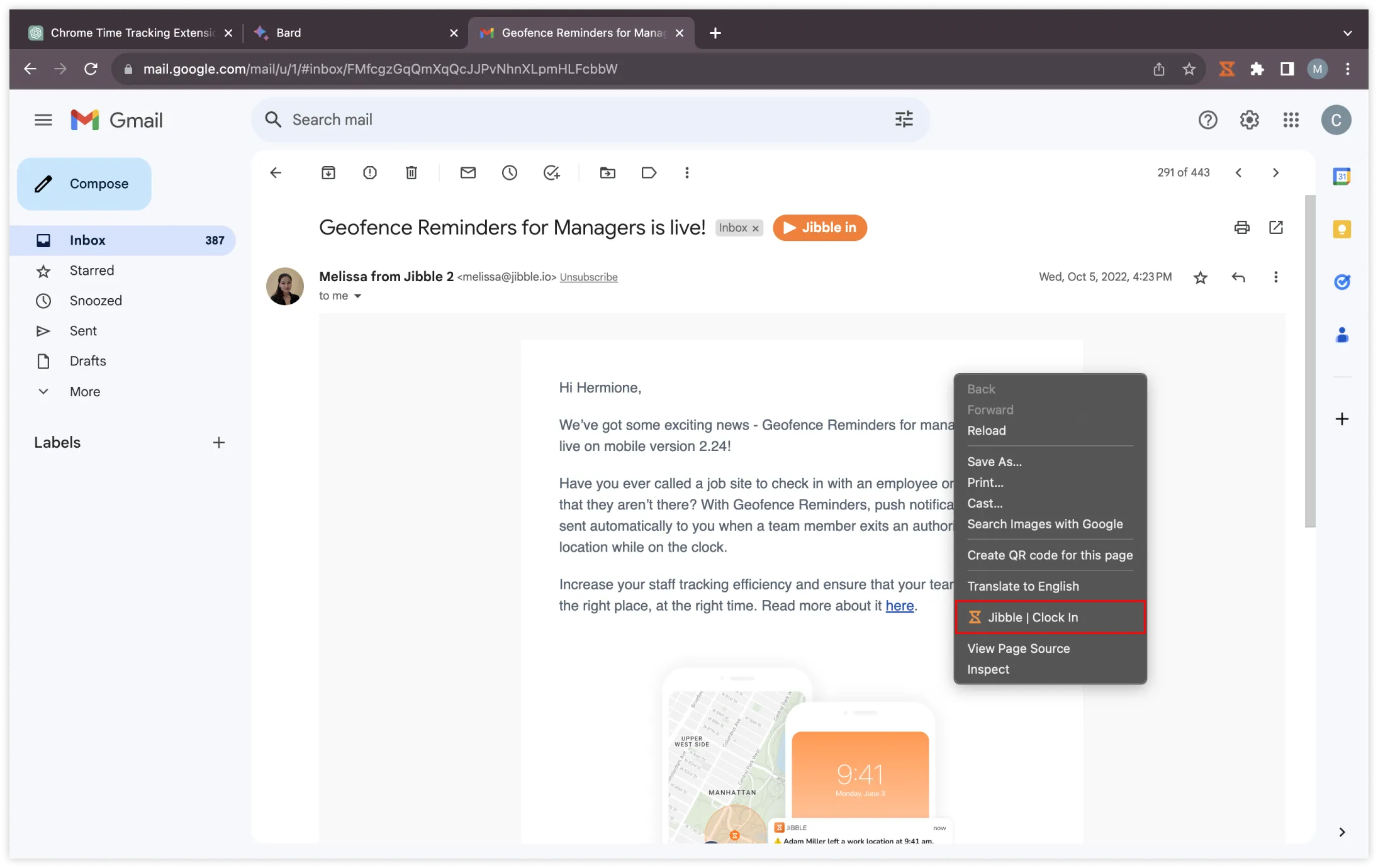
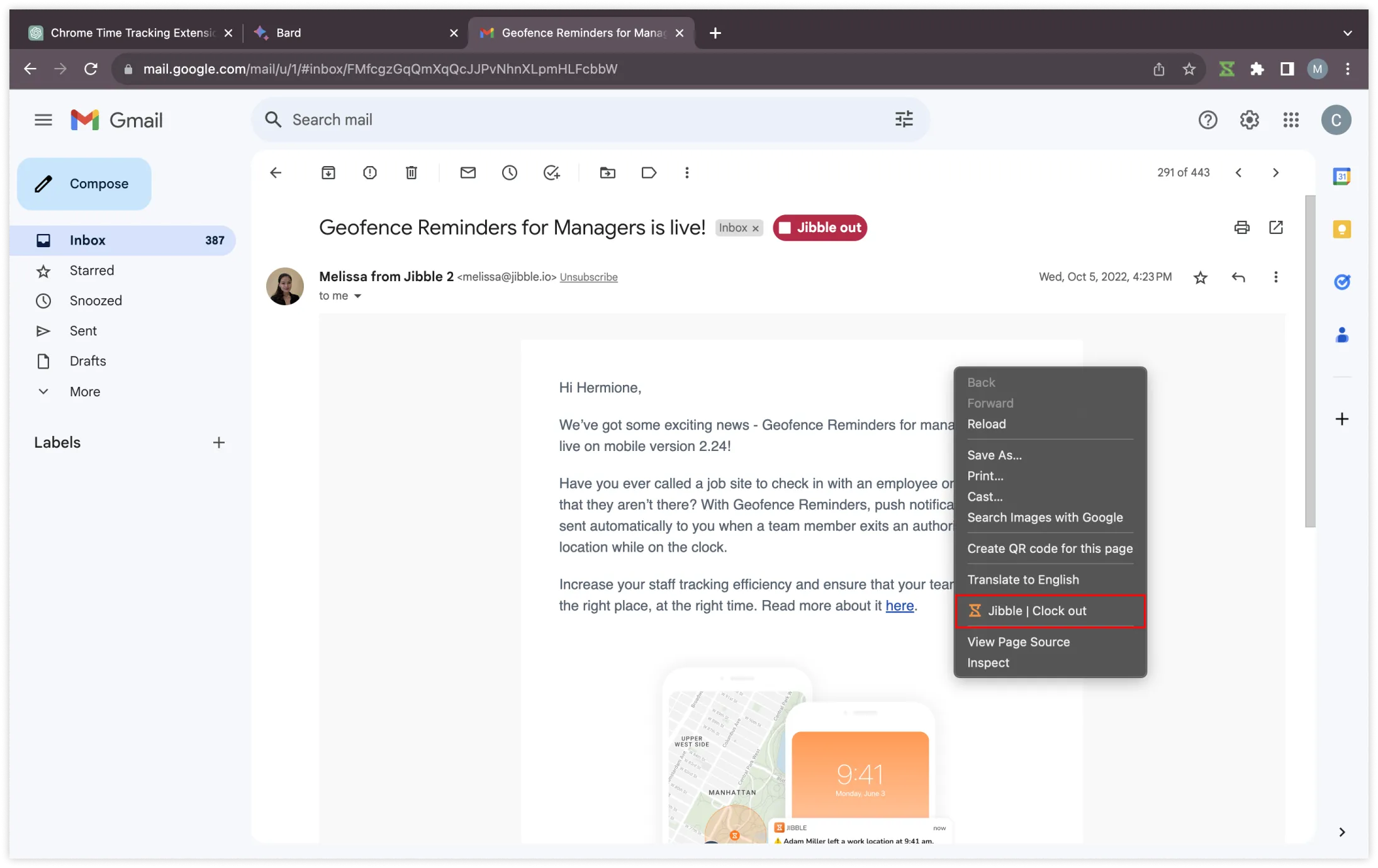
注:右クリック機能を使用すると、以前に使用した作業およびプロジェクト(該当する場合)が自動的にタグ付けされます。メモの入力はありません。
-
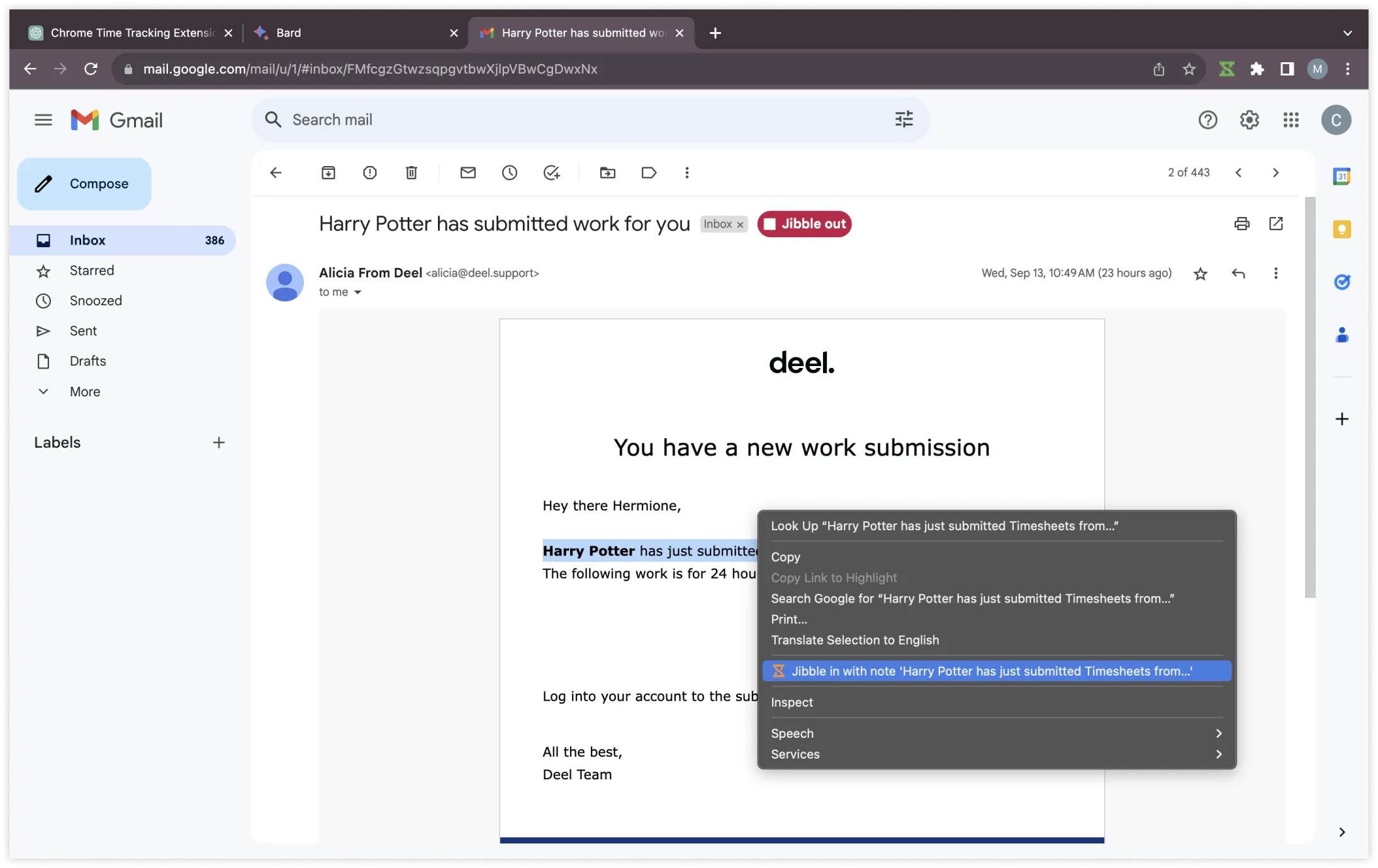
テキストのハイライトを使う場合
- 時間を記録するメールを開きます。
- メール内の重要なテキストを強調表示します。
- マウスを右クリックし、メニューから[Jibble]を選択します。
- 強調表示されたテキストがメモとして自動的に入力された状態で、開始画面が表示されます。
- 必要に応じて、作業とプロジェクトを選択します。
- [保存]をクリックして、タイマーを開始します。