
モバイルアプリ:休憩時間を記録する
通常の休憩やカスタム休憩を記録できます。
Jibbleは、勤務時間の記録にとどまらない機能を提供しています。当社のモバイルアプリでは休憩時間も記録でき、タイムシートや給与計算の正確性を高めます。
休憩の設定に関する詳細については、勤務スケジュール管理に関する記事をご覧ください。
この記事で取り上げる内容:
通常の休憩とカスタム休憩の区別
| 通常休憩 | カスタム休憩 | |
| 利用可能なプラン | すべてのプラン | すべてのプラン |
| 利用可能時間 | いつでも(柔軟) | 勤務スケジュールで設定後 |
| 制限 | なし | 勤務スケジュールで設定された休憩時間と時間帯に基づく |
注: 勤務スケジュールでカスタム休憩が設定されている場合、チームメンバーは通常休憩を取ることができなくなります。
通常休憩の時間記録
休憩の開始:
- 出勤:休憩を取るには、出勤打刻している必要があります。
- 黄色の[休憩開始]ボタンをタップします。
- 必要に応じてメモを追加し[確認]をクリックします。
- すぐに休憩時間として記録されます。
休憩の終了:
- 休憩を終了するには、黄色の[休憩終了]ボタン(斜線付き)をタップします。
- 出勤(開始)画面に移動します。
- 作業、プロジェクトを選択し、必要に応じてメモを追加します。
- [確認]をタップします。
- 休憩タイマーが終了し、すぐに出勤(開始)として記録されます。
カスタム休憩の時間記録
勤務スケジュールでカスタム休憩を設定した後、どの特定の休憩を開始するか選択できるようになります。
要件に応じて、休憩に特定の休憩時間と時間帯を割り当てることができます。
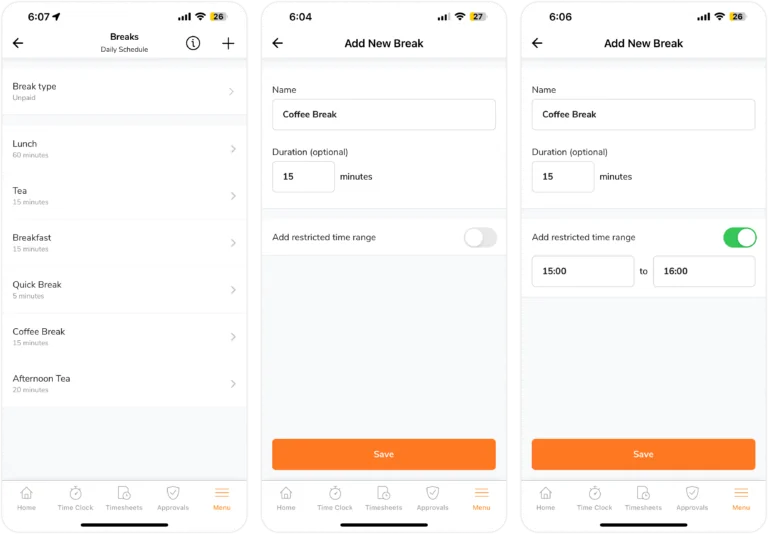
例:
- 昼休憩: 12時から14時の間で1時間の昼休憩を取ります。
- コーヒーブレイク: 一日を通して必要なときにいつでも15分間のコーヒーブレイクを取得できます。
- 休憩: 16時から17時の間に10分間の休憩を取ります。
詳細については、勤務スケジュールの管理に関する記事をご覧ください。
カスタム休憩の開始:
- 出勤:必ず出勤していることを確認してください。
- 黄色の[休憩開始]ボタンをタップします。
- 複数の休憩を設定している場合は、取得したい休憩の種類を選択します。
注: 休憩タイプが無効になっている場合は、割り当てられた休憩時間を超過しているか、すでに使用されています。どちらの場合も、翌日までその休憩を取ることはできません。
- 選択したスケジュールされた休憩が開始されます。
重要 ❗: 現時点では、割り当てられた休憩時間を超過した場合にメンバーを制限する機能はありません。ただし、設定時間を超過した休憩記録は、時間記録や出退勤レポート上でフラグとして表示されます。
カスタム休憩の終了:
- 黄色の[休憩終了]ボタン(斜線付き)をタップします。
- 出勤(開始)画面に移動します。
- 作業、プロジェクトを選択し、必要に応じてメモを追加します。
- [確認]をタップします。
- 休憩タイマーが停止し、出勤(開始)として記録されます。
タイムシート上の休憩記録の確認
モバイルアプリでは、タイムシートの休憩記録はオレンジ色の丸で示されます。
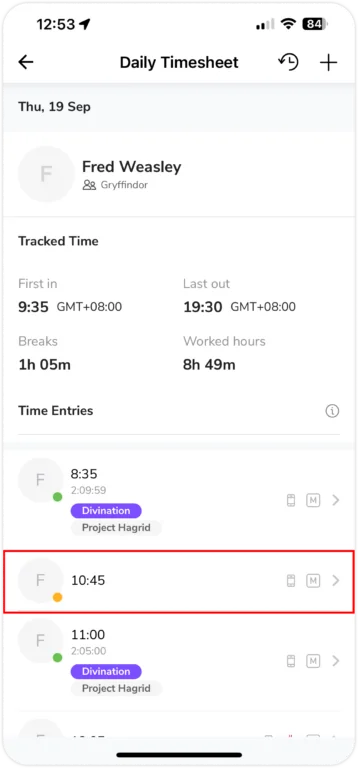
上記の例では、フレッドさんは10時45分に15分間の休憩を取り、11時00分に作業を再開しました。
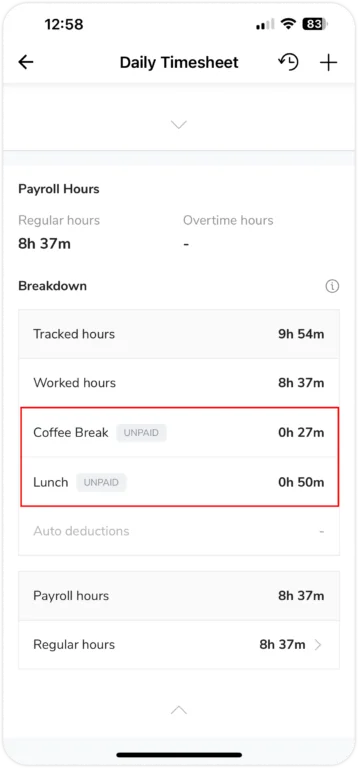
1日に複数の休憩を取る場合、タイムシートには各休憩記録が表示されます。さらに[日次タイムシート]の[給与計算用時間]ドロップダウンの下にあるすべての休憩時間を含む、記録された時間の内訳表を表示することもできます。
チームメンバーが休憩ルールに従わない場合、休憩違反アイコン(赤いカップアイコン)が休憩記録に表示されます。これは、割り当てられた時間帯や休憩時間を超過した場合に発生します。
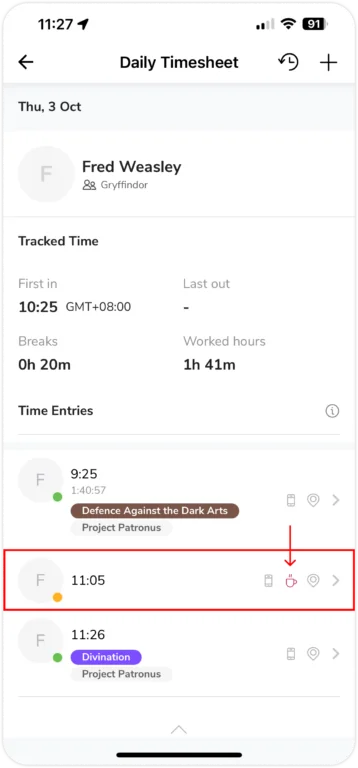
例:
フレッドさんは、割り当てられた時間枠なしで15分間のコーヒーブレイクを取ります。彼の時間記録は以下の通りです:
- 出勤:9時25分
- コーヒーブレイク開始:11時05分
- 休憩終了/出勤(再開):11時26分
この場合、違反した休憩記録にフラグを立てるために、休憩違反アイコンが表示されます。これは、彼が割り当てられた15分間のコーヒーブレイクを6分超過したためです。