
移动应用:追踪休息时间
追踪常规或自定义的休息时间
吉贝儿不仅仅提供工作时间追踪功能。我们的移动应用还可以帮助您追踪休息时间,确保工时表和工资计算的准确性。
有关设置休息的详细信息,请查看我们关于管理工作排班的文章。
本文内容包括:
区分常规休息和自定义休息
| 常规休息 | 自定义休息 | |
| 可用计划 | 所有计划 | 所有计划 |
| 可用性 | 任何时间(灵活) | 在工作排班中设置后可用 |
| 限制 | 无 | 基于工作排班中的时长和时段 |
注意:如果在您的工作排班中设置了自定义休息,您的团队将无法再使用常规休息。
追踪常规休息时间
开始休息:
- 先打卡上班;只有在已打卡的情况下才能开始休息。
- 点击黄色的开始休息按钮。
- 如有需要,添加备注并点击确认。
- 系统将立即为您打卡进入休息状态。
结束休息:
- 要结束休息,请点击黄色的结束休息按钮(带斜杠)。
- 系统会跳转到打卡上班页面。
- 选择一项活动、项目,如有需要可添加备注。
- 点击确认。
- 休息计时将结束,您将立即被打卡为上班状态。
追踪自定义休息时间
在工作排班中设置自定义休息后,您现在可以选择要打卡进入的具体休息类型。
您可以根据需求,将休息分配给特定的时长和时段。
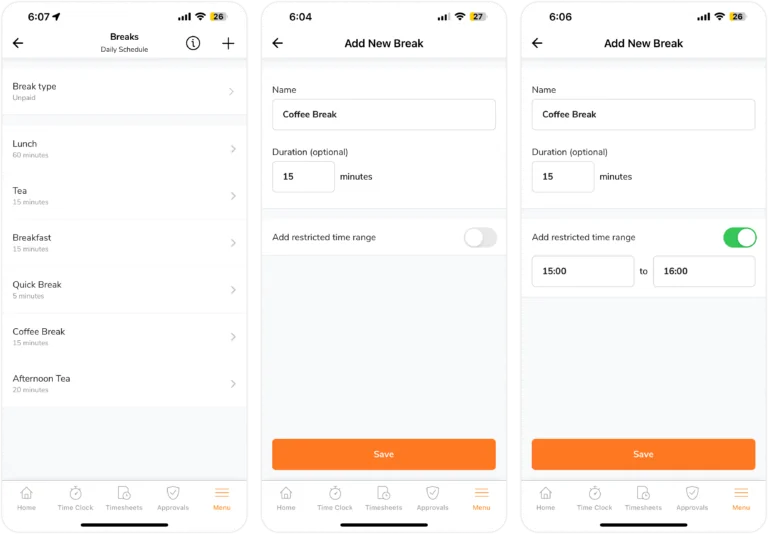
示例:
- 午休:在下午 12:00 到下午 2:00 之间的任何时间休息 1 小时。
- 茶歇:全天任意时间享用 15 分钟的茶歇。
- 休息:在下午 4:00 到下午 5:00 之间休息 10 分钟。
有关更多信息,请查看我们关于管理工作排班的文章。
开始自定义休息:
- 先打卡上班;请确保您当前处于已打卡状态。
- 点击黄色的开始休息按钮。
- 如果您设置了多个休息类型,请选择您希望使用的休息类型。
注意:被禁用的休息类型表示已超出分配的时长,或当日已使用。在这两种情况下,该休息类型需等到第二天才能再次使用。
- 您所选择的计划休息时间将开始。
重要提示 ❗:目前,系统尚不支持对超出分配休息时长的成员进行限制。但是,超出分配时长的休息记录仍会在工时记录和考勤报告中被标记出来。
结束自定义休息:
- 点击黄色的结束休息按钮(带斜杠)。
- 系统将跳转至打卡上班页面。
- 选择一项活动、项目,如有需要可添加备注。
- 点击确认。
- 休息计时将停止,您将被打卡为上班状态。
在工时表中查看休息记录
在移动应用上,工时表中的休息记录会以橙色圆点表示。
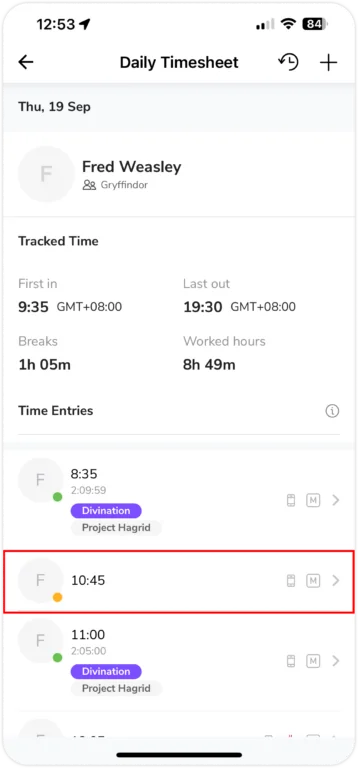
在上面的示例中,Fred 在上午 10:45 进行了一个 15 分钟的短暂休息,并在上午 11:00 继续工作。
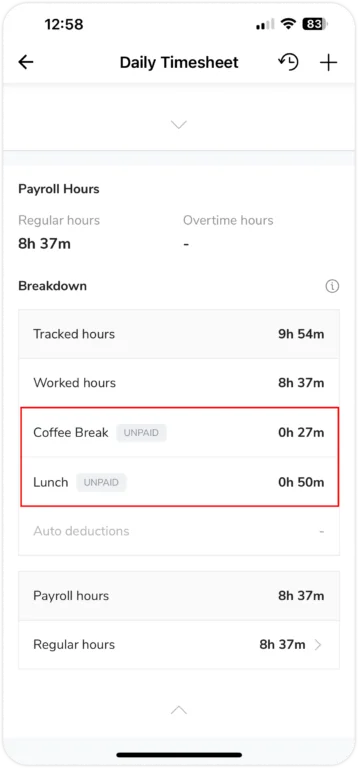
如果您在一天中休息多次,您的工时表将显示每个休息记录。此外,您还可以在每日工时表中,通过工资时数的下拉菜单查看包含所有休息时间在内的已追踪工时明细表。
如果团队成员未遵守休息规则,该休息记录上将显示一个休息违规图标——红色杯子图标。如果使用超出所分配的可用时段或休息时长时,则可能会发生这种情况。
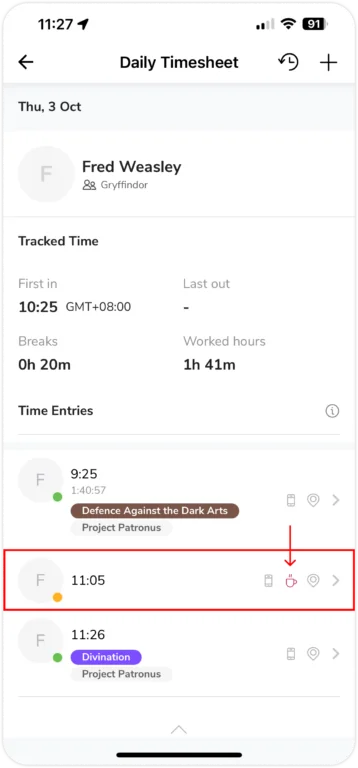
示例:
Fred 使用了一个超出可用时段的 15 分钟茶歇时间。他的工时记录如下:
- 打卡上班:上午 9:25
- 开始茶歇:上午 11:05
- 结束休息/打卡上班:上午 11:26
在这种情况下,系统会显示休息违规图标以标记该违规的休息记录。这是因为他超出了所分配的 15 分钟茶歇时间,多用了 6 分钟。