この包括的なガイドでは、強力なタイムトラッキングアプリをGmailと連携する手順を一つずつご案内します。時間管理に精通している方も、これから始める方も、Gmail環境内で時間を最大限に活用する準備をしてください。
このガイドを読み終える頃には、効率的な時間配分の技術を身につけ、Gmailに関連するタスク管理に熟達し、Gmailのタイムトラッキング機能を使いこなせるようになっているでしょう。
Gmailで効率的に時間を記録できるようにするため、プロセスを簡単にしてくれる優れたアプリを4つご紹介します。これらの連携は時間管理を最適化するだけでなく、チームの協働を促進し、集中力と整理整頓を維持するのに役立ちます。
1. Jibble
Gmailの受信トレイ内にJibbleのタイムトラッキング機能をシームレスに連携して、メール業務のレベルを引き上げましょう。メール関連の作業にどれだけの時間を費やしているかを推測する時代は終わりました。Jibbleはプロセスを簡素化し、メールの作成、返信、管理に費やしたすべての時間を自動的に記録し、それを正確なタイムシートに変換します。
例えば次のようなイメージです。Jibbleは使いやすいChrome拡張機能を通じてGmailにスムーズに連携され、日々のメールルーティンにタイムトラッキングを違和感なく組み込みます。埋め込みタイマー、便利なキーボードショートカット、右クリックオプション(近日提供予定)を使って、ワークフローを中断することなく簡単に打刻できます。
面倒な手動でのメモ取りや重要な詳細を見落とす心配はもうありません。Jibbleがそれを代わりに行います。メール内の重要な情報をハイライトするだけで、その内容が自動的にメモへと変換される機能(近日提供予定)により、整理とタスク管理がこれまでになく簡単になります。
それだけではありません。Jibbleは包括的なレポートと視覚的に見やすいチャートを通じて、あなたのメールの利用傾向を詳細に分析できるようにします。時間の配分方法に関する貴重な洞察を得て、メールのパターンを特定し、生産性と効果を最大化するより効率的なコミュニケーション戦略を構築できます。
Jibbleを使えば、メール管理が格段に楽になり、日々の業務で一つ一つのメールを有効に活用して最高の効率を発揮できるようになります。
JibbleでGmailから時間を記録する方法
- Jibbleアカウントに登録します。ユーザー数無制限で永久に無料で利用可能です。
- Jibble Chrome拡張機能をインストールします。
- Gmailの画面内でタイマーを簡単に開始・停止できます。
- これで完了です!
おめでとうございます!JibbleとGmailの連携が正常に設定されました。
2. Clockify
Clockifyは、複数のプロジェクトにわたるタイムトラッキングを簡素化する多用途の従業員生産性・時間管理ソフトウェアです。AndroidとiOSの両方に対応した直感的なモバイルアプリを備えており、外出先での時間管理を強化します。
ClockifyでGmailから時間を記録する方法
- 無料のClockifyアカウントを作成してください。
- タイムトラッキング用のClockifyブラウザ拡張機能をインストールします(ChromeとFirefoxで利用可能)。
- Gmail内で直接タイマーを開始します。ClockifyのタイマーボタンがすべてのGmailメールに自動的に表示されます。
- タイマーが開始されると、Gmailのメール件名が自動的に取得されます。タイマーは任意のデバイス(ブラウザ、モバイル、デスクトップ)から簡単に停止できます。
- タイマーの実行中でも、時間レポートの確認やプロジェクト管理などの機能を利用できます。Web版では過去のエントリ編集、時間分析、プロジェクト管理、共同作業者の招待、タイムシートの確認、レポートのエクスポートが可能です。
ClockifyがGmailにシームレスに連携されることで、時間の記録がこれまで以上に簡単になります。
3. Timely
Timelyは、手動および自動の時間記録機能を備えた、多機能な従業員モニタリング・時間管理ツールです。Android、iOS、Mac、Windows、Microsoft、Linuxなど幅広いプラットフォームに対応しており、使いやすいモバイルアプリとデスクトップアプリを利用できます。
TimelyでGmailから時間を記録する方法
- 方法1:[Hours]→[Day view]にある「Apps」ドロップダウンを開き、「Connect New Account」をクリックします。メールアドレスとパスワードを入力し、「Allow」をクリックしてTimelyへのアクセスを許可します。
- 方法2:または、[Settings]の[Apps]ページからGmail連携を設定することもできます(すべての連携はここで管理されます)。[Gmail]をクリックし、上記と同様に「Connect New Account」を選択して接続します。
完了です!Gmailアカウントが正常にTimelyとリンクされました。
4. Time Doctor
EricssonやVerizonなどの業界のリーダーから信頼されているTime Doctorは、堅牢なタイムトラッキングと従業員管理機能を提供します。Chrome拡張機能はGoogle Workspaceを含む50以上のアプリと連携し、シームレスな時間の記録を実現します。
Time DoctorでGmailから時間を記録する方法
- まず、Google ChromeウェブストアからChrome拡張機能をダウンロードします。従業員には、アプリのサイレント版ではなく、Time Doctorのインタラクティブなタイムトラッキング機能を使用するようにしてください。(注:Chrome拡張機能を有効にするには、[Settings]→[Company Settings]で[Projects & Tasks]機能を有効にする必要があります。)
- 上部メニューの[Settings]→[Integrations]からChrome拡張機能を有効にします。設定が完了すると、チームメンバーのデスクトップアプリにChrome拡張機能のインストールを促す通知が表示されます。なお、ユーザーに対してChrome拡張機能を有効にするには管理者権限が必要です。
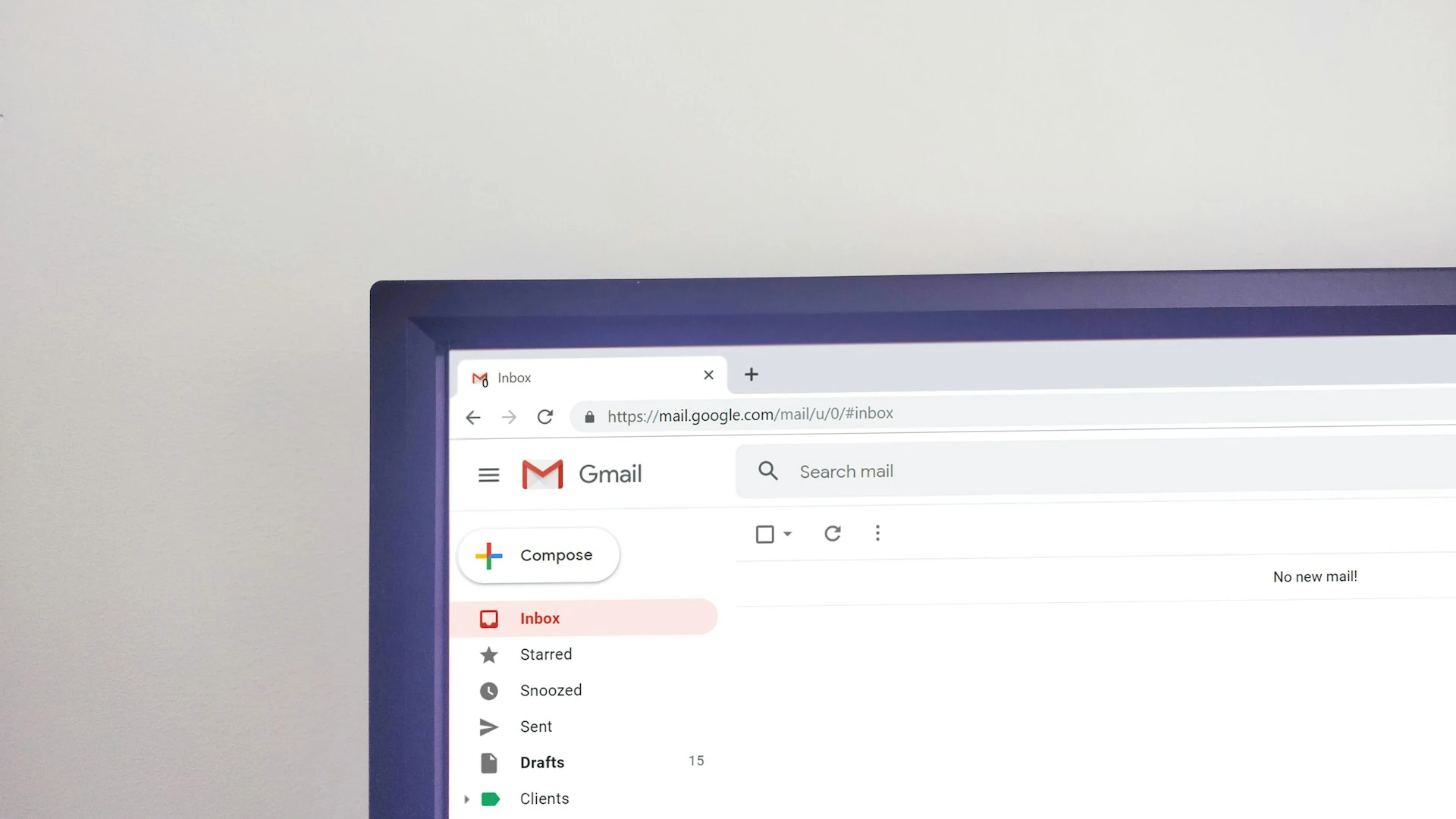
- 拡張機能の準備ができたら、Gmailアカウントにサインインします。Gmailの受信トレイ画面に表示されるタイマーをクリックするだけで、リアルタイムで作業時間を記録できます。各タスクの終了後に[Stop]ボタンをクリックすると、タイマーを停止できます。
Gmail用タイムトラッキングツールで生産性を向上
結論として、Gmail内でのタイムトラッキングを使いこなすことは、生産性とプロジェクト管理を向上させるための大きな一歩です。Jibble、Clockify、Timely、Time Doctorといった強力なアプリを連携させることで、Gmailに関連するタスクを効率化し、より効果的に共同作業を行えるようになります。時間管理に熟練した人でも、これから始める人でも、これらのツールは時間を効果的に配分するためのシームレスな方法を提供します。
これらの連携を活用することで、Gmailに関連する作業を管理できるだけでなく、アプリが提供する洞察も活かせます。正確なタイムシート、モバイルでの時間記録、メール習慣の詳細な分析など、これらのアプリは効率を最大化するための豊富な機能を備えています。
さあ、今日からGmailの時間記録を始めて、効率的な時間管理とプロジェクトの成果向上を実現しましょう。生産性と成功への道のりは、今ここから始まります。
FAQs
よくある質問
Gmailで時間を記録するにはどうすればよいですか?
Gmailで時間を記録する方法はいくつかありますが、一般的には専用のタイムトラッキングツールと連携する方法が利用されます。多くのサードパーティ製アプリやブラウザ拡張機能がGmailとシームレスに連携されており、メール関連のタスクに費やした時間を記録・管理することができます。
Gmail内で時間を記録することのメリットは何ですか?
Gmailで時間を記録することは、生産性の向上や作業の整理、より的確な意思決定につながるさまざまなメリットがあります。主な利点は次のとおりです。
生産性の洞察 – 関連タスクに費やす時間を記録することで、メールの習慣やパターンに関する洞察が得られます。過度に時間を費やしている領域を特定し、効率を改善するための調整を行うことができます。
タスクの優先順位付け – 個々のメールや作業に費やした時間を把握することで、タスクの優先順位をより適切に判断できるようになります。重要な業務に時間を集中させ、重要度の低い作業に費やす時間を減らすことができます。
データに基づいた意思決定 – 時間記録によって得られるデータを活用することで、メール管理の方法をより効果的に改善できます。実際の作業時間や返信時間をもとに、メール対応の戦略を最適化することが可能です。
時間の浪費を特定 – 時間記録により、過剰な時間を消費するタスクや活動が明らかになります。この情報を活用することで、ボトルネックを特定し、プロセスを効率化するための対策を講じることができます。
正確な請求とレポート作成 – メール対応の時間に基づいて顧客へ請求する場合、タイムトラッキングにより正確な請求が可能になります。また、顧客への報告や社内分析に活用できるレポート作成にも役立ちます。
これらのタイムトラッキングアプリは無料ですか、それとも有料ですか?
多くのタイムトラッキングアプリは無料トライアルを提供していますが、継続して利用する場合は有料プランへの登録が必要になる場合があります。
ただし、JibbleはGmailと連携できる100%無料のタイムシートアプリです。