Zapierを介して連携したアプリをJibbleに接続する
時間記録ソフトウェアを、お使いのさまざまなアプリと連携できます。
Zapierを介して、日常的に利用しているツールと時間記録ソフトウェアを連携できます。
Zapierは、「Zap」と呼ばれるワークフローを使ってアプリ間で情報を連携し、開発者のサポートなしで繰り返し作業を自動化できます。
Zapierで自動化できること
-
従業員データ
-
開始
-
終了
-
休憩
-
新しいチームメンバーの招待
-
時間記録
-
タイムシート
-
グループ
-
作業のリスト
-
プロジェクトのリスト
-
顧客のリスト
作成できる自動化の例
-
Googleカレンダーのイベントが開始されたときにJibbleから開始打刻する
-
Jibbleから開始打刻するときにGoogleカレンダーに新しいイベントを作成する
-
Googleカレンダーが開始されたときにJibbleに新しい時間記録を作成する
-
新しいJibbleの時間記録をGoogleスプレッドシートに追加する
-
新しいJibbleのプロジェクトをGoogleスプレッドシートに追加する
-
新しいJibbleの作業をGoogleスプレッドシートに追加する
-
新しいAsanaのプロジェクトを作成するときにJibbleにプロジェクトを作成する
-
新しいJibbleのプロジェクトを作成するときにAsanaにプロジェクトを作成する
-
Jibbleからの時間記録をSlackで共有する
-
Jibbleで新しい記録を開始するときにSlackステータスを調整または作成する
Zapier連携によるJibbleとの接続
このフローでは、monday.comがZapier経由でJibbleと連携するアプリの例として使用されています。
-
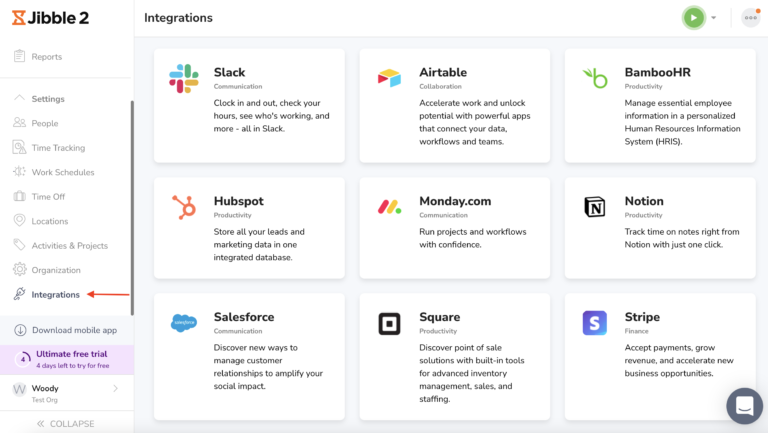
Jibbleにログインし、サイドナビゲーションメニューから[連携]タブをクリックします。
-
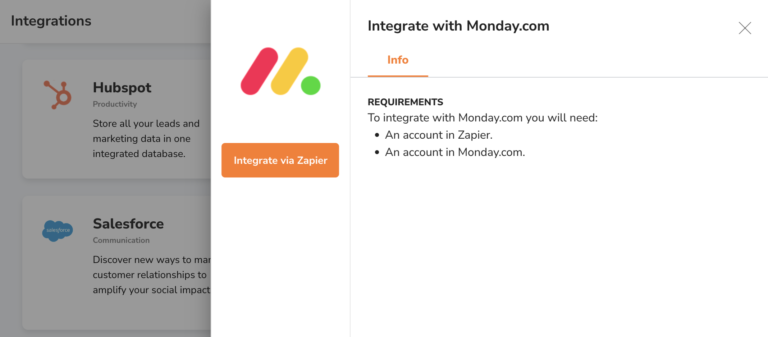
利用可能な連携のリストで、連携したいアプリ(例:monday.com)をクリックします。
-
Zapierと連携可能なアプリの場合、Zapierと連携するボタンが表示されます。この[Zapier経由で連携]ボタンをクリックします。

-
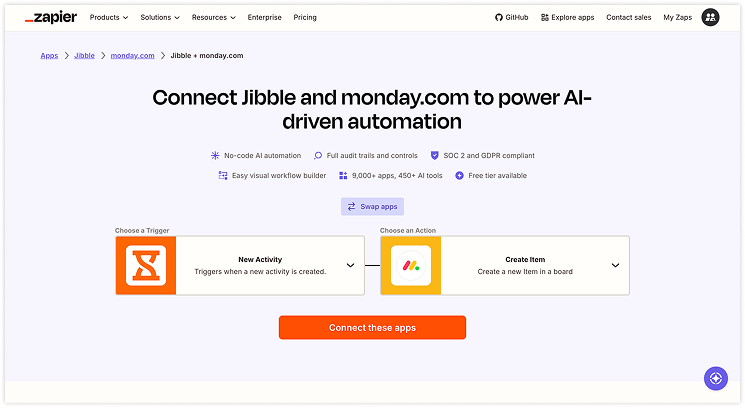
Zapierに移動し、Jibbleで[トリガー]を選択して、monday.comで[アクション]を開始できます。

注:Zapierを介しての連携は双方向で機能します。目的のアプリ(例:monday.com)で「トリガー」を選択して、Jibbleで「アクション」を開始することもできます。
詳しくは、Zapierのトリガーとアクションについて、またはZapierのサポートチームにお問い合わせについてをご参照ください。
-
トリガーとアクションを選択したら[これらのアプリを接続する]をクリックします。
-
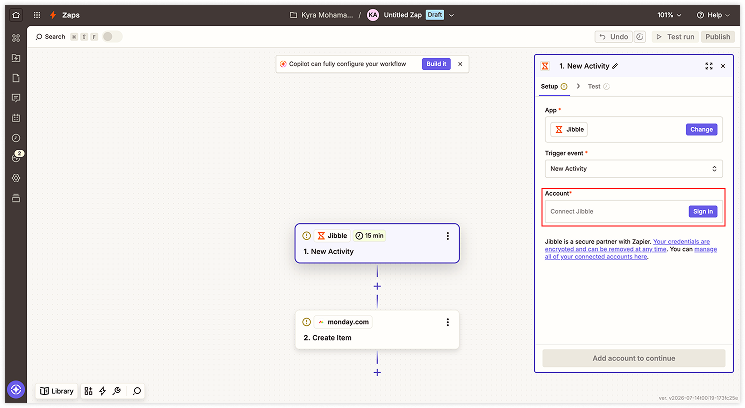
エディタービューのJibbleステップをクリックしてサインインし、Jibbleアカウントを接続します。
-
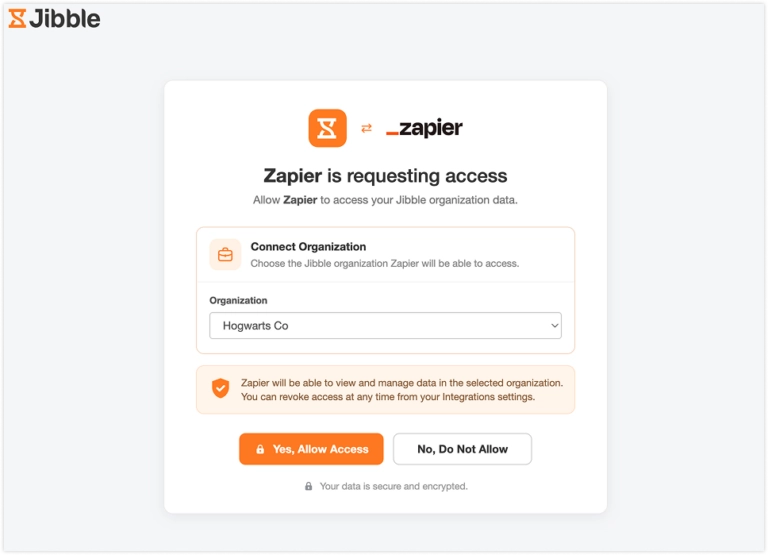
組織を選択し、Jibbleアカウントへのアクセスを許可する画面にリダイレクトされます。

-
完了すると、JibbleアカウントがZapierに接続されます。
-
monday.comのステップをクリックして、monday.comに接続してください。
-
Zapierがmonday.comアカウントにアクセスできるように、リダイレクトされます。

-
monday.comアカウントにあるAPIキーを入力します。
注:一部のアプリでは、APIキーは要求されません。この場合は、次の手順に進んでください。
-
アカウントがZapierに接続されます。
-
Zapをカスタマイズしてテストします。
-
Zapを確認してオンにします。すべて設定完了です!