
Jibble in ChatGPT verwenden
Verbinde Jibble MCP mit deinem KI-Assistenten, um Zeit zu erfassen, Urlaub zu verwalten und mit einfachen Prompts Berichte zu erstellen
Mit ChatGPT-Zeiterfassung kannst du Jibble in ChatGPT integrieren, um Zeiten zu erfassen, Projekte zu verwalten und Stundenzettel direkt in deinem Editor anzusehen.
Erfahre mehr darüber, wie du Jibbles KI-Assistenten nutzt.
Dieser Artikel behandelt:
- Was ist Jibble MCP?
- Voraussetzungen und Verfügbarkeit
- Jibble mit ChatGPT verbinden
- Was du mit Jibble mithilfe von KI tun kannst
Was ist Jibble MCP?
Jibble MCP verbindet deinen KI-Assistenten direkt mit deinem Jibble-Workspace, sodass du dich einstempeln, Zeiten erfassen, Urlaub beantragen und mehr – alles mit einfachen Prompts.
Es basiert auf dem Model Context Protocol (MCP), einem offenen Standard, der es KI-Assistenten ermöglicht, sich sicher mit externen Tools zu verbinden.
Voraussetzungen und Verfügbarkeit
Wer kann diese Funktion nutzen?
Jibble MCP ist für alle Nutzer zugänglich, wobei die Funktionen je nach Rolle variieren:
- Mitglieder können Zeit erfassen, Stundenzettel ansehen und Urlaub verwalten
- Führungskräfte und Admins können außerdem Anfragen genehmigen, auf Teamdaten zugreifen und die Einstellungen des Arbeitsbereichs verwalten
Bevor du beginnst
Stelle sicher, dass du Folgendes hast:
- Ein aktives Jibble-Konto — registriere dich hier, falls du noch keines hast
- Ein ChatGPT-Konto
Hinweis: Es sind keine API-Keys oder Tokens erforderlich. Jibble MCP nutzt eine sichere OAuth-Authentifizierung, sodass du dich während der Einrichtung einfach mit deinen Jibble-Zugangsdaten anmelden kannst.
Jibble mit ChatGPT verbinden
- Gehe zu ChatGPT und melde dich an.
- Öffne Einstellungen.
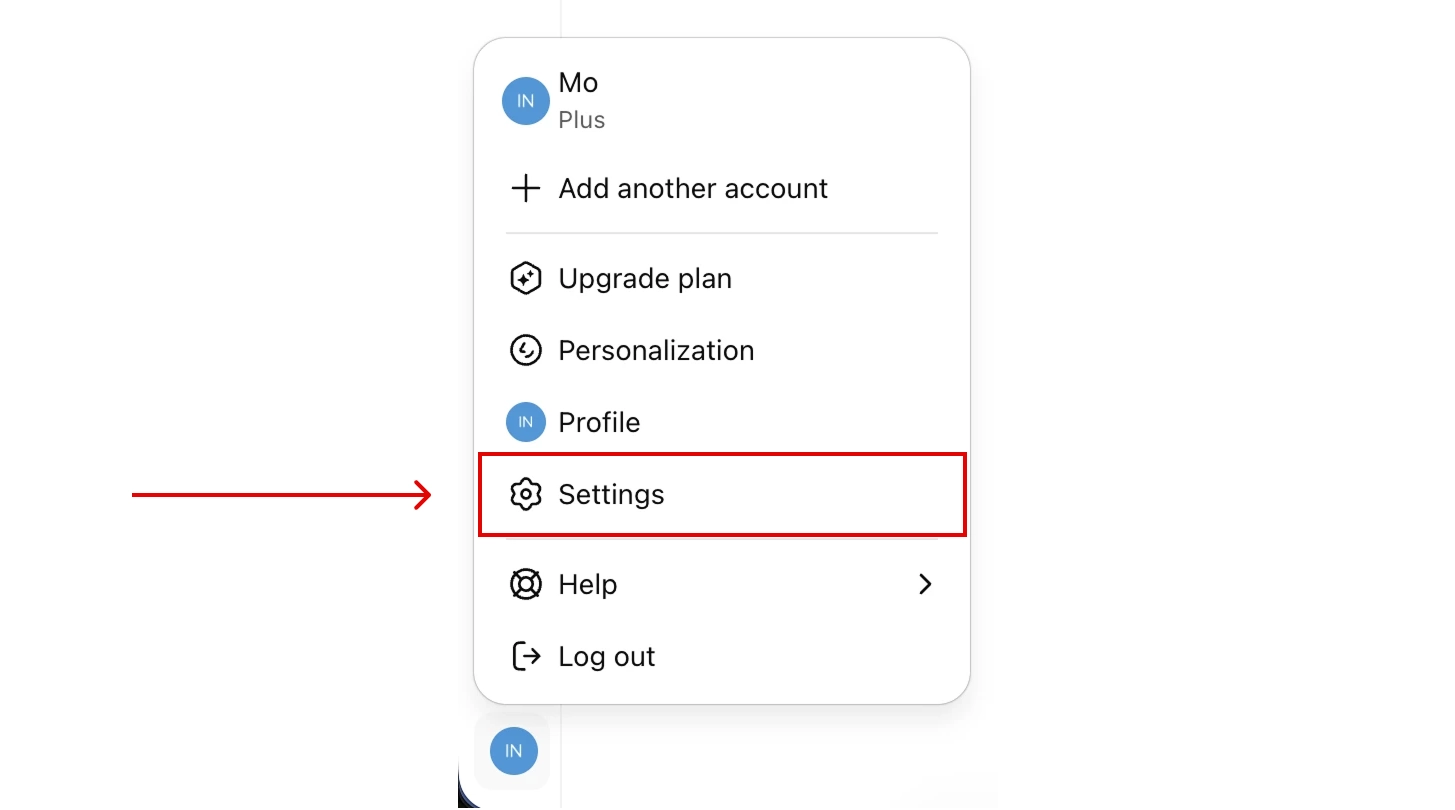
- Navigiere zu Plugins > Entwicklermodus.

- Aktiviere Entwicklermodus.

- Navigiere zurück zu Plugins und klicke auf Plugins durchsuchen.

- Klicke auf das +-Symbol, um ein neues Plugin hinzuzufügen.

- Gib Folgendes ein:
- Name: Jibble
- Verbindungs-URL:
https://mcp.jibble.io
- Bestätige die Erstellung des neuen Plugins.

- Melde dich bei Jibble an und autorisiere den Zugriff.
- Du bist startklar! Starte einen neuen Chat und probiere einen Prompt wie „Stemple mich für heute ein“.


Was du mit Jibble mithilfe von KI tun kannst
Sobald du verbunden bist, kannst du Jibble per natürlicher Sprache nutzen.
| Kategorie | Beispiel-Prompts |
| Zeiterfassung |
|
| Stundenzettel & Berichte |
|
| Urlaubsverwaltung |
|
| Workspace-Infos |
|
| Führungskräfte & Admins (rollenbeschränkt) |
|