
Erste Schritte mit der Mac Zeiterfassungs-App von Jibble
Verfolge mühelos deine Arbeitszeiten, Projekte und Aufgaben auf deinem macOS-Gerät
Der Mac Time Tracker von Jibble wurde entwickelt, um dir dabei zu helfen, deine Zeit effizient zu erfassen, deine Aufgaben zu verwalten und deine Produktivität direkt von deinem Mac-Desktop aus zu verbessern. Egal, ob du selbstständig oder im Team arbeitest, unsere Desktop-Zeiterfassungs-App für den App macht die Zeiterfassung zu einem nahtlosen und produktiven Erlebnis.
Der Time Tracker für macOS von Jibble ist mit macOS 10.15 und höher kompatibel. Wenn du einen Windows-Desktop verwendest, lies unseren Artikel über die ersten Schritte mit dem Windows Time Tracker von Jibble.
Demnächst verfügbar❗️: Der Desktop-Kiosk-Modus ist in Arbeit – betreibe eine gemeinsam genutzte Stempeluhr auf einem Mac-Computer mit PIN- und NFC-Ein- und Ausstempelfunktion!
In diesem Artikel geht es um die folgenden Themen:
Installieren des Mac Time Trackers
- Wenn du es noch nicht getan hast, besuche die Jibble-Website unter https://www.jibble.io und erstelle ein Konto.
- Besuche den Mac App Store und suche nach der Jibble Zeiterfassung.
- Klicke auf Laden, um die App auf deinem Mac zu installieren.
- Bestätige den Installationsvorgang und starte die App.
- Lege die Jibble-App in deinem Dock ab, damit du mühelos darauf zugreifen kannst.
Nutzung des Mac Time Trackers
-
Ein- und Ausstempeln
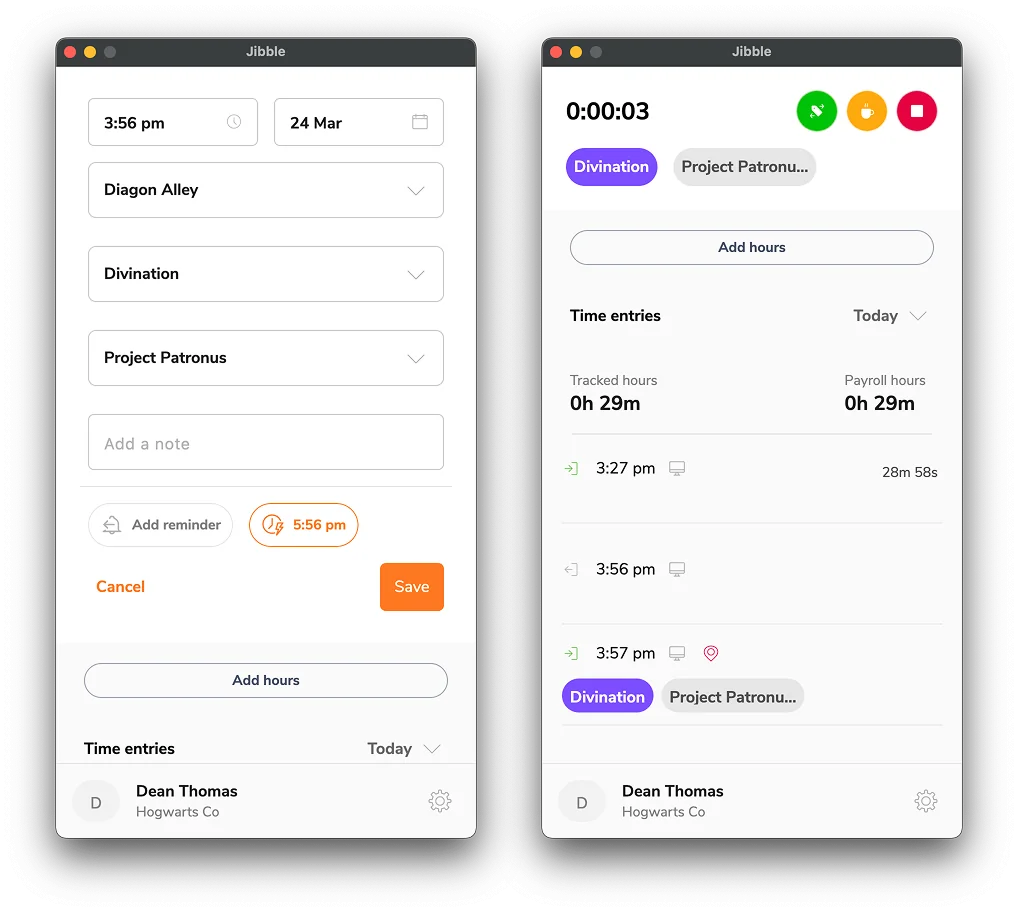
Starte nach der Installation die Jibble Mac Time Tracker App und melde dich bei deinem Konto an. Klicke auf die grüne „Play“-Schaltfläche, um mit der Zeiterfassung zu beginnen. Während der Zeiterfassung kannst du zu einer anderen Aktivität oder einem anderen Projekt wechseln. Um deine Sitzung zu beenden, klicke auf die rote „Stopp“-Schaltfläche.
-
Pausen einlegen
Während der Arbeitszeiterfassung kannst du eine Pause einlegen, indem du auf die gelbe Schaltfläche „Pause“ klickst. Wenn du mehrere Pausenoptionen konfiguriert hast, kannst du eine bestimmte Pausenart auswählen. Wenn du keine Pausenoptionen eingerichtet hast, beginnt deine Pause sofort nach dem Klicken.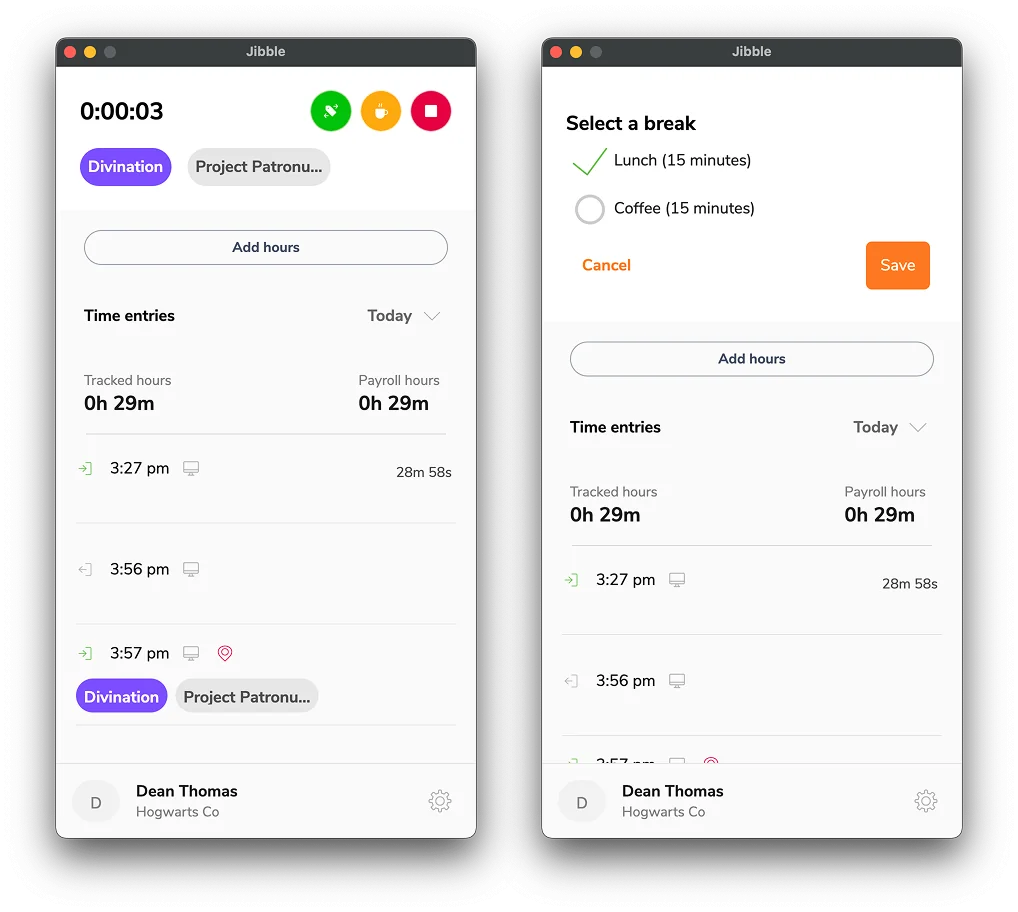
-
Erfassen von Screenshots
Wenn dein Vorgesetzter oder Administrator die Erfassung von Screenshots aktiviert hat, kannst du die Zeit in der Desktop-App erst dann erfassen, wenn die Berechtigung zum Erstellen von Screenshots auf deinem Gerät erteilt wurde.
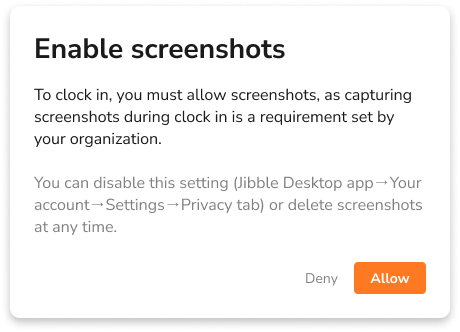
Sobald die Berechtigungen auf deinem Gerät erteilt wurden, werden je nach deiner Intervallkonfiguration Screenshots aller im Vordergrund angezeigten Bildschirme aufgenommen. Du kannst das Intervall auf 2, 5 oder 10 Minuten einstellen, wobei jeder Screenshot zu einem zufälligen Zeitpunkt innerhalb dieses Zeitraums aufgenommen wird.
Die Screenshot-Aufnahme beginnt, wenn du dich über die Desktop-App einstempelst, und wird während Pausen, nach dem Ausstempeln oder beim Beenden der App angehalten.
Weitere Infos findest du in unserem Artikel über die Funktionsweise der Bildschirmaufnahme.
Alle aufgenommenen Screenshots kannst du über die Web-App aufrufen, wo du auch deine eigenen Screenshots anzeigen und löschen kannst. Weitere Infos zum Anzeigen und Löschen von Screenshots findest du hier.
-
Dashboard
Auf dem Dashboard findest du deine Zeiteinträge, die Summe der erfassten Stunden und die Lohnstunden für den aktuellen Tag. Weitere Informationen darüber, was zu den erfassten und den Lohnstunden gehört, findest du in unserem Artikel über den Unterschied zwischen erfassten Stunden und Lohnstunden.
-
Kontoeinstellungen
Um auf deine Kontoeinstellungen zuzugreifen, klicke auf deinen Namen in der Registerkarte im unteren Bereich.
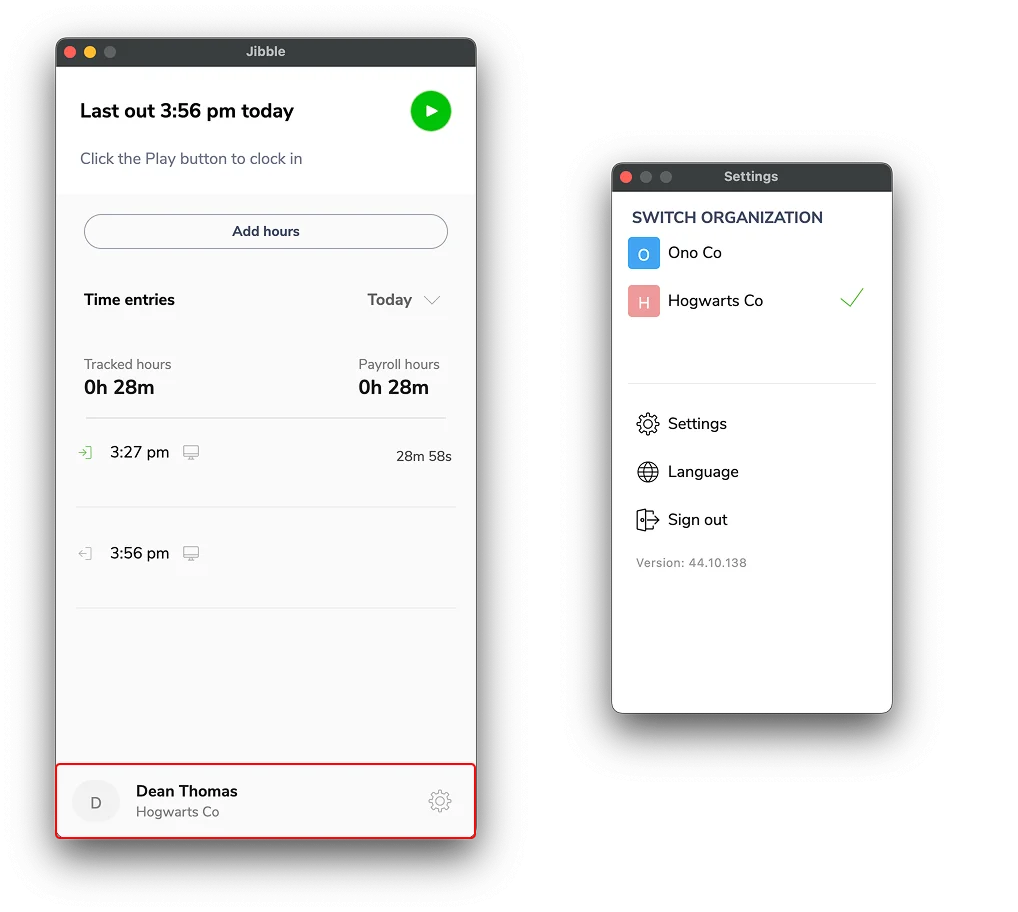
Hier ist ein kurzer Überblick über die verfügbaren Optionen:
1. Organisationsdetails
Wenn du zu mehr als einer Organisation gehörst, kannst du flexibel zwischen den Organisationen wechseln. Klicke einfach auf die Organisation, die du nutzen möchtest, um zu wechseln.
2. Einstellungen
Unter der Registerkarte Einstellungen findest du zwei Abschnitte: Allgemein und Datenschutz.
- Allgemein: Passe deine Zeiterfassung an, indem du automatisches Ein- und Ausstempeln aktivierst und eine Standardaktivität, -projekt und -standort für eine nahtlose Nachverfolgung einzurichten.
- Datenschutz: Hier kannst du Screenshots aktivieren, damit dein Gerät während der Nutzung der Desktop-App Screenshots aufnehmen kann. Beachte, dass du die Zeiterfassung in der Desktop-App erst dann durchführen kannst, wenn du diese Einstellung aktiviert hast.
3. Sprache
Ändere die Sprache der Desktop-App nach deinen Wünschen, indem du eine unserer unterstützten Sprachen auswählst. Weitere Informationen findest du in unserem Artikel über unterstützte Sprachen.
4. Abmelden
Klicke auf Abmelden, um dich bei der Zeiterfassung von Jibble für den Mac abzumelden.
-
Erzeugen von Berichten
Nutze die Jibble Web-App, um ausführliche Berichte zu erstellen und wertvolle Einblicke in dein Zeitmanagement zu erhalten. Die Berichtsfunktionen stehen Besitzern, Administratoren und Führungskräften zur Verfügung.
Weitere Informationen zu den verschiedenen Arten von Berichten und wie du sie mit der Web-App von Jibble exportieren kannst, findest du in unserem Artikel über die verschiedenen Arten von Berichten, die exportiert werden können.