Zapier-Integrationen mit Jibble verknüpfen
Integriere unsere Zeiterfassungssoftware in deine Lieblings-Apps
Verknüpfe unsere Software zur Zeiterfassung über Zapier mit den Tools, die du täglich verwendest.
Zapier überträgt Informationen zwischen deinen Apps automatisch mit Workflows, die als „Zaps“ bezeichnet werden, sodass du wiederkehrende Aufgaben ohne Unterstützung eines Entwicklers automatisieren kannst.
Was du mit Zapier automatisieren kannst
- Mitarbeiterdaten
- Einstempeln
- Ausstempeln
- Pausen
- Neues Teammitglied einladen
- Zeiteintrag
- Stundenzettel
- Gruppen
- Liste der Aktivitäten
- Liste der Projekte
- Liste der Kunden
Beispiele für Automatisierungen, die du erstellen kannst
- Bei Jibble einstempeln, wenn ein Google-Kalenderereignis beginnt
- Ein neues Ereignis im Google-Kalender erstellen, wenn du von Jibble aus einstempelst
- Neue Einträge im Stundenzettel in Jibble erstellen, wenn der Google-Kalender beginnt
- Neue Jibble-Zeiteinträge zu Google Sheets hinzufügen
- Neue Jibble-Projekte zu Google Sheets hinzufügen
- Neue Jibble-Aktivitäten zu Google Sheets hinzufügen
- Projekte in Jibble erstellen, wenn du neue Asana-Projekte erstellst
- Projekte in Asana erstellen, wenn du neue Jibble-Projekte erstellst
- Zeiteinträge aus Jibble in Slack teilen
- Slack-Status anpassen oder erstellen, wenn du einen neuen Zeiteintrag in Jibble startest
Verknüpfung von Zapier-Integrationen mit Jibble
In diesem Ablauf wird monday.com als Beispiel für eine App verwendet, die über Zapier in Jibble integriert ist.
-
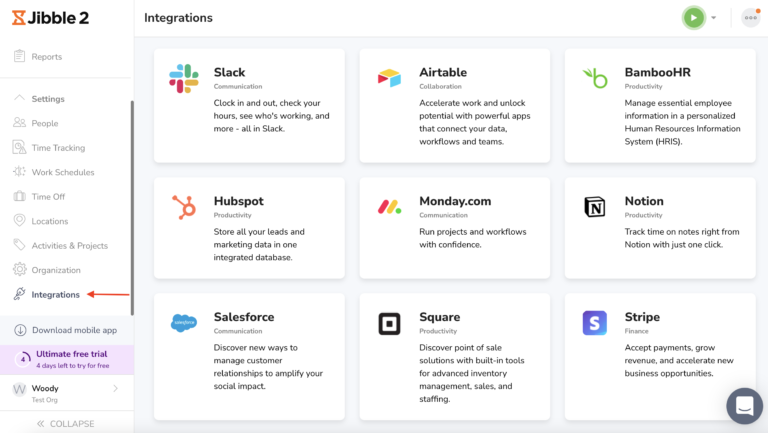
Melde dich bei Jibble an und klicke im seitlichen Navigationsmenü auf die Registerkarte Integrationen.
- Klicke in der Liste der verfügbaren Integrationen auf die App, die du integrieren möchtest (z. B. monday.com).
-
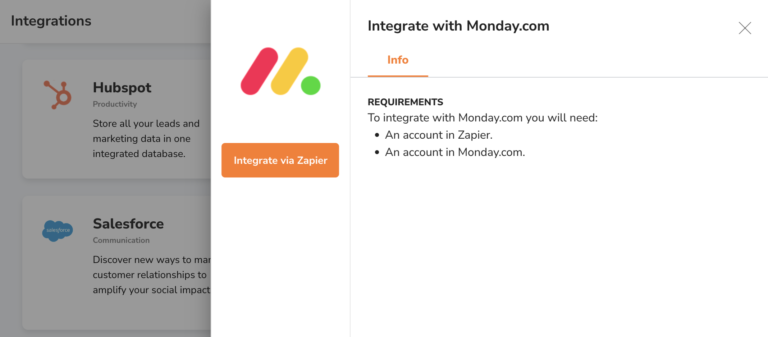
Bei Apps, die mit Zapier verknüpft werden können, wird eine Schaltfläche angezeigt, die sich in Zapier integrieren lässt. Klicke auf diese Schaltfläche Über Zapier integrieren.

- Du wirst nun zu Zapier weitergeleitet, wo du in Jibble einen Trigger auswählen kannst, um eine Aktion in monday.com zu starten.

Hinweis: Die Integration über Zapier funktioniert in beide Richtungen. Du kannst auch einen „Trigger“ in deiner gewünschten App (z. B. monday.com) auswählen, um eine „Aktion“ in Jibble zu starten.
Erfahre mehr über Zapiers Trigger und Aktionen oder kontaktiere das Support-Team von Zapier.
-
Nachdem du deinen Trigger und deine Aktion ausgewählt hast, klicke auf Diese Apps verknüpfen.
-
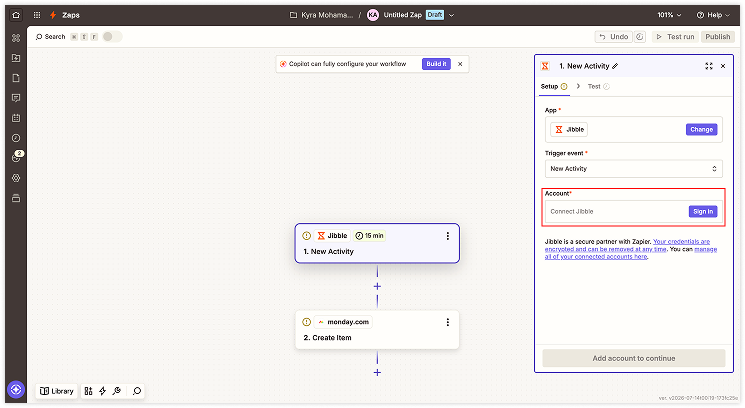
Klicke in der Editoransicht auf den Schritt „Jibble“, um dich anzumelden und dein Jibble-Konto zu verknüpfen.
-
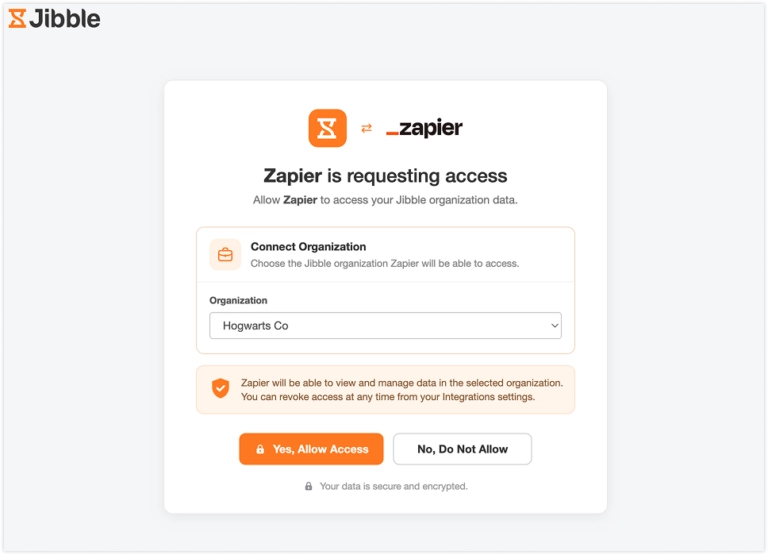
Du wirst nun weitergeleitet, um eine Organisation auszuwählen und den Zugriff auf dein Jibble-Konto zu erlauben.

- Sobald dies erledigt ist, wird dein Jibble-Konto mit Zapier verknüpft.
-
Klicke auf den Schritt monday.com und stelle eine Verbindung zu monday.com her.
-
Du wirst weitergeleitet, damit Zapier auf dein monday.com-Konto zugreifen kann.

-
Trage den API-Schlüssel ein, den du in deinem Account auf monday.com findest. Hinweis: Bei einigen Apps werden keine API-Schlüssel abgefragt. In diesem Fall fahre mit dem nächsten Schritt fort.
- Dein Konto wird mit Zapier verknüpft.
- Passe deine Zaps an und teste sie.
- Überprüfe und aktiviere deinen Zap. Alles fertig!