
自定义群组设置
为群组分配活动并自定义群组工时追踪设置
分组功能允许您将成员集体组织到已定义的群组中。
除了从群组中添加和移除成员外,您还可以通过分配群组专属活动和自定义针对群组的工时追踪设置来有效管理群组。
本文内容包括:
分配群组活动
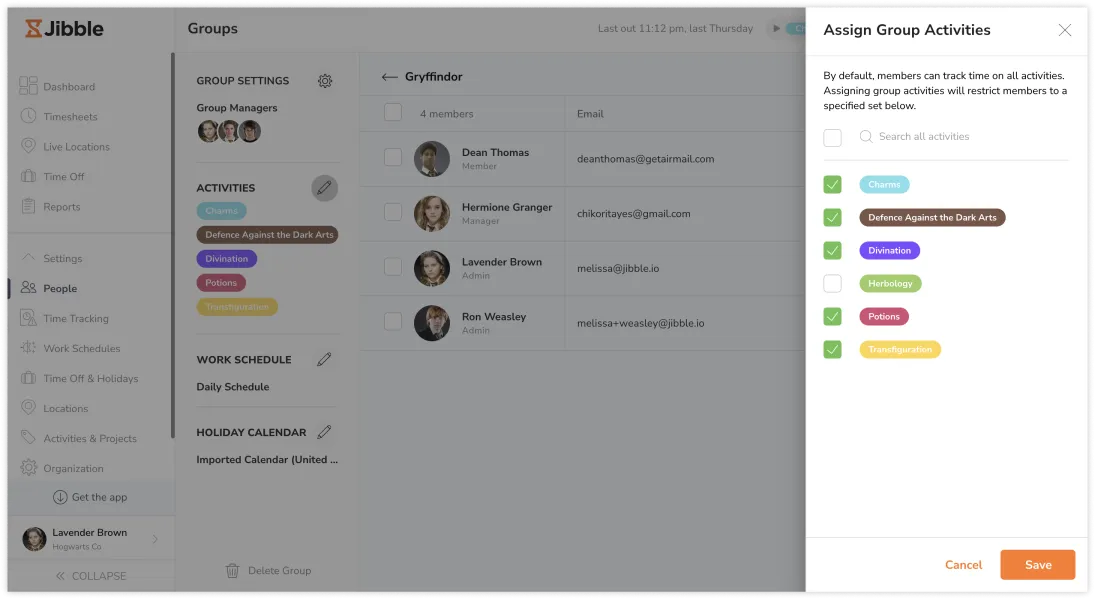
您可以通过前往人员 > 群组 > 选择所需群组来查看分配给群组的活动。在左侧面板中,会显示该群组已分配活动的列表。如果没有分配特定活动,则表示群组中的成员可以访问所有活动。默认情况下,在“活动设置”下创建的所有活动都会分配给所有群组。了解更多关于设置活动的说明。
分配给群组的活动适用于所有群组成员,且成员必须遵守。群组经理或管理员能够配置分配给群组的活动。因此,当群组成员打卡时,他们只能访问和使用分配给其群组的活动。
查阅我们的指南,了解更多关于通过“活动”标签分配活动的说明。
当需要阻止群组成员使用特定活动打卡时,此功能非常有用。
自定义群组工时追踪设置
群组级别的工时追踪设置让您能够完全掌控该群组成员如何追踪他们的工时。启用后,这些设置将覆盖组织的默认政策,并对所有群组成员强制生效。
默认情况下,每个群组都会继承组织的标准工时追踪设置。若要为特定群组自定义设置,请取消勾选使用组织默认的工时追踪设置。取消后,该群组将遵循自己的政策,而不再使用组织层面的默认设置。
如何配置群组级别的工时追踪设置
- 前往人员,然后点击群组。
- 选择您想要配置的群组。
- 点击齿轮图标打开编辑群组设置侧边栏。
注意:覆盖组织的设置可能会影响群组成员允许进行上下班打卡的方式,这取决于您所配置的规则。
群组级别可以自定义哪些内容?
- 设备限制 – 决定群组成员可用于工时追踪的设备类型。
- 工时追踪规则 – 设定群组成员上下班打卡的相关限制。
- 截图 – 当成员处于打卡状态且正在使用吉贝儿桌面应用时,截取其设备屏幕。
- 设备锁 – 将上下班打卡限制在已批准的设备上。
- 工作排班限制 – 定义群组成员必须遵循的工作排班。
- 提醒 – 设置自动提醒,促使群组成员持续追踪时间。
- 自动下班打卡 – 在达到设定时长后自动为群组成员下班打卡。
所有组织级别的工时追踪政策都可以在群组级别应用,使具有特殊工作流程的群组能够拥有所需的灵活性。
批量编辑群组设置
批量编辑功能允许您高效管理多个群组设置。通过此功能,管理员可以同时为多个群组分配或替换现有的群组经理、活动、工作排班和节假日日历。
执行批量编辑:
- 前往人员并选择群组。
- 使用复选框选择器选择多个群组。
- 点击出现的三点菜单,然后从下拉菜单中选择编辑。
- 此操作将打开一个侧边栏,您可以在其中更新以下内容:
- 群组经理:
- 前往全部标签,从可用列表中选择群组经理。
- 选择后,经理的姓名将显示在“已选择标签下。
- 您还可以使用搜索栏、全选、清除已选和取消选项,以实现更高效的选择。
- 覆盖设置:
- 启用(可选):用新选择的经理替换之前分配的经理。
- 禁用(默认):保留现有已分配经理,并添加新选择的经理,而不移除任何现有经理。
- 活动:
- 前往全部标签,从可用列表中选择活动。
- 选择后,活动将显示在已选择标签下。
- 您还可以使用搜索栏、全选、清除已选和取消选项,以实现更高效的选择。
- 覆盖设置:
- 启用(可选):用新选择的活动替换现有已分配的活动。
- 禁用(默认):保留之前已分配的活动,并添加新选择的活动,而不移除任何现有活动。
- 工作排班:
- 每次只能选择一个工作排班。使用搜索栏可快速查找并选择首选排班。
- 节假日日历:
- 每次只能选择一个节假日日历。搜索栏可用于快速导航以选择首选日历。
- 群组经理:
- 完成选择后,点击每个字段的完成以确认您的选择。
- 然后点击保存以将您的更改应用于所选群组。
注意:个人分配会覆盖群组分配。对工作排班或节假日日历的更改将重新计算工时表,包括针对“进行中”的工资周期。