
Hur fungerar flera terminaler?
Konfigurera flera terminaler för olika arbetsgrupper som stämplar in och ut från olika platser
Flera terminaler gör det möjligt att lägga till medlemmar med olika tidrapporteringsinställningar eller från olika arbetsplatser till separata terminalenheter för in- och utstämpling.
Den här artikeln täcker:
Konfigurera flera terminaler
-
Klicka på alternativet Byt till Terminal i menyn.
-
Klicka på kugghjulsikonen för att komma åt terminalinställningarna.
-
Klicka på Byt terminal. Du ser en lista över tillgängliga terminaler i din organisation.
-
Klicka på symbolen ”+” för att skapa en ny terminal, namnge den och tilldela medlemmar till den.
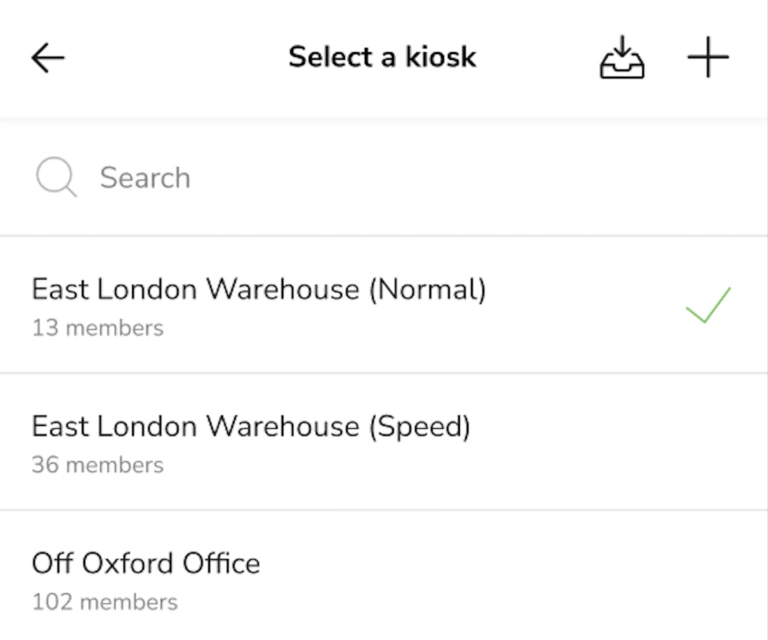
Obs! Det är bara ägare och administratörer som kan skapa nya terminaler och tilldela medlemmar. När en chef väljer en terminal ser de bara sina underordnade medlemmar i terminalen.
Hur flera terminaler fungerar
Tilldela medlemmar
Medlemmarna kan tilldelas till så många olika terminaler som det krävs. Till exempel:
-
Företag A har 60 anställda fördelade på 3 platser där några av dem roterar mellan platserna.
-
Det är vanligtvis 20 anställda på varje plats och de måste stämpla in via en delad surfplatta. Administratören kan konfigurera 3 kiosker för de 3 platserna med 20 personer i varje kiosk.
-
Den roterande personalen kan läggas till i alla 3 kiosker för enkelhetens skull och kan enkelt stämpla in och ut när de befinner sig på olika arbetsplatser.
Läs mer om hur du tilldelar medlemmar och grupper till terminaler via webben.
Om du tilldelar om medlemmar i terminalen och en annan administratör eller chef väljer samma terminal från en annan enhet kommer de tilldelade medlemmarna också att ändras där.
Terminalinställningar
Varje terminalenhet har sina egna tidrapporteringsinställningar. Till exempel, se skärmbilden ovan:
-
Administratör A kör terminalen East London Warehouse (normal) och stänger av ansiktsigenkänning på sin terminalenhet.
-
Administratör B väljer också terminalen East London Warehouse (normal) och bestämmer sig för att slå på ansiktsigenkänning.
-
Inställningarna på administratör B:s terminal påverkar inte inställningarna på administratör A:s enhet. Det betyder att du kan ha samma terminal igång på flera enheter med olika tidrapporteringsinställningar.
Läs mer om hantering av terminalinställningarna.