
Hantera helgdagskalendrar
Hantera helgdagskalendrar för att koppla helgdagar till tidrapporter för övertidsberäkning
Skapa och hantera helgdagskalendrar för att räkna ut övertid på helgdagar. När en medlem registrerar arbetstid på en helgdag och övertid för helgdagar har konfigurerats kommer övertiden att registreras i medlemmens detaljerade tidrapporter.
I Jibble är en helgdagskalender en samling helgdagar som din organisation följer. Om du är verksam på flera olika platser som firar olika helgdagar kan du skapa fler kalendrar som andra anställda kan tilldelas.
Den här artikeln tar upp:
Skapa en kalender
- Gå till Ledighet och helgdagar så hamnar du automatiskt på fliken Helgdagar.
- Klicka på Lägg till ny kalender.
- Ange ett namn på kalendern.
- Genom att aktivera kryssrutan Gör till standard ställer du in den här kalendern som standardkalender om du har konfigurerat flera kalendrar.
Obs! Nya medlemmar som läggs till i din organisation kommer att tilldelas standardkalendern.
- Du kan antingen importera en kalender (från Google-kalendrar) genom att välja ett land och en region.
- Eller genom att lägga till helgdagar manuellt.
- Klicka på Spara.
Obs! Du kan redigera eller tilldela medlemmar och grupper till kalendern via fliken Personer.
▶️ Gå igenom processen själv.
För att importera från en kalender:
Obs! Använd det här alternativet om din organisation följer de vanliga helgdagarna i ett specifikt land eller region.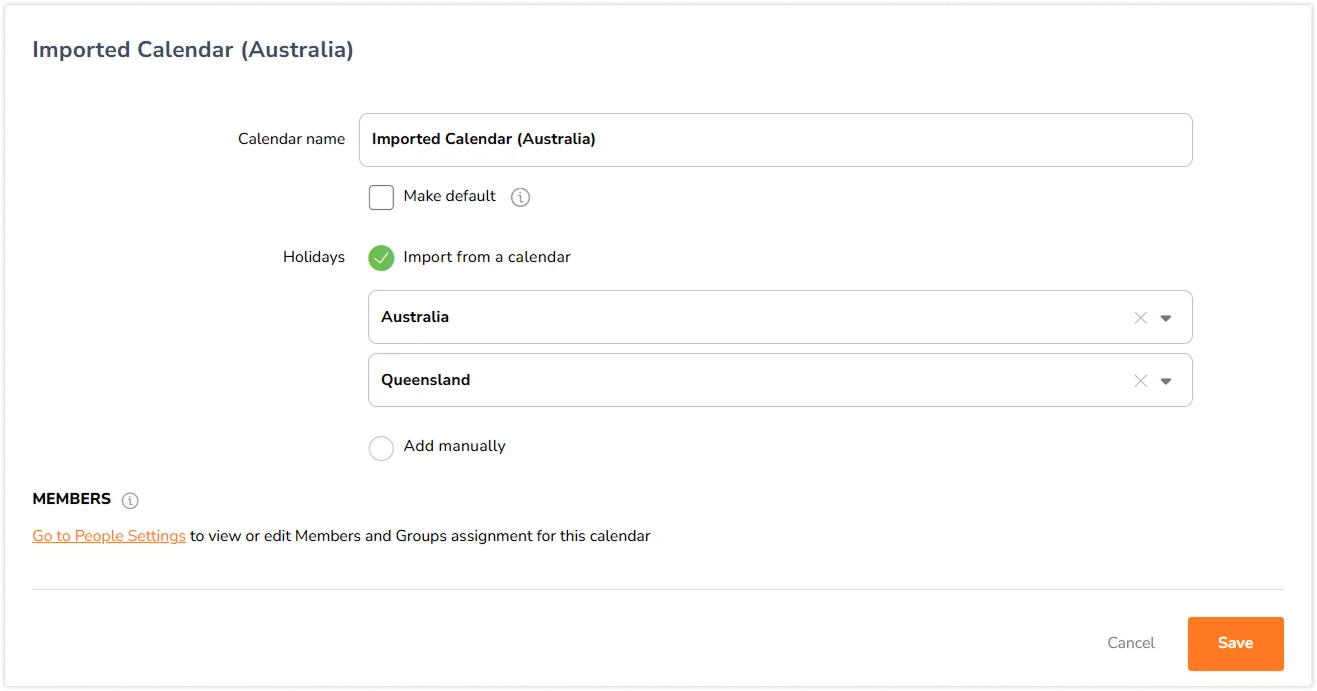
- Ange kalenderns namn.
- Markera alternativet Importera från en kalender.
- Välj land och region om tillämpligt.
- Klicka på Spara.
- Du kommer att omdirigeras till den nyligen skapade kalendern.
För att lägga till kalendrar manuellt:
Obs! Använd det här alternativet om din organisation följer företagsspecifika helgdagar eller anpassade datum som inte finns med i helgdagskalendrarna.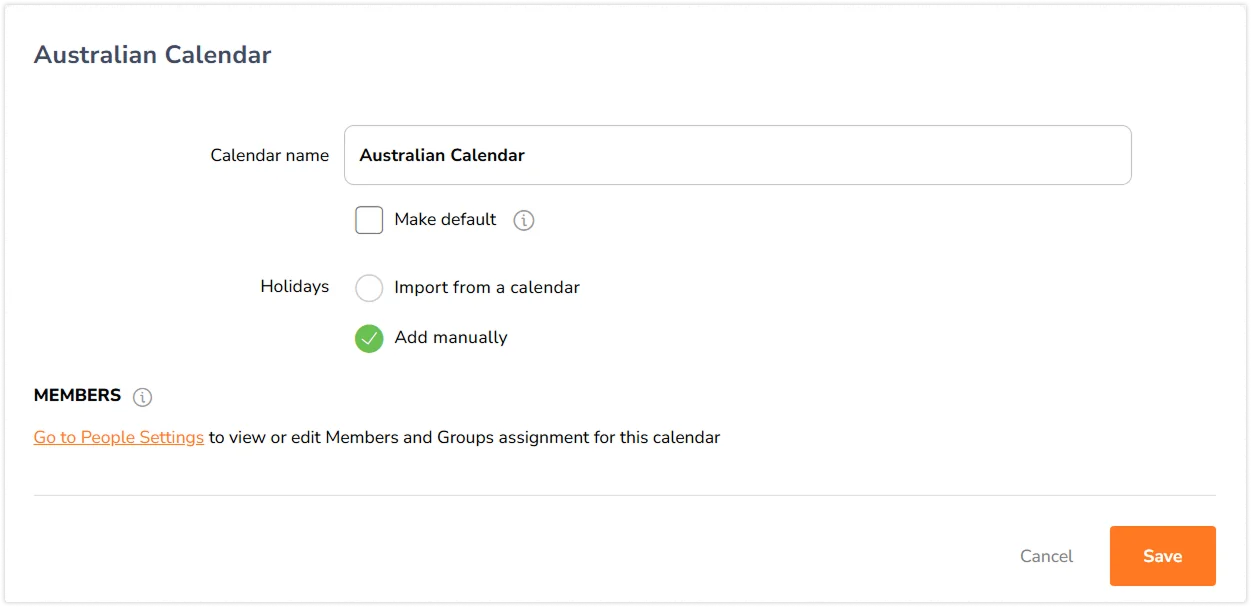
- Ange kalenderns namn.
- Markera kryssrutan Lägg till manuellt.
- Klicka på knappen Spara.
- Du kommer att omdirigeras till den sparade kalendern.

- Klicka på Lägg till helgdag.
- Fyll i helgdagens namn och datum.

- Klicka på knappen Spara.
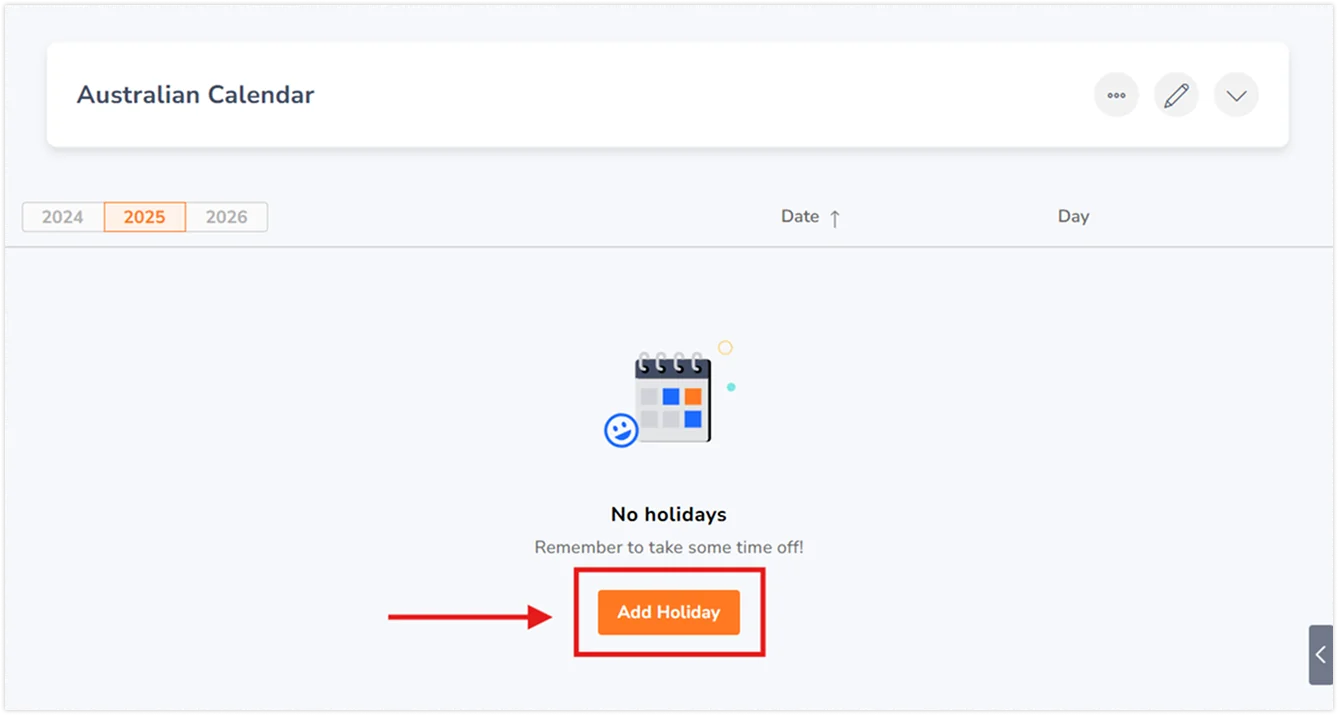
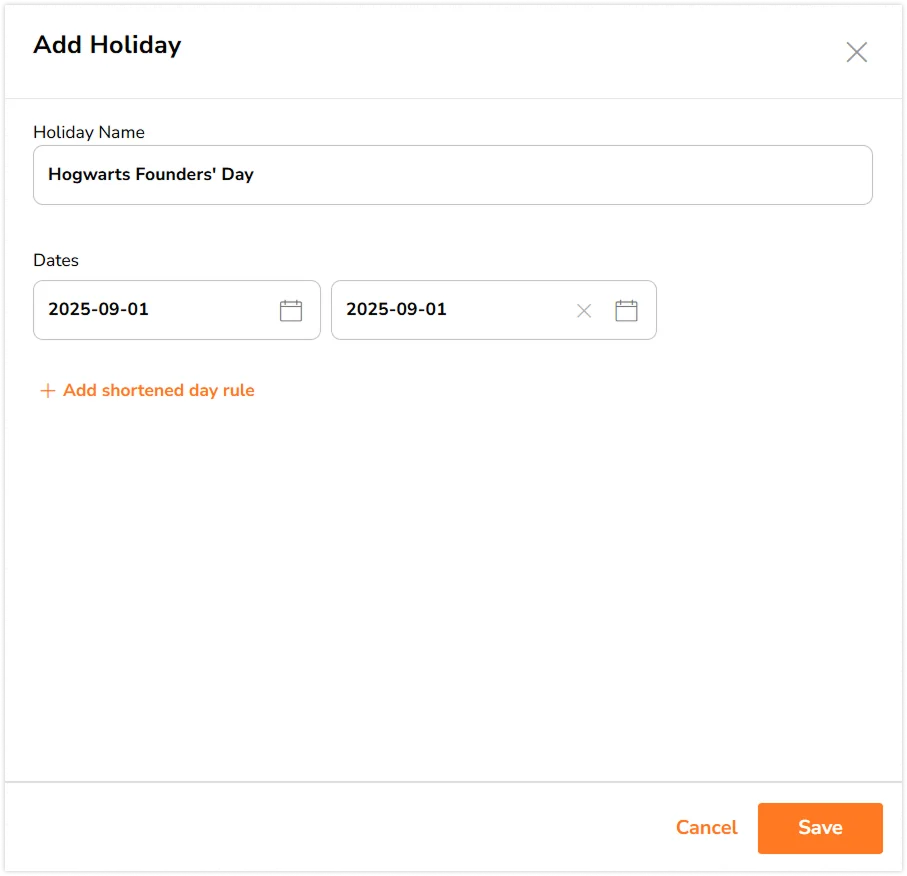
Viktigt❗: Manuellt tillagda helgdagar kommer inte att bli återkommande. Du måste lägga till dem i efterföljande år om de firas varje år.
Skapa flera kalendrar
Du kan skapa mer än en kalender för din organisation. Det är användbart om du har en stor personalstyrka spridda över olika platser eller i olika länder.
När du skapar flera kalendrar måste du välja en standardkalender. Den första kalendern som skapas blir din standardkalender och alla nya medlemmar blir automatiskt tilldelade standardkalendern. Om du vill kan du välja en annan standardkalender.
Du kommer att kunna tilldela om medlemmar och/eller grupper till andra kalendrar via fliken Personer. Observera att varje medlem bara kan tilldelas en kalender åt gången. Läs mer om att förstå medlemstilldelningar i Jibble.
I de fall där en grupp har tilldelats en kalender och en medlem i gruppen har tilldelats en annan kalender har den enskilt tilldelade kalendern företräde. Hierarkin för tilldelningar är följande:
Enskild tilldelning > Grupptilldelning > Standardtilldelning
Medlemmarnas tidrapportsberäkningar kommer att följa den tilldelade helgdagskalendern.
Uppdatera importerade helgdagskalendrar
Importerade kalendrar kan uppdateras för att få den senaste helgdagsinformationen, vilket säkerställer att dina kalendrar alltid återspeglar de senaste uppdateringarna av helgdagar.
För att uppdatera flera importerade kalendrar samtidigt:
- Öppna fliken Helgdagar under Ledighet och semester.
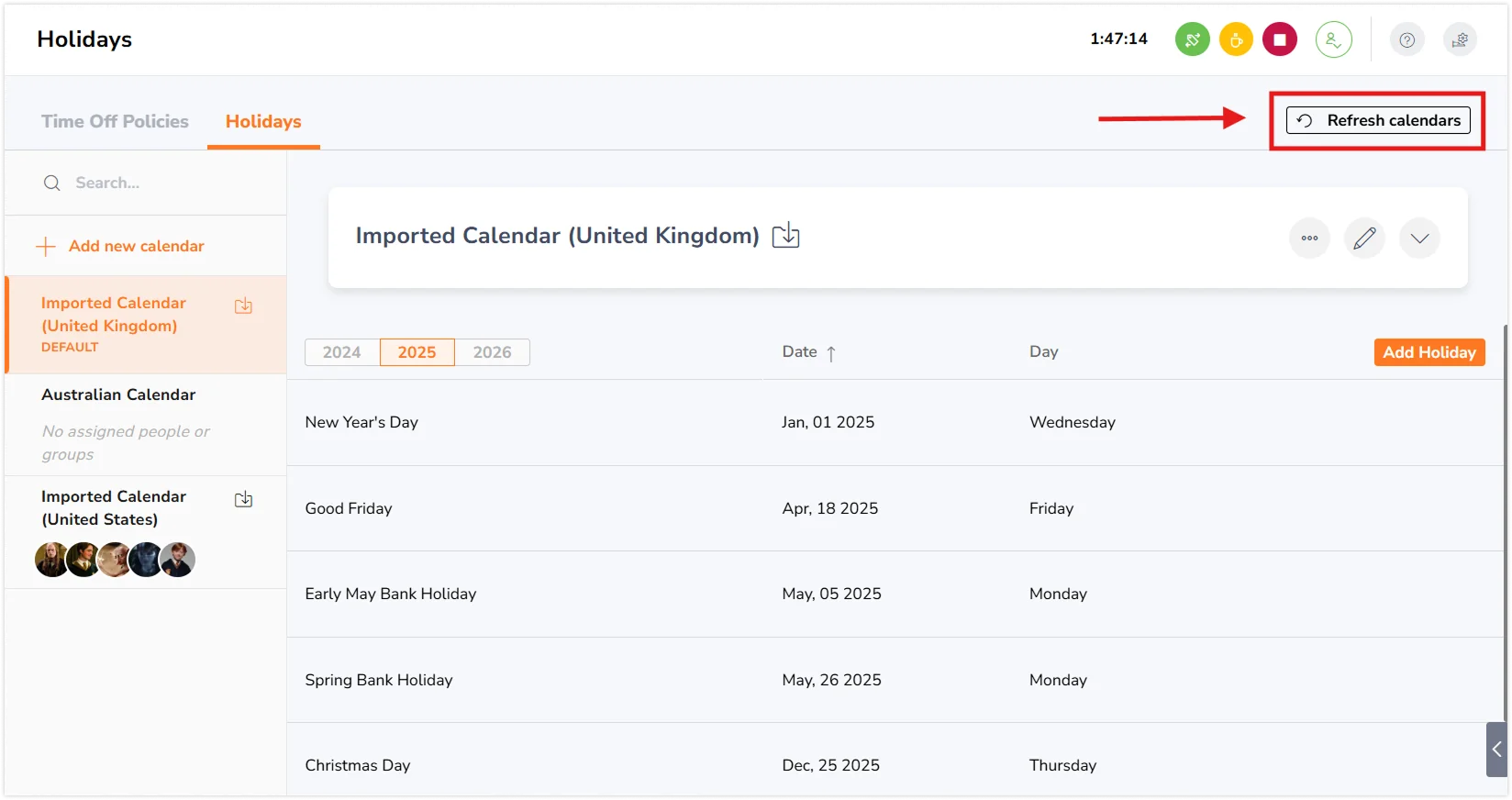
- Klicka på knappen Uppdatera kalendrar högst upp till höger på sidan.

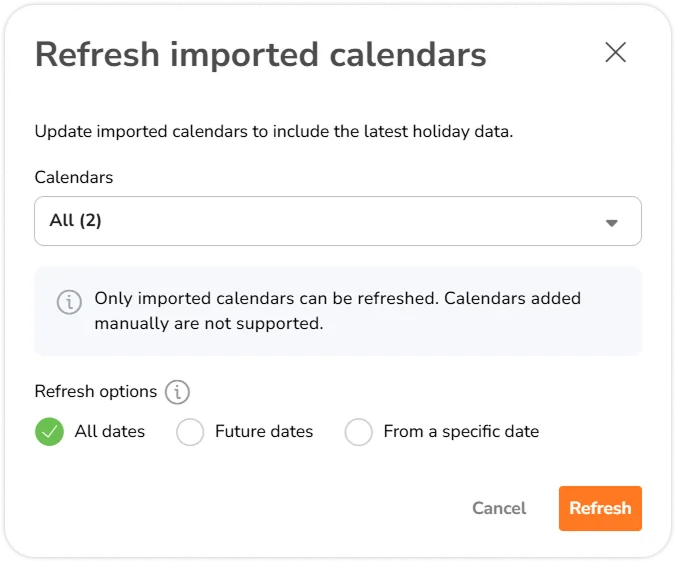
- I popup-fönstret kommer blir alla importerade kalendrar valda som standard (t.ex. ”Alla (5)” om du har fem kalendrar). Eller så väljer du vilka kalendrar du vill uppdatera.

- Välj vilka data som ska uppdateras:
- Alla datum – Uppdateringen inkluderar tidigare, nuvarande och kommande helgdagar.
- Framtida datum – Uppdatera helgdagar för framtida datum.
- Från ett specifikt datum – Uppdatera helgdagar från ett angivet datum (tidigare, nuvarande eller framtida).
Obs! En kalender har stöd för en helgdag för ett givet datum. Om du har en befintlig helgdag i en kalender kommer inte en uppdatering att lägga till ytterligare en helgdag på samma datum.
- Klicka på Uppdatera för att tillämpa uppdateringarna.
För att uppdatera en enskild helgdagskalender:
Obs! Det här alternativet är endast tillgängligt för importerade kalendrar och gäller inte manuellt tillagda helgdagar.
- Öppna en befintlig importerad kalender.
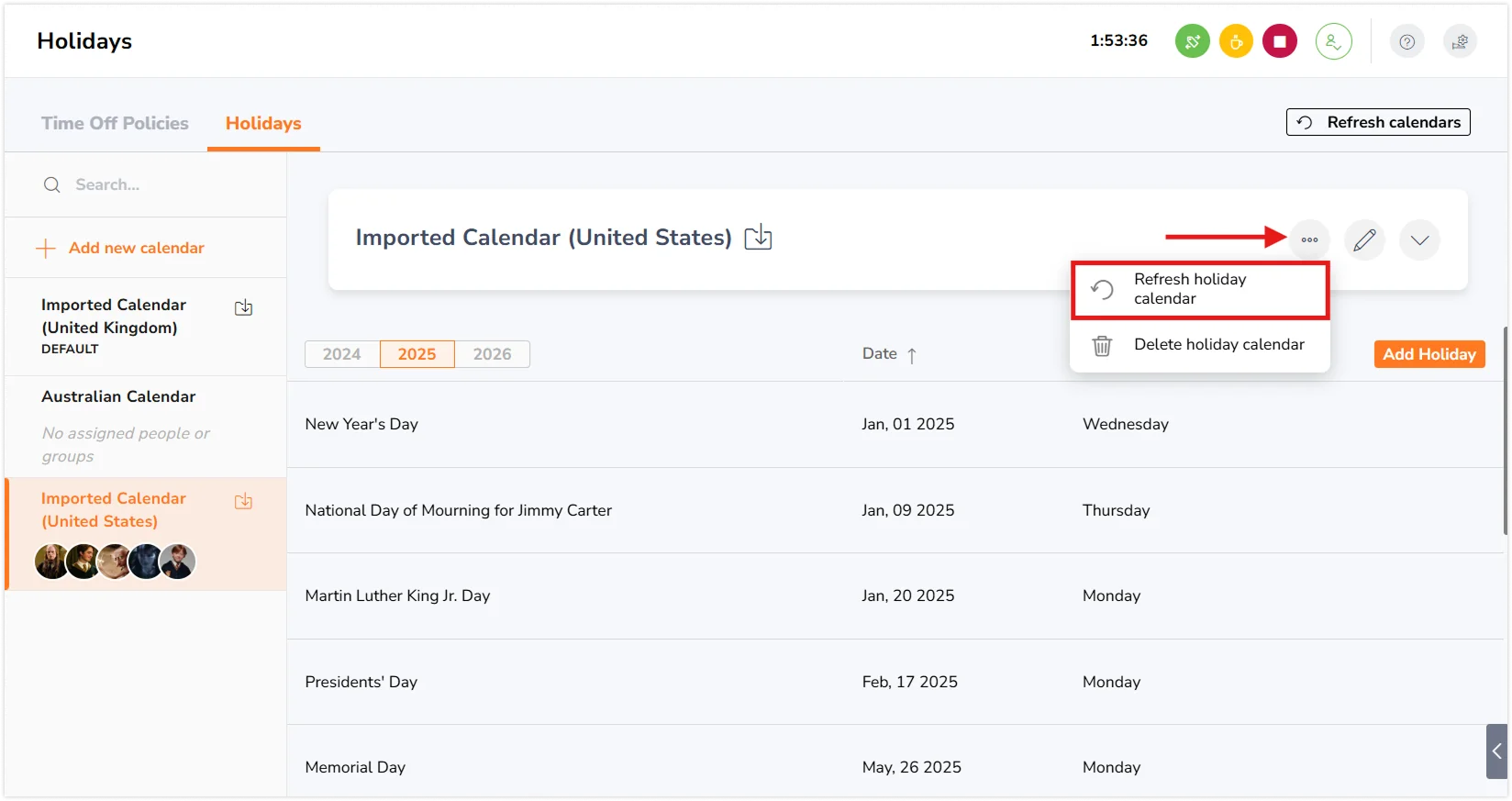
- Klicka på ikonen med tre punkter i kalenderfältet och välj Uppdatera helgdagskalender.

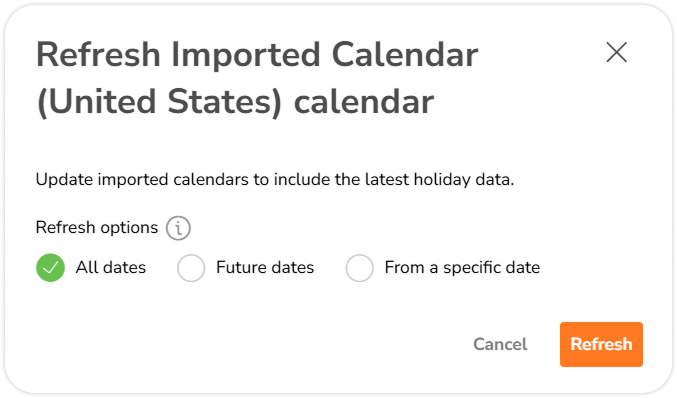
- I popup-fönstret väljer du mellan Alla datum, Framtida datum eller Från ett specifikt datum.

- Klicka på Uppdatera för att tillämpa uppdateringarna.
Obs! Standardkalendern kan endast uppdateras, medan andra kalendrar kan uppdateras eller tas bort.
Ta bort en kalender
Du kan också ta bort en kalender om du har råkat skapa den eller inte behöver den längre.
Obs! Om flera kalendrar har konfigurerats kan standardkalendern inte tas bort. För att ta bort den måste du först utse en annan kalender som standard.
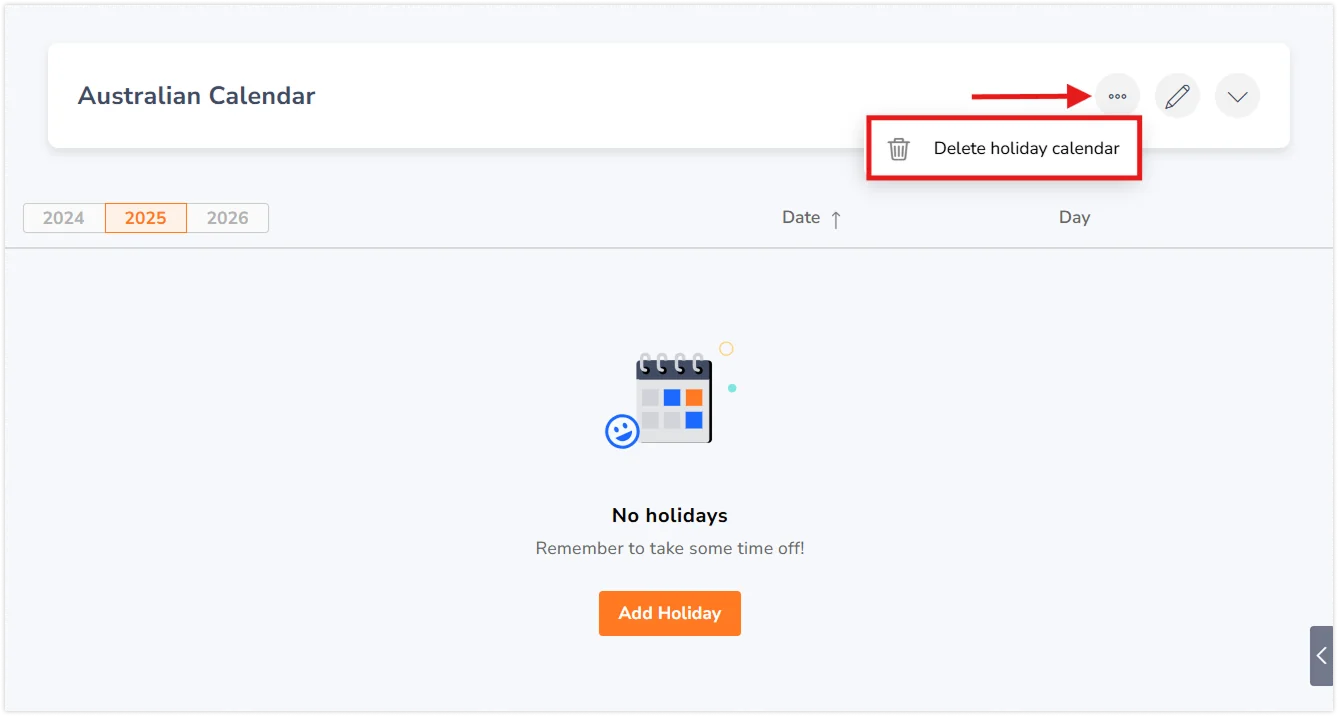
- Öppna kalendern du vill ta bort.
- Klicka på ikonen med tre punkter högst upp till höger.
- Välj Ta bort helgdagskalender.

- Bekräfta åtgärden i meddelandet.
Obs! Medlemmarna som har tilldelats den borttagna kalendern kommer automatiskt att tilldelas standardkalendern.