
그룹 설정 관리하기
그룹별로 활동을 배정하고 근태관리 설정을 조정할 수 있습니다
그룹 기능을 사용하면 구성원을 정해진 그룹으로 묶어 체계적으로 관리할 수 있습니다.
그룹에 구성원을 추가하거나 제거하는 것뿐 아니라, 그룹별 활동을 배정하고 해당 그룹에 맞는 근태관리 설정을 조정하여 효과적으로 관리할 수 있습니다.
이 글에서 다루는 내용은 다음과 같아요.
그룹 활동 배정하기
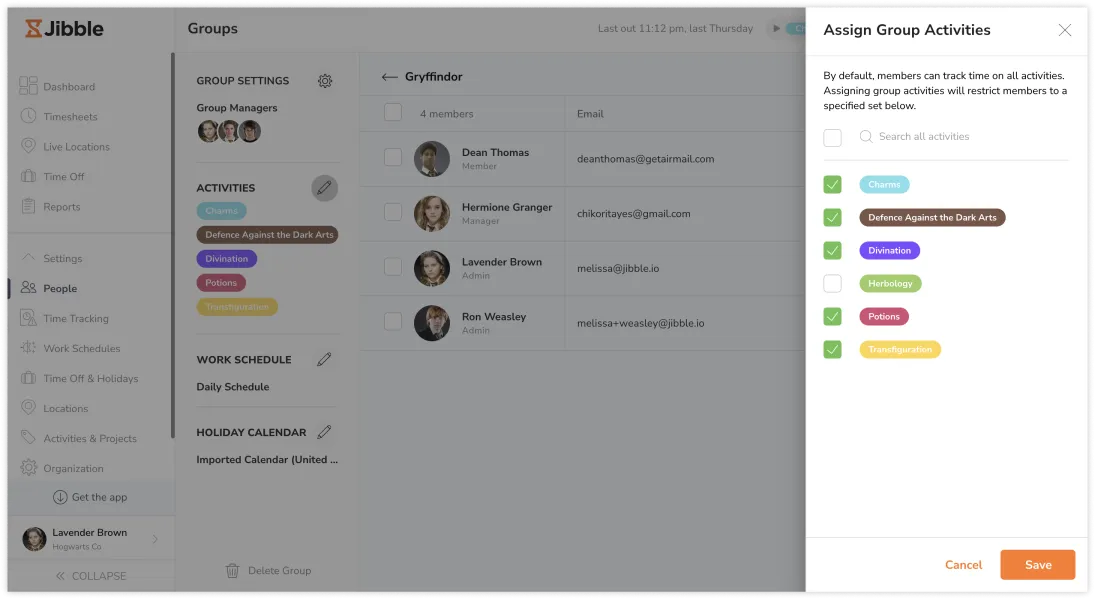
사람들 > 그룹 > 원하는 그룹 선택으로 이동하면 해당 그룹에 배정된 활동을 확인할 수 있습니다. 왼쪽 패널에는 그 그룹에 배정된 활동 목록이 표시됩니다. 특정 활동이 따로 배정되지 않은 경우, 그룹 구성원은 모든 활동에 접근할 수 있음을 의미합니다. 기본적으로 활동 설정에서 생성된 모든 활동은 모든 그룹에 배정됩니다. 활동 설정하기에 대해 자세히 알아보세요.
그룹에 배정된 활동은 그룹의 모든 구성원에게 적용되며, 구성원은 이를 따라야 합니다. 그룹 관리자나 운영자는 그룹에 배정된 활동을 설정할 수 있습니다. 따라서 그룹 구성원이 출근 시각을 기록할 때, 해당 그룹에 배정된 활동만 접근하고 사용할 수 있습니다.
자세한 내용은 활동 탭을 통해 활동 배정하기에서 확인해보세요.
이 기능은 특정 활동을 사용해 그룹 구성원이 출근 시각을 기록하지 못하도록 해야 할 때 유용합니다.
그룹 근태관리 설정 관리하기
그룹 단위 근태관리 설정을 사용하면 해당 그룹 구성원들이 근태를 기록하는 방식을 완전히 제어할 수 있습니다. 이 설정을 켜면 조직의 기본 정책보다 우선 적용되며, 그룹 구성원 모두에게 반드시 따라야 하는 규칙이 됩니다.
기본적으로 모든 그룹은 조직의 표준 근태관리 설정을 그대로 사용합니다. 특정 그룹의 설정을 따로 바꾸고 싶다면 조직 기본 근태관리 설정 사용 체크를 해제하세요. 해제하면 그 그룹은 조직의 기본값이 아닌, 자체 정책을 따르게 됩니다.
그룹 단위 근태관리 설정 방법
- 사람들 메뉴에서 그룹을 클릭하세요.
- 설정을 변경할 그룹을 선택합니다.
- 톱니바퀴 아이콘을 눌러 그룹 설정 변경하기 사이드바를 엽니다.
참고: 구성한 규칙에 따라 조직 기본 설정을 덮어쓰면 그룹 구성원들이 출퇴근할 수 있는 방식에 영향을 줄 수 있습니다.
그룹별로 사용자 지정할 수 있는 항목은 무엇인가요?
- 기기 제한 –그룹 구성원이 근태관리에 사용할 수 있는 기기를 지정합니다.
- 근태관리 규칙 –그룹 구성원이 출퇴근 기록을 할 수 있는 방식을 제한합니다.
- 스크린샷 –지블 데스크탑 앱으로 출퇴근 기록 시 구성원의 기기 화면을 캡처합니다.
- 기기 잠금 –구성원이 출퇴근 기록에 사용할 수 있는 기기를 제한합니다.
- 근무 일정 제한 –그룹 구성원이 반드시 따라야 하는 근무 일정을 정의합니다.
- 미리알림 –그룹 구성원이 꾸준히 근태관리를 할 수 있도록 자동 알림을 설정합니다.
- 자동 퇴근 –지정된 시간이 지나면 그룹 구성원이 자동으로 퇴근 처리되도록 설정합니다.
조직 단위에서 사용할 수 있는 모든 근태관리 정책은 그룹 단위에도 적용할 수 있어, 각 그룹의 업무 방식에 맞게 유연하게 설정할 수 있습니다.
그룹 설정 일괄 편집하기
일괄 편집 기능을 사용하면 여러 그룹의 설정을 효율적으로 관리할 수 있습니다. 이 기능을 통해 운영자는 여러 그룹에 대해 그룹 관리자, 활동, 근무 일정, 휴일 캘린더를 동시에 배정하거나 변경할 수 있습니다.
일괄 편집은 다음과 같이 진행하세요.
- 사람들 탭으로 이동해서 그룹을 선택하세요.
- 체크박스 선택을 사용하여 여러 그룹을 선택하세요.
- 점 3개 메뉴 버튼을 클릭하고, 목록에서 편집을 선택하세요.
- 이 작업을 수행하면 다음 항목을 변경할 수 있는 사이드바가 열립니다.
- 그룹 관리자
- 모든 탭으로 이동하여 목록에서 그룹 관리자를 선택하세요.
- 선택을 하면 관리자의 이름을 선택됨 탭에서 볼 수 있습니다.
- 검색창, 모두 선택, 모두 해제, 취소 옵션을 활용하면 보다 효율적으로 선택할 수 있습니다.
- 설정 덮어쓰기
- 활성화(선택 사항): 이전에 배정된 관리자를 새로 선택한 관리자로 교체합니다.
- 비활성화(기본값): 기존에 배정된 관리자는 유지하며, 새로 선택한 관리자만 추가합니다.
- 활동
- 모든 탭으로 이동하여 목록에서 활동을 선택하세요.
- 선택을 하면 활동을 선택됨 탭에서 볼 수 있습니다.
- 검색창, 모두 선택, 모두 해제, 취소 옵션을 활용하면 보다 효율적으로 선택할 수 있습니다.
- 설정 덮어쓰기
- 활성화(선택 사항): 기존에 배정된 활동을 새로 선택한 활동으로 교체합니다.
- 비활성화(기본값): 이전에 배정된 활동은 그대로 유지하며, 새로 선택한 활동만 추가합니다.
- 근무 일정
- 한 번에 하나의 근무 일정만 선택할 수 있습니다. 검색창을 사용하여 원하는 일정을 빠르게 찾아 선택하세요.
- 휴일 캘린더
- 한 번에 하나의 휴일 캘린더만 선택할 수 있습니다. 검색창을 활용해 원하는 캘린더를 빠르게 찾아 선택하세요.
- 그룹 관리자
- 선택이 완료되면 각 항목에서 완료를 클릭하여 선택을 확정하세요.
- 모든 항목을 완료한 후, 저장을 클릭하여 선택한 그룹에 변경 사항을 적용하세요.
참고: 개인별 배정은 그룹 배정보다 우선 적용됩니다. 근무 일정이나 휴일 캘린더를 변경하면, 진행 중인 급여 기간을 포함하여 근무시간표가 다시 계산됩니다.