
Gemini에 Jibble 연결하기
자연어를 사용해 근태를 기록하고 근무표를 확인하려면 Jibble을 Gemini에 연결하세요
Gemini를 통한 근태관리를 이용하면 Gemini 대화창에서 바로 근태관리 업무를 처리할 수 있습니다. 자연어로 간단하게 요청하여 출퇴근 기록을 남기고, 근무시간표를 확인하고, 휴가를 신청하고, 프로젝트를 관리하고, 보고서를 생성할 수 있습니다. 이 모든 작업은 지블 계정을 통해 이루어집니다.
연결이 내부적으로 어떻게 작동하는지 자세히 알아보려면 지블 근태관리 MCP 작동 방식을 참고하세요.
이 글에서 다루는 내용은 다음과 같아요.
필수 요건 및 이용 가능 여부
지블 MCP는 모든 지블 사용자에게 제공됩니다. Gemini에서 이용할 수 있는 기능은 지블에서 부여된 역할에 따라 달라집니다.
- 구성원은 근무시간을 기록하고, 근무시간표를 확인하며, 본인의 휴가를 관리할 수 있습니다.
- 관리자는 팀 정보를 확인하고 자신이 관리하는 구성원을 대상으로 추가 작업을 수행할 수 있습니다.
- 운영자와 소유자는 조직 및 팀 데이터에 더 폭넓게 접근할 수 있으며, 조직 설정을 관리할 수 있습니다.
시작하기 전에 다음 사항을 확인하세요.
- 활성화된 지블 계정이 있어야 합니다. 아직 계정이 없다면 무료로 가입하세요.
- 웹 또는 Gemini 데스크탑 앱에서 Gemini에 접근할 수 있는 Google 계정이 있어야 합니다.
참고:
- API 키나 토큰이 필요하지 않습니다. OAuth 방식으로 연결되므로 지블 계정 정보로 로그인하면 됩니다
- 2026년 11월 기준, 사용자 지정 커넥터는 단계적으로 제공되고 있으므로 모든 Gemini 계정에서 해당 옵션을 이용할 수 있는 것은 아닙니다.
Gemini에 Jibble 연결하기
Gemini 설정에서 지블을 한 번만 추가한 다음, 지블에 로그인하여 연결을 승인하면 됩니다.
- 웹 또는 Gemini 데스크탑 앱에서 Gemini를 열고 Google 계정으로 로그인합니다.
- 왼쪽 사이드바에서 사용자 지정을 클릭한 다음, 커넥터 탭을 엽니다. 또는 설정(톱니바퀴 아이콘) > 연결된 앱에서도 이동할 수 있습니다.
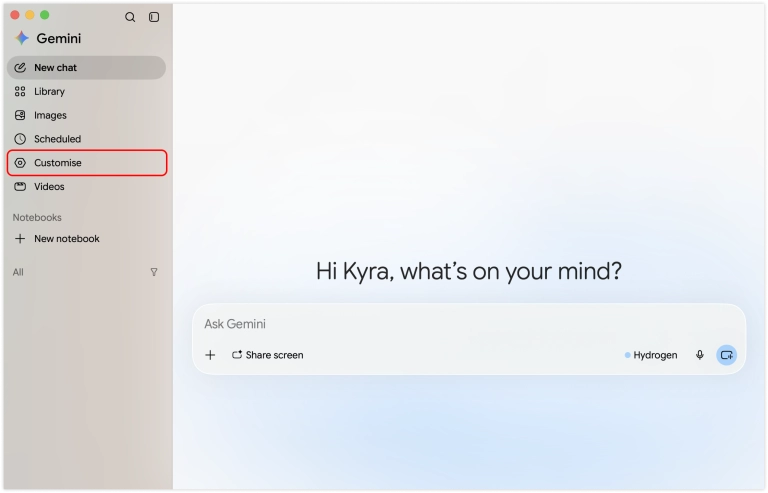
- + 맞춤을 클릭합니다.

- 사용자 지정 앱 링크에 https://mcp.jibble.io를 입력합니다.
- 지블 연결에는 별도의 정보가 필요하지 않으므로 고급 설정의 고객 ID와 고객 시크릿은 비워 둡니다.
- 다음을 클릭합니다.
- 지블에 로그인하여 접근 권한을 승인합니다.
- 이제 연결이 완료되었습니다! 새 채팅을 시작하고 @를 입력한 뒤, 지블을 선택하세요. 그런 다음 “출근 기록해 줘”와 같은 프롬프트를 입력해 보세요.
연결 후 Gemini에서 Jibble 사용하기
지블을 연결하면 Gemini의 모든 채팅에서 자연어로 지블 데이터를 확인하고 다양한 작업을 수행할 수 있습니다.
| 분류 | 프롬프트 예시 |
| 근태관리 |
|
| 근무시간표 및 보고서 |
|
| 휴가 관리 |
|
| 워크스페이스 정보 |
|
| 관리자 및 운영자 기능 (역할에 따라 이용 제한) |
|
참고: Gemini에서는 지블에서 부여된 역할에 따라 허용된 데이터만 확인하고 작업을 수행할 수 있습니다. 관리자 및 운영자 전용 기능은 구성원이 사용할 수 없습니다.