
맞춤형 근태관리 규칙 설정하기
얼굴인식, 위치 설정 등 다양한 요소를 더욱 유연하게 관리하세요
근태관리 규칙은 팀이 언제, 어디서, 어떤 방식으로 출근·퇴근할 수 있는지를 포함해 근태를 기록하는 방식을 관리할 수 있도록 도와줍니다. 이 문서에서는 각 규칙이 어떻게 작동하는지와 설정 방법을 설명하며, 이 설정은 팀 소유자와 운영자만 변경할 수 있습니다.
전체 내용을 한눈에 살펴 보려면, 근태관리 정책 설정 가이드를 참고하세요.
이 글에서 다루는 내용은 다음과 같아요.
중요❗: 제한은 기기별로 적용됩니다. 팀 구성원의 근태관리를 막을 수 있는 변경을 하기 전, 이 도움말을 반드시 주의 깊게 읽어주세요.
맞춤형 근태관리 규칙 설정
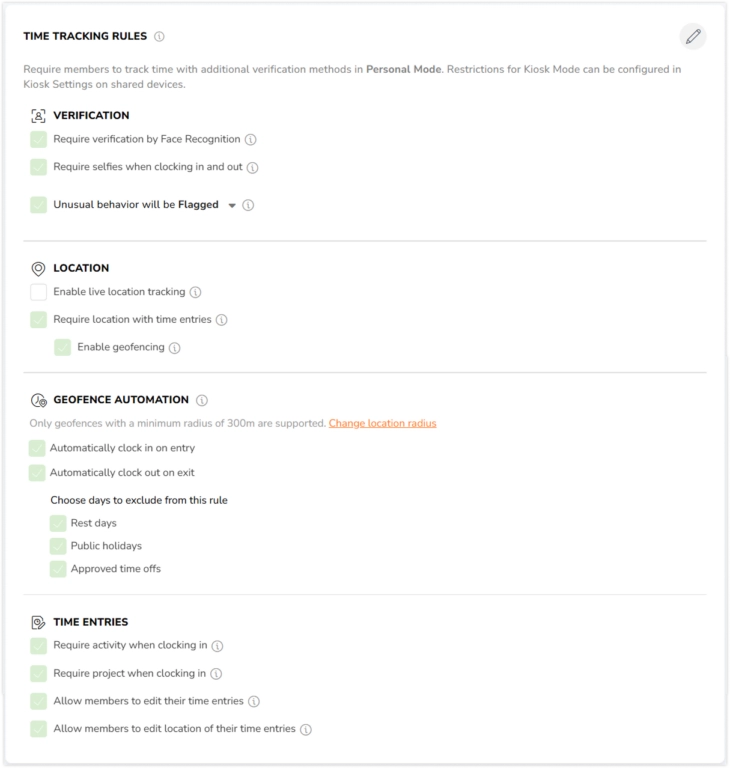
- 근태관리 설정 > 정책으로 이동하세요.
- 근태관리 규칙 섹션에서 연필 아이콘을 클릭하여 수정하세요.
- 원하는 옵션을 선택하세요.
- 저장 버튼을 클릭하세요.
중요❗: 변경 사항을 적용하려면 지블 앱을 새로고침하고, 변경 내용은 팀 구성원들에게 알려주세요.
인증
중요❗: 얼굴 인식과 셀카 기능은 지블 모바일 앱에서만 사용할 수 있습니다.
-
얼굴 인식을 통한 인증 요구
팀 구성원이 본인임을 확인하도록 한 단계 인증을 추가하여 대리 출퇴근을 방지할 수 있습니다. 이 설정을 활성화하면 구성원은 얼굴 인식을 통해 출퇴근을 해야 합니다. 얼굴 인식을 위한 얼굴 데이터 설정 방법에 대해서 자세히 알아보세요.
참고: PIN 코드 인증은 키오스크 기기에서의 근태관리에서만 사용할 수 있으며, 구성원은 출퇴근 시 PIN을 입력해야 합니다. 키오스크 모드 설정 방법에 대해서 자세히 알아보세요.
-
출퇴근 시 셀카 요구
팀 구성원이 외부에서 근무할 경우, 시간 항목에 셀카를 포함하도록 요구하여 구성원이 지정된 위치에 있는지 확인할 수 있습니다. 일부 고객은 직장 내 미소 캠페인의 일환으로 셀카 기능을 활용하기도 한답니다. 모두, 스마일!
-
얼굴 인식에 실패한 경우
얼굴 인식 중 비정상적인 동작이 감지되어 본인 확인에 실패했을 때의 처리 방식을 설정합니다. 이 설정은 인증 방식이 ‘얼굴 인식만’ 또는 ‘얼굴 인식 또는 PIN’인 경우에 적용됩니다.
|
허용 |
얼굴 인식이 실패해도 구성원은 계속 근태관리를 할 수 있습니다. |
|
알림 전송 (추천) |
구성원은 근태관리를 계속할 수 있지만, 얼굴 데이터가 일치하지 않을 경우 관리자에게 알림이 전송됩니다. |
|
차단 |
구성원은 근태관리 사용이 제한됩니다. |
위치
중요❗: 위치 추적은 지블 모바일 앱에서만 사용할 수 있습니다.
-
실시간 위치 기록 활성화
이 설정을 활성화하면 소유자와 운영자는 조직 내 모든 구성원의 기록된 위치를 확인할 수 있습니다. 관리자는 자신이 관리하는 구성원의 기록된 위치만 확인할 수 있습니다. 자세한 내용은 실시간 위치 추적 도움말을 참고하세요.
-
시간 항목에 위치 포함
이 설정을 켜면 구성원이 출퇴근할 때의 GPS 위치가 기록됩니다. 기록된 위치는 해당 구성원의 근무시간표에서 확인할 수 있습니다.
-
가상경계 활성화
이 설정은 이전 단계의 ‘시간 항목에 위치 포함’ 기능에 의존하며, 해당 기능을 먼저 활성화해야만 사용할 수 있습니다.
가상경계를 활성화하면 구성원은 지정된 위치 범위 안에서만 근태관리를 할 수 있습니다. 이 기능을 켜기 전에 반드시 위치 설정을 완료하세요. 가상경계 작동 방식에 대한 자세한 내용은 가상경계로 위치 제한하기 도움말을 참고하세요.
시간 항목에 위치 포함 기능과 가상경계 기능의 차이가 궁금하다면, 자세한 내용을 확인하세요.
|
근태관리 규칙 |
시간 항목에 위치 필수 구성원이 출퇴근할 때의 타임스탬프 기준 GPS 위치 데이터를 기록합니다. |
가상경계 활성화 설정된 위치 범위 내에 있을 때만 구성원이 근태관리를 할 수 있도록 허용합니다. |
|
구성원은 위치 기록 기능을 반드시 사용할 필요가 없습니다. |
❌ |
❌ |
|
구성원은 지정된 위치 범위 내에서만 근태관리를 해야 합니다. |
❌ |
✅ |
가상경계 자동화
가상경계 자동화는 지정된 가상경계 구역에 들어오거나 나갈 때 팀 구성원이 자동으로 출근 및 퇴근하도록 해줍니다. 이는 구성원이 따로 조작하지 않아도 정확한 근태 기록을 유지하는 데 도움이 됩니다.
위치와 가상경계를 설정한 뒤에는 출근 자동화, 퇴근 자동화, 또는 둘 다 적용할지 선택할 수 있습니다.
가상경계 자동화 설정 및 사용 방법에 대한 자세한 내용은 가상경계 기능으로 자동 출퇴근 설정하기를 참고하세요.
시간 항목
-
출근 시 활동 선택 필수
구성원이 출근을 확인할 때 반드시 활동을 선택해야 합니다. 이 설정을 적용하려면 먼저 활동을 설정해 두어야 합니다.
-
출근 시 프로젝트 선택 필수
구성원이 출근을 확인할 때 반드시 프로젝트를 선택해야 합니다. 이 설정을 적용하려면 먼저 프로젝트를 설정해 두어야 합니다.
-
구성원이 자신의 시간 항목 수정 허용
근태관리 중 실수가 발생할 경우를 대비해, 구성원이 자신의 시간 항목을 수정할 수 있도록 허용하는 것을 권장합니다. 이 설정이 비활성화된 경우, 구성원은 시간 항목을 수정할 수 없으며, 구성원을 대신하여 수정할 권한은 소유자, 운영자, 관리자만 갖습니다.
-
구성원이 시간 항목의 위치 수정 허용
이 설정을 활성화하면 구성원이 자신의 시간 항목 위치 정보를 수정할 수 있습니다. 위치 기반 근태 관리 방법에 대한 자세한 내용은 관련 도움말을 참고하세요. 이 설정이 비활성화된 경우, 위치 정보 수정 권한은 소유자, 운영자, 관리자만 갖습니다.