
Anpassa reglerna för tidsregistreringen
Förbättra kontrollen över ansiktsigenkänning, platser och mycket mer.
Reglerna för tidsregistreringen låter dig styra hur dina anställda registrerar arbetstid — bland annat när, var och hur de kan stämpla in eller ut. Den här artikeln förklarar hur varje regel fungerar och hur du konfigurerar dem. Det är bara ägare och administratörer som kan konfigurera de här inställningarna.
Se konfigurera din policy för tidsregistrering för att få en fullständig översikt.
Den här artikeln tar upp:
Viktigt❗: Reglerna är enhetsspecifika. Läs igenom den här artikeln noggrant innan du gör några ändringar som kan råka förhindra att dina anställa kan registrera sin arbetstid.
Anpassade reglerna för tidsregistrering
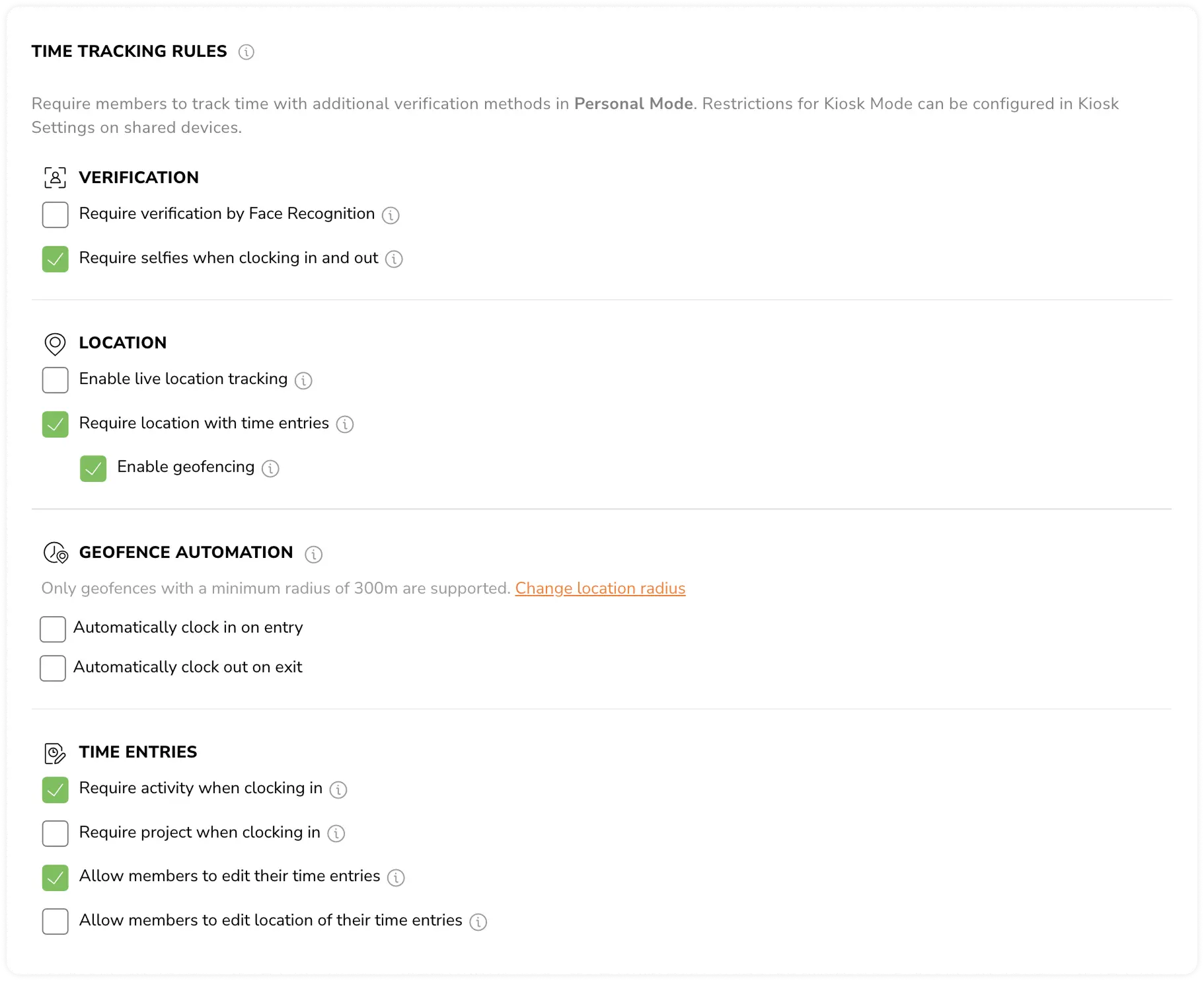
- Gå till Inställningar för tidsregistrering > Policyer.
- Klicka på pennikonen för att redigera avsnittet Regler för tidsregistrering.
- Välj dina preferenser.
- Klicka på knappen Spara.
Viktigt❗: Du kan behöva uppdatera Jibble-appen för att ändringarna ska börja gälla och meddela dina anställda om ändringen.
Verifiering
Viktigt❗: Ansiktsigenkänning och selfies är endast tillgängliga i Jibbles mobilapp.
-
Kräv verifiering med ansiktsigenkänning
Lägg till ett skyddslager så att medlemmarna måste verifiera sin identitet för att motverka ”kompisstämpling”. När inställningen är aktiverad kommer medlemmarna att behöva stämpla in och ut med ansiktsigenkänning. Läs mer om att ställa in ansiktsdata för ansiktsigenkänning.
Obs! Verifiering med PIN-kod är endast tillgängligt vid tidsregistrering på terminalenheter, där medlemmarna måste ange en PIN-kod för att stämpla in och ut. Läs mer om hur du konfigurerar terminalläget.
-
Kräv selfies vid in- och utstämpling
Om medlemmarna inte befinner sig på kontoret kan du kräva att en selfie läggs till i tidsregistreringen för att se om de befinner sig där de ska vara. Vissa av våra kunder implementerar selfies som en del av en intern leendekampanj – säg ”cheese”!
-
När ansiktsigenkänningen misslyckas
Ange vad som ska hända när ovanligt beteende upptäcks under ansiktsigenkänningen och verifieringen misslyckas. Detta när verifieringen antingen är inställd på ”Endast ansiktsigenkänning” eller ”Ansiktsigenkänning eller PIN-kod”.
|
Tillåten |
Medlemmarna kan registrera arbetstid även om verifieringen misslyckas. |
|
Flagga (rekommenderas) |
Medlemmarna kan ändå registrera arbetstid, men deras chef kommer att få en varning om för avvikelse i ansiktsdata. |
|
Blockerad |
Medlemmarna kommer att blockeras från all tidsregistrering. |
Plats
Viktigt❗: Platsspårning är endast tillgängligt i Jibbles mobilapp.
-
Aktivera platsspårning i realtid
När den här inställningen har aktiverats kommer ägarna och administratörerna att kunna se registrerade platser för alla i organisationen. Cheferna kommer bara att kunna se registrerade platser för sina underordnade medlemmar. Läs mer om platsspårning i realtid.
-
Kräv plats vid tidsregistrering
Om den här inställningen har aktiverats kommer GPS-platsdata att registreras samtidigt som medlemmen stämplar in eller ut. Dessa platsdata kan senare ses i medlemmens tidrapporter.
-
Aktivera geostaket
Denna inställning är beroende av den föregående inställningen ”Kräv plats vid tidsregistrering” och kan endast aktiveras när den föregående inställningen har aktiverats.
Om du aktiverar geostaket kommer dina medlemmar att begränsas och bara kunna registrera arbetstid när de befinner sig inom godkända områden. Se till att ange platserna innan du aktiverar inställningen. Mer information om hur geostaketen fungerar finns i vår artikel om att begränsa platser med geostaket.
Läs mer om skillnaderna mellan att kräva plats vid tidsregistrering och geostaket:
|
Regel för tidsregistrering |
Kräv plats vid tidsregistrering Registrerar GPS-platsdata när medlemmarna stämplar in eller ut. |
Aktivera geostaket Tillåter endast att medlemmarna registrerar arbetstid när de befinner sig inom en angiven radie från en plats. |
|
Medlemmarna måste inte använda platsspårning. |
❌ |
❌ |
|
Medlemmarna måste registrera arbetstiden inom godkända områden. |
❌ |
✅ |
Automatiserade geostaket
Med automatiserade geostaket är det möjligt för medlemmarna att stämpla in och ut automatiskt när de går in i eller lämnar fastställda geostaketzoner. Detta hjälper till att säkerställa korrekt tidsregistrering utan krav på manuella åtgärder från personalen.
När platser och geostaket har konfigurerats kan du välja att automatisera personalens in- eller utstämpling, eller båda.
Se hur konfigurerar man automatisk in- och utstämpling med geostaket för att lära dig mer om hur du konfigurerar och använder automatiserade geostaket.
Tidsangivelser
-
Kräv en arbetsuppgift vid instämpling
Medlemmarna måste välja en arbetsuppgift när de bekräftar en instämpling. Se till att du har konfigurerat arbetsuppgifterna för att detta ska tillämpas.
-
Kräv projekt vid instämpling
Medlemmarna måste välja ett projekt när de bekräftar en instämpling. Se till att du har konfigurerat projekten för att detta ska tillämpas.
-
Tillåt att medlemmarna redigerar sina tidsangivelser
Vi rekommenderar i allmänhet att medlemmarna tillåts ändra sina tidsangivelser om de har begått misstag vid tidsregistreringen. Om inställning är inaktiverad kommer inte medlemmarna att kunna redigera sina tidsangivelser. Då kommer endast ägarna, administratörerna och cheferna att ha befogenheten att utföra ändringar åt sina medlemmar.
-
Tillåt att medlemmarna redigerar tidsangivelsernas plats
Om inställningen har aktiverats kommer medlemmarna att kunna redigera platsuppgifterna för sina tidsangivelser. Du kan läsa mer i tidsregistrering med platser. Om inställningen har inaktiverats kommer bara ägarna, administratörerna och cheferna att ha befogenheten att göra ändringar i platserna åt sina medlemmar.