Microsoft Outlookで時間を記録するには?
Microsoft Outlookの作業に時間記録をスムーズに取り入れ、生産性を向上させながら、メール関連のタスクを正確に管理できます。
JibbleのChrome時間記録拡張機能は、Microsoft Outlookとスムーズに連携され、お使いのメールおよびカレンダーツール内で、勤務時間を簡単に記録・管理できます。
この無料の連携により、Outlookでの時間記録機能が強化され、スケジュール管理と時間記録の方法が向上します。
この記事で取り上げる内容:
JibbleのChrome拡張機能をインストール
- Jibble拡張機能は、次の方法でインストールできます:
- Jibble Webアプリを使用:
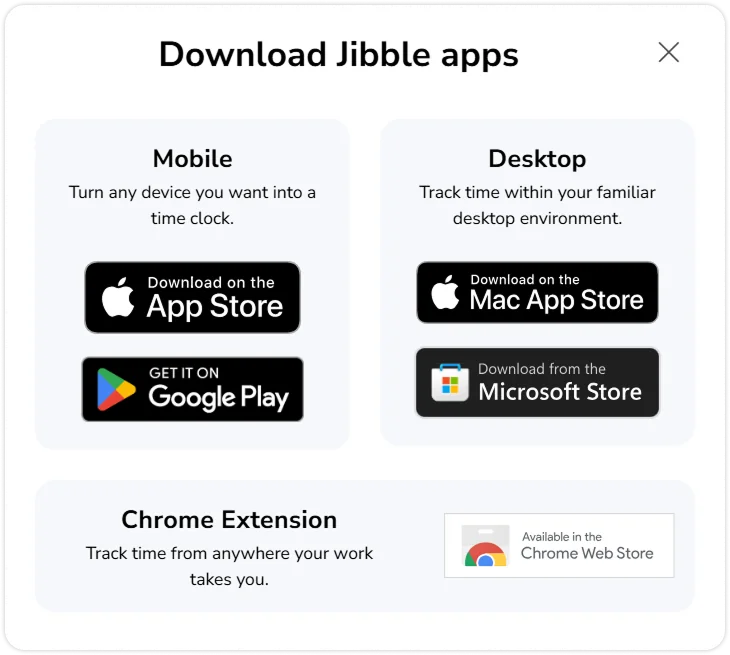
- Jibbleアカウントにログインし、ダッシュボードにある[アプリを入手する]ボタンを見つけます。
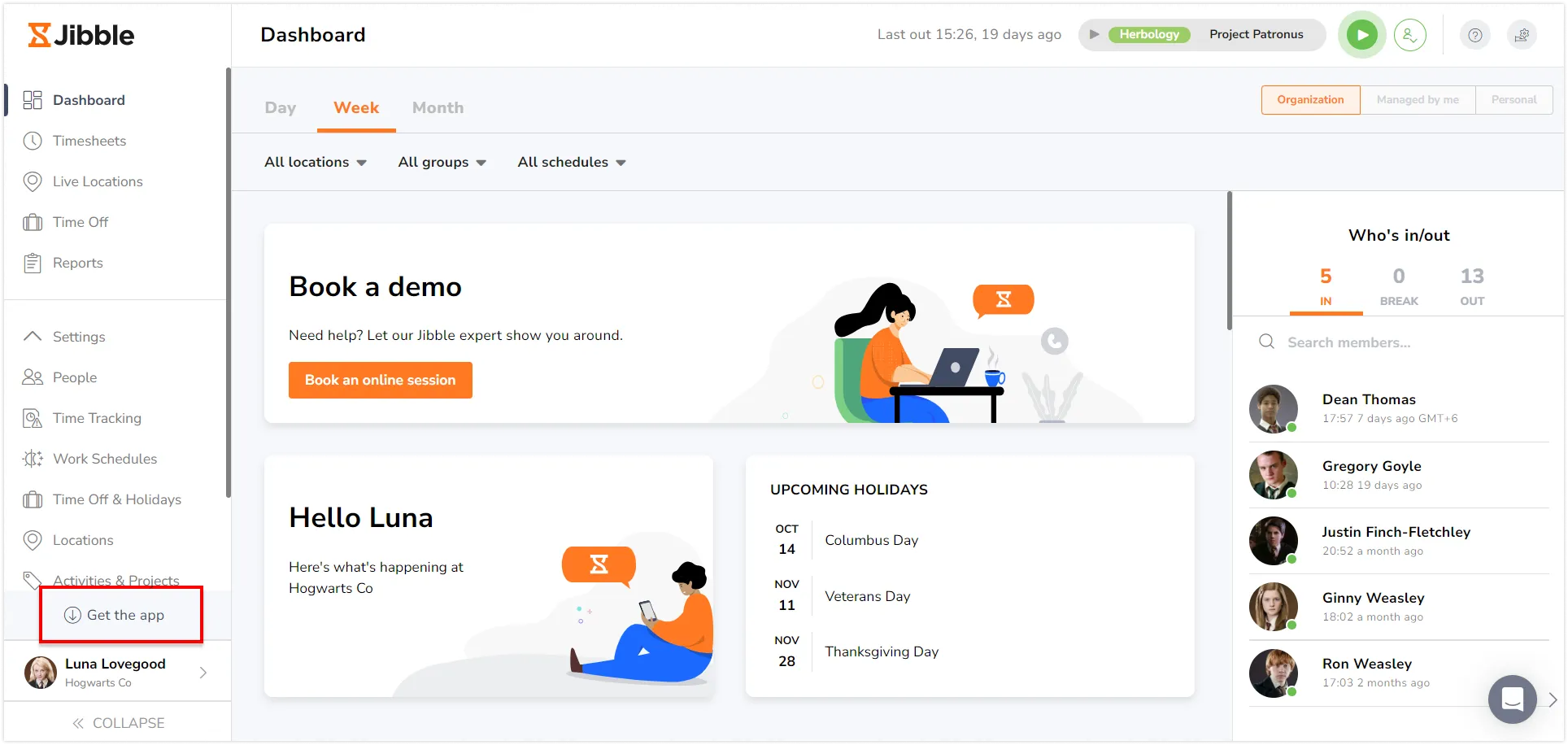
- 画面に案内が表示されたら[Chrome拡張機能]を選択すると、Chrome ウェブストアに移動します。

- Jibbleアカウントにログインし、ダッシュボードにある[アプリを入手する]ボタンを見つけます。
- 直接Chrome ウェブストアから:
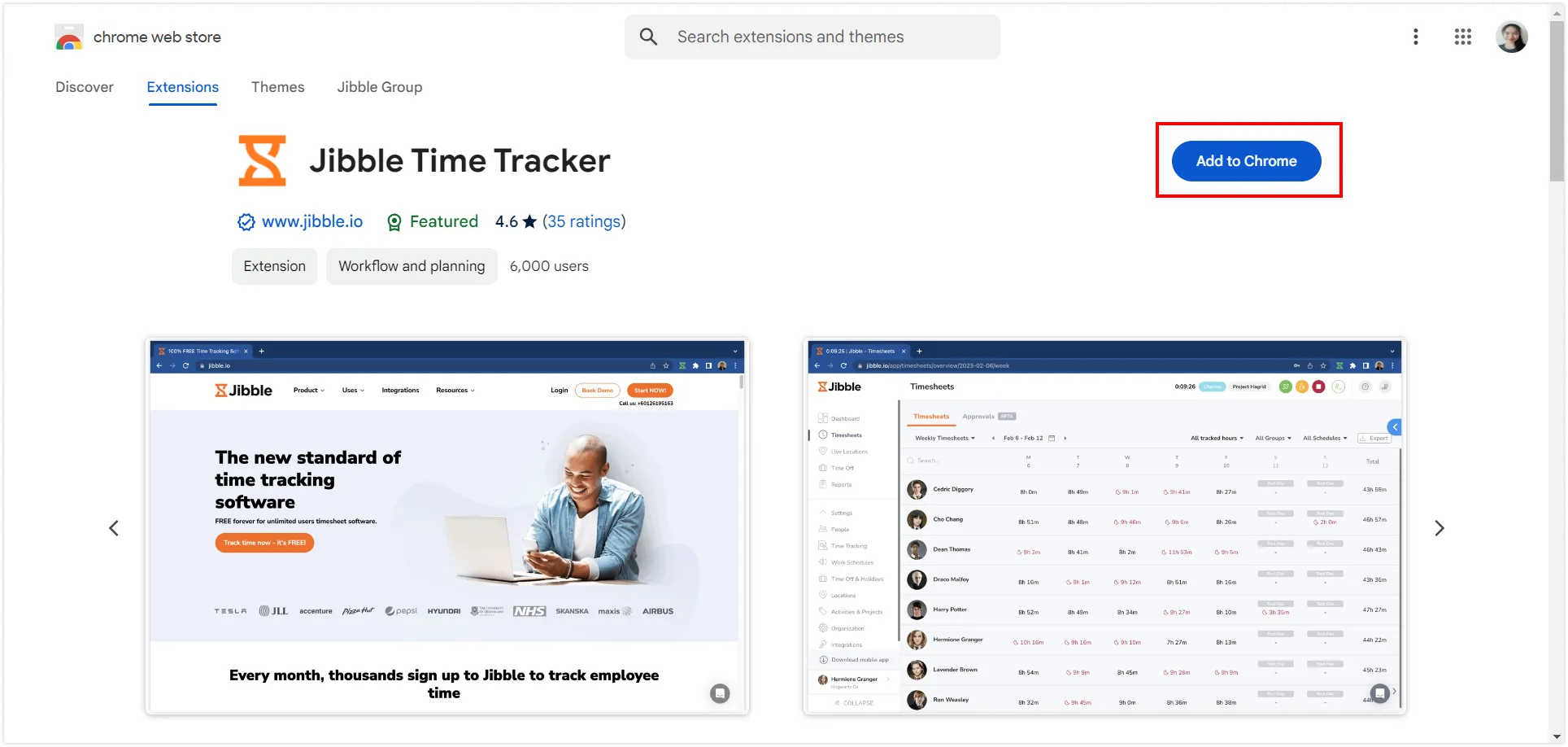
- Chrome ウェブストアにアクセスし、Jibble タイムトラッカー拡張機能を検索します。
- Jibble Webアプリを使用:
- [Chromeに追加]をクリックして、拡張機能をインストールします。

- インストールが完了すると、ブラウザのツールバーにアイコンが追加されます。
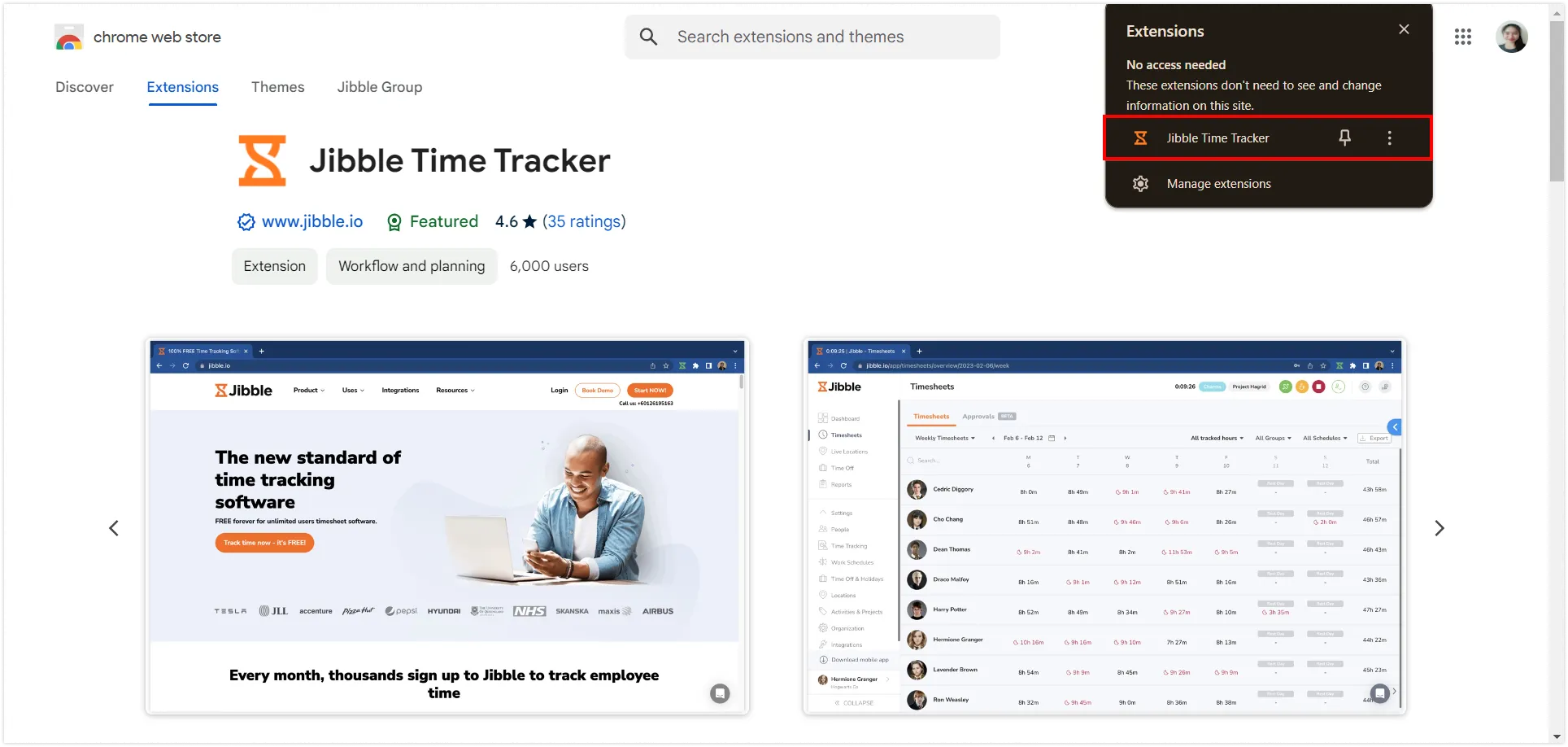
- 拡張機能にアクセスするには、Chromeツールバーの右上隅にあるパズルピースのアイコンをクリックします。
- Microsoft Outlookの使用中に簡単にアクセスできるように、Jibble タイムトラッカーの横にあるピンアイコンをクリックして固定します。
Microsoft OutlookとJibbleの連携
- Microsoft Outlookアカウントにログインします。
- ChromeツールバーのJibbleアイコンをクリックして、タイマー拡張機能を開きます。
- Jibbleアカウントにサインインするか、アカウントをお持ちでない場合は新しいアカウントを作成します。
- 右上隅にある三本線をクリックして、[アカウント設定]にアクセスします。
- [連携]に移動します。
- Microsoft Outlookのチェックボックスが有効になっていることを確認します。
![Jibble Chrome 拡張機能の [連携] タブにある Microsoft Outlook](data:image/svg+xml,%3Csvg%20xmlns='http://www.w3.org/2000/svg'%20viewBox='0%200%201149%20657'%3E%3C/svg%3E)
![Jibble Chrome 拡張機能の [連携] タブにある Microsoft Outlook](https://www.jibble.io/wp-content/uploads/2024/09/Group-8-6.png.webp)
Microsoft Outlookで時間記録
Jibbleのタイムトラッカーには、Microsoft Outlook内で時間を記録するためのいくつかの迅速かつ簡単な方法が用意されています。
-
Jibbleタイマーを使う場合
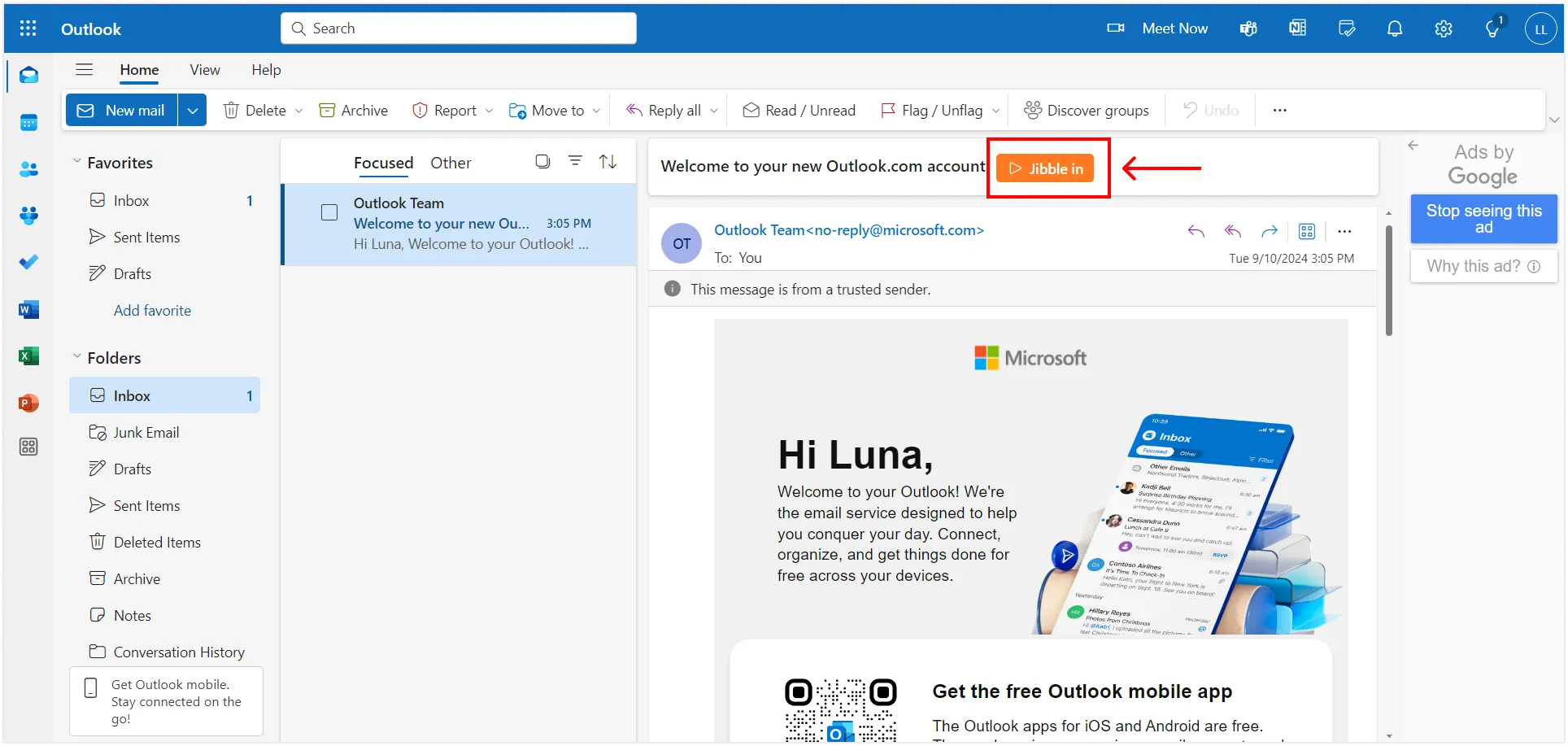
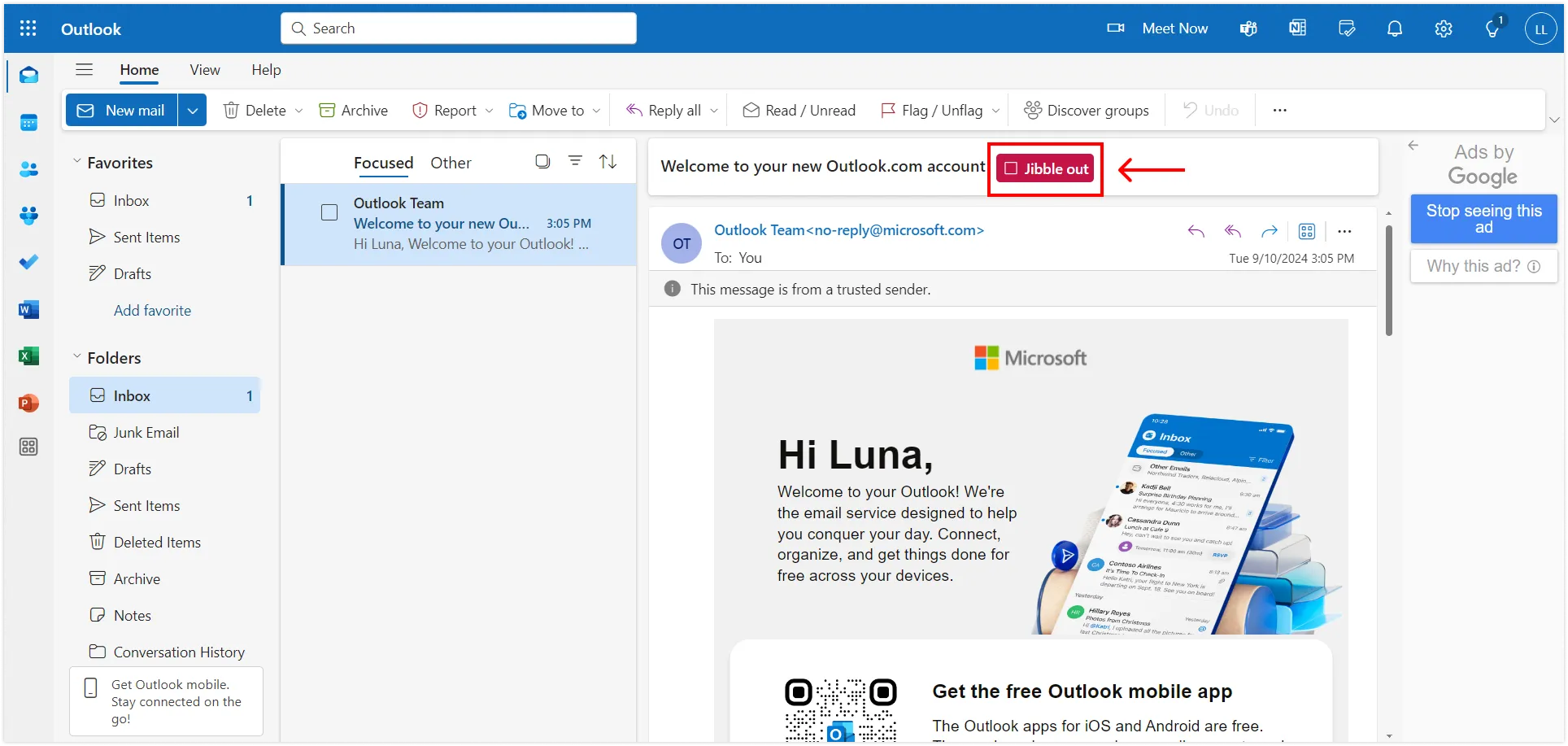
- Microsoft Outlookを開き、時間を記録するメールまたはカレンダーイベントに移動します。
- タスクまたはイベント画面に[Jibble 開始]ボタンがあります。
- [Jibble 開始]ボタンをクリックして、選択した項目の時間記録を開始します。

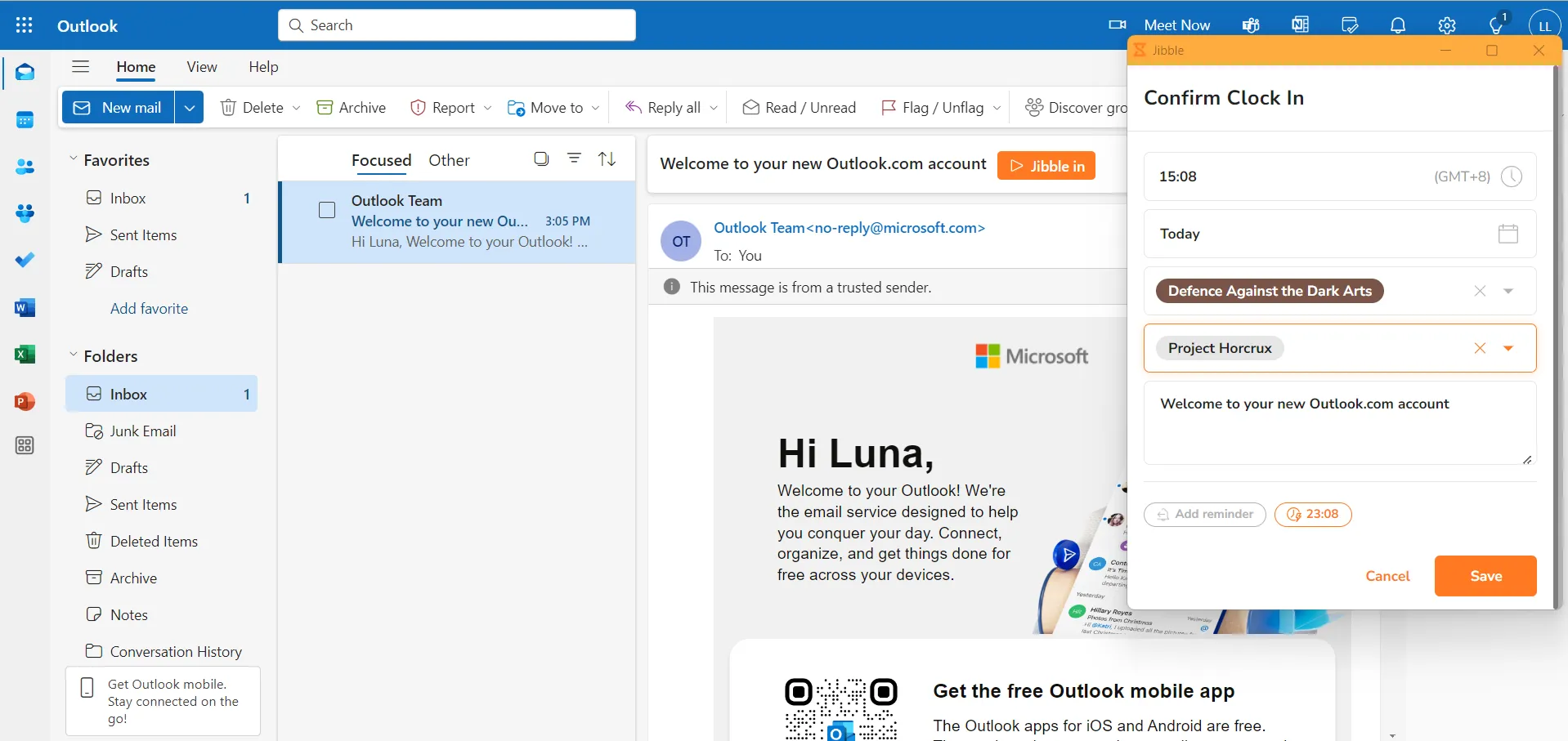
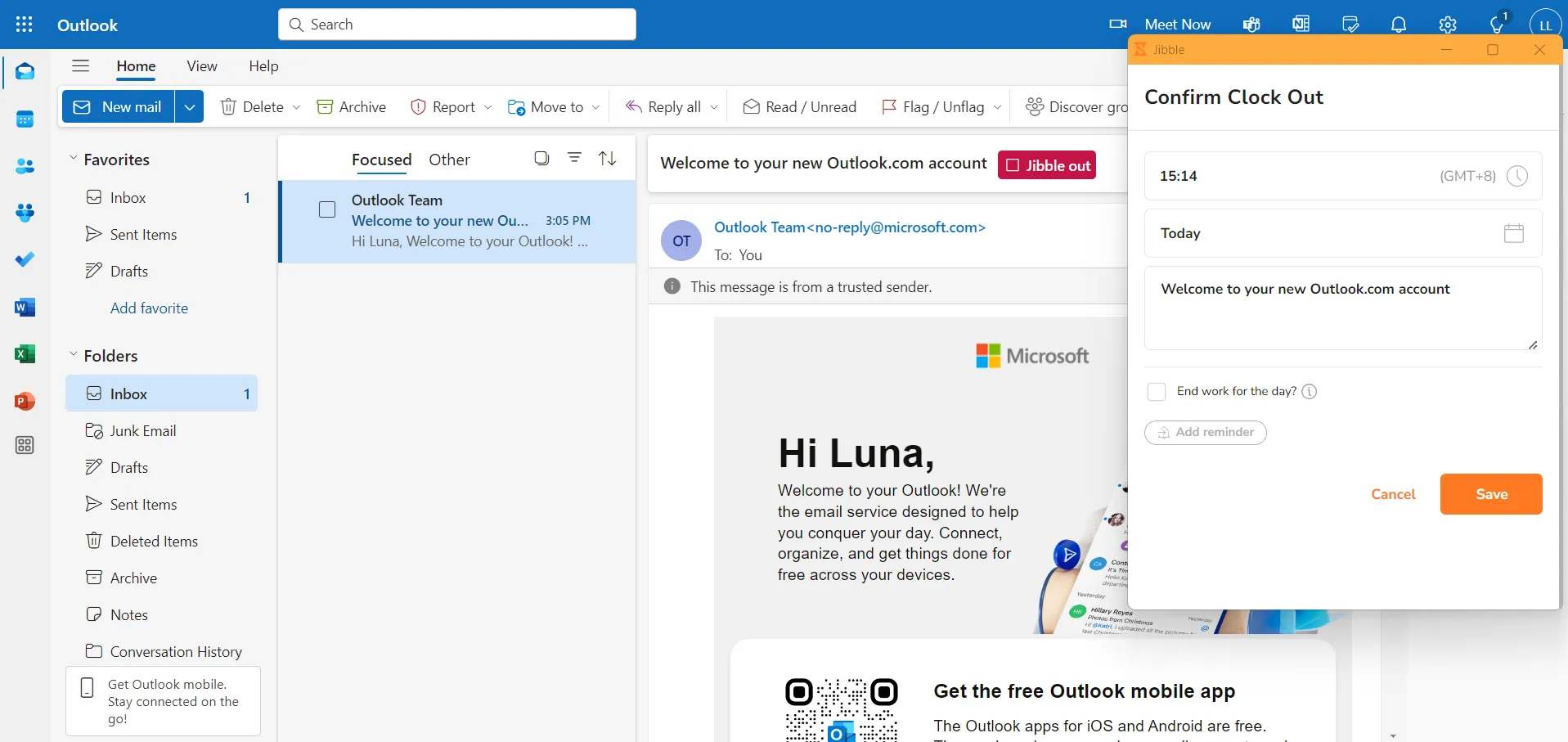
- 必要に応じて、作業とプロジェクトを選択します。
- メモは、メールまたはカレンダーイベントのタイトルに基づいて自動的に入力されます。
- [保存]をクリックして、タイマーを開始します。

- 開始すると、タイマーボタンが[Jibble 終了]に更新されます。
- タイマーを停止するには[Jibble 終了]ボタンをクリックし[保存]をタップします。

-
キーボードショートカットを使う場合
- ChromeツールバーのJibbleアイコンをクリックします。
- 右上隅にある三本線をタップし[設定]を選択します。
- [キーボードショートカット]のトグルをオンにします。

- 有効にすると、WindowsではCtrl+Shift+S、MacではCommand+Shift+Sのショートカットを使用して開始できます。
- 同じショートカットを使用して終了します。
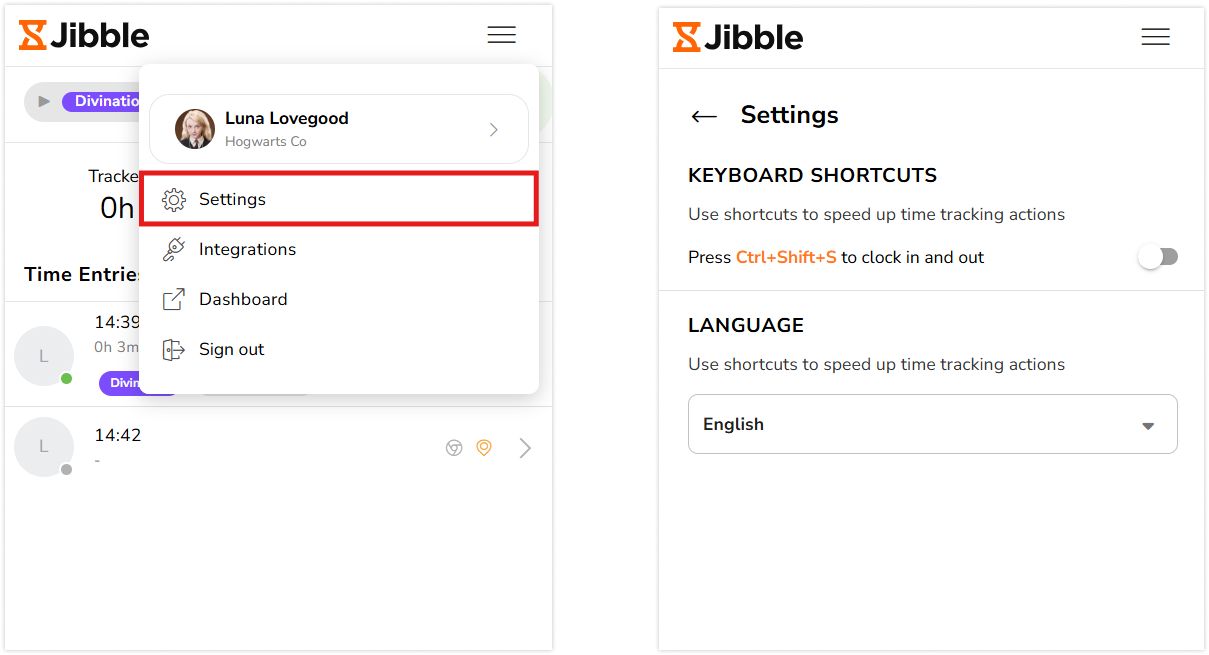
注:キーボードショートカットを使用して開始または終了する場合、以前に選択した作業とプロジェクト(該当する場合)が自動的に適用され、追加のメモは必要ありません。
-
右クリックを使う場合
- 右クリックして[Jibble|開始]を選択します。

- 終了するには、もう一度右クリックして、[Jibble|終了]を選択します。
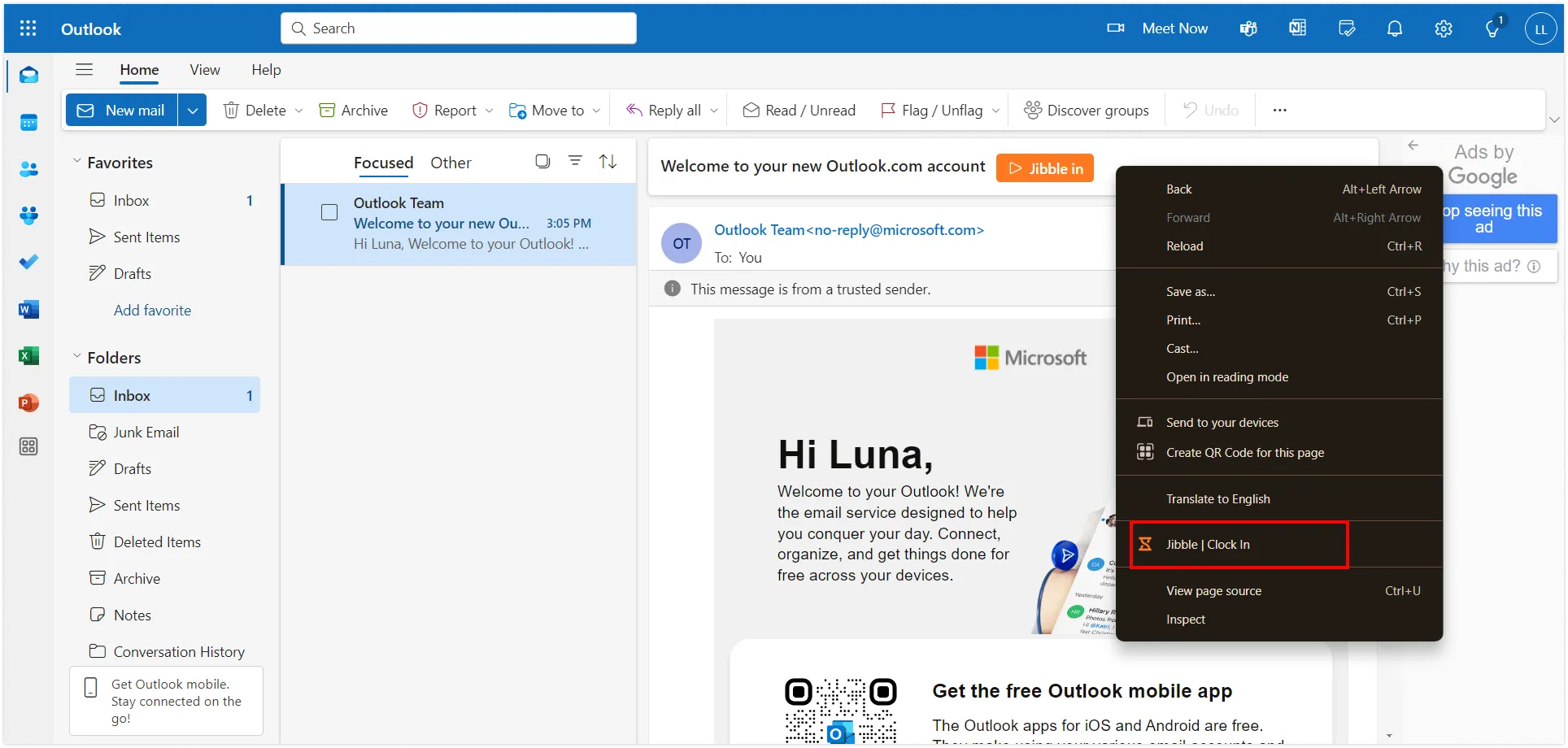
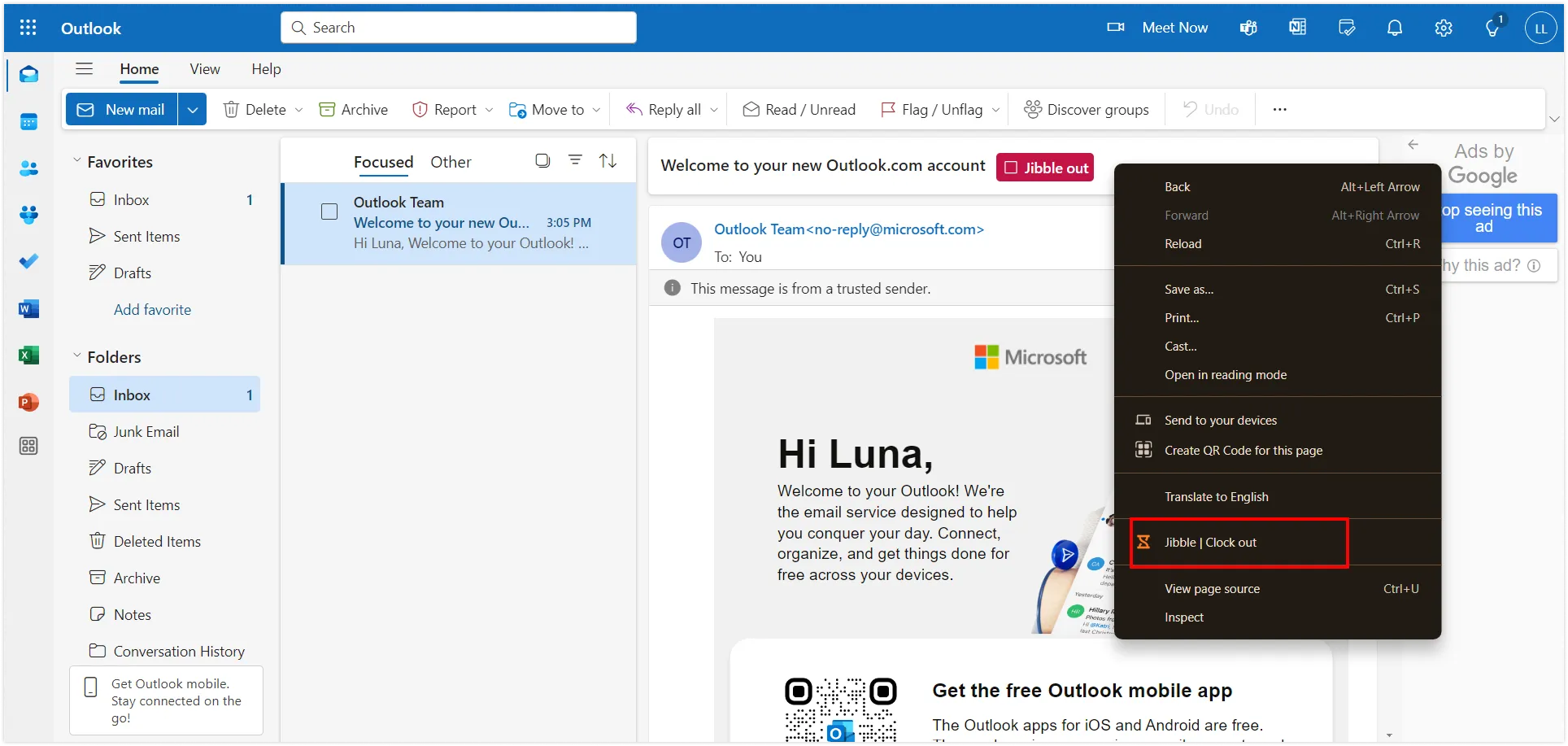
注:右クリックを使用して開始する場合、以前に選択した作業とプロジェクト(ある場合)が自動的に適用されるため、追加のメモは必要ありません。
-
テキストのハイライトを使う場合
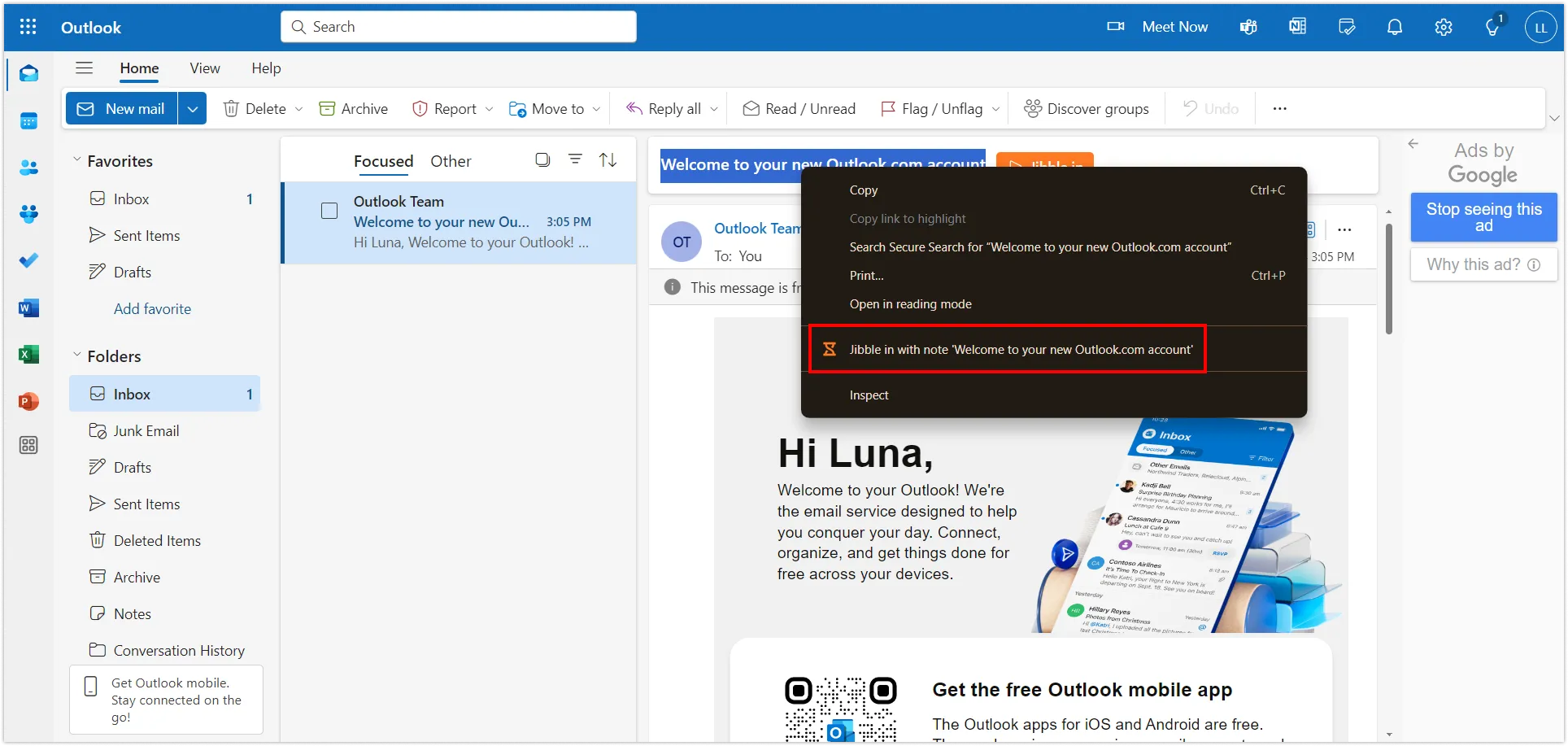
- Microsoft Outlookで任意のテキストをハイライトし、右クリックして[メモ付きでJibble 開始]を選択します。
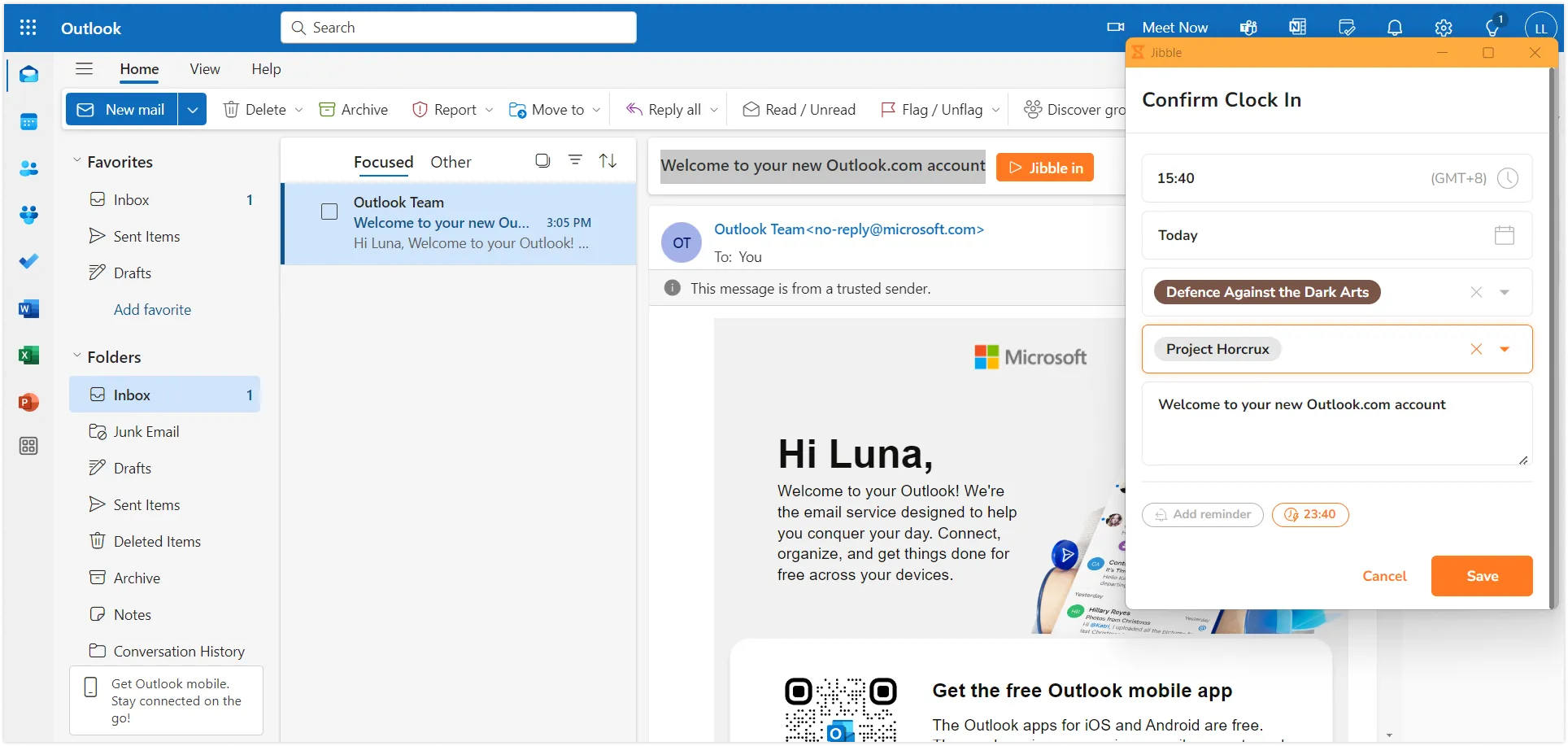
- ハイライトされたテキストがメモとして自動的に反映された状態で、開始画面が表示されます。
- 必要に応じて作業とプロジェクトを選択し[保存]をクリックして時間記録を開始します。